


ダッシュボード タブを使用すると、次のことができます。
- コンテンツを整理する: 関連するビジュアリゼーションとタイルを別々のタブにグループ化します。
- データ ストーリーテリングを改善する: 閲覧者がデータのさまざまな側面を構造化された方法で確認できるようにします。
- パフォーマンスを向上させる: アクティブなタブのタイルのみを読み込み、ダッシュボードの最初の読み込み時間を短縮します。
- 煩雑さを軽減する: 複数の関連する分析を 1 つのダッシュボードに統合します。
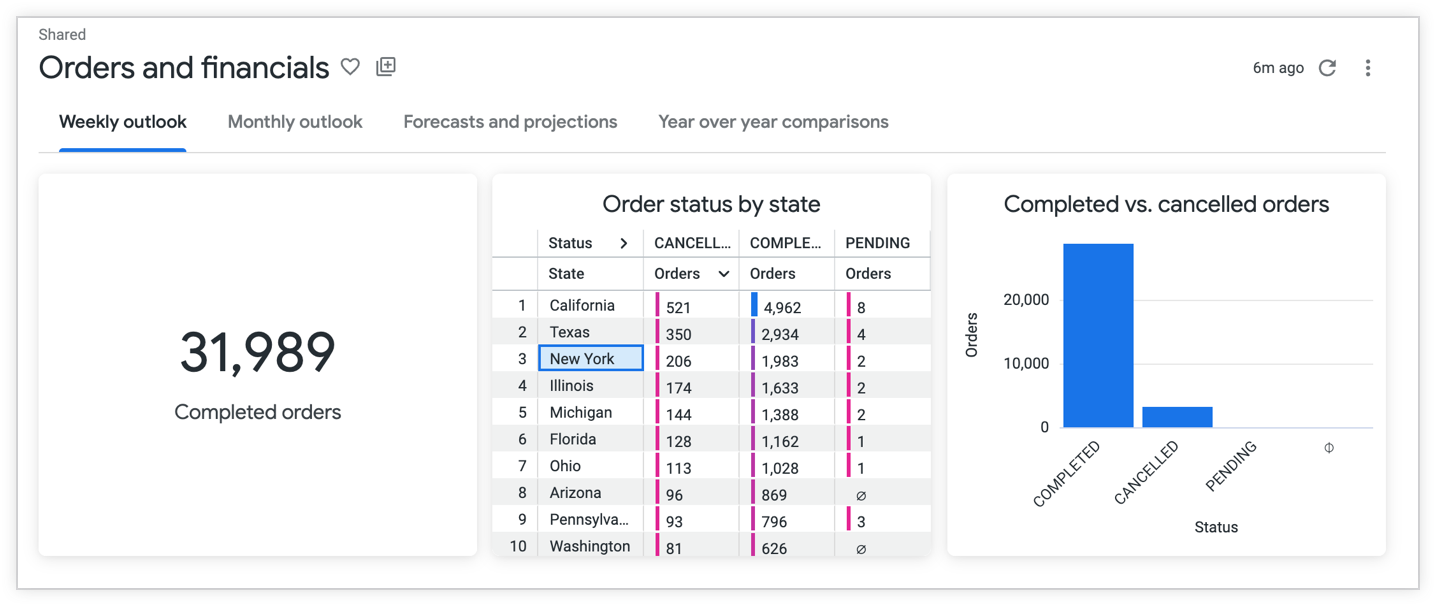
このページは、以下のセクションで構成されています。
- ユーザーとインスタンスの要件
- 制限事項
- 管理者向けのタブ付きダッシュボードの機能
- デベロッパー向けのタブ付きダッシュボードの機能
- ダッシュボード作成者向けのタブ付きダッシュボードの機能
- ダッシュボード閲覧者向けのタブ付きダッシュボードの機能
- 関連リソース
ユーザーとインスタンスの要件
ダッシュボードにタブを追加するには、次の要件を満たしている必要があります。
- Looker インスタンスが Looker 26.4 以降で実行されている必要があります。
- Looker インスタンスのダッシュボード タブの最大数 の上限を設定するには、管理者ロールが必要です。
すべてのユーザーに表示されるダッシュボードに永続的な変更を加えるには、次のアクセスレベルと権限が必要です。
- ダッシュボードのアクセスの管理、編集 アクセスレベル
- ダッシュボードを編集するための
save_dashboardsLooker 権限
Looker の [ダッシュボード] システム アクティビティ Explore で ダッシュボード タブの指標を表示するには、管理者ロールまたは
see_system_activity権限が必要です。ダッシュボードを表示するには、次のアクセスレベルと権限が必要です。
- ダッシュボードが存在するフォルダの [表示] アクセスレベル
- The
see_user_dashboardsLooker 権限
また、特定のダッシュボード タイルを表示するには、タイルのベースになっているモデルへのアクセス権が必要です。
必要に応じて、ユーザーにはダッシュボードの送信、スケジュール設定、ダウンロードを行うための適切な権限も必要です。
必要に応じて、ユーザーはボードにタブビューを追加するためのボードに対するアクセスの管理、編集 アクセス権も必要です(Looker バージョン 26.8 以降で使用可能)。
制限事項
ダッシュボード タブには次の制限があります。
タブのデフォルトの最大数は 5 です。管理者は、タブの最大数を変更できます。[コンテンツ ガードレール] 管理ページ
タブのタイルは、ユーザーがタブをクリックした場合にのみ読み込まれます。たとえば、ダッシュボードに 3 つのタブがあり、ユーザーが 1 つ目と 2 つ目のタブをクリックすると、それらのタブのタイルの読み込みが開始されます。タブ 3 のタイルは読み込まれません。クエリは操作順に実行され、キューに登録されます。ユーザーごとのクエリ制限は引き続き適用されます。
特定のタブへのユーザー アクセスを制御することはできません。
タブごとに異なるテーマを指定することはできません。
Looker 26.8 以降では、個々のタブをダウンロードまたはスケジュール設定できます。
管理者向けのタブ付きダッシュボードの機能
管理者は、次の機能を使用してダッシュボード タブを管理、モニタリングできます。
ダッシュボード タブの最大数の上限を設定する
Looker 管理者は、インスタンス全体にダッシュボード タブの最大数 の上限を設定できます。
インスタンスのダッシュボード タブの最大数 の上限を設定する手順は次のとおりです。
- Looker で、[メイン ナビゲーション メニュー]の [管理者]オプションをクリックします。
- [コンテンツ ガードレール] オプションを [パフォーマンス] セクションで選択して、[コンテンツ ガードレール] ページを開きます。
[ダッシュボード タブの最大数] フィールドに数値を入力してタブの最大数を設定するか、上矢印と下矢印を使用して数値を設定します。
[保存] をクリックして設定を保存します。
システム アクティビティでダッシュボード タブの使用状況をモニタリングする
Looker インスタンスが Looker 26.8 以降で実行されていて、適切な権限がある場合は、[ダッシュボード] システム アクティビティ Explore の [ダッシュボード タブ] 指標を使用して、ダッシュボード タブの使用状況をモニタリングできます。
Important: The **Dashboard** System Activity Explore only displays metrics such as the number of dashboard tabs and the dashboards that they appear on. The **Dashboard** System Activity Explore doesn't display metrics such as tab views.
[**ダッシュボード**] システム アクティビティ Explore を使用してダッシュボードの使用状況をモニタリングする方法の詳細をご覧ください。
デベロッパー向けのタブ付きダッシュボードの機能
see_lookml_dashboards 権限と develop 権限があり、使用するデータの LookML モデルへの アクセス権がある場合は、tabs パラメータを tab_name パラメータと組み合わせて使用して、LookML ダッシュボードにタブを追加できます。タブへのナビゲーション ボタンを追加することもできます。
LookML ダッシュボードにタブを追加する方法について詳しくは、LookML ダッシュボード パラメータ ページをご覧ください。
ダッシュボード作成者向けのタブ付きダッシュボードの機能
適切なアクセス権と権限を持つダッシュボード作成者は、次のオプションを使用してダッシュボードにタブを追加できます。
- タブを追加する
- タブを削除する
- タブを複製する
- タブを編集する
- 異なるタブのタイルにフィルタを適用する
- タブへのナビゲーション ボタンを追加する
- タイルを別のタブに移動する
- クイック レイアウトを適用する
- 異なるタブにあるタイルに自動更新を適用する
タブを追加する
ユーザー定義のダッシュボードにタブを追加する手順は次のとおりです。
- ユーザー定義のダッシュボードを開き、編集モードに切り替えます。
- 上部のナビゲーションで [+ 追加] ボタンを選択し、[タブ] オプションを選択します。
- タブが作成されたら、タブの [追加] ボタンをクリックしてタイルを追加します。
クエリタイルは、[Explore] から特定のダッシュボード タブに直接保存することもできます。
タブを削除する
タブを削除する手順は次のとおりです。
- タブ付きダッシュボードを開き、編集モードに切り替えます。
- タブのその他メニューを選択し、[削除] オプションを選択します。
- [タブを削除しますか?] ダイアログで、[削除] をクリックして操作を確定するか、[キャンセル] をクリックして操作をキャンセルします。
タブを複製する
Looker インスタンスが Looker 26.8 以降で実行されている場合は、タブを複製できます。タブを複製する手順は次のとおりです。
- タブ付きダッシュボードを開き、編集モードに切り替えます。
- タブのその他メニューを選択し、[複製] オプションを選択します。
タブを複製したら、タブを編集できます。
タブを編集する
タブは次の方法で編集できます。
タブの名前を変更する
タブの名前を変更する手順は次のとおりです。
- タブ付きダッシュボードを開き、編集モードに切り替えます。
- タブ名をダブルクリックして、タブの名前を変更します。
Enter キー(PC)または Return キー(Mac)を押して名前を保存します。
タブを並べ替える
ユーザー定義のダッシュボードのタブの順序を変更する手順は次のとおりです。
- タブ付きダッシュボードを開き、編集モードに切り替えます。
- タブのその他メニューを選択し、[> 右に移動] または [< 左に移動] オプションを選択します。
異なるタブのタイルにフィルタを適用する
異なるタブにあるダッシュボード タイルにフィルタを適用する手順は次のとおりです。
- タブ付きダッシュボードを開き、編集モードに切り替えます。
- 上部のナビゲーションで [フィルタ] ボタンを選択し、[フィルタを追加] を選択します。
- [フィルタを追加] ウィンドウの [設定] タブでフィルタ設定を構成します。
[**更新するタイル**] タブを選択し、フィルタを適用するタイルを選択します。タイルにフィルタを適用しない場合は、タイルのプルダウン メニューから [フィルタしない] オプションを選択します。
タブへのナビゲーション ボタンを追加する
Looker インスタンスが Looker 26.8 以降で実行されている場合は、ダッシュボード閲覧者が特定のタブにすばやく移動できるようにボタンを追加できます。これは、ダッシュボードのメインタブに表示される指標に関する詳細な内訳データを含むタブにユーザーを誘導する場合に便利です。
ダッシュボードにボタンを追加する方法について、詳細をご覧ください。
タイルを別のタブに移動する
タイルを別のタブに移動する手順は次のとおりです。
- タブ付きダッシュボードを開き、編集モードに切り替えます。
- タイルのその他メニューを選択し、[タブに移動] オプションを選択します。
- タイルを移動するタブの名前を選択します。
クイック レイアウトを適用する
クイック レイアウトを使用すると、タイルを手動でサイズ変更しなくても、ユーザー定義のダッシュボードのタブに一貫性のあるタイル構成を適用できます。タブ付きダッシュボードにクイック レイアウトを適用する際の注意点は次のとおりです。
- タブごとに異なるクイック レイアウトを適用できます。
- タイルのサイズはダッシュボードのサイズによって異なります。
- クイック レイアウトは、テキストタイル、可視化タイル、マークダウン タイル、ボタンを含むすべてのタイルに影響します。
クイック レイアウトの詳細をご覧ください。
異なるタブにあるタイルに自動更新を適用する
異なるダッシュボード タブにあるタイルに自動更新を適用する手順は次のとおりです。
- タブ付きダッシュボードを開き、編集モードに切り替えます。
- 上部のナビゲーションで [設定] ボタンを選択します。
- [全般] タブの [更新頻度] メニューで [更新間隔] オプションを選択して、タブの個々のタイルの更新間隔を設定します。
ダッシュボード閲覧者向けのタブ付きダッシュボードの機能
タブ付きダッシュボードのコンテンツを表示するだけでなく、適切な権限を持つダッシュボード閲覧者は、次の方法でタブ付きダッシュボードを操作できます。
- タブ付きダッシュボードを PDF としてダウンロードする
- タブ付きダッシュボードを PDF としてスケジュール設定する
- ダッシュボード タブビューをボードに追加する
- タブ コンテキストを含むダッシュボード リンクを取得する
タブ付きダッシュボードを PDF としてダウンロードする
Looker 26.8 以降では、タブ付きダッシュボードを PDF としてダウンロードする際に、ダウンロードする特定のタブまたはタブのセットを指定できます。以前のバージョンの Looker では、すべてのタブが同じ PDF に表示されます。各タブの内容は、タブの名前が付いたコンテンツ ヘッダーの下に整理されます。
ダッシュボードを PDF としてダウンロードする方法の詳細をご覧ください。
タブ付きダッシュボードを PDF としてスケジュール設定する
Looker 26.8 以降では、タブ付きダッシュボードを PDF としてスケジュール設定する際に、スケジュール設定する特定のタブまたはタブのセットを指定できます。
ダッシュボードのスケジュール設定と送信の詳細をご覧ください。
ダッシュボード タブビューをボードに追加する
Looker 26.8 以降では、ダッシュボード タブビューをボードに追加できます。ボードでキュレートされたコンテンツを使用すると、ユーザーは関連性の高い情報を簡単に見つけることができます。
ボードにコンテンツを追加する方法の詳細をご覧ください。
タブ コンテキストを含むダッシュボード リンクを取得する
特定のダッシュボード タブのリンクを取得するには、タブをクリックしてブラウザの URL をコピーします。
または、ダッシュボードのその他メニューから [**リンクを取得**]オプションを選択して、ダッシュボード全体のリンクを取得することもできます。
関連リソース
- ユーザー定義のダッシュボードの作成の詳細をご覧ください。
- ユーザー定義のダッシュボードを編集する方法をご確認ください。
- ダッシュボード フィルタを追加、編集するオプションをご確認ください。
- ダッシュボードを表示する方法をご確認ください。