


Com as guias do painel, é possível fazer o seguinte:
- Organize melhor o conteúdo:agrupe visualizações e blocos relacionados em guias separadas.
- Melhorar a narrativa de dados:guie os espectadores por diferentes aspectos dos seus dados de maneira estruturada.
- Melhorar o desempenho:carregue apenas os blocos em uma guia ativa, o que pode acelerar os tempos de carregamento inicial do painel.
- Reduza a poluição visual:consolide várias análises relacionadas em um único painel.
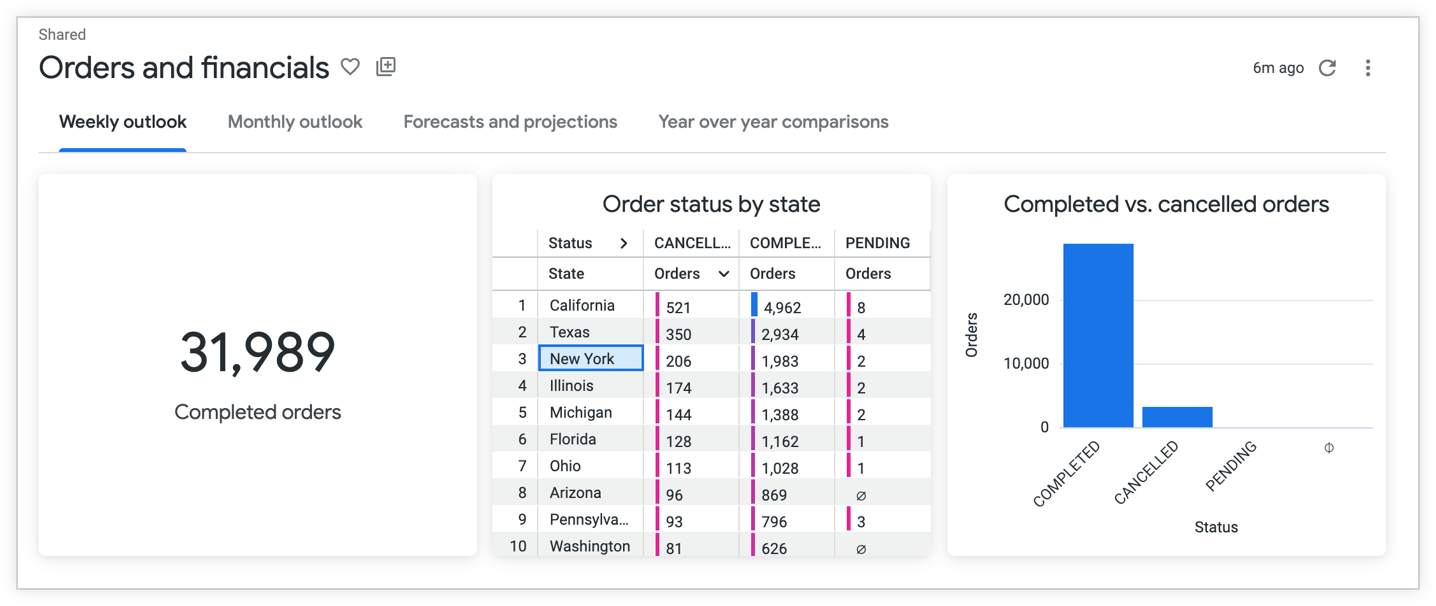
Esta página inclui as seguintes seções:
- Requisitos de usuário e instância
- Limitações
- Recursos de painéis com guias para administradores
- Recursos de painéis com guias para desenvolvedores
- Os painéis com guias apresentam criadores de painéis
- Recursos de painéis com guias para leitores de painéis
- Recursos relacionados
Requisitos de usuário e instância
Para adicionar guias aos painéis, é preciso atender aos seguintes requisitos:
- Sua instância do Looker precisa estar executando o Looker 26.4 ou uma versão mais recente.
- Você precisa ter a função de administrador para definir um limite de máximo de guias do painel na sua instância do Looker.
Para fazer mudanças permanentes nos painéis que todos os usuários vão ver, você precisa ter o seguinte nível de acesso e permissões:
- O nível de acesso "Gerenciar acesso, editar" para o painel
- A permissão do Looker
save_dashboardspara editar o painel
Para ver as métricas da guia do painel na análise detalhada da atividade do sistema do painel do Looker, você precisa ter a função de administrador ou a permissão
see_system_activity.Para acessar os painéis, você precisa ter os seguintes níveis de acesso e permissões:
- O nível de acesso Visualizar para a pasta em que o painel está
- A permissão do Looker
see_user_dashboards
Além disso, para ver um bloco específico do painel, é necessário ter acesso ao modelo em que ele se baseia.
Opcionalmente, os usuários também precisam ter as permissões adequadas para enviar, programar e baixar painéis.
Opcionalmente, os usuários também precisam ter acesso de Gerenciar acesso, Editar a um quadro para adicionar visualizações de guias a um quadro (disponível a partir da versão 26.8 do Looker).
Limitações
As guias do painel têm as seguintes limitações:
O número máximo padrão de guias é 5. Os administradores podem definir um número máximo diferente de guias na página de administração dos Controles de segurança de conteúdo.
Os blocos em uma guia só começam a carregar se um usuário clicar nela. Por exemplo, se um painel tiver três guias e um usuário clicar na primeira e na segunda, os blocos dessas guias vão começar a carregar. Nenhum bloco na guia 3 será carregado. As consultas são executadas e enfileiradas na ordem da interação. O limite de consultas por usuário ainda se aplica.
Não é possível controlar o acesso do usuário a guias específicas.
Não é possível especificar temas diferentes para guias diferentes.
Você pode baixar ou programar uma guia individual a partir do Looker 26.8.
Recursos do painel com guias para administradores
Os administradores podem acessar os seguintes recursos para gerenciar e monitorar as guias do painel:
- Definir um limite de máximo de guias do painel
- Monitorar o uso da guia do painel com a atividade do sistema
Definir um limite máximo de guias do painel
Os administradores do Looker podem definir um limite de máximo de guias do painel em toda a instância.
Para definir um limite de máximo de guias do painel para sua instância, siga estas etapas:
- No Looker, clique na opção Administrador no menu de navegação principal.
- Selecione a opção Diretrizes de conteúdo na seção Performance para abrir a página Diretrizes de conteúdo.
Insira um número no campo Número máximo de guias do painel para definir um número máximo de guias ou use as setas para cima e para baixo para definir um número.
Clique em Salvar para salvar a configuração.
Monitorar o uso da guia do painel com a atividade do sistema
Se a instância do Looker estiver executando o Looker 26.8 ou uma versão mais recente e você tiver as permissões adequadas, poderá monitorar o uso das guias do painel com as métricas de Guias do painel na análise detalhada de atividade do sistema Painel.
Important: The **Dashboard** System Activity Explore only displays metrics such as the number of dashboard tabs and the dashboards that they appear on. The **Dashboard** System Activity Explore doesn't display metrics such as tab views.
Saiba como usar o painel Análise detalhada da atividade do sistema para monitorar o uso do painel.
Recursos de painel com guias para desenvolvedores
Se você tiver as permissões see_lookml_dashboards e develop, além de acesso aos modelos do LookML para todos os dados que quiser usar, poderá usar o parâmetro tabs em conjunto com o parâmetro tab_name para adicionar guias aos painéis do LookML. Também é possível adicionar botões com navegação para guias.
Consulte a página Parâmetros do dashboard do LookML para mais informações sobre como adicionar guias aos dashboards do LookML.
Recursos de painel com guias para criadores de painéis
Os criadores de painéis que têm acesso e permissões adequados podem adicionar guias aos painéis da seguinte maneira:
- Adicionar guias
- Excluir guias
- Duplicar guias
- Editar guias
- Aplicar filtros a blocos em diferentes guias
- Adicionar botões com navegação para guias
- Mover blocos para diferentes guias
- Aplicar um layout rápido
- Aplicar atualização automática a blocos em guias diferentes
Adicionar guias
Para adicionar guias aos painéis definidos pelo usuário, siga estas etapas:
- Abra um painel definido pelo usuário e mude para o modo de edição.
- Selecione o botão + Adicionar na navegação superior e escolha a opção Guias.
- Depois de criar uma guia, clique no botão Adicionar nela para adicionar blocos.
Também é possível salvar um bloco de consulta em uma guia específica do painel de dados diretamente de uma Análise.
Excluir guias
Para excluir guias, siga estas etapas:
- Abra um painel com guias e mude para o modo de edição.
- Selecione o menu de três pontos em uma guia e clique na opção Excluir.
- Na caixa de diálogo Excluir guia?, clique em Excluir para confirmar a ação ou em Cancelar para cancelar.
Guias duplicadas
Se a instância do Looker estiver executando o Looker 26.8 ou uma versão mais recente, você poderá duplicar guias. Para duplicar uma guia, siga estas etapas:
- Abra um painel com guias e mude para o modo de edição.
- Selecione o menu de três pontos em uma guia e escolha a opção Duplicar.
Depois de duplicar uma guia, você pode editá-la.
Editar guias
É possível editar as guias das seguintes maneiras:
Renomear guias
Para renomear uma guia, siga estas etapas:
- Abra um painel com guias e mude para o modo de edição.
- Clique duas vezes no nome da guia e renomeie-a.
Pressione a tecla Enter (PC) ou Return (Mac) para salvar o nome.
Reordenar guias
Para mudar a ordem das guias em um painel definido pelo usuário, siga estas etapas:
- Abra o painel com guias e mude para o modo de edição.
- Selecione o menu de três pontos de uma guia e escolha a opção > Mover para a direita ou < Mover para a esquerda.
Aplicar filtros a blocos em diferentes guias
Para aplicar filtros a blocos do painel em guias diferentes, siga estas etapas:
- Abra um painel com guias e mude para o modo de edição.
- Selecione o botão Filtros na navegação superior e clique em Adicionar filtro.
- Configure as opções na guia Configurações da janela "Adicionar filtro".
Selecione a guia Blocos para atualizar e escolha os blocos em que você quer aplicar o filtro. Se você não quiser aplicar o filtro a um bloco, selecione a opção Não filtrar no menu suspenso do bloco.
Adicionar botões com navegação para guias
Se a sua instância do Looker estiver executando o Looker 26.8 ou uma versão mais recente, você poderá adicionar botões para ajudar os leitores do painel a navegar rapidamente até guias específicas. Isso pode ser útil para direcionar os usuários a uma guia com mais dados de detalhamento sobre uma métrica mostrada na guia principal de um painel.
Saiba mais sobre como adicionar botões aos painéis.
Mover blocos para diferentes guias
Para mover um bloco para outra guia, siga estas etapas:
- Abra um painel com guias e mude para o modo de edição.
- Selecione o menu de três pontos em um bloco e escolha a opção Mover para a guia.
- Selecione o nome de uma guia para mover o bloco.
Aplicar um layout rápido
Com os layouts rápidos, é possível aplicar uma configuração de bloco coesa a guias em um painel definido pelo usuário sem precisar redimensionar os blocos manualmente. Há algumas coisas que você precisa saber sobre como aplicar um layout rápido a um painel com guias:
- É possível aplicar um layout rápido diferente a cada guia.
- Os tamanhos dos blocos mudam de acordo com o tamanho do painel.
- O layout rápido afeta todos os blocos, incluindo os de texto, visualização, Markdown e botões.
Saiba mais sobre os layouts rápidos.
Aplicar atualização automática a blocos em guias diferentes
Para aplicar a atualização automática em blocos que estão em diferentes guias do painel, siga estas etapas:
- Abra um painel com guias e mude para o modo de edição.
- Selecione o botão Configurações na navegação superior.
- Na guia Geral, selecione a opção Atualizar a cada no menu Frequência de atualização para definir um intervalo de atualização para os blocos individuais nas guias.
Recursos de painel com guias para leitores de painéis
Além de visualizar o conteúdo nos painéis com guias, os leitores com as permissões adequadas podem interagir com eles das seguintes maneiras:
- Fazer o download de painéis com guias como um PDF
- Programar painéis com guias como PDF
- Adicionar uma visualização de guia do painel a um quadro
- Receber links de painéis com contexto de guia
Baixar painéis com guias como PDF
A partir do Looker 26.8, ao fazer o download de um painel com guias como PDF, é possível especificar uma guia ou um conjunto de guias para baixar. Em versões anteriores do Looker, todas as guias aparecem no mesmo PDF. O conteúdo de cada guia será organizado em um cabeçalho com o nome dela.
Saiba mais sobre como baixar painéis como PDFs.
Programar painéis com guias como PDF
A partir do Looker 26.8, ao programar um painel com guias como PDF, você pode especificar uma guia ou um conjunto de guias para programar.
Saiba mais sobre como programar e enviar painéis.
Adicionar uma visualização de guia do painel a um quadro
A partir do Looker 26.8, é possível adicionar uma visualização de guia do painel a um quadro. O conteúdo selecionado em quadros facilita a busca das informações mais relevantes para os usuários.
Saiba mais sobre como adicionar conteúdo aos painéis.
Receber links do painel com contexto da guia
Para acessar o link de uma guia específica do painel, clique nela e copie o URL do navegador.
Você também pode acessar o link completo do painel selecionando a opção Gerar link no menu de três pontos do painel.
Recursos relacionados
- Saiba mais sobre como criar painéis definidos pelo usuário.
- Saiba como editar painéis definidos pelo usuário.
- Confira as opções para adicionar e editar filtros de painel.
- Saiba como acessar painéis.