


Le schede della dashboard ti consentono di:
- Organizzare meglio i contenuti: raggruppa visualizzazioni e riquadri correlati in schede separate.
- Migliorare la narrazione dei dati: guida gli spettatori attraverso i diversi aspetti dei dati in modo strutturato.
- Migliorare il rendimento: carica solo i riquadri di una scheda attiva, velocizzando potenzialmente i tempi di caricamento iniziali della dashboard.
- Ridurre il disordine: consolida più analisi correlate in un'unica dashboard.
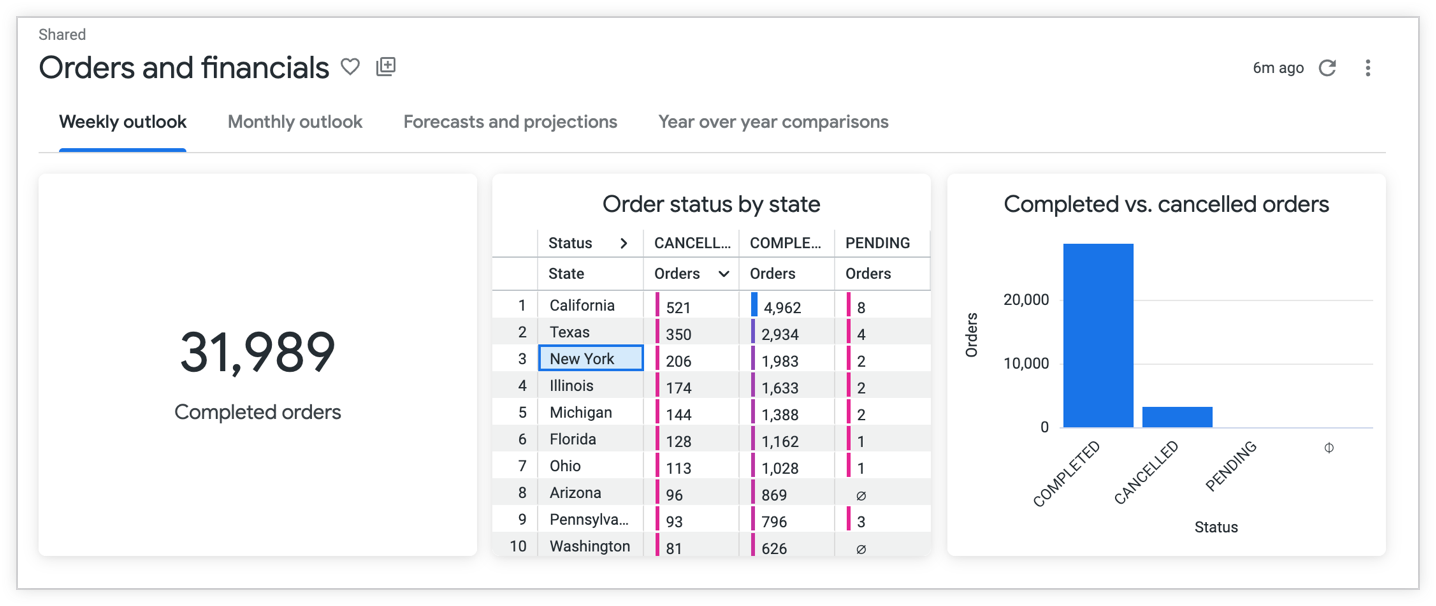
Questa pagina include le seguenti sezioni:
- Requisiti per utenti e istanze
- Limitazioni
- Funzionalità delle dashboard con schede per gli amministratori
- Funzionalità delle dashboard con schede per gli sviluppatori
- Funzionalità delle dashboard con schede per i creatori di dashboard
- Funzionalità delle dashboard con schede per gli spettatori delle dashboard
- Risorse correlate
Requisiti per utenti e istanze
Per aggiungere schede alle dashboard, devi soddisfare i seguenti requisiti:
- La tua istanza di Looker deve eseguire Looker 26.4 o versioni successive.
- Devi avere il ruolo di amministratore per impostare un limite di schede della dashboard per la tua istanza di Looker.
Per apportare modifiche permanenti alle dashboard che tutti gli utenti vedranno, devi disporre del seguente livello di accesso e delle seguenti autorizzazioni:
- Il livello di accesso Gestione accesso, Modifica per la dashboard
- L'autorizzazione Looker
save_dashboardsper modificare la dashboard
Per visualizzare le metriche delle schede della dashboard in Esplora attività di sistema Dashboard di Looker, devi avere il ruolo di amministratore o l'autorizzazione
see_system_activity.Per visualizzare le dashboard, devi disporre dei seguenti livelli di accesso e delle seguenti autorizzazioni:
- Il livello di accesso Visualizza per la cartella in cui si trova la dashboard
- L'autorizzazione Looker
see_user_dashboards
Inoltre, per visualizzare un riquadro specifico della dashboard, devi avere accesso al modello su cui si basa il riquadro.
(Facoltativo) Gli utenti devono disporre anche delle autorizzazioni appropriate per inviare, pianificare e scaricare le dashboard.
(Facoltativo) Gli utenti devono disporre anche dell'accesso Gestione accesso, Modifica a una board per aggiungere visualizzazioni delle schede a una board (disponibile a partire dalla versione 26.8 di Looker).
Limitazioni
Le schede della dashboard presentano le seguenti limitazioni:
Il numero massimo predefinito di schede è 5. Gli amministratori possono impostare un numero massimo diverso di schede nella pagina di amministrazione Protezioni dei contenuti.
I riquadri di una scheda inizieranno a essere caricati solo se un utente fa clic sulla scheda. Ad esempio, se una dashboard ha 3 schede e un utente fa clic sulla prima e sulla seconda scheda, i riquadri di queste schede inizieranno a essere caricati. Nessun riquadro della scheda 3 verrà caricato. Le query vengono eseguite e messe in coda nell'ordine di interazione. Il limite di query per utente è ancora valido.
Non puoi controllare l'accesso degli utenti a schede specifiche.
Non puoi specificare temi diversi per schede diverse.
Puoi scaricare o pianificare una singola scheda a partire da Looker 26.8.
Funzionalità delle dashboard con schede per gli amministratori
Gli amministratori possono accedere alle seguenti funzionalità per gestire e monitorare le schede della dashboard:
- Imposta un limite di schede della dashboard
- Monitora l'utilizzo delle schede della dashboard con Attività di sistema
Imposta un limite di schede della dashboard
Gli amministratori di Looker possono scegliere di impostare un limite di schede della dashboard a livello di istanza.
Per impostare un limite di schede della dashboard per la tua istanza:
- In Looker, fai clic sull'opzione Amministrazione nel menu di navigazione principale.
- Seleziona l'opzione Protezioni dei contenuti nella sezione Rendimento per aprire la pagina Protezioni dei contenuti.
Inserisci un numero nel campo Numero massimo di schede della dashboard per impostare un numero massimo di schede oppure utilizza le frecce su e giù per impostare un numero.
Fai clic su Salva per salvare l'impostazione.
Monitora l'utilizzo delle schede della dashboard con Attività di sistema
Se la tua istanza di Looker esegue Looker 26.8 o versioni successive e disponi delle autorizzazioni appropriate, puoi monitorare l'utilizzo delle schede della dashboard con le metriche Schede della dashboard in Esplora attività di sistema Dashboard.
Important: The **Dashboard** System Activity Explore only displays metrics such as the number of dashboard tabs and the dashboards that they appear on. The **Dashboard** System Activity Explore doesn't display metrics such as tab views.
Scopri di più sull'utilizzo di Esplora attività di sistema Dashboard per monitorare l'utilizzo della dashboard.
Funzionalità delle dashboard con schede per gli sviluppatori
Se disponi delle autorizzazioni see_lookml_dashboards e develop, nonché dell'accesso ai modelli LookML per tutti i dati che vuoi utilizzare, puoi utilizzare il parametro tabs insieme al parametro tab_name per aggiungere schede alle dashboard LookML. Puoi anche aggiungere pulsanti con navigazione alle schede.
Per ulteriori informazioni sull'aggiunta di schede alle dashboard LookML, consulta la pagina dei parametri della dashboard LookML.
Funzionalità delle dashboard con schede per i creatori di dashboard
I creatori di dashboard che dispongono dell'accesso e delle autorizzazioni appropriati hanno la seguente opzione per aggiungere schede alle dashboard:
- Aggiungi schede
- Elimina schede
- Duplica schede
- Modifica schede
- Applica filtri ai riquadri di schede diverse
- Aggiungi pulsanti con navigazione alle schede
- Sposta i riquadri in schede diverse
- Applica un layout rapido
- Applica l'aggiornamento automatico ai riquadri che si trovano in schede diverse
Aggiungi schede
Per aggiungere schede alle dashboard definite dall'utente:
- Apri una dashboard definita dall'utente e passa alla modalità di modifica.
- Seleziona il pulsante + Aggiungi nella navigazione in alto e seleziona l'opzione Schede.
- Una volta creata una scheda, fai clic sul pulsante Aggiungi nella scheda per aggiungere i riquadri.
Puoi anche salvare un riquadro di query in una scheda specifica della dashboard direttamente da Esplora.
Elimina schede
Per eliminare le schede:
- Apri una dashboard con schede e passa alla modalità di modifica.
- Seleziona il menu con tre puntini per una scheda, quindi seleziona l'opzione Elimina.
- Nella finestra di dialogo Eliminare la scheda? , fai clic su Elimina per confermare l'azione oppure su Annulla per annullarla.
Duplica schede
Se la tua istanza di Looker esegue Looker 26.8 o versioni successive, puoi duplicare le schede. Per duplicare una scheda:
- Apri una dashboard con schede e passa alla modalità di modifica.
- Seleziona il menu con tre puntini per una scheda, quindi seleziona l'opzione Duplica.
Dopo aver duplicato una scheda, puoi modificarla.
Modifica schede
Puoi modificare le schede nei seguenti modi:
Rinomina le schede
Per rinominare una scheda:
- Apri una dashboard con schede e passa alla modalità di modifica.
- Fai doppio clic sul nome della scheda e rinominala.
Premi il tasto Invio (PC) o il tasto A capo (Mac) per salvare il nome.
Riordina le schede
Per modificare l'ordine delle schede in una dashboard definita dall'utente:
- Apri la dashboard con schede e passa alla modalità di modifica.
- Seleziona il menu con tre puntini per una scheda, quindi seleziona l'opzione > Sposta a destra o < Sposta a sinistra.
Applica filtri ai riquadri di schede diverse
Per applicare filtri ai riquadri della dashboard che si trovano in schede diverse:
- Apri una dashboard con schede e passa alla modalità di modifica.
- Seleziona il pulsante Filtri nella navigazione in alto, quindi seleziona Aggiungi filtro.
- Configura le impostazioni del filtro nella scheda Impostazioni della finestra Aggiungi filtro.
Seleziona la scheda Riquadri da aggiornare, quindi seleziona i riquadri a cui vuoi applicare il filtro. Se non vuoi applicare il filtro a un riquadro, seleziona l'opzione Non filtrare dal menu a discesa del riquadro.
Aggiungi pulsanti con navigazione alle schede
Se la tua istanza di Looker esegue Looker 26.8 o versioni successive, puoi aggiungere pulsanti per aiutare gli spettatori della dashboard a navigare rapidamente verso schede specifiche. Questa opzione può essere utile per indirizzare gli utenti a una scheda che contiene dati di suddivisione aggiuntivi su una metrica visualizzata nella scheda principale di una dashboard.
Scopri di più sull'aggiunta di pulsanti alle dashboard.
Sposta i riquadri in schede diverse
Per spostare un riquadro in un'altra scheda:
- Apri una dashboard con schede e passa alla modalità di modifica.
- Seleziona il menu con tre puntini per un riquadro, quindi seleziona l'opzione Sposta nella scheda.
- Seleziona il nome di una scheda per spostare il riquadro.
Applica un layout rapido
I layout rapidi ti consentono di applicare una configurazione di riquadri coerente alle schede di una dashboard definita dall'utente senza dover ridimensionare manualmente i riquadri. Ecco alcune cose da sapere sull'applicazione di un layout rapido a una dashboard con schede:
- Puoi applicare un layout rapido diverso a ogni scheda.
- Le dimensioni dei riquadri cambiano a seconda delle dimensioni della dashboard.
- Il layout rapido influisce su tutti i riquadri, inclusi i riquadri di testo, i riquadri di visualizzazione, i riquadri Markdown e i pulsanti.
Scopri di più sui layout rapidi.
Applica l'aggiornamento automatico ai riquadri che si trovano in schede diverse
Per applicare l'aggiornamento automatico ai riquadri che si trovano in schede diverse della dashboard:
- Apri una dashboard con schede e passa alla modalità di modifica.
- Seleziona il pulsante Impostazioni nella navigazione in alto.
- Nella scheda Generale, seleziona l'opzione Aggiorna ogni dal menu Frequenza aggiornamento per impostare un intervallo di aggiornamento per i singoli riquadri delle schede.
Funzionalità delle dashboard con schede per gli spettatori delle dashboard
Oltre a visualizzare i contenuti delle dashboard con schede, gli spettatori delle dashboard con le autorizzazioni appropriate possono interagire con le dashboard con schede nei seguenti modi:
- Scarica le dashboard con schede come PDF
- Pianifica le dashboard con schede come PDF
- Aggiungi una visualizzazione delle schede della dashboard a una board
- Ottieni link alla dashboard con il contesto della scheda
Scarica le dashboard con schede come PDF
A partire da Looker 26.8, quando scarichi una dashboard con schede come PDF, puoi specificare una scheda o un insieme di schede da scaricare. Per le versioni precedenti di Looker, tutte le schede verranno visualizzate nello stesso PDF. I contenuti di ogni scheda verranno organizzati sotto un'intestazione di contenuti con il nome della scheda.
Scopri di più sul download delle dashboard come PDF.
Pianifica le dashboard con schede come PDF
A partire da Looker 26.8, quando pianifichi una dashboard con schede come PDF, puoi specificare una scheda o un insieme di schede da pianificare.
Scopri di più sulla pianificazione e l'invio delle dashboard.
Aggiungi una visualizzazione delle schede della dashboard a una board
A partire da Looker 26.8, puoi aggiungere una visualizzazione delle schede della dashboard a una board. I contenuti curati sulle board consentono agli utenti di trovare più facilmente le informazioni più pertinenti.
Scopri di più sull'aggiunta di contenuti alle board.
Ottieni link alla dashboard con il contesto della scheda
Per ottenere il link a una scheda specifica della dashboard, fai clic su una scheda e copia l'URL del browser.
In alternativa, puoi ottenere il link all'intera dashboard selezionando l'opzione Ottieni link dal menu con tre puntini della dashboard.
Risorse correlate
- Scopri di più sulla creazione di dashboard definite dall'utente.
- Scopri come modificare le dashboard definite dall'utente.
- Esplora le opzioni per aggiungere e modificare i filtri della dashboard.
- Scopri come visualizzare le dashboard.