


Las pestañas del panel te permiten hacer lo siguiente:
- Mejor organización del contenido: Agrupa las visualizaciones y las tarjetas relacionadas en pestañas separadas.
- Mejora la narración de datos: Guía a los usuarios a través de diferentes aspectos de tus datos de una manera estructurada.
- Mejora el rendimiento: Carga solo las tarjetas de una pestaña activa, lo que podría acelerar los tiempos de carga iniciales del panel.
- Reduce el desorden: Consolida varios análisis relacionados en un solo panel.
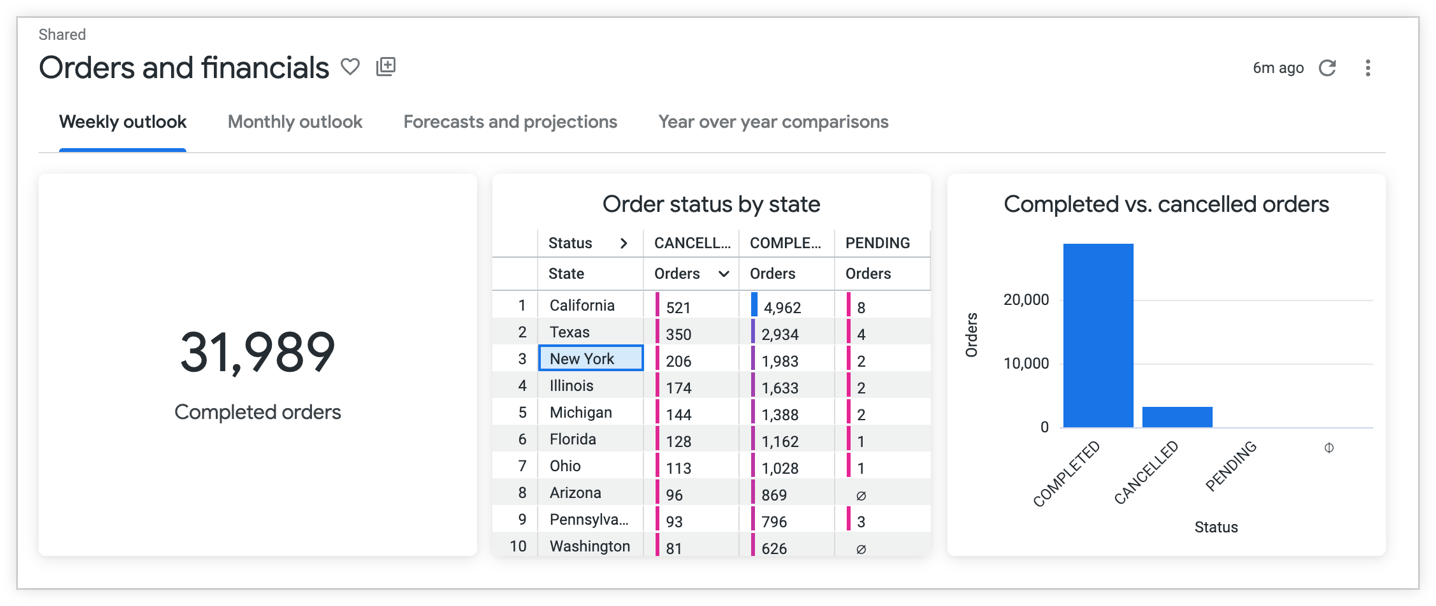
Esta página incluye las siguientes secciones:
- Requisitos de usuarios y de instancias
- Limitaciones
- Funciones de paneles con pestañas para administradores
- Funciones de paneles con pestañas para desarrolladores
- Los paneles con pestañas permiten a los creadores de paneles
- Funciones de paneles con pestañas para los usuarios de paneles
- Recursos relacionados
Requisitos de usuarios y de instancias
Para agregar pestañas a los paneles, debes cumplir con los siguientes requisitos:
- Tu instancia de Looker debe ejecutar Looker 26.4 o una versión posterior.
- Debes tener el rol de administrador para establecer un límite de pestañas máximas del panel para tu instancia de Looker.
Para realizar cambios permanentes en los paneles que verán todos los usuarios, debes tener el siguiente nivel de acceso y permisos:
- El nivel de acceso Administrar acceso, Editar para el panel
- El permiso de Looker
save_dashboardspara editar el panel
Para ver las métricas de las pestañas del panel en el Explorar Panel de actividad del sistema de Looker, debes tener el rol de administrador o el permiso
see_system_activity.Para ver los paneles, debes tener los siguientes niveles de acceso y permisos:
- El nivel de acceso Ver para la carpeta en la que se encuentra el panel
- El permiso de Looker
see_user_dashboards
Además, para ver un mosaico específico del panel, debes tener acceso al modelo en el que se basa el mosaico.
De manera opcional, los usuarios también deben tener los permisos adecuados para enviar, programar y descargar paneles.
De manera opcional, los usuarios también deben tener acceso de Administrar acceso, Editar a un tablero para agregar vistas de pestañas a un tablero (disponible a partir de la versión 26.8 de Looker).
Limitaciones
Las pestañas del panel tienen las siguientes limitaciones:
La cantidad máxima predeterminada de pestañas es 5. Los administradores pueden establecer una cantidad máxima diferente de pestañas en la página de administrador de Protección del contenido.
Las tarjetas de una pestaña solo comenzarán a cargarse si el usuario hace clic en ella. Por ejemplo, si un panel tiene 3 pestañas y un usuario hace clic en la primera y la segunda, comenzarán a cargarse las tarjetas de esas pestañas. No se cargarán los mosaicos de la pestaña 3. Las consultas se ejecutan y se ponen en cola en el orden de la interacción. Aún se aplica el límite de consultas por usuario.
No puedes controlar el acceso de los usuarios a pestañas específicas.
No puedes especificar temas diferentes para pestañas diferentes.
A partir de Looker 26.8, puedes descargar o programar una pestaña individual.
Funciones del panel con pestañas para administradores
Los administradores pueden acceder a las siguientes funciones para administrar y supervisar las pestañas del panel:
- Cómo establecer un límite de cantidad máxima de pestañas del panel
- Supervisa el uso de las pestañas del panel con Actividad del sistema
Cómo establecer un límite para la cantidad máxima de pestañas del panel
Los administradores de Looker pueden optar por establecer un límite de pestañas máximas del panel en toda la instancia.
Para establecer un límite de Maximum Dashboard Tabs para tu instancia, sigue estos pasos:
- En Looker, haz clic en la opción Administrador en el menú de navegación principal.
- Selecciona la opción Content Guardrails en la sección Rendimiento para abrir la página Content Guardrails.
Ingresa un número en el campo Maximum Dashboard Tabs para establecer una cantidad máxima de pestañas o usa las flechas hacia arriba y hacia abajo para establecer un número.
Haz clic en Guardar para guardar el parámetro de configuración.
Supervisa el uso de las pestañas del panel con Actividad del sistema
Si tu instancia de Looker ejecuta la versión 26.8 o posterior de Looker y tienes los permisos adecuados, puedes supervisar el uso de las pestañas del panel con las métricas de Pestañas del panel en el Explorador de actividad del sistema Panel.
Important: The **Dashboard** System Activity Explore only displays metrics such as the number of dashboard tabs and the dashboards that they appear on. The **Dashboard** System Activity Explore doesn't display metrics such as tab views.
Obtén más información para usar el panel Explorador de actividad del sistema para supervisar el uso del panel.
Funciones de panel con pestañas para desarrolladores
Si tienes los permisos see_lookml_dashboards y develop, así como acceso a los modelos de LookML para los datos que deseas usar, puedes usar el parámetro tabs junto con el parámetro tab_name para agregar pestañas a los paneles de LookML. También puedes agregar botones con navegación a las pestañas.
Consulta la página Parámetros de paneles de LookML para obtener más información sobre cómo agregar pestañas a los paneles de LookML.
Funciones de paneles con pestañas para los creadores de paneles
Los creadores de paneles que tienen acceso y permisos adecuados tienen la siguiente opción para agregar pestañas a los paneles:
- Cómo agregar pestañas
- Cómo borrar pestañas
- Cómo duplicar pestañas
- Cómo editar pestañas
- Cómo aplicar filtros a tarjetas en diferentes pestañas
- Agrega botones con navegación a pestañas
- Cómo mover tarjetas a diferentes pestañas
- Cómo aplicar un diseño rápido
- Aplica la actualización automática a las tarjetas que se encuentran en diferentes pestañas
Cómo agregar pestañas
Para agregar pestañas a los paneles definidos por el usuario, sigue estos pasos:
- Abre cualquier panel definido por el usuario y cambia al modo de edición.
- Selecciona el botón + Agregar en la navegación superior y, luego, la opción Pestañas.
- Una vez que se crea una pestaña, haz clic en el botón Agregar de la pestaña para agregar tarjetas.
También puedes guardar una tarjeta de consulta en una pestaña específica del panel directamente desde una exploración.
Cómo borrar pestañas
Para borrar pestañas, sigue estos pasos:
- Abre un panel con pestañas y cambia al modo de edición.
- Selecciona el menú de tres puntos de una pestaña y, luego, la opción Borrar.
- En el cuadro de diálogo ¿Borrar pestaña?, haz clic en Borrar para confirmar la acción o en Cancelar para cancelarla.
Duplicar pestañas
Si tu instancia de Looker ejecuta la versión 26.8 o una posterior, puedes duplicar pestañas. Para duplicar una pestaña, sigue estos pasos:
- Abre un panel con pestañas y cambia al modo de edición.
- Selecciona el menú de tres puntos de una pestaña y, luego, la opción Duplicar.
Una vez que hayas duplicado una pestaña, podrás editarla.
Cómo editar pestañas
Puedes editar las pestañas de las siguientes maneras:
Cambiar el nombre de las pestañas
Para cambiar el nombre de una pestaña, sigue estos pasos:
- Abre un panel con pestañas y cambia al modo de edición.
- Haz doble clic en el nombre de la pestaña y cámbiale el nombre.
Presiona la tecla Intro (PC) o Retorno (Mac) para guardar el nombre.
Reorganizar fichas
Para cambiar el orden de las pestañas en un panel definido por el usuario, sigue estos pasos:
- Abre el panel con pestañas y cambia al modo de edición.
- Selecciona el menú de tres puntos de una pestaña y, luego, la opción > Mover a la derecha o < Mover a la izquierda.
Cómo aplicar filtros a las tarjetas en diferentes pestañas
Para aplicar filtros a los mosaicos del panel que se encuentran en diferentes pestañas, sigue estos pasos:
- Abre un panel con pestañas y cambia al modo de edición.
- Selecciona el botón Filtros en la navegación superior y, luego, Agregar filtro.
- Configura los parámetros del filtro en la pestaña Configuración de la ventana Agregar filtro.
Selecciona la pestaña Mosaicos que se actualizarán y, luego, los mosaicos a los que quieras aplicar el filtro. Si no quieres aplicar el filtro a una tarjeta, selecciona la opción No filtrar en el menú desplegable de la tarjeta.
Agrega botones con navegación a las pestañas
Si tu instancia de Looker ejecuta la versión 26.8 o posterior de Looker, puedes agregar botones para ayudar a los usuarios del panel a navegar rápidamente a pestañas específicas. Esto puede ser útil para guiar a los usuarios a una pestaña que tenga datos de desglose adicionales sobre una métrica que se muestra en la pestaña principal de un panel.
Obtén más información para agregar botones a los paneles.
Cómo mover mosaicos a diferentes pestañas
Para mover una tarjeta a otra pestaña, sigue estos pasos:
- Abre un panel con pestañas y cambia al modo de edición.
- Selecciona el menú de tres puntos de una tarjeta y, luego, la opción Mover a la pestaña.
- Selecciona el nombre de una pestaña para mover la tarjeta.
Cómo aplicar un diseño rápido
Los diseños rápidos te permiten aplicar una configuración de tarjetas coherente a las pestañas de un panel definido por el usuario sin necesidad de cambiar el tamaño de las tarjetas de forma manual. Debes tener en cuenta algunos aspectos sobre la aplicación de un diseño rápido a un panel con pestañas:
- Puedes aplicar un diseño rápido diferente a cada pestaña.
- Los tamaños de los mosaicos cambian según el tamaño del panel.
- El diseño rápido afecta a todas las tarjetas, incluidas las de texto, las de visualización, las de Markdown y los botones.
Obtén más información sobre los diseños rápidos.
Aplica la actualización automática a las tarjetas que se encuentran en diferentes pestañas
Para aplicar la actualización automática a las tarjetas que se encuentran en diferentes pestañas del panel, sigue estos pasos:
- Abre un panel con pestañas y cambia al modo de edición.
- Selecciona el botón Configuración en la navegación superior.
- En la pestaña General, selecciona la opción Actualizar cada en el menú Frecuencia de actualización para establecer un intervalo de actualización para las tarjetas individuales en las pestañas.
Funciones de paneles con pestañas para los usuarios de paneles
Además de ver el contenido en los paneles con pestañas, los usuarios que tienen los permisos adecuados pueden interactuar con ellos de las siguientes maneras:
- Cómo descargar paneles con pestañas como PDF
- Cómo programar paneles con pestañas como PDF
- Cómo agregar una vista de pestaña del panel a un tablero
- Obtén vínculos del panel con contexto de pestañas
Descarga los paneles con pestañas como PDF
A partir de Looker 26.8, cuando descargues un panel con pestañas como PDF, podrás especificar una pestaña o un conjunto de pestañas específicos para descargar. En versiones anteriores de Looker, todas las pestañas aparecerán en el mismo PDF. El contenido de cada pestaña se organizará en un encabezado de contenido con el nombre de la pestaña.
Obtén más información para descargar paneles como archivos PDF.
Cómo programar paneles con pestañas como PDF
A partir de Looker 26.8, cuando programes un panel con pestañas como PDF, podrás especificar una pestaña o un conjunto de pestañas específicos para programar.
Obtén más información para programar y enviar paneles.
Agrega una vista de pestaña del panel a un tablero
A partir de Looker 26.8, puedes agregar una vista de pestañas del panel a un tablero. El contenido seleccionado en los tableros facilita que los usuarios encuentren la información más relevante para ellos.
Obtén más información para agregar contenido a los tableros
Obtén vínculos a paneles con contexto de pestañas
Para obtener el vínculo de una pestaña específica del panel, haz clic en la pestaña y copia la URL del navegador.
Como alternativa, puedes obtener el vínculo completo del panel seleccionando la opción Obtener vínculo en el menú de tres puntos del panel.
Recursos relacionados
- Obtén más información para crear paneles definidos por el usuario.
- Obtén más información para editar los paneles definidos por el usuario.
- Explora las opciones para agregar y editar filtros del panel.
- Comprende cómo ver paneles.