


Un graphique en anneaux affiche des données hiérarchiques sous la forme d'un ensemble d'anneaux concentriques, où la taille de chaque tranche d'anneau est déterminée par une mesure numérique.
L'éditeur de configuration de graphique vous permet de créer des graphiques en anneaux à partir d'un graphique à colonnes dans Looker. Pour de meilleurs résultats, utilisez au moins deux dimensions non croisées et une seule mesure numérique pour créer un graphique en anneaux.
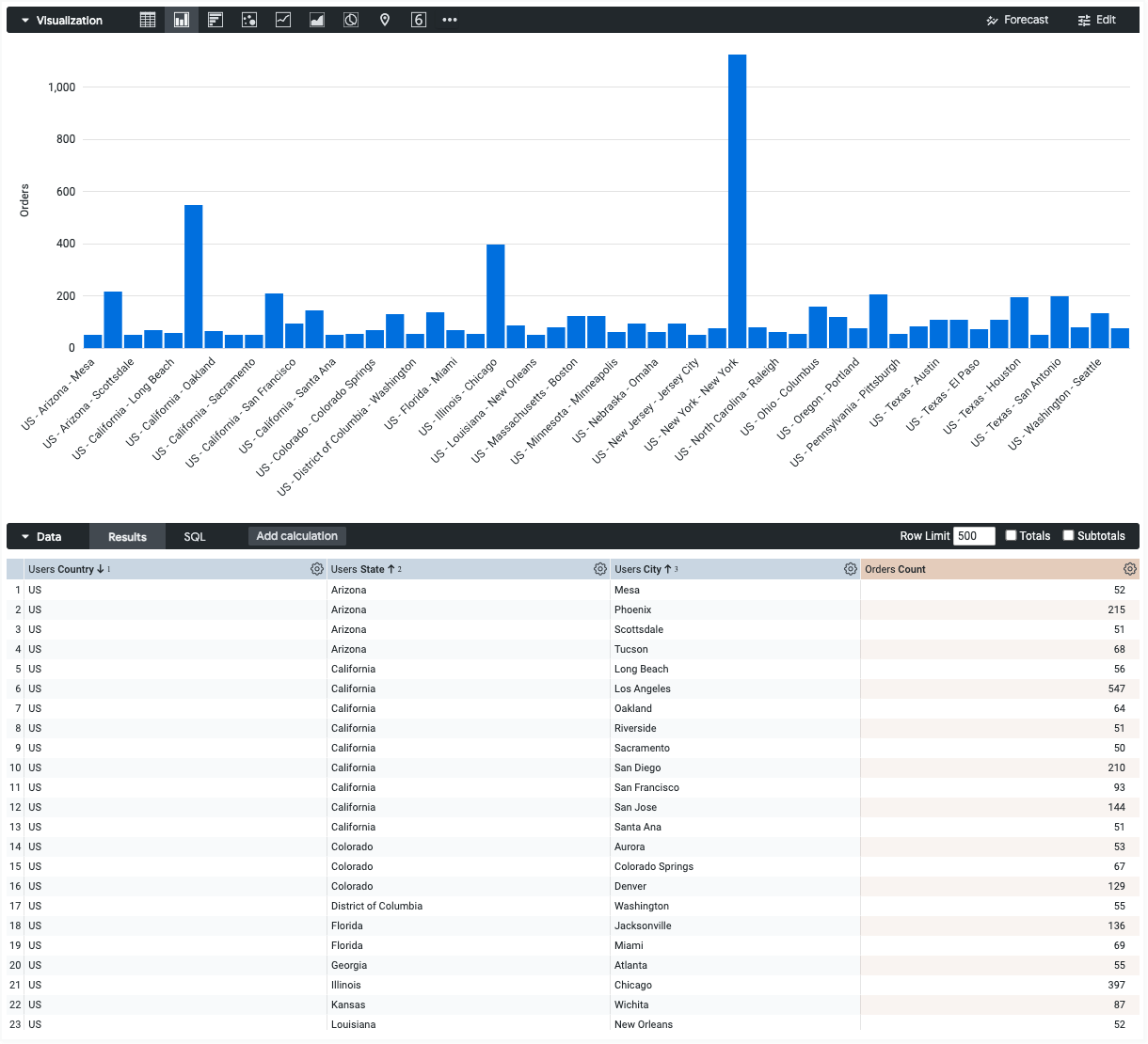
Par exemple, vous pouvez créer un graphique en anneaux concentriques qui affiche la mesure Orders Count (Nombre de commandes), répartie selon les dimensions Users Country (Pays des utilisateurs), Users State (État des utilisateurs) et Users City (Ville des utilisateurs). La taille de chaque tranche de l'anneau correspond au nombre de commandes.

Prérequis
Pour accéder à l'éditeur de configuration de graphique, vous devez disposer de l'autorisation can_override_vis_config.
Écrire l'extrait JSON
Pour créer un graphique en anneaux concentriques, commencez par l'extrait JSON suivant :
{
  chart: {
    type: 'sunburst',
  }
}
Créer un graphique en anneaux
Pour créer un graphique en anneaux, procédez comme suit :
Affichez un graphique à colonnes dans une exploration, ou modifiez un graphique à colonnes dans une présentation ou un tableau de bord.
Commencez par un graphique à colonnes comportant au moins deux dimensions non croisées et une seule mesure numérique. Veillez à classer les dimensions de la moins précise à la plus précise. Votre graphique de départ peut ressembler à un graphique à colonnes représentant une seule mesure, avec une concaténation des valeurs de dimension pour chaque valeur de l'axe des abscisses.
Ouvrez le menu Modifier dans la visualisation.
Dans l'onglet Tracé, cliquez sur le bouton Modifier la configuration du graphique. Looker affiche la boîte de dialogue Modifier la configuration du graphique.
Sélectionnez la section Chart Config (Override) (Configuration du graphique (remplacement)), puis saisissez le code JSON HighCharts de la section Écrire l'extrait JSON de cette page.
Pour que Looker formate correctement votre JSON, cliquez sur <> (Formater le code).
Pour tester vos modifications, cliquez sur Aperçu.
Pour appliquer vos modifications, cliquez sur Appliquer. La visualisation s'affiche à l'aide des valeurs JSON personnalisées.
Une fois que vous avez personnalisé votre visualisation, vous pouvez l'enregistrer.
Exploration détaillée des données
Les graphiques en rayons de soleil sont compatibles avec les actions d'analyse suivantes :
- Pour explorer une valeur de dimension, cliquez sur la section correspondante de l'anneau.
- Pour revenir au niveau précédent, cliquez au centre du graphique en anneaux.
- Pour revenir en arrière d'un ou de plusieurs niveaux, utilisez le fil d'Ariane en haut à gauche du graphique.