


Versions de 2019
- 19 décembre 2019
- 26 novembre 2019
- 7 novembre 2019
- 31 octobre 2019
- 24 octobre 2019
- 17 octobre 2019
- 10 octobre 2019
- 3 octobre 2019
- 27 septembre 2019
- 12 septembre 2019
- 29 août 2019
- 22 août 2019
- 16 août 2019
- 8 août 2019
- 1er août 2019
- 18 juillet 2019
- 11 juillet 2019
- 27 juin 2019
- 20 juin 2019
- 6 juin 2019
- 30 mai 2019
- 23 mai 2019
- 16 mai 2019
- 2 mai 2019
- 25 avril 2019
- 18 avril 2019
- 28 mars 2019
- 21 mars 2019
- 7 mars 2019
- 7 février 2019
- 31 janvier 2019
- 24 janvier 2019
- 17 janvier 2019
- 9 janvier 2019
19 décembre 2019
Actualités sur les produits
Transférer la propriété de rapports et de sources de données
Vous pouvez désormais désigner une autre personne comme propriétaire de vos rapports et sources de données. Tout d'abord, partagez cet élément avec le propriétaire prévu, puis définissez son autorisation sur "Est propriétaire".
Créer des règles de mise en forme conditionnelle avec des clauses ET et OU
Vous pouvez désormais créer des règles de mise en forme conditionnelle avec plusieurs clauses à l'aide de la logique booléenne. En savoir plus
26 novembre 2019
Actualités sur les produits
Ajouter des liens aux composants d'image
Vous pouvez désormais ajouter des liens aux composants d'image de vos rapports. Il vous suffit d'ajouter le lien dans le champ URL du lien vers l'image des propriétés de l'image.
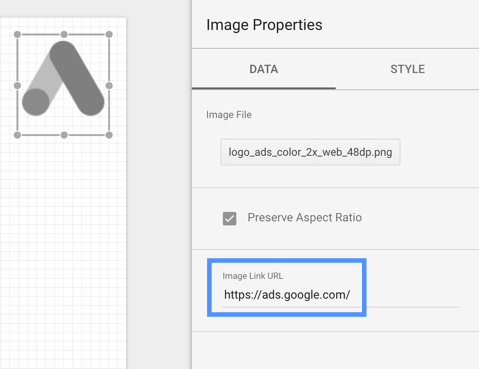
Découvrez comment ajouter des images à vos rapports.
7 novembre 2019
Actualités sur les produits
Nouveaux thèmes pour personnaliser instantanément le style et la couleur de vos rapports
Les thèmes vous permettent de modifier instantanément l'apparence de vos rapports. Grâce aux thèmes, vous pouvez créer facilement et rapidement des rapports attrayants et visuellement cohérents. Lorsque vous appliquez un thème, le système met à jour simultanément les paramètres de style de tous les éléments statiques et de données du rapport. Vous économisez ainsi du temps et de l'énergie.
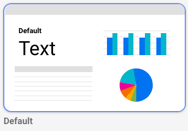
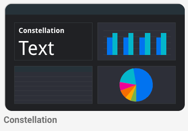
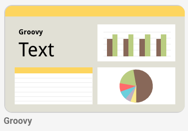
Nous avons ajouté plusieurs nouveaux thèmes au panneau "Thème et mise en page". Le thème par défaut utilise des couleurs à contraste élevé adaptées aux personnes daltoniennes. D'autres thèmes offrent une grande variété de styles visuels. Vous pouvez personnaliser n'importe quel thème intégré en fonction de vos goûts et de vos besoins.
Exemples de thèmes :
 |
 |
 |
En savoir plus sur les thèmes
Consulter des rapports Data Studio avec des visualisations personnalisées
Vous pouvez désormais voir des exemples de rapports qui présentent des visualisations de la communauté (graphiques créés par des développeurs tiers) dans la galerie de rapports Data Studio.
31 octobre 2019
Actualités sur les produits
Amélioration de la modélisation des données dans vos sources de données
Nous avons amélioré la façon dont les champs de vos sources de données sont définis et agrégés par défaut. Ces modifications facilitent la modélisation de vos données et rendent les champs calculés plus robustes.
Aucune action n'est requise de votre part. Les graphiques et les champs calculés utilisés dans vos rapports fonctionneront comme avant la mise à niveau. En savoir plus
Ignorer la boîte de dialogue "Ajouter au rapport"
Vous pouvez désormais ignorer définitivement la boîte de dialogue "Ajouter une source de données au rapport" lorsque vous créez un rapport ou ajoutez des sources de données à un rapport existant.
24 octobre 2019
Actualités sur les produits
Ajouter une mise en forme conditionnelle aux tableaux et aux tableaux de données
Vous pouvez désormais créer des règles de mise en forme conditionnelle pour ajouter de la couleur et du style à vos données lorsque ces conditions sont remplies. En savoir plus sur la mise en forme conditionnelle
17 octobre 2019
Actualités sur les produits
Ajouter des images par URL
Vous pouvez désormais ajouter des images hébergées sur le Web à vos rapports en saisissant le lien vers l'image. Découvrez comment ajouter du texte, des images, des lignes et des formes.
10 octobre 2019
Actualités sur les produits
Migration de Drive terminée pour les utilisateurs grand public
Comme annoncé précédemment, Data Studio ne sera plus hébergé sur Google Drive. Cette migration est désormais terminée pour les utilisateurs n'utilisant pas G Suite.
Filtres d'interaction des tableaux croisés dynamiques
Vous pouvez désormais ajouter des filtres d'interaction avec les graphiques aux tableaux croisés dynamiques. Lorsque les interactions sont activées au niveau d'un graphique, vous pouvez filtrer le rapport en cliquant sur une série de données dans ce graphique. En savoir plus sur les filtres d'interaction de graphique
Cache simplifié
Il n'existe désormais qu'un seul cache de données, et il n'est plus nécessaire de gérer séparément les caches pour différents types de sources de données. Découvrez comment gérer la fraîcheur des données.
3 octobre 2019
Actualités sur les produits
Définir automatiquement des couleurs de texte contrastées dans les cartes de densité et les graphiques à secteurs
Data Studio peut désormais déterminer automatiquement les meilleures couleurs de police à utiliser pour vos libellés de données dans les graphiques à secteurs, ainsi que dans les cartes de densité des tableaux et des tableaux croisés dynamiques. Cela peut améliorer la lisibilité de vos graphiques lorsque la couleur de la police et celle de l'arrière-plan des données ne sont pas suffisamment contrastées. Par exemple, les graphiques à secteurs ci-dessous ont tous la même couleur de police sélectionnée. Chaque graphique montre l'une des quatre options de contraste du texte : 1) Contraste = Aucun, 2) Contraste = Faible, 3) Contraste = Moyen, 4) Contraste = Élevé.
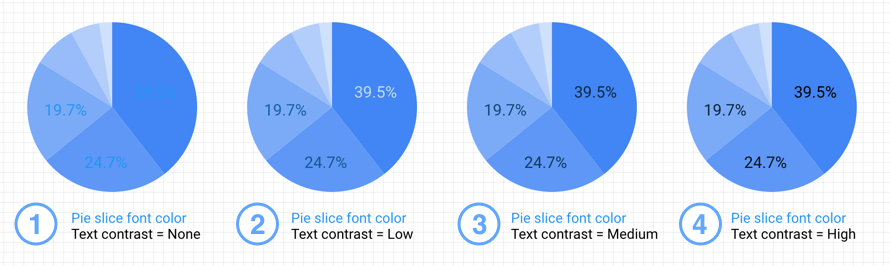
Pour définir le contraste dans un graphique à secteurs :
- Sélectionnez un graphique à secteurs.
- Sur la droite, sélectionnez STYLE.
- Dans la section "Libellé", cliquez sur le menu déroulant Contraste du texte, puis sélectionnez le niveau de contraste de votre choix.
Pour les tableaux ou les tableaux croisés dynamiques
- Sélectionnez le graphique.
- Sur la droite, sélectionnez STYLE.
- Activez l'option "Carte de densité" pour une ou plusieurs métriques du tableau.
- Pour chaque métrique associée à la carte de densité, cliquez sur le menu déroulant Contraste du texte sur la carte de densité, puis sélectionnez le niveau de contraste de votre choix.
- Pour les tableaux, cette option s'affiche dans la section "Corps du tableau".
- Pour les tableaux croisés dynamiques, cette option s'affiche dans la section "Libellés de tableau".
27 septembre 2019
Actualités sur les produits
Suppression du champ Position moyenne de Google Ads
Comme nous l'avons annoncé dans le Centre d'aide Google Ads, la suppression de la métrique "Position moyenne" du connecteur Google Ads est désormais finalisée.
De plus, vous pouvez désormais accéder à deux nouveaux champs d'insights sur les enchères :
- Taux d'impressions en haut de page
- Taux d'impr. tout en haut de page.
12 septembre 2019
Actualités sur les produits
Permettre aux lecteurs de sélectionner les champs dans les graphiques
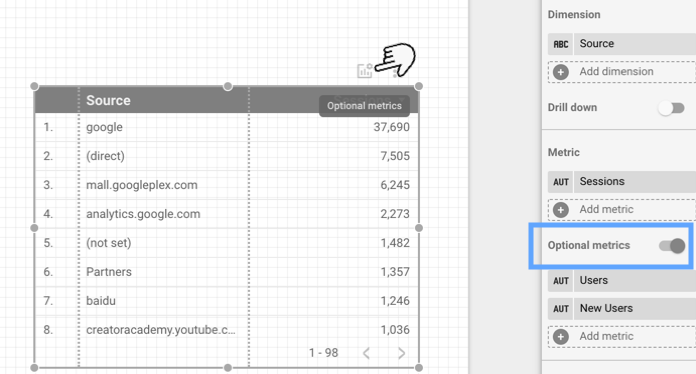
Vous pouvez désormais ajouter des métriques facultatives afin de donner plus de flexibilité à vos graphiques et à vos tableaux. Cela permet aux lecteurs de sélectionner les champs à afficher dans le graphique. En savoir plus
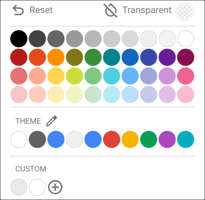
Accès plus facile aux couleurs du thème
Nous avons mis à jour le sélecteur de couleur pour inclure les couleurs de votre thème, ce qui vous permet de créer plus facilement des rapports au style cohérent.
Créer automatiquement des métriques de ratio en combinant des tableaux de données
La combinaison de deux tableaux de données crée automatiquement une métrique de ratio. Le premier graphique que vous sélectionnez est utilisé comme dénominateur et le deuxième comme numérateur. Par exemple, lorsque vous combinez les métriques Coût et Clics, le système calcule automatiquement votre ratio "coût par clic". En savoir plus
29 août 2019
Actualités sur les produits
Data Studio migre hors de Google Drive
Depuis sa sortie, Data Studio utilise Google Drive pour stocker et partager des rapports, des sources de données et des explorations. Pour apporter un certain nombre d'améliorations au produit, nous allons migrer tous les fichiers Data Studio hors de Drive. Aucune action n'est requise de votre part, mais vous pouvez en savoir plus ici .
Développer et réduire les lignes dans les tableaux croisés dynamiques
Vous pouvez désormais afficher ou masquer les différents niveaux d'informations fournies dans le tableau croisé dynamique en cliquant sur + et – dans l'en-tête des colonnes. Ils peuvent ensuite explorer les données au niveau de précision qui les intéresse le plus. Cette option permet également d'afficher des informations à la fois récapitulatives et détaillées au sein d'un même tableau croisé dynamique, et donc de réduire le nombre de graphiques à ajouter dans vos rapports. En savoir plus
Afficher plus de données dans les tableaux croisés dynamiques
Vous pouvez désormais afficher plus de lignes dans les tableaux croisés dynamiques. Le nombre de dimensions associées aux lignes dépend du type de données auquel vous vous connectez :
- Les sources de données à schéma fixe, telles que Google Ads et Google Analytics, peuvent comporter jusqu'à cinq dimensions "Ligne".
- Les sources de données à schéma flexible, telles que Google Sheets et BigQuery, peuvent en comporter jusqu'à 10.
Ajouter facilement des visualisations de la communauté mises en avant à votre rapport
Les visualisations de la communauté sélectionnées vous permettent d'ajouter à vos rapports des graphiques créés par des développeurs tiers aussi facilement que des graphiques natifs créés par Google. En savoir plus
22 août 2019
Actualités sur les produits
Abandon du champ Position moyenne de Google Ads
À compter de la semaine du 30 septembre 2019, nous supprimons la métrique "Position moyenne" de Google Ads. Consultez l'annonce dans le centre d'aide Google Ads.
Si vos rapports Data Studio incluent cette métrique, nous vous recommandons d'utiliser les métriques taux d'impressions en première position dans la Recherche et taux d'impressions en première position absolue dans la Recherche à la place. Ces métriques reflètent l'emplacement réel de votre annonce sur la page, plutôt que sa position par rapport aux autres.
Afficher les données à la minute près dans les graphiques
Vous pouvez désormais visualiser les données de date et d'heure à la minute près grâce au nouveau type de données "Date, heure, minute". En savoir plus sur les types de données de date
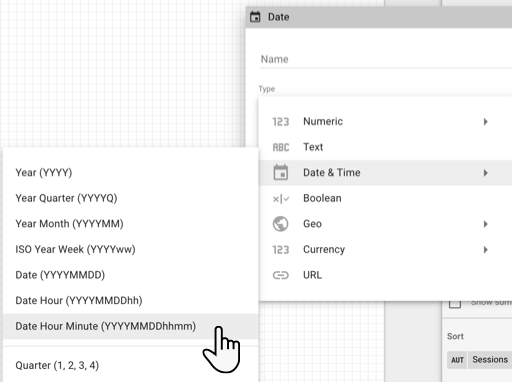
Remarque : L'utilisation de ce type de données peut augmenter considérablement le nombre de lignes (cardinalité) dans vos graphiques, ce qui peut affecter les performances de vos rapports. Nous vous recommandons de limiter la plage de dates à un seul jour ou d'utiliser des filtres pour réduire la quantité de données affichées.
Remplacer les paramètres de la source de données dans l'URL du rapport
Les éditeurs de rapports peuvent désormais modifier les valeurs par défaut d'une source de données. Les paramètres remplaçables rendent les sources de données plus flexibles et vous permettent de créer des modèles de rapport configurables par l'utilisateur. Pour en savoir plus, consultez la documentation pour les développeurs.
16 août 2019
Actualités sur les produits
Nouveaux en-têtes de rapport et de source de données
Nous avons simplifié les en-têtes des rapports et des sources de données en regroupant les options liées au partage dans le menu Partager :
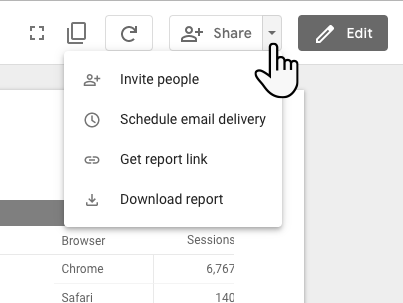
Utilisez ce menu pour inviter des personnes à consulter ou modifier vos fichiers, planifier l'envoi d'e-mails, obtenir un lien vers le rapport ou le télécharger au format PDF.
Changements dans la documentation
Combiner des données pour les réagréger
La réagrégation est le processus d'agrégation de données déjà agrégées. Visualiser des données nécessite souvent de les réagréger. Cet article explique en quoi consiste la réagrégation et comment combiner des données pour les réagréger dans Data Studio. Lire l'article
Mise à jour de la documentation de référence sur les fonctions
Nous avons ajouté et mis à jour les références de fonction des champs calculés.
8 août 2019
Actualités sur les produits
Vue détaillée du tableau
Vous pouvez désormais explorer les données des tableaux. En savoir plus
Glisser-déposer d'images
Vous pouvez désormais glisser-déposer des images directement depuis votre disque dur vers la toile du rapport. En savoir plus
1er août 2019
Actualités sur les produits
Mettre à jour automatiquement les sources de données extraites
Vous pouvez désormais actualiser automatiquement les données d'une source de données d'extraction de données en activant l'option "Mise à jour automatique" et en définissant une programmation d'actualisation. Grâce à l'actualisation planifiée des données, les sources de données extraites sont une excellente option pour améliorer les performances de votre rapport.
Valeur par défaut pour le contrôle de filtre à sélection multiple
Vous pouvez désormais définir une valeur par défaut pour les filtres à sélection multiple. Pour définir plusieurs valeurs par défaut, séparez-les par une virgule.
Prise en charge des sauts de ligne dans les tableaux
Nous acceptons désormais les sauts de ligne dans les tableaux. Assurez-vous que le retour automatique à la ligne est activé pour que les sauts de ligne soient respectés dans les valeurs de votre tableau.
Composant de texte à faire défiler
Vous pouvez maintenant faire défiler l'écran pour afficher du texte supplémentaire dans le composant de zone de texte. Pour activer le défilement, sélectionnez le composant de texte et définissez le paramètre "Débordement" sur "Masqué".
18 juillet 2019
Actualités sur les produits
Carte proportionnelle
Vous pouvez visualiser vos données dans une carte proportionnelle. Une carte proportionnelle organise vos données en hiérarchies de dimensions. Par exemple, vous pouvez utiliser une carte proportionnelle pour afficher les ventes annuelles moyennes de chaque article d'une catégorie de produits > sous-catégorie > hiérarchie de produit. En savoir plus sur les cartes proportionnelles
11 juillet 2019
Actualités sur les produits
Comparer au maximum
Vous pouvez désormais comparer les données d'un graphique à la valeur maximale de ce champ :
- Pourcentage du maximum : affiche la valeur de la ligne actuelle divisée par la valeur maximale de ce champ.
- Différence par rapport au maximum : affiche la valeur de la ligne actuelle moins la valeur maximale de ce champ.
- Différence en pourcentage par rapport au maximum : affiche la valeur de la ligne actuelle moins la valeur maximale de ce champ, divisée par le total de ce champ.
En savoir plus sur la comparaison avec le maximum
27 juin 2019
Actualités sur les produits
Nouvelle page d'accueil
La page d'accueil est désormais plus épurée. La nouvelle page d'accueil Data Studio est désormais semblable à celle d'autres produits G Suite, comme Google Drive. Elle vous permet de trouver et de créer vos fichiers Data Studio plus rapidement et plus facilement. En savoir plus
Nouvelles fonctions de texte
Vous pouvez désormais utiliser ces fonctions dans vos champs calculés dans les rapports et les sources de données :
-
CONTAINS_TEXT: renvoie la valeur "true" si le texte spécifié est détecté dans le champ ou l'expression. Sinon, renvoie la valeur "false". -
STARTS_WITH: renvoie la valeur "true" si le champ ou l'expression commence par le texte spécifié. Sinon, renvoie la valeur "false". -
ENDS_WITH: renvoie la valeur "true" si le champ ou l'expression se termine par le texte spécifié. Sinon, renvoie la valeur "false". -
LEFT_TEXT: renvoie un nombre de caractères à partir du début d'une chaîne donnée. -
RIGHT_TEXT: renvoie un nombre de caractères à partir de la fin d'une chaîne donnée.
En savoir plus sur les fonctions de texte
Nouvelle dimension Ads
Le connecteur Google Ads fournit désormais la dimension Audience ajoutée.
20 juin 2019
Actualités sur les produits
Améliorations apportées aux tableaux croisés dynamiques
Vous pouvez désormais créer des tableaux croisés dynamiques sans dimension "Colonne" (laissez la dimension "Colonne" vide ou supprimez-la si elle existe). Vous pouvez désormais créer des tableaux croisés dynamiques avec plus de deux dimensions de ligne. En savoir plus sur les tableaux croisés dynamiques
Améliorations de l'exploration
Vous pouvez désormais spécifier un niveau d'affichage détaillé par défaut dans vos graphiques. Vous pouvez ainsi définir le niveau de détail à afficher lorsque les utilisateurs ouvrent vos rapports pour la première fois. En savoir plus sur la vue détaillée
Champs d'enchères, de réseaux sociaux et géographiques dans Search Ads 360
Le connecteur Search Ads 360 fournit désormais des champs d'enchères, de réseaux sociaux et géographiques. En savoir plus sur l'association à Search Ads 360
Afficher la liste des nouveaux champs
- Identifiant d'annonce
- Titre de l'annonce
- Référence annonceur
- ID de l'agence
- Nom de l'aéroport
- Nom de l'arrondissement
- Nom de la communauté autonome
- ID du groupe d'enchères
- Contrôle de l'algorithme de stratégie d'enchères
- CPA cible moyen de la stratégie d'enchères
- ERS cible moyen de la stratégie d'enchères
- ROAS cible moyen de la stratégie d'enchères
- Délai de conversion de la stratégie d'enchères
- Conversions dues à la stratégie d'enchères
- Total des conversions de la stratégie d'enchères
- Objectif de la stratégie d'enchères
- Coût optimal de la stratégie d'enchères dû
- Coût total optimal de la stratégie d'enchères
- Revenus dus à la stratégie d'enchères
- Total des revenus de la stratégie d'enchères
- État de la stratégie d'enchères
- Nom de l'arrondissement
- Groupe de budgets
- Nom du canton
- Nom de la ville
- Nom de la zone urbaine
- Nom de la circonscription
- Coût par mention "J'aime" de la page
- Coût par commentaire sur un post
- Coût par engagement avec un post
- Coût par clic unique sur un lien
- Nom du pays
- Nom du comté
- Nom du service
- Nom de la zone de marché désignée
- Nom du gouvernorat
- Emplacement
- Nom de l'agglomération
- Nom de la municipalité
- Nom du quartier
- Nom de l'okroug
- Mentions "J'aime" sur la page
- Commentaires sur un post
- Engagement avec un post
- Code postal
- Nom de la préfecture
- Nom de la province
- Nom de la région
- Clics sur les réseaux sociaux
- Nom de l'état
- Nom du territoire
- Nom de la région TV
- Nom du territoire de l'Union
- Clics uniques sur un lien
- Nom de l'université
6 juin 2019
Actualités sur les produits
Améliorations apportées à l'éditeur de rapports
Nous avons amélioré la façon d'ajouter des graphiques à un rapport. Les graphiques s'affichent désormais à l'emplacement de votre curseur. Vous pouvez cliquer pour placer le graphique à sa taille par défaut, ou le faire glisser pour utiliser une taille personnalisée. Découvrez cette fonctionnalité en action.
De plus, vous pouvez désormais ajouter des lignes et des flèches à vos rapports. L'outil Ligne vous permet de créer des lignes de différents styles, y compris des flèches et des connecteurs. En savoir plus
Nouveau comportement par défaut pour l'en-tête du composant
Le 18 avril 2019, nous avons annoncé l'en-tête de composant. Avec cette version, le comportement par défaut consiste à afficher l'en-tête lorsque l'utilisateur pointe sur l'élément. " Auparavant, l'option "Au passage de la souris" était désactivée par défaut.
30 mai 2019
Actualités sur les produits
Compatibilité des paramètres du connecteur BigQuery
Vous pouvez désormais utiliser des paramètres dans les sources de données BigQuery pour remplacer les valeurs par défaut dans les requêtes personnalisées. En savoir plus sur les paramètres de source de données et sur la façon de les utiliser dans les sources de données BigQuery
Davantage de connecteurs acceptent 20 dimensions dans les tableaux
Les connecteurs suivants sont désormais compatibles avec un maximum de 20 dimensions :
- MySQL
- PostgreSQL
- Cloud SQL pour MySQL
Changements dans la documentation
La documentation de référence sur les tableaux décrit désormais correctement le nombre de métriques autorisées dans un tableau (20).
23 mai 2019
Actualités sur les produits
Liens de page améliorés
Vous pouvez désormais créer des liens vers des pages de vos rapports plus facilement. Utilisez la commande de texte pour créer un lien hypertexte, puis sélectionnez une page spécifique dans le rapport ou utilisez un lien dynamique (première page, page suivante, page précédente ou dernière page, par exemple).
Plus de dimensions dans les tableaux
Les tableaux utilisant les connecteurs suivants peuvent désormais comporter jusqu'à 20 dimensions :
- Google Sheets
- Google BigQuery
- Importation de fichier
- Google Cloud Storage
- Sources de données extraites
- Vues de données combinées
Les tableaux basés sur d'autres sources de données peuvent contenir jusqu'à 10 dimensions.
16 mai 2019
Actualités sur les produits
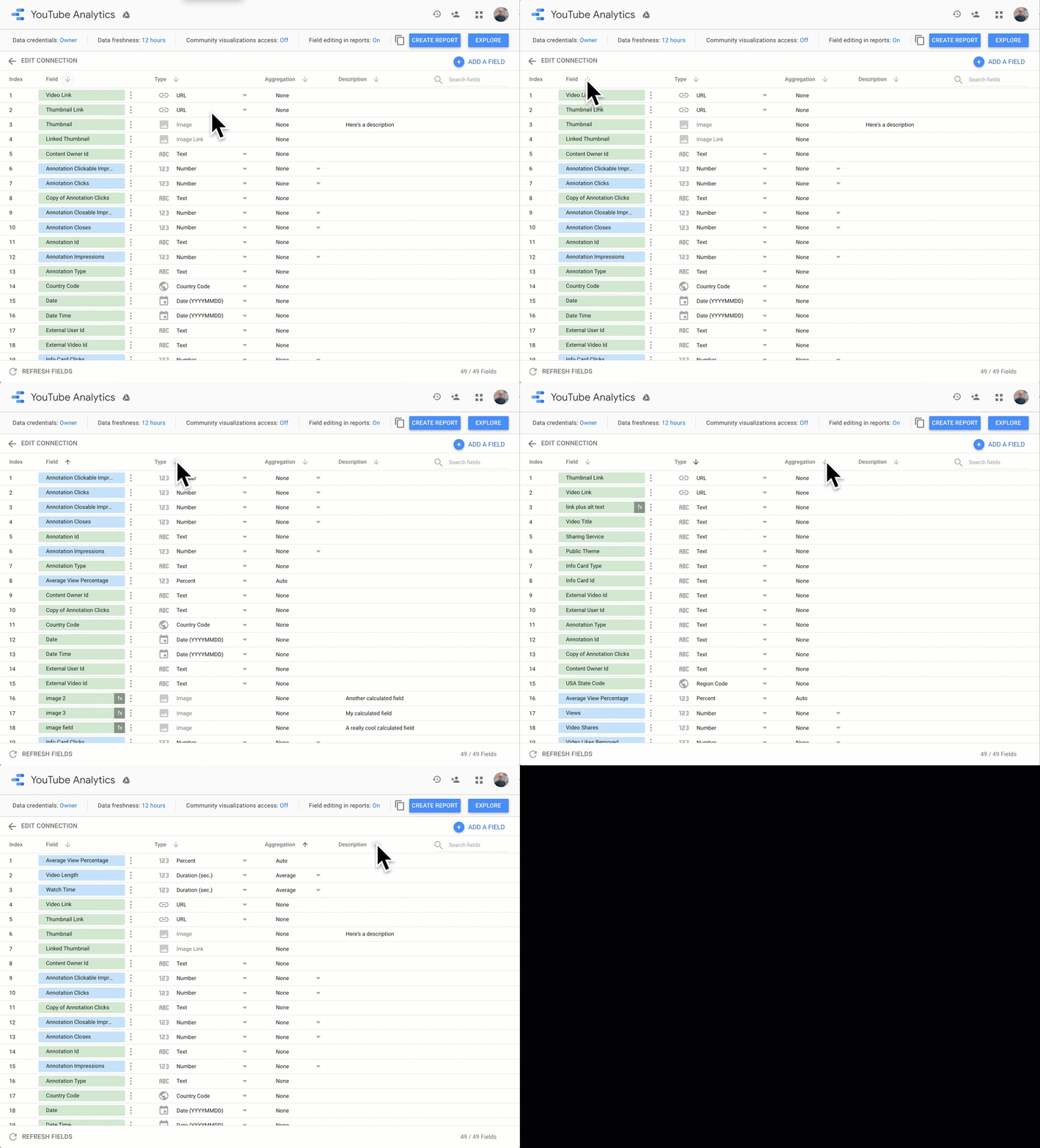
Trier les colonnes de la source de données
Vous pouvez désormais trier les colonnes par ordre croissant ou décroissant dans votre source de données en cliquant sur les en-têtes de colonne.
2 mai 2019
Actualités sur les produits
Visualisations de la communauté en tant que filtres
Vous pouvez désormais créer des visualisations de la communauté pouvant servir de filtres. Pour savoir comment procéder, consultez la documentation pour les développeurs.
25 avril 2019
Actualités sur les produits
Comparaison avancée des plages de dates
Vous pouvez désormais créer des comparaisons de plages de dates avancées. Cela vous permet d'aligner votre période de référence actuelle sur la période de comparaison. Par exemple, vous pouvez désormais comparer les 30 derniers jours aux 30 jours précédents et aligner la comparaison du lundi au lundi.
Vue détaillée du graphique
L'exploration descendante permet aux lecteurs d'afficher des niveaux de détail supplémentaires dans un graphique. Vous pouvez désormais définir des hiérarchies de vue détaillée dans un graphique cartésien pour trouver plus facilement des insights à différents niveaux de détail dans les données.
Masquer la page en mode Vue
Vous pouvez désormais masquer des pages en mode Vue. Vous pouvez choisir de masquer une page si elle est en cours de construction ou si elle contient des informations pour lesquelles vous souhaitez limiter l'accès aux éditeurs seulement.
Changements dans la documentation
Présentation de l'agrégation
Ce nouvel article vous aide à comprendre comment Data Studio regroupe et synthétise vos données.
18 avril 2019
Actualités sur les produits
Rapports BigQuery plus rapides
Vous pouvez désormais utiliser BigQuery BI Engine pour améliorer les performances des rapports qui utilisent des sources de données BigQuery. BigQuery BI Engine est un service d'analyse en mémoire rapide qui vous permet d'analyser les données stockées dans BigQuery. En savoir plus
Nouvel en-tête de composant personnalisable
Utilisez l'onglet Style > l'option En-tête du graphique pour contrôler la visibilité de l'en-tête du composant. L'en-tête du composant contient des options permettant d'exporter et de trier les données, et indique si les graphiques sont accélérés par BigQuery BI Engine.Vous pouvez choisir d'afficher l'en-tête toujours, jamais ou au passage de la souris.
28 mars 2019
Actualités sur les produits
Mise en forme améliorée des tableaux
Il est désormais plus facile de redimensionner les colonnes d'un tableau en mode Édition. Vous pouvez également aligner les colonnes d'un tableau à gauche, à droite ou au centre.
Redimensionner les colonnes
Désormais, lorsque vous cliquez sur un séparateur de colonnes et que vous le faites glisser, seule cette colonne est redimensionnée. Pour redimensionner plusieurs colonnes à la fois, faites glisser un des séparateurs de colonnes tout en maintenant la touche Maj enfoncée.
Effectuez un clic droit sur un tableau pour redimensionner automatiquement les colonnes en fonction des données ou pour que toutes les colonnes aient la même largeur.
Vous pouvez également appliquer l'option Ajuster aux données en double-cliquant simplement sur un séparateur de colonnes.
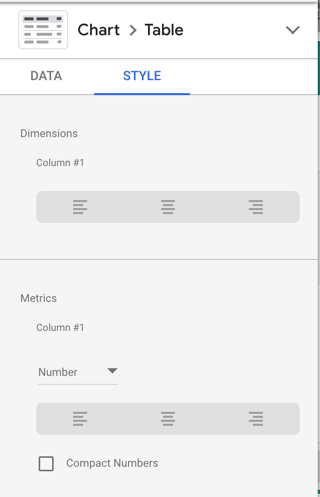
Alignement des colonnes
Les options du panneau des propriétés "Style" du tableau permettent de définir l'alignement de la dimension ou de la métrique sélectionnée.
Le connecteur Google Attribution 360 s'appelle désormais TV Attribution
Le connecteur TV Attribution vous permet d'accéder aux données d'attribution TV dans Data Studio. En savoir plus
21 mars 2019
Actualités sur les produits
Personnaliser la taille du canevas par page
Vous pouvez désormais contrôler la taille de la toile pour chaque page d'un rapport. L'option Taille de la toile du panneau "Mise en page" définit la taille de toile par défaut du rapport, mais vous pouvez désormais la remplacer sur des pages individuelles :
- Modifier votre rapport
- Sélectionnez le menu Page
 Paramètres associés à la page actuelle Style.
- Remplacez l'option Taille du canevas par la nouvelle taille de canevas souhaitée (au lieu de "Auto").
7 mars 2019
Actualités sur les produits
Historique des versions
Vous pouvez désormais voir les modifications apportées à Data Studio. L'historique des versions vous permet d'afficher et de restaurer les versions précédentes d'un rapport ou d'une source de données.
Planifier l'envoi de rapports par e-mail
Vous pouvez désormais envoyer régulièrement une version PDF de vos rapports Data Studio à votre propre adresse e-mail ainsi qu'à celles de vos collaborateurs en configurant un calendrier d'envoi par e-mail.
Dates glissantes personnalisées
Les plages de dates glissantes personnalisées vous permettent de configurer des périodes personnalisées qui répondent à vos besoins spécifiques. Par exemple, vous pouvez créer des plages de dates du type "90 derniers jours depuis hier" ou "52 dernières semaines depuis la semaine dernière". Cette option est disponible pour les éditeurs de rapports et pour les lecteurs de rapports qui incluent un sélecteur de plage de dates.
Obtenir un lien d'accès à un rapport
Vous pouvez désormais obtenir un lien court vers un rapport Data Studio afin de le partager, de l'insérer dans des pages Web ou de l'utiliser à toute autre fin.
- Affichez ou modifiez le rapport.
- En haut à droite, cliquez sur
 .
- Cliquez sur COPIER LE LIEN.
Changements dans la documentation
Nous avons encore retravaillé la documentation sur l'utilisation des dates et des heures.
7 février 2019
Actualités sur les produits
Nouveaux paramètres de taille de police pour les axes et les libellés de données
Vous pouvez désormais contrôler la taille de police des libellés des axes et des étiquettes de données des graphiques. Ces nouveaux paramètres sont disponibles pour les graphiques à barres, en courbes, à nuage de points et en aires. Pour accéder aux paramètres, modifiez votre rapport, sélectionnez un graphique approprié, puis, dans l'onglet "STYLE", faites défiler la page jusqu'à la section "Grille". (Affichez ou masquez les libellés des données à l'aide de l'option Afficher les libellés des données en haut de l'onglet "STYLE".)
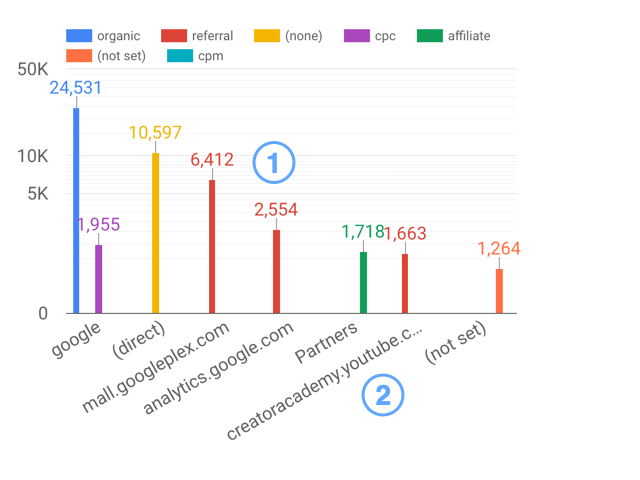
Légende de l'image :
- Libellés de données
- Libellés des axes
Afficher les données manquantes sous forme d'espaces vides
L'option Données manquantes vous permet désormais d'afficher les données manquantes dans les tableaux sous forme d'espaces vides. Vous pouvez également afficher "aucune donnée", des zéros, "null" ou des traits d'union ("-").
31 janvier 2019
Actualités sur les produits
Le téléchargement du PDF inclut les affinements
Vous pouvez désormais télécharger au format PDF des rapports incluant les affinements du lecteur, y compris les commandes de filtrage, les plages de dates, la pagination des tableaux et les paramètres de traitement des données. Cela facilite le partage de rapports Data Studio personnalisés avec des collaborateurs hors connexion.
Agrégations supplémentaires au niveau du graphique
Vous pouvez désormais appliquer les méthodes d'agrégation suivantes aux métriques de vos graphiques :
- MEDIAN
- ÉCART TYPE
- VARIANCE
24 janvier 2019
Actualités sur les produits
Comparaison de dates personnalisée
Vous pouvez désormais comparer des plages de dates personnalisées dans vos graphiques. La comparaison de dates personnalisée vous permet de comparer la période actuellement sélectionnée à une autre période personnalisée. Par défaut, la période de comparaison est fixe, ce qui signifie que le graphique compare toujours les données aux dates exactes que vous spécifiez. Vous pouvez modifier ce paramètre pour que la période de comparaison soit une fenêtre de dates glissante qui avance au fil du temps.
Compatibilité avec le cloud privé virtuel (VPC)
Les sources de données BigQuery peuvent désormais se connecter aux données gérées par Google VPC.
Changements dans la documentation
Nous avons réécrit et consolidé la documentation sur l'utilisation des dates et des heures.
17 janvier 2019
Actualités sur les produits
Il est désormais plus facile de représenter graphiquement des nombres négatifs. Les graphiques cartésiens utilisent désormais par défaut le paramètre (auto) pour l'option de valeur minimale de l'axe. Cette option offre une meilleure compatibilité avec les graphiques qui affichent des nombres négatifs ou mixtes. En savoir plus
10 janvier 2019
Actualités sur les produits
Nouvelle fonction : APPROX_COUNT_DISTINCT()
- Les sources de données BigQuery et Spanner sont désormais explicitement compatibles avec la fonction APPROX_COUNT_DISTINCT dans les champs calculés.
- Auparavant, les champs calculés des sources de données BigQuery qui appelaient COUNT_DISTINCT utilisaient en réalité APPROX_COUNT_DISTINCT en arrière-plan pour réduire les coûts des requêtes. Désormais, COUNT_DISTINCT utilise la fonction de décompte distinct réelle. Pour revenir au comportement précédent, modifiez vos champs calculés afin d'utiliser APPROX_COUNT_DISTINCT.
- Pour les sources de données non compatibles avec la fonction APPROX_COUNT_DISTINCT, la fonction APPROX_COUNT_DISTINCT agira comme la fonction COUNT_DISTINCT.
Corrections de bugs
- Nous avons corrigé un bug qui empêchait l'enregistrement des composants au niveau du rapport avec les rapports dans certaines circonstances.
- Nous avons corrigé un bug qui affectait un petit nombre de rapports créés ou modifiés entre le 2 et le 4 janvier 2019.
- Nous avons restauré les rapports existants qui ont été affectés par ce bug à leur état du 1er janvier 2019. Pour demander la restauration de votre rapport dans sa version du 9 janvier 2019 à 18h00 (heure du Pacifique), veuillez utiliser ce formulaire.
- Les nouveaux rapports concernés pendant cette période ont été corrompus et ne peuvent pas être ouverts. Toutefois, les éditeurs et les propriétaires de rapports peuvent en créer une copie, ce qui peut résoudre le problème.