


La possibilité d'ajouter des pages et des options de navigation aux rapports vous permet d'organiser les données associées, d'améliorer les performances des rapports et de réduire leur complexité globale.
Ajouter des pages et des éléments de navigation à un rapport
Pour ajouter une page à votre rapport :
- Modifiez votre rapport.
- Dans le panneau de navigation de l'en-tête du rapport, sélectionnez l'option Nouvelle page dans le menu déroulant Page.
Si votre rapport comporte plusieurs pages, vous pouvez également en ajouter une en procédant comme suit :
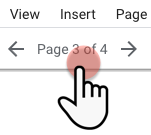
Ouvrez le panneau Propriétés, puis cliquez sur Page __ sur __ dans la barre d'outils pour ouvrir le panneau Pages du rapport. Vous pouvez également sélectionner l'option Gérer les pages dans le menu déroulant Page du panneau de navigation de l'en-tête du rapport.
Cliquez sur le bouton
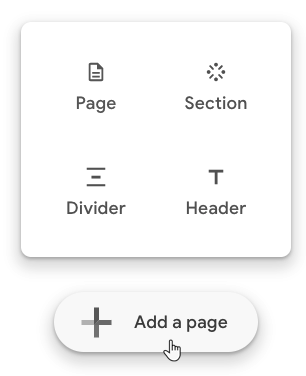
 Ajouter une page pour ajouter une page à votre rapport.
Vous pouvez également cliquer sur le bouton Ajouter une page dans le panneau Pages du rapport pour ajouter des sections, des séparateurs et des en-têtes.
Limites
Vous ne pouvez ajouter que trois niveaux de sections de page sur une même page de rapport.
Exemple
- Page (niveau 1)
- Section (niveau 1)
- Page (niveau 2)
- Section (niveau 2)
- Page (niveau 3)
Parcourir les pages et les sections
Les lecteurs de rapports peuvent parcourir les pages et les sections de plusieurs manières :
- En utilisant le panneau de navigation pour cliquer sur le nom d'une page, d'une section ou d'un en-tête spécifique
- Utilisez un clavier :
- Flèches vers la gauche et vers la droite, ou page précédente et suivante, pour accéder à la page précédente ou suivante
- Touches Début et Fin, pour accéder à la première ou à la dernière page
Les lecteurs de rapports peuvent développer et réduire le panneau de navigation en cliquant sur le bouton  Développer/Réduire le panneau de navigation. Lorsque le panneau de navigation est réduit, les numéros de page ou les icônes s'affichent à la place des noms de section ou de page.
Les éditeurs de rapports peuvent parcourir les pages et les sections de plusieurs manières :
- En cliquant sur les flèches vers la gauche et vers la droite de chaque côté du bouton Page _ sur _ dans la barre d'outils
- En utilisant le panneau Pages du rapport pour cliquer sur le nom d'une page, d'une section ou d'un en-tête spécifique
- Utilisez un clavier :
- Flèches vers la gauche et vers la droite, ou page précédente et suivante, pour accéder à la page précédente ou suivante
- Touches Début et Fin, pour accéder à la première ou à la dernière page
En utilisant le champ de recherche du panneau Pages du rapport pour trouver une page, une section ou un en-tête d'après le nom
Notez que ce champ ne vous permet pas de rechercher du texte dans le rapport.
Si vous souhaitez que le panneau de navigation s'affiche pour les éditeurs de rapports, procédez comme suit :
- Modifiez votre rapport.
- Sélectionnez l'option Afficher la barre de navigation en mode Édition dans le menu déroulant Afficher du panneau de navigation de l'en-tête du rapport.
Modifier une page ou un élément de navigation
Une fois que vous avez ajouté des éléments de navigation à un rapport, vous pouvez les personnaliser et les gérer dans le panneau Pages du rapport.
Vous avez le choix entre les options suivantes :
- Renommer : cette option vous permet de renommer une page, une section ou un en-tête.
- Dupliquer : cette option vous permet de créer la copie d'une page.
- Supprimer : cette option vous permet de supprimer une page ou un élément de navigation.
- Contrôler la visibilité : cette option vous permet de masquer des sections et des pages pour les lecteurs de rapports.
- Sélectionner une icône : cette option vous permet d'ajouter une icône au nom des sections et des pages.
- Déplacer : cette option vous permet de réorganiser les pages, les sections et les en-têtes.
Renommer
Les nouvelles pages et sections portent les noms par défaut Page sans titre et Section sans titre.
Les nouveaux en-têtes portent le nom par défaut En-tête.
Pour renommer une nouvelle page ou un nouvel en-tête, procédez comme suit :
- Modifiez votre rapport.
- Ouvrez le panneau Propriétés, puis cliquez sur Page __ sur __ dans la barre d'outils pour ouvrir le panneau Pages du rapport. Vous pouvez également sélectionner l'option Gérer les pages dans le menu déroulant Page du panneau de navigation de l'en-tête du rapport.
- Pointez sur un élément spécifique.
- Cliquez sur l'icône du menu à trois points
 .
. - Cliquez sur l'option Renommer.
- Saisissez le nom d'une nouvelle page ou d'un nouvel en-tête dans le champ de texte "Nom".
- Cliquez en dehors du champ de texte, ou sélectionnez la touche Entrée sur le clavier d'un PC ou Retour sur celui d'un Mac pour enregistrer vos modifications.
Dupliquer
Lorsque vous dupliquez une page, vous en créez une copie dans le rapport actuel. Vous ne pouvez dupliquer que des pages individuelles. Vous ne pouvez pas dupliquer une section ni l'en-tête d'une page.
Supprimer
Si vous supprimez une page, une section ou un élément de navigation, ils n'apparaissent plus dans le rapport.
Contrôler la visibilité
L'option Contrôler la visibilité vous permet de masquer une page ou une section pour que certains lecteurs, voire aucun, puissent la voir. Vous pouvez choisir de masquer une page ou une section si elle contient des informations pour lesquelles vous souhaitez limiter l'accès aux éditeurs de rapports seulement.
Masquer pour tous les spectateurs
Pour masquer une page ou une section pour tous les lecteurs d'un rapport, procédez comme suit :
- Modifiez votre rapport.
- Ouvrez le panneau Propriétés, puis cliquez sur Page __ sur __ dans la barre d'outils pour ouvrir le panneau Pages du rapport. Vous pouvez également sélectionner l'option Gérer les pages dans le menu déroulant Page du panneau de navigation de l'en-tête du rapport.
- Pointez sur le nom d'une page ou d'une section spécifique.
- Cliquez sur l'icône du menu à trois points .
- Cliquez sur l'option Contrôler la visibilité.
- Sélectionnez Toujours masquer la page pour tous les lecteurs en mode Vue.
- Cliquez sur Confirmer.
Lorsqu'une page ou une section est masquée dans un rapport, les conditions suivantes sont remplies :
- Les lecteurs du rapport ne peuvent pas y accéder.
- Les éditeurs de rapports peuvent toujours consulter et modifier cette page ou section.
- Elle n'apparaît pas dans les fichiers PDF téléchargés.
- Si vous copiez le rapport, cette page ou section est également copiée, mais reste masquée.
Masquer la page de manière conditionnelle pour certains lecteurs
Pour masquer une page ou une section pour un sous-ensemble de lecteurs d'un rapport, procédez comme suit :
- Modifiez votre rapport.
- Ouvrez le panneau Propriétés, puis cliquez sur Page __ sur __ dans la barre d'outils pour ouvrir le panneau Pages du rapport. Vous pouvez également sélectionner l'option Gérer les pages dans le menu déroulant Page du panneau de navigation de l'en-tête du rapport.
- Pointez sur le nom d'une page ou d'une section spécifique.
- Cliquez sur l'icône du menu à trois points .
- Cliquez sur l'option Contrôler la visibilité.
- Sélectionnez Contrôler la visibilité de la page avec un paramètre (variable).
- Sélectionnez une variable d'appartenance à un groupe existante ou cliquez sur Créer une variable d'appartenance à un groupe.
- Une variable d'appartenance à un groupe inclut les adresses e-mail des utilisateurs individuels ou des groupes Google qui peuvent afficher la page.
- Cliquez sur Confirmer.
Afficher une page pour tous les lecteurs
Pour afficher de nouveau une page ou une section, procédez comme suit :
- Pointez sur le nom d'une page ou d'une section spécifique dans le panneau Pages du rapport.
- Cliquez sur l'icône du menu à trois points .
- Cliquez sur l'option Contrôler la visibilité.
- Sélectionnez Toujours afficher la page pour tous les lecteurs en mode Vue.
- Cliquez sur Confirmer.
Sélectionner l'icône
L'option Sélectionner une icône vous permet de rechercher une icône à ajouter à une page ou une section de votre rapport. L'icône s'affiche à côté du nom de la page ou de la section dans le panneau de navigation et dans le panneau Pages du rapport.
Pour ajouter ou remplacer une icône, procédez comme suit :
- Modifiez votre rapport.
- Ouvrez le panneau Propriétés, puis cliquez sur Page __ sur __ dans la barre d'outils pour ouvrir le panneau Pages du rapport. Vous pouvez également sélectionner l'option Gérer les pages dans le menu déroulant Page du panneau de navigation de l'en-tête du rapport.
- Pointez sur un élément spécifique.
- Cliquez sur l'icône du menu à trois points à côté du nom d'une page ou d'une section.
- Cliquez sur Sélectionner une icône.
- Utilisez l'option de recherche ou sélectionnez une catégorie.
- Cliquez sur Appliquer.
Si vous avez ajouté des icônes, elles s'afficheront à la place des numéros de page lorsque le panneau de navigation est réduit à l'aide du bouton Développer/Réduire le panneau de navigation.
Limites
- Les icônes ne peuvent s'appliquer qu'au premier niveau du contenu. Par exemple, les pages d'une section ne peuvent pas comporter d'icône.
- Si vous appliquez une icône, tous les contenus de premier niveau sont associés à une icône. Si aucune icône n'est sélectionnée, une icône par défaut s'affiche pour les pages et les sections.
Déplacer
L'option Déplacer vous permet de réorganiser les pages, les en-têtes et les sections de votre rapport.
Pour déplacer une page, un en-tête ou une section, procédez comme suit :
- Modifiez votre rapport.
- Ouvrez le panneau Propriétés, puis cliquez sur Page __ sur __ dans la barre d'outils pour ouvrir le panneau Pages du rapport. Vous pouvez également sélectionner l'option Gérer les pages dans le menu déroulant Page du panneau de navigation de l'en-tête du rapport.
- Pointez sur un élément spécifique.
- Cliquez sur l'icône du menu à trois points à côté du nom d'une page ou d'une section.
- Choisissez l'une des options Déplacer suivantes :
- Déplacer vers le haut
- Déplacer vers le bas
- Déplacer vers le haut
- Déplacer vers le bas
Réorganiser les pages, les sections ou les éléments de navigation
Au lieu d'utiliser l'option Déplacer, vous pouvez modifier rapidement l'ordre des éléments dans le panneau Pages du rapport, en les glissant-déposant sur un nouvel emplacement, avec la souris.
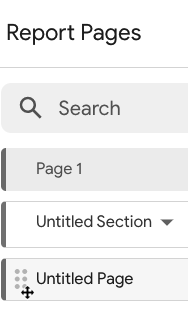
Pour réorganiser une page, une section ou un élément de navigation, procédez comme suit :
- Modifiez votre rapport.
- Ouvrez le panneau Propriétés, puis cliquez sur Page __ sur __ dans la barre d'outils pour ouvrir le panneau Pages du rapport. Vous pouvez également sélectionner l'option Gérer les pages dans le menu déroulant Page du panneau de navigation de l'en-tête du rapport.
- Pointez sur un élément spécifique que vous souhaitez déplacer.
- Cliquez sur l'option de déplacement à gauche de l'élément pour le faire glisser vers le haut ou vers le bas, jusqu'à son nouvel emplacement.
Modifier la navigation dans les rapports pour les lecteurs de rapports
La navigation de gauche est l'option de navigation par défaut pour les lecteurs de rapports.
Pour modifier l'apparence de la navigation sur les pages pour les lecteurs de rapports, procédez comme suit :
- Modifiez votre rapport.
- Dans la barre d'outils, cliquez sur Thème et mise en page.
- Sélectionnez l'onglet Mise en page.
- Sous Mode Vue, sélectionnez le type de navigation.
Voici quelques exemples d'options de navigation sur les pages :
- Gauche : les pages s'affichent dans un panneau réductible dans la marge de gauche de votre rapport. Il s'agit de l'option de navigation par défaut pour les lecteurs de rapports.
- Onglet : les pages s'affichent sous la forme d'onglets en haut du rapport.
- En haut à gauche : les pages s'affichent dans un menu déroulant en haut à gauche du rapport.
- Masqué : aucune navigation sur les pages n'est affichée.
Ressources associées
- Utilisez les paramètres Thème et Mise en page du rapport pour ajuster l'apparence de la navigation sur les pages.