


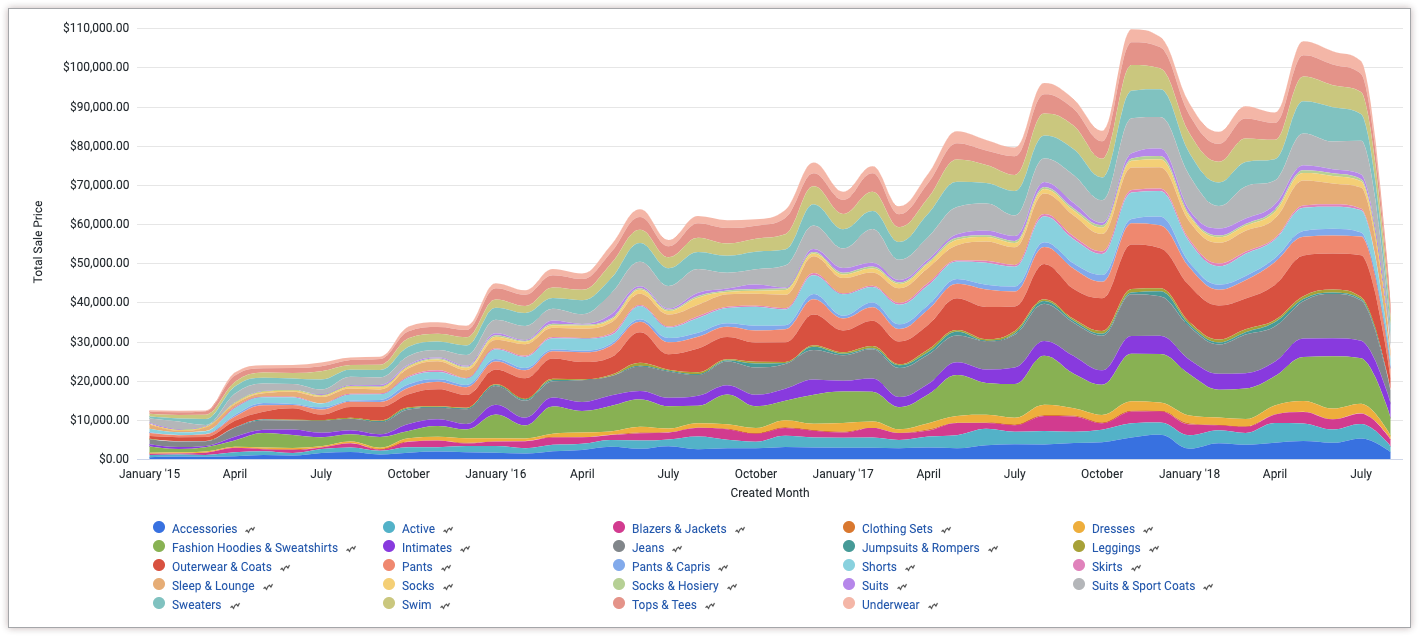
Ein Streamgraph ist eine Art von übereinander angeordnetem Flächendiagramm, das sich gut eignet, um das zusammengesetzte Volumen für verschiedene Kategorien oder im Zeitverlauf darzustellen.
Mit dem Chart Config Editor können Sie Streamgraph-Diagramme erstellen, indem Sie in Looker mit einem Flächendiagramm beginnen. Für Streamgraph-Diagramme sind zwei Dimensionen und ein Messwert erforderlich.
Im folgenden Streamgraph-Diagramm wird beispielsweise der Gesamtverkaufspreis für verschiedene Kategorie-Werte im Zeitverlauf (Monat der Bestellerstellung) dargestellt. Die Kategorien werden übereinander gestapelt, um zu zeigen, welchen Beitrag jede Kategorie zum Gesamtwert leistet und wie sich der Gesamtwert im Zeitverlauf ändert.
Vorbereitung
Um auf den Editor für die Diagrammkonfiguration zuzugreifen, benötigen Sie die Berechtigung can_override_vis_config.
JSON-Snippet schreiben
So erstellen Sie ein Streamgraph-Diagramm:
{
  chart: {
    type: 'streamgraph',
  }
}
Streamgraph-Diagramm erstellen
So erstellen Sie ein Streamgraph:
Rufen Sie ein Flächendiagramm in einem Explore auf oder bearbeiten Sie ein Flächendiagramm in einem Look oder Dashboard.
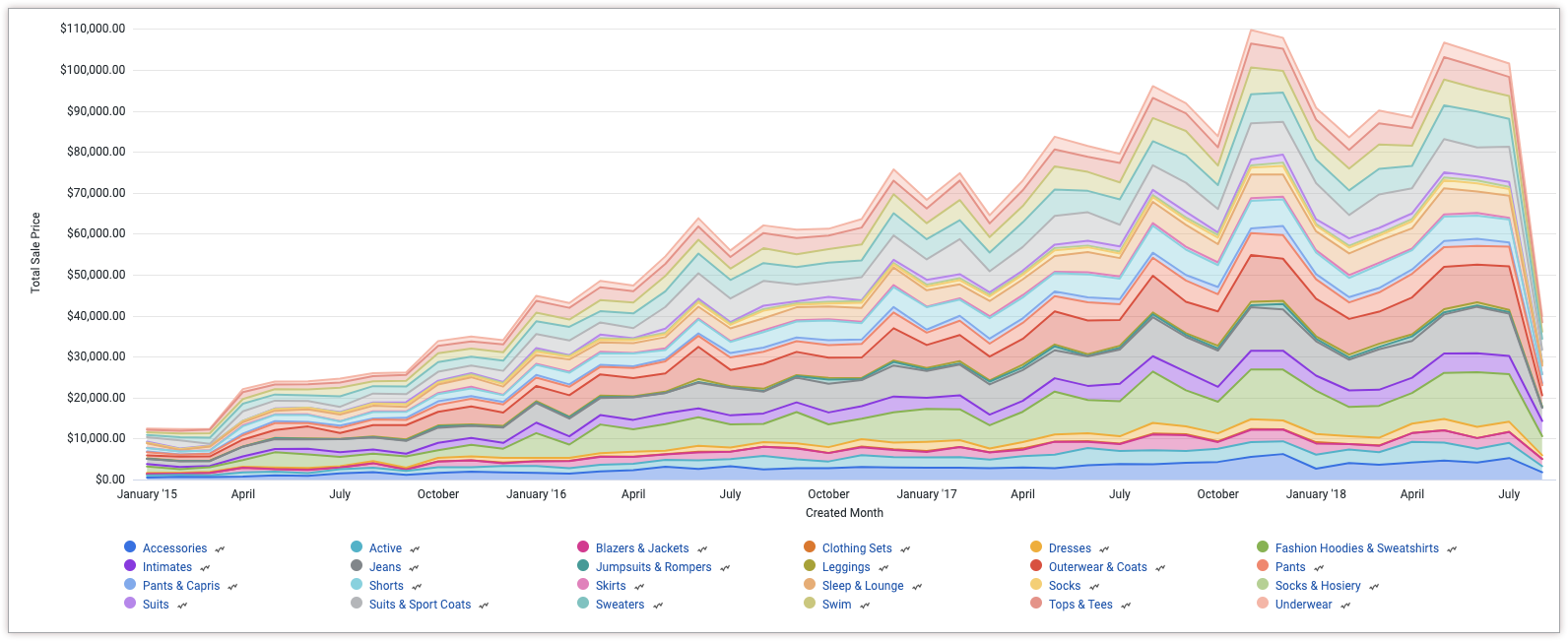
Für dieses Beispiel empfehlen wir, mit einem Flächendiagramm mit zwei Dimensionen und einem Messwert zu beginnen. Eine Dimension sollte pivotiert werden. Ihr Ausgangsdiagramm könnte etwa so aussehen:
Öffnen Sie das Menü Bearbeiten in der Visualisierung.
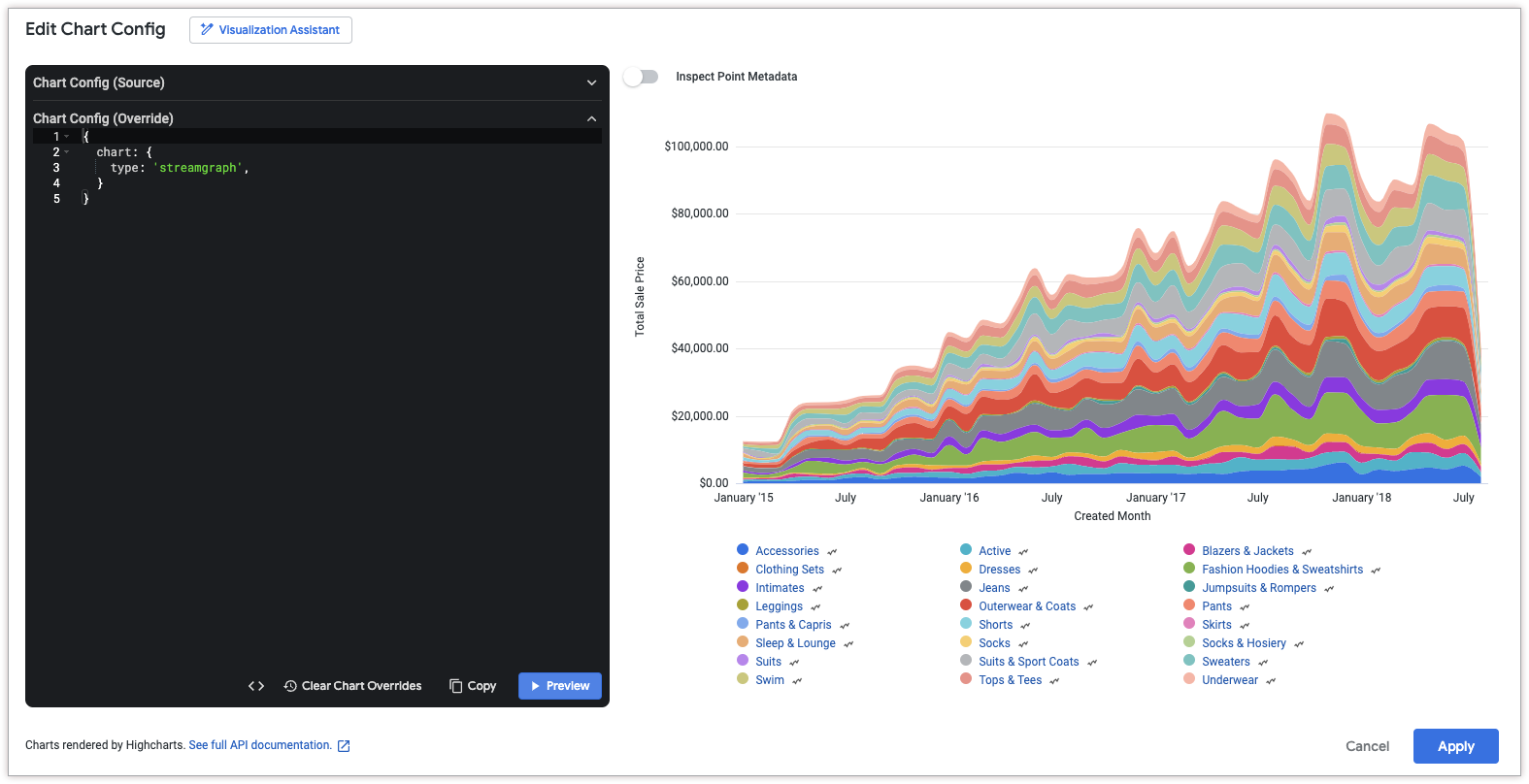
Klicken Sie auf dem Tab Diagramm auf die Schaltfläche Diagrammkonfiguration bearbeiten. Looker zeigt das Dialogfeld Diagrammkonfiguration bearbeiten an.
Wählen Sie den Bereich Chart Config (Override) aus und geben Sie den HighCharts-JSON-Code aus dem Abschnitt JSON-Snippet schreiben auf dieser Seite ein.
Damit Looker Ihr JSON richtig formatieren kann, klicken Sie auf <> (Code formatieren).
Wenn Sie Ihre Änderungen testen möchten, klicken Sie auf Vorschau.
Klicken Sie auf Anwenden, um die Änderungen zu übernehmen. Die Visualisierung wird mit den benutzerdefinierten JSON-Werten angezeigt.
Nachdem Sie die Visualisierung angepasst haben, können Sie sie speichern.