


Un grafico streamgraph è un tipo di grafico ad area in pila utile per visualizzare il volume composto in diverse categorie o nel tempo.
Utilizzando l'editor di configurazione dei grafici, puoi creare grafici streamgraph partendo da un grafico ad area in Looker. I grafici streamgraph richiedono due dimensioni e una misura.
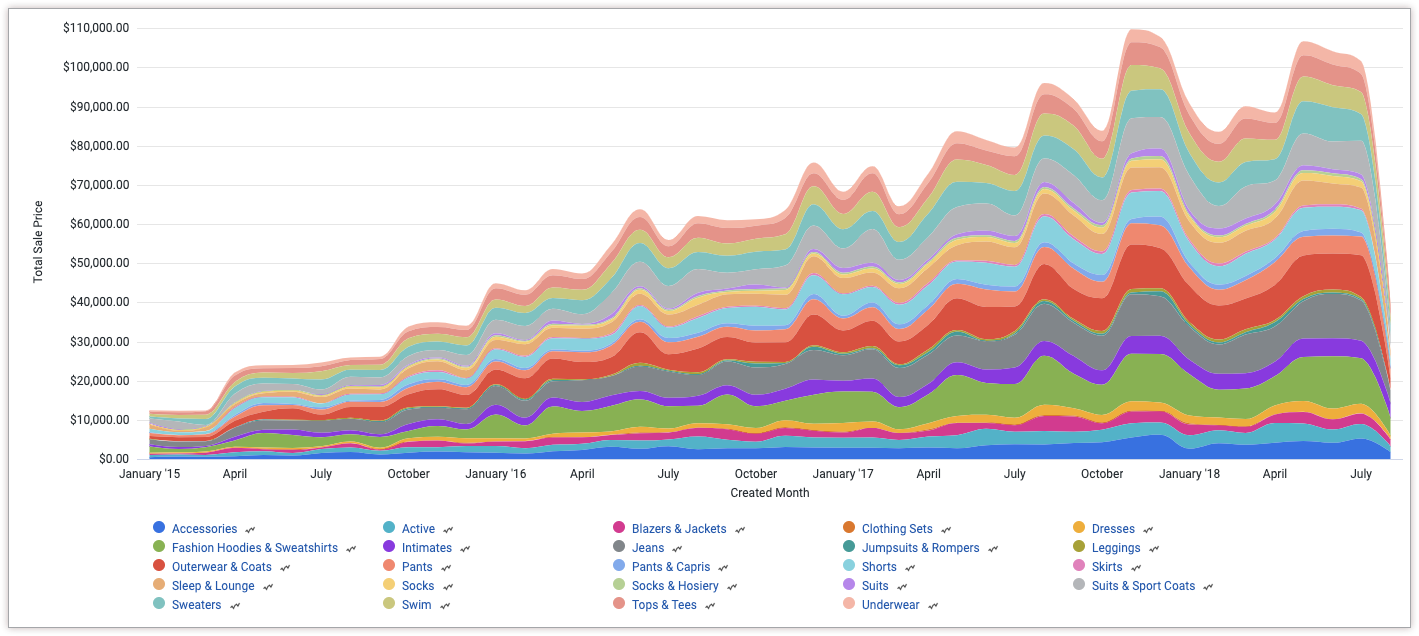
Ad esempio, il seguente grafico streamgraph mostra il Prezzo di vendita totale su diversi valori di Categoria, tracciati su Mese di creazione dell'ordine. Le categorie sono impilate l'una sull'altra per mostrare il contributo di ciascuna categoria al totale, nonché l'evoluzione del totale nel tempo.
Prerequisiti
Per accedere all'editor di configurazione dei grafici, devi disporre dell'autorizzazione can_override_vis_config.
Scrittura dello snippet JSON
Per creare un grafico streamgraph, inizia con il seguente snippet JSON:
{
  chart: {
    type: 'streamgraph',
  }
}
Creazione di un grafico a flusso
Per creare un grafico streamgraph:
Visualizza un grafico ad area in un'esplorazione o modifica un grafico ad area in un Look o in una dashboard.
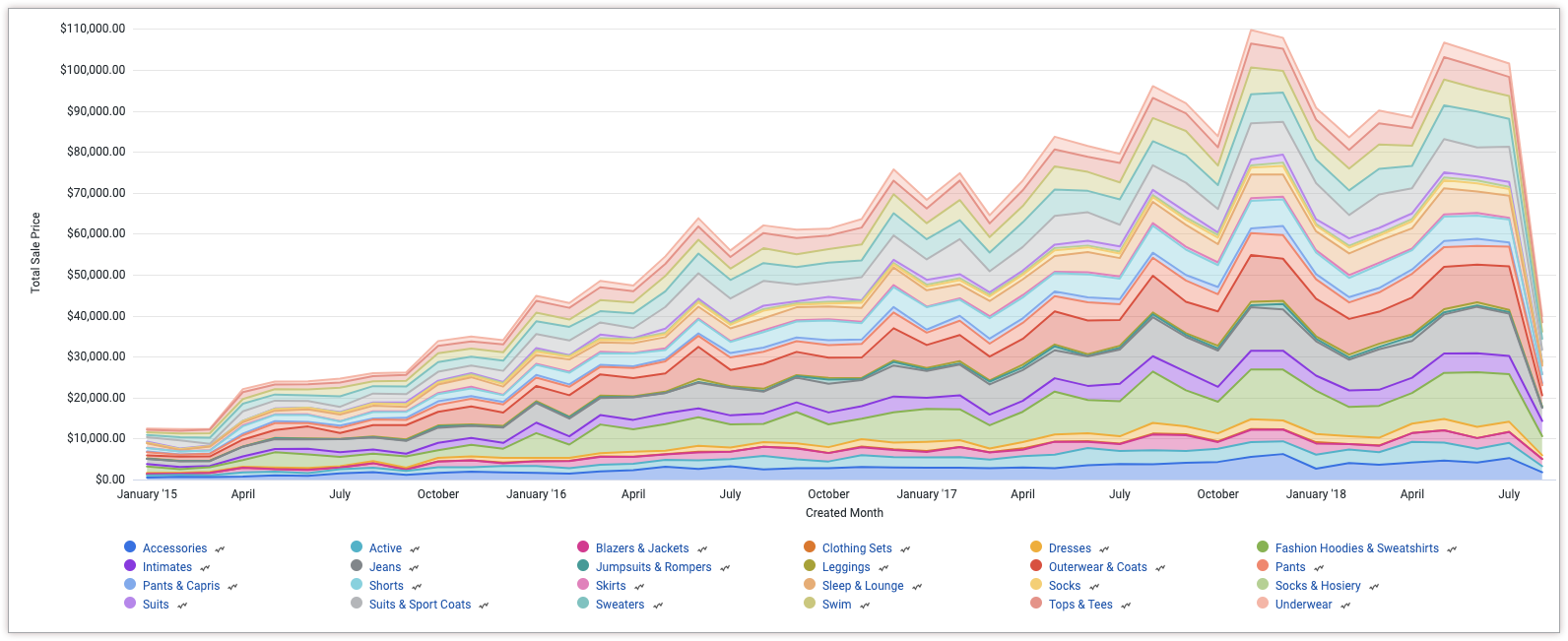
Per questo esempio, ti consigliamo di iniziare con un grafico ad area con due dimensioni e una misura. Una dimensione deve essere utilizzata come pivot. Il grafico iniziale potrebbe essere simile a questo esempio:
Apri il menu Modifica nella visualizzazione.
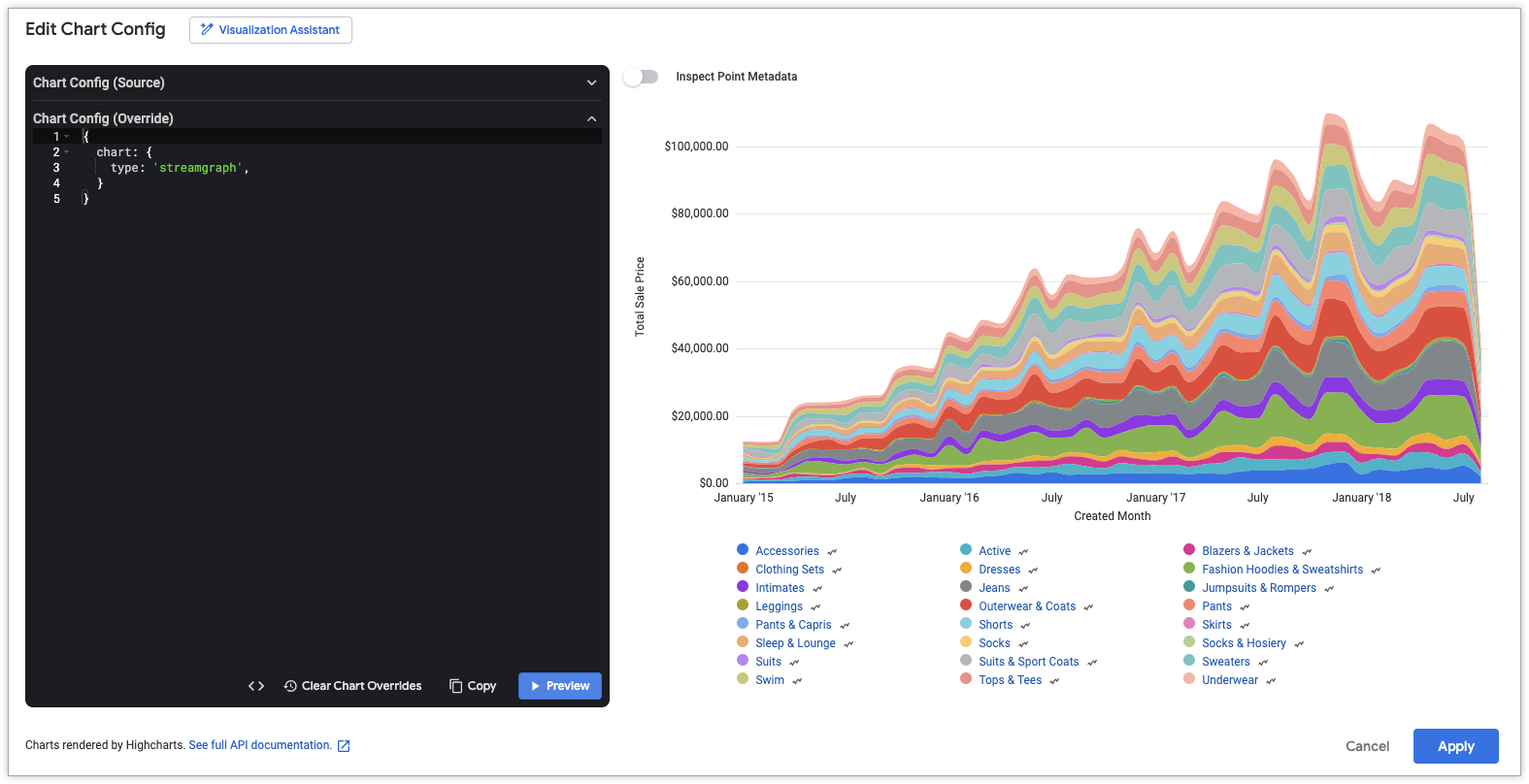
Nella scheda Grafico, fai clic sul pulsante Modifica configurazione grafico. Looker visualizza la finestra di dialogo Modifica configurazione grafico.
Seleziona la sezione Configurazione grafico (override) e inserisci il codice JSON di HighCharts dalla sezione Scrittura dello snippet JSON di questa pagina.
Per consentire a Looker di formattare correttamente il JSON, fai clic su <> (Formatta codice).
Per testare le modifiche, fai clic su Anteprima.
Per applicare le modifiche, fai clic su Applica. La visualizzazione verrà mostrata utilizzando i valori JSON personalizzati.
Una volta personalizzata la visualizzazione, puoi salvarla.