


Diagram streamgraph adalah jenis diagram area bertumpuk yang berguna untuk menampilkan volume gabungan di berbagai kategori atau dari waktu ke waktu.
Dengan Chart Config Editor, Anda dapat membuat diagram streamgraph dengan memulai dari diagram area di Looker. Diagram streamgraph memerlukan dua dimensi dan satu ukuran.
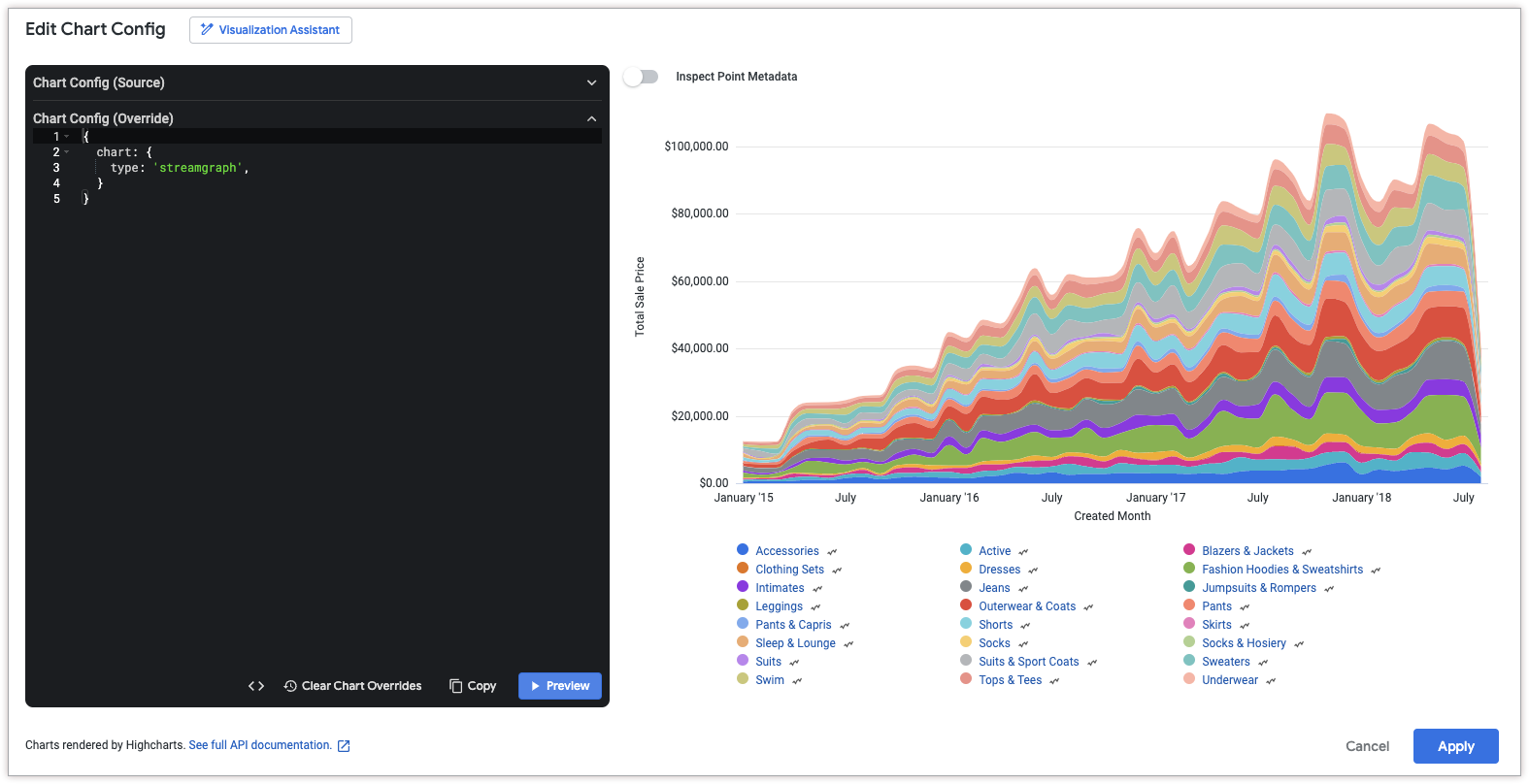
Misalnya, diagram streamgraph berikut menampilkan Total Sale Price di beberapa nilai Category yang berbeda, yang dipetakan di Order Created Month. Kategori ditumpuk satu di atas yang lain untuk menunjukkan seberapa besar kontribusi setiap kategori terhadap total, serta bagaimana total berubah dari waktu ke waktu.

Prasyarat
Untuk mengakses Chart Config Editor, Anda harus memiliki izin can_override_vis_config.
Menulis cuplikan JSON
Untuk membuat diagram streamgraph, mulai dari cuplikan JSON berikut:
{
  chart: {
    type: 'streamgraph',
  }
}
Membuat diagram streamgraph
Untuk membuat diagram streamgraph, ikuti langkah-langkah berikut:
Melihat diagram area di Explore, atau mengedit diagram area di Look atau dasbor.
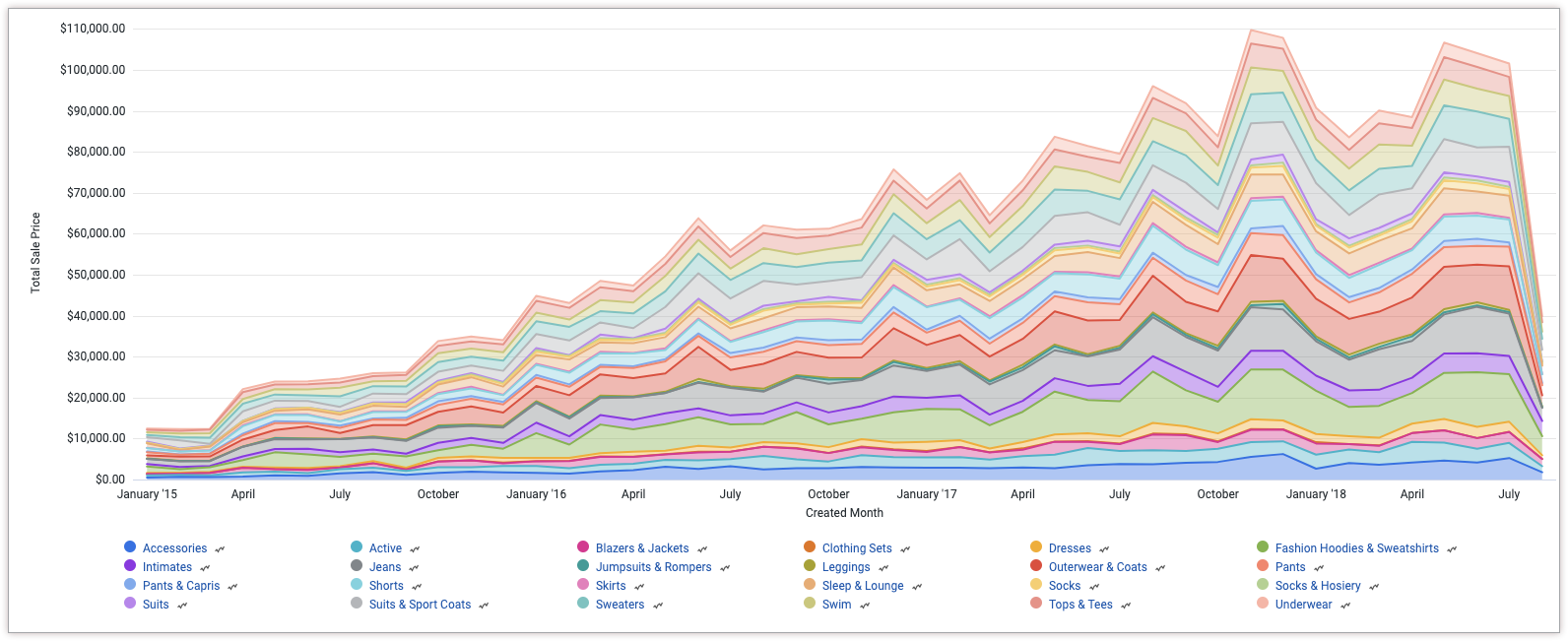
Untuk contoh ini, sebaiknya mulai dari diagram area dengan dua dimensi dan satu ukuran. Satu dimensi harus di-pivot. Diagram awal Anda mungkin terlihat seperti contoh ini:
Buka menu Edit di visualisasi.
Di tab Plot, klik tombol Edit Chart Config. Looker menampilkan dialog Edit Chart Config.
Pilih bagian Chart Config (Override), lalu masukkan JSON HighCharts dari bagian Menulis cuplikan JSON di halaman ini.
Agar Looker memformat JSON Anda dengan benar, klik <> (Format code).
Untuk menguji perubahan, klik Pratinjau.
Untuk menerapkan perubahan, klik Terapkan. Visualisasi akan ditampilkan menggunakan nilai JSON kustom.
Setelah menyesuaikan visualisasi, Anda dapat menyimpannya.