


Un graphique de flux est un type de graphique en aires empilées qui permet d'afficher un volume composé dans différentes catégories ou au fil du temps.
L'éditeur de configuration de graphique vous permet de créer des graphiques de flux à partir d'un graphique en aires dans Looker. Les graphiques Streamgraph nécessitent deux dimensions et une mesure.
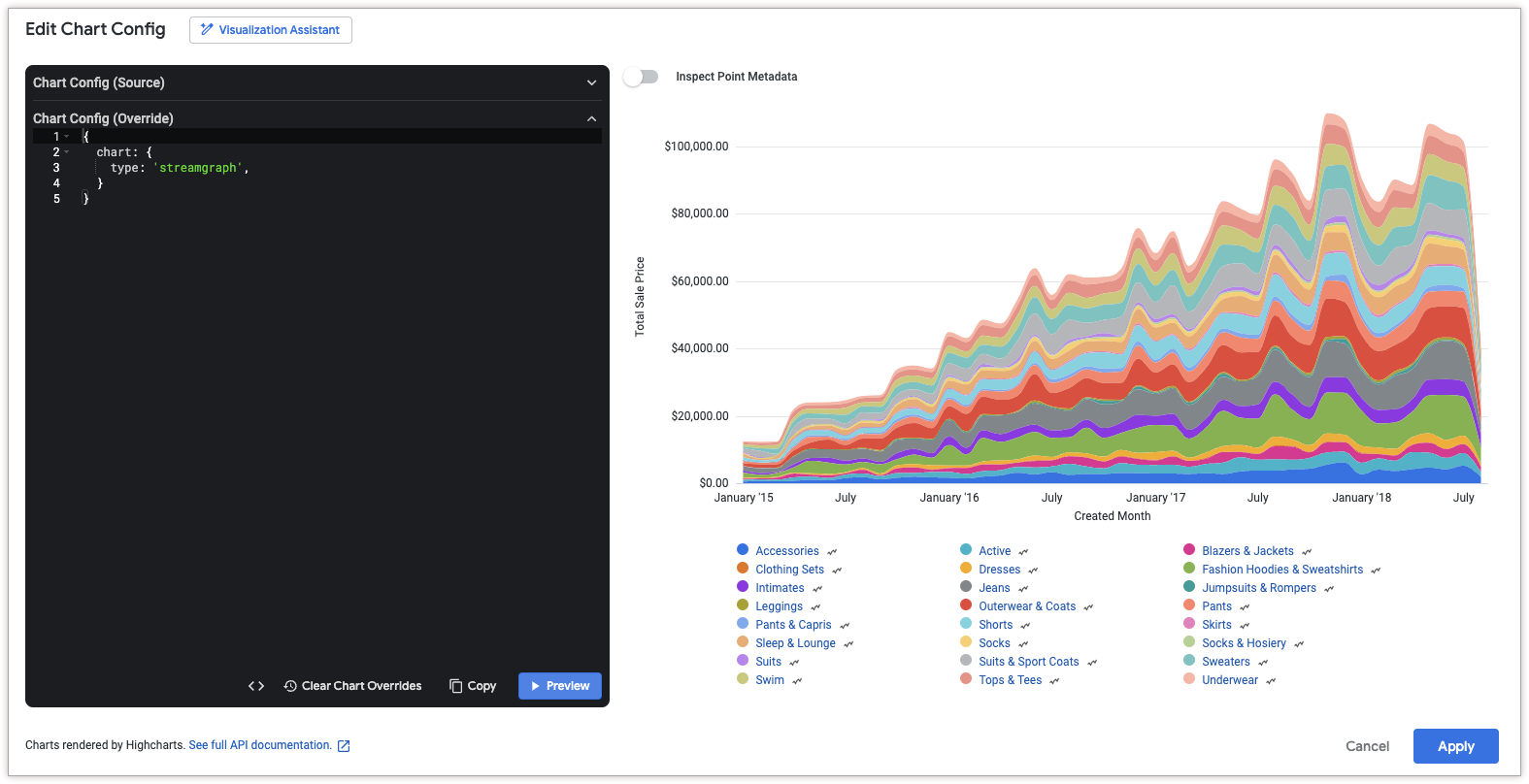
Par exemple, le graphique de flux suivant montre le prix de vente total pour plusieurs valeurs de catégorie différentes, représentées par mois de création de la commande. Les catégories sont empilées les unes sur les autres pour montrer dans quelle mesure chacune contribue au total, ainsi que l'évolution du total au fil du temps.

Prérequis
Pour accéder à l'éditeur de configuration de graphique, vous devez disposer de l'autorisation can_override_vis_config.
Écrire l'extrait JSON
Pour créer un graphique streamgraph, commencez par l'extrait JSON suivant :
{
  chart: {
    type: 'streamgraph',
  }
}
Créer un graphique de type streamgraph
Pour créer un graphique Streamgraph, procédez comme suit :
Affichez un graphique en aires dans une exploration ou modifiez un graphique en aires dans un look ou un tableau de bord.
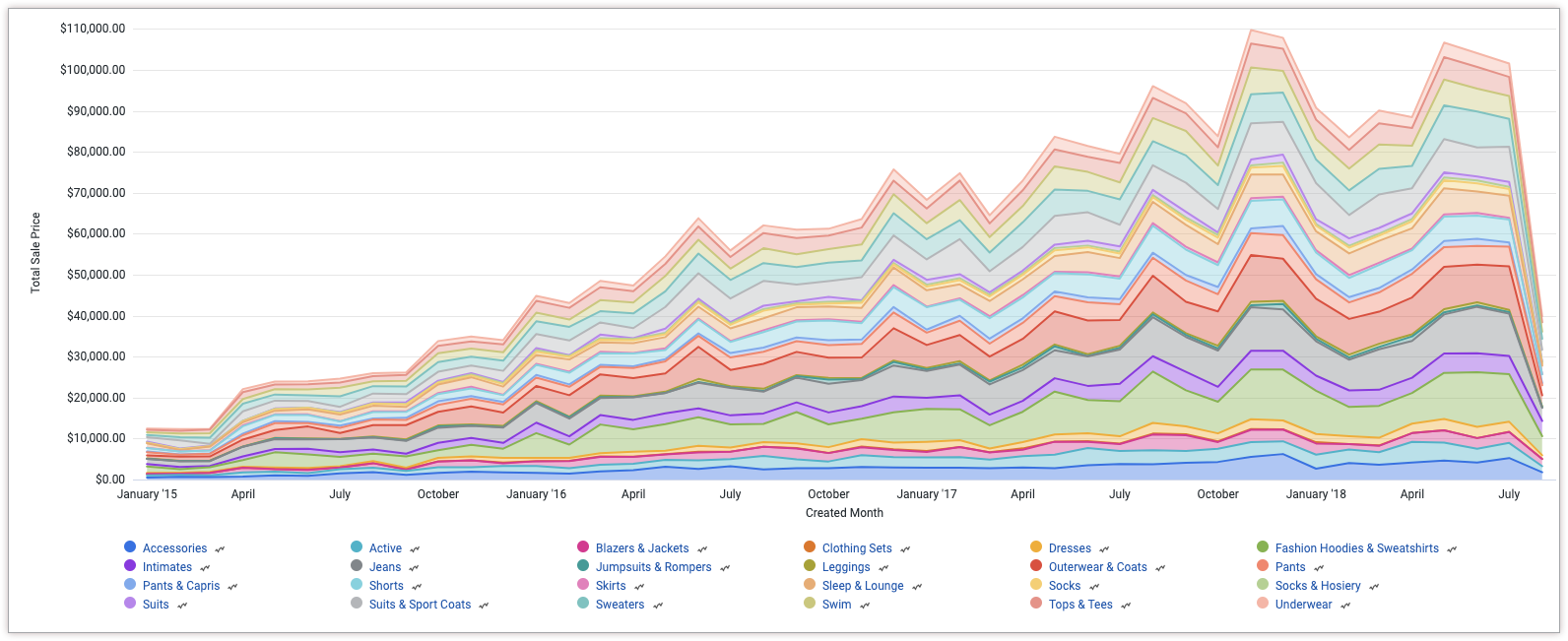
Pour cet exemple, nous vous recommandons de commencer par un graphique en aires avec deux dimensions et une mesure. Une dimension doit être pivotée. Votre graphique de départ peut ressembler à l'exemple suivant :
Ouvrez le menu Modifier dans la visualisation.
Dans l'onglet Tracé, cliquez sur le bouton Modifier la configuration du graphique. Looker affiche la boîte de dialogue Modifier la configuration du graphique.
Sélectionnez la section Chart Config (Override) (Configuration du graphique (remplacement)), puis saisissez le code JSON HighCharts de la section Écrire l'extrait JSON de cette page.
Pour que Looker formate correctement votre JSON, cliquez sur <> (Formater le code).
Pour tester vos modifications, cliquez sur Aperçu.
Pour appliquer vos modifications, cliquez sur Appliquer. La visualisation s'affiche à l'aide des valeurs JSON personnalisées.
Une fois que vous avez personnalisé votre visualisation, vous pouvez l'enregistrer.