


SQL Runner offre un modo per accedere direttamente al database e utilizzare questo accesso in vari modi. Utilizzando SQL Runner, puoi navigare tra le tabelle dello schema, utilizzare un'esplorazione ad hoc da una query SQL, eseguire query descrittive precompilate sui dati, visualizzare la cronologia di SQL Runner, scaricare i risultati, condividere le query, aggiungere un progetto LookML come tabella derivata ed eseguire altre attività utili.
Questa pagina descrive come modificare lo schema e i dati del database utilizzando SQL Runner, visualizzare il piano di esecuzione del database per una query con l'istruzione EXAMINE, e come utilizzare SQL Runner per ottenere informazioni sul database. Consulta queste altre pagine della documentazione per informazioni su:
- Nozioni di base di SQL Runner
- Utilizzo di SQL Runner per creare query ed esplorazioni
- Utilizzo di SQL Runner per creare tabelle derivate
Modificare lo schema e i dati del database
Oltre a eseguire query sul database, la scheda Database in SQL Runner consente di eseguire istruzioni Data Definition Language (DDL) e Data Manipulation Language (DML) sul database. Puoi utilizzare SQL Runner per apportare modifiche allo schema (ad esempio creare, eliminare e modificare) e ai dati (ad esempio inserire, aggiornare ed eliminare). I dialetti SQL hanno un supporto variabile per le istruzioni DDL e DML, quindi consulta la documentazione del tuo database per scoprire quali istruzioni sono supportate.
Per eseguire un'istruzione DDL o DML sul database in SQL Runner:
- Vai a SQL Runner.
- In SQL Runner, fai clic sulla scheda Database.
- Inserisci l'istruzione DDL o DML nella casella Query di SQL Runner. (Consulta la documentazione del dialetto del database per il supporto e la sintassi delle istruzioni DDL e DML.)
- Fai clic su Esegui per eseguire l'istruzione sul database.
Se l'istruzione viene eseguita correttamente sul database, la casella Risultati SQL mostrerà una conferma.
Esaminare un piano di esecuzione utilizzando EXPLAIN
Oltre a eseguire query SQL sul database, puoi utilizzare SQL Runner per eseguire una funzione EXPLAIN per una query. La funzione EXPLAIN, supportata dalla maggior parte dei dialetti SQL, restituisce il piano di esecuzione del database per una query.
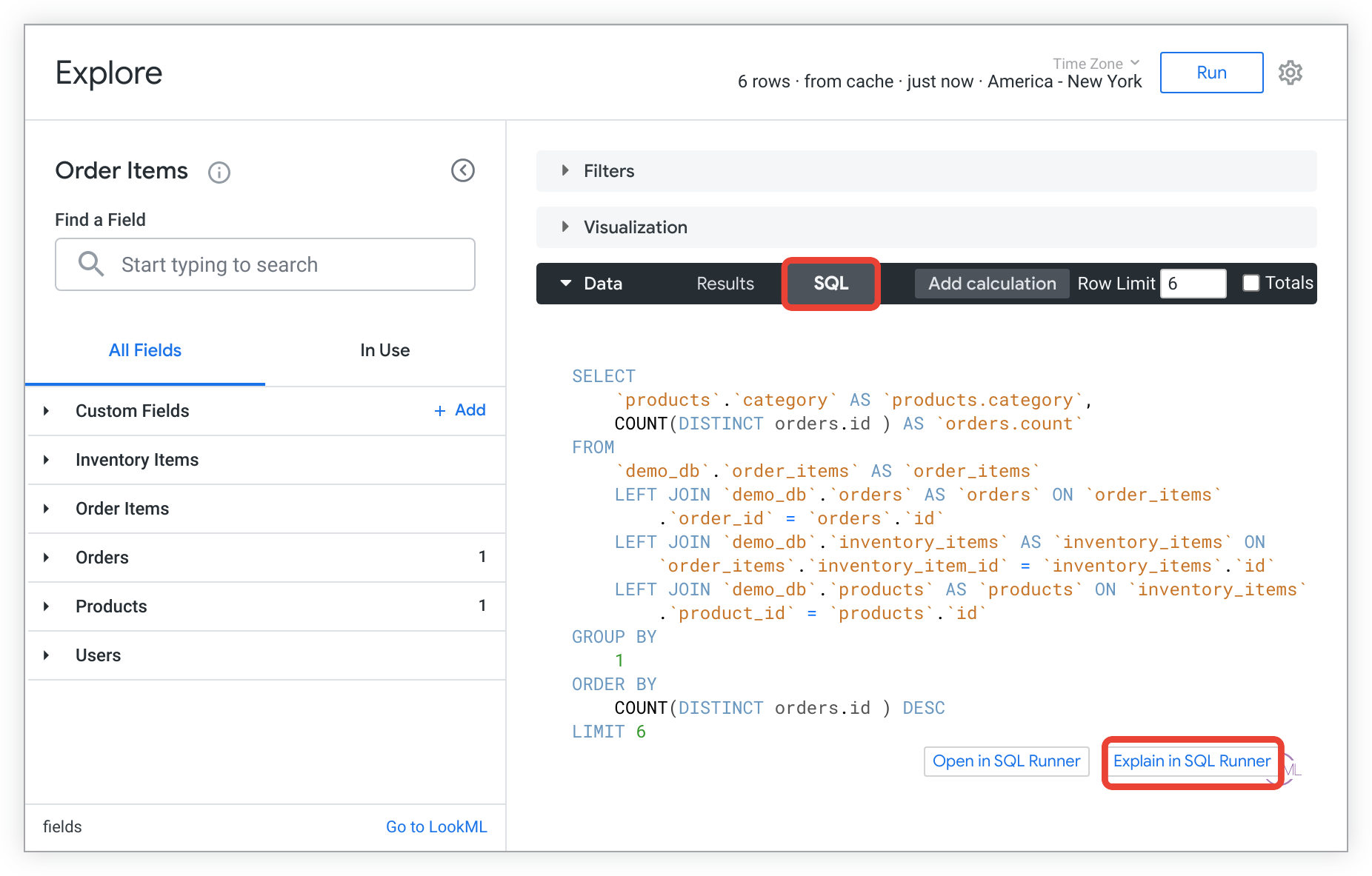
- Da un'esplorazione, esegui una query e fai clic sulla scheda SQL dell'area Dati per visualizzare il comando SQL della query.
Nella scheda SQL dell'esplorazione, fai clic sul pulsante Spiega in SQL Runner.
Looker aprirà SQL Runner e caricherà la query all'interno di una funzione
EXPLAIN.In SQL Runner, fai clic su Esegui per eseguire la funzione
EXPLAIN.Visualizza l'output della funzione
EXPLAIN.
Le informazioni e il formato esatti della risposta EXPLAIN dipendono dal dialetto specifico, quindi consulta la documentazione del dialetto per i dettagli.
Nell'esempio precedente di MySQL, la funzione EXPLAIN restituisce un elenco dei passaggi eseguiti dal database per completare la query. Questo può essere utile per le query che sembrano lente da eseguire, in quanto potresti scoprire che il database sta eseguendo la scansione di un'intera tabella in una query, quando forse la tabella potrebbe utilizzare un indice per migliorare le prestazioni.
Per un esempio passo passo di utilizzo di EXPLAIN in SQL Runner per ottimizzare SQL, consulta il post della community How to Optimize SQL with EXPLAIN
.
Ottenere informazioni sul database
La scheda Database in SQL Runner contiene una serie di strumenti per fornirti informazioni dettagliate sul tuo database.
Ottenere informazioni sulla connessione al database
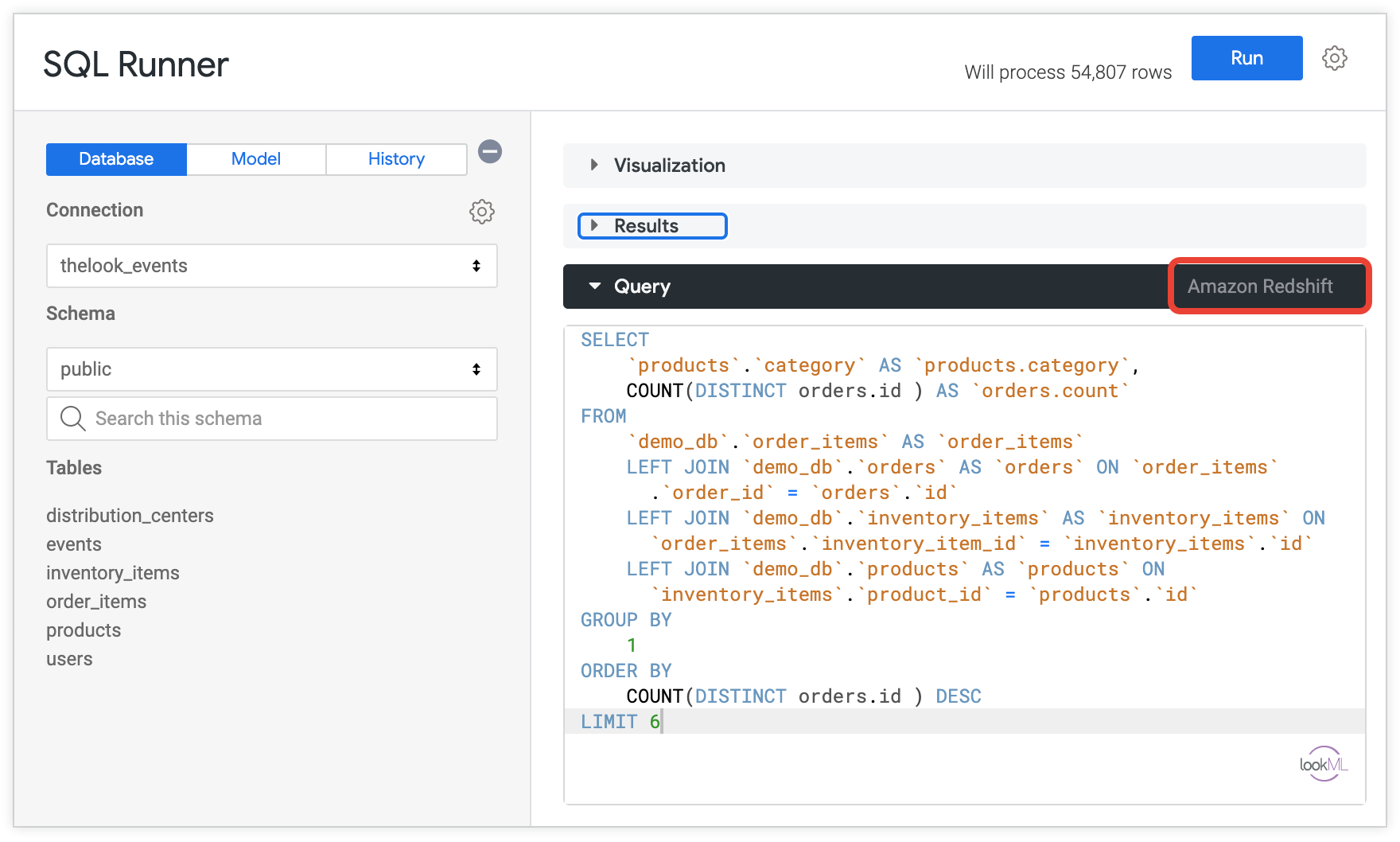
Quando scegli una connessione in SQL Runner, Looker visualizza il dialetto del database per quella connessione a destra del banner QUERY SQL. Se hai navigato in SQL Runner scegliendo Apri in SQL Runner o Spiega in SQL Runner, Looker preselezione la connessione appropriata e visualizza il dialetto del database della connessione.
Fai clic sul menu a forma di ingranaggio della connessione per visualizzare altre opzioni per la connessione al database:
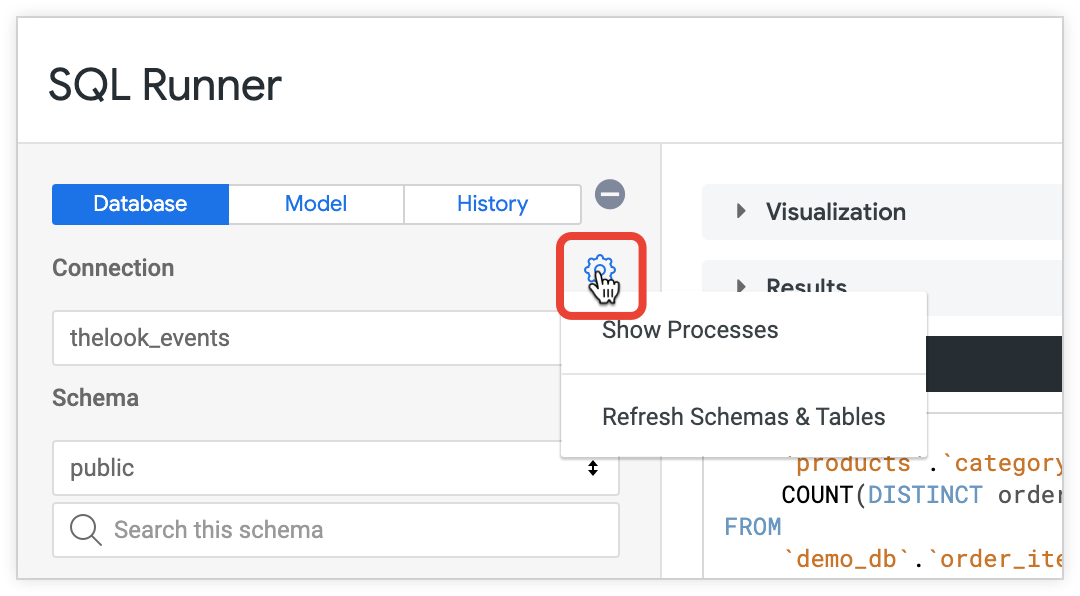
- Seleziona l'opzione Mostra processi per visualizzare informazioni sulle query e sui processi attualmente in esecuzione sulla connessione.
- Seleziona l'opzione Aggiorna schemi e tabelle per riempire il riquadro di navigazione a sinistra di SQL Runner con gli schemi e le tabelle del database.
Opzioni del menu a forma di ingranaggio di BigQuery
Quando scegli una connessione BigQuery che supporta più database, Looker visualizza le opzioni specifiche del dialetto nel menu a forma di ingranaggio. La voce di menu passa da Mostra progetti disponibili a Cerca progetti pubblici, a seconda dell'opzione selezionata.
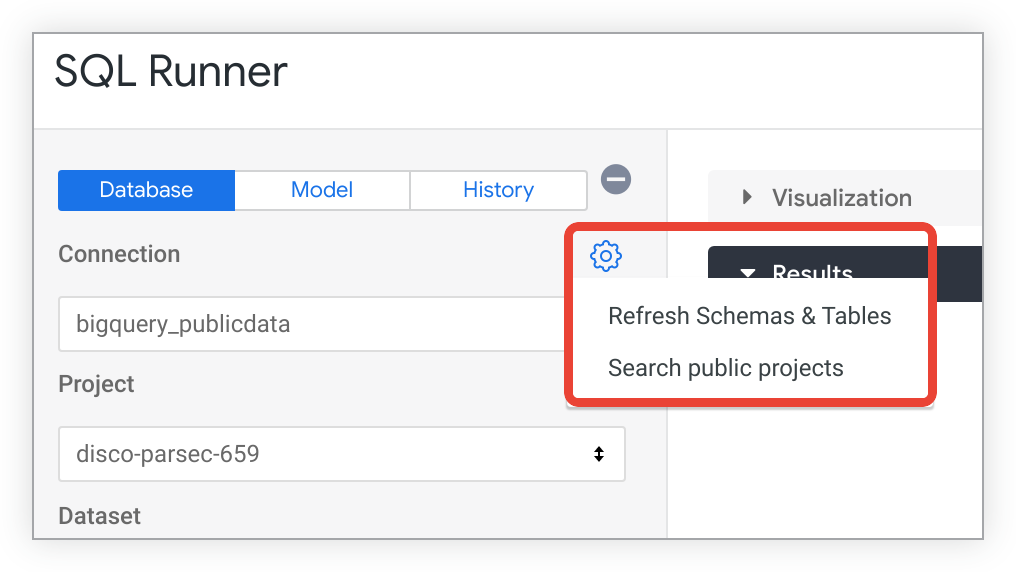
- Seleziona Aggiorna schemi e tabelle per riempire il riquadro di navigazione a sinistra di SQL Runner con gli schemi e le tabelle del database.
- Quando vengono visualizzati i progetti disponibili, è presente un'opzione del menu a forma di ingranaggio per Cerca progetti pubblici. Seleziona questa opzione per cercare set di dati pubblici non visibili nello schema informativo.
- Quando vengono visualizzati i progetti pubblici, è presente un'opzione del menu a forma di ingranaggio per Mostra progetti disponibili. Seleziona questa opzione per ripristinare la visualizzazione dei progetti e delle tabelle BigQuery specifici della connessione nel riquadro di navigazione a sinistra di SQL Runner.
Cercare nel database
SQL Runner visualizza una casella di ricerca sotto lo schema selezionato (o set di dati, per le connessioni Google BigQuery).
La ricerca di SQL Runner sfoglia i nomi di tutte le tabelle e le colonne delle tabelle che contengono la stringa nella casella di ricerca. Nella figura seguente, "airport_name" è una colonna e "airport_remarks" è una tabella.
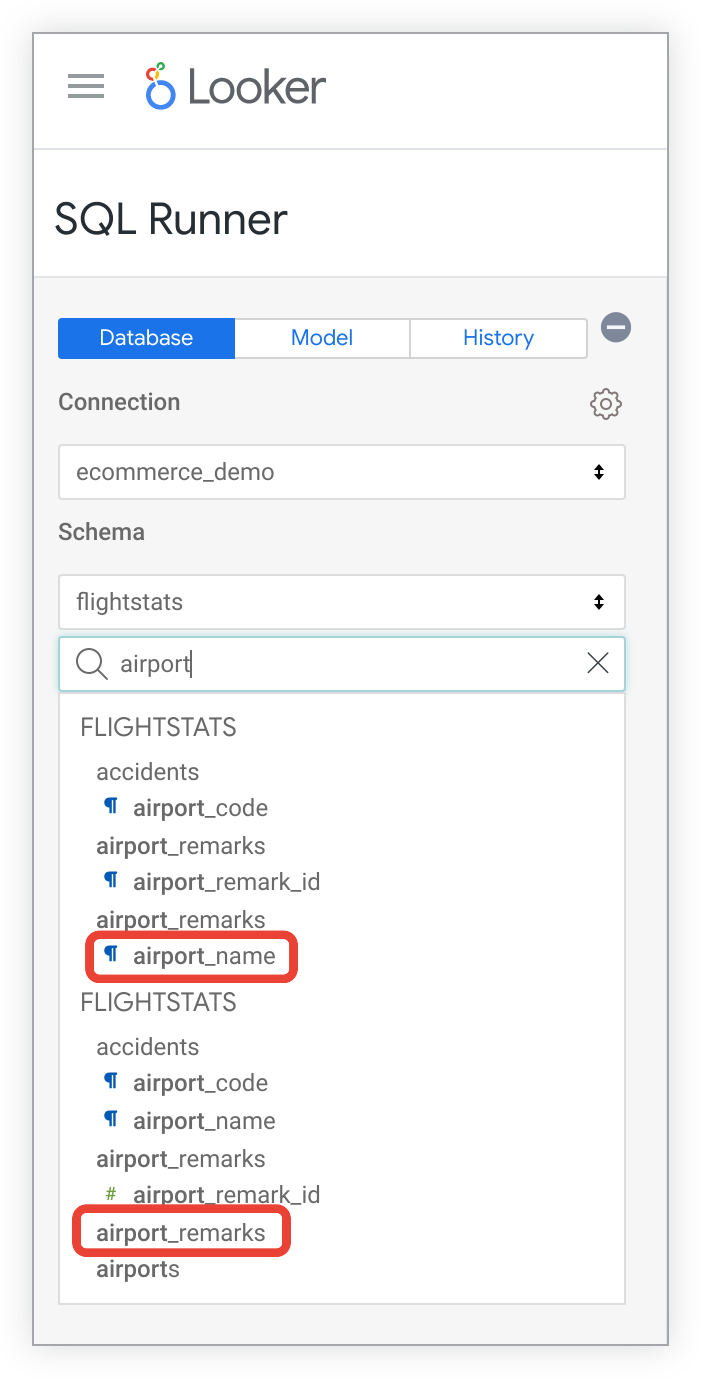
Fai clic su uno dei risultati di ricerca per passare all'elemento in SQL Runner.
Ottenere informazioni sulla tabella
Per impostazione predefinita, SQL Runner precarica tutte le informazioni sulle tabelle quando selezioni una connessione e uno schema. Per le connessioni con molte tabelle o tabelle molto grandi, un amministratore può disattivare questo comportamento deselezionando l'opzione SQL Runner Precache nella pagina Connessioni.
Il pannello di navigazione a sinistra di SQL Runner consente di navigare tra gli schemi e le tabelle delle connessioni. Seleziona una connessione e uno schema per visualizzare tutte le tabelle dello schema. Fai clic sul nome di una tabella per visualizzare i campi della tabella.
SQL Runner include alcune query precompilate per aiutarti a comprendere i tuoi dati. Per utilizzare queste query, fai clic sull'ingranaggio visualizzato accanto al nome di una tabella o di una colonna della tabella e seleziona la query che vuoi eseguire. Looker genera automaticamente il codice SQL nella sezione Query SQL e la query verrà eseguita.
Le query disponibili variano in base al dialetto del database.
Informazioni sulla tabella
Looker visualizza le seguenti opzioni quando fai clic sull'ingranaggio accanto al nome di una tabella:
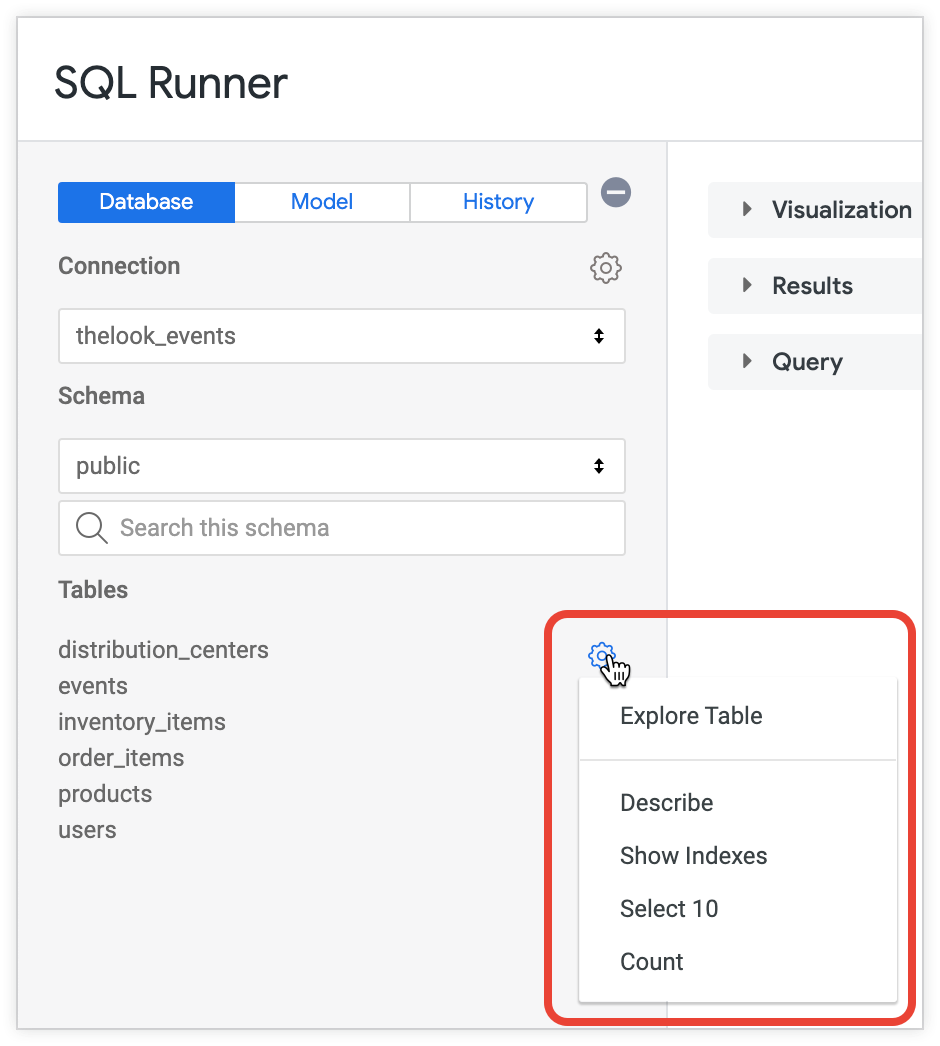
- Esplora tabella: apre una nuova scheda del browser per un'esplorazione Looker della tabella.
- Descrivi: visualizza i nomi delle colonne nella tabella sottostante, nonché i relativi tipi di dati.
- Mostra indici: visualizza informazioni su come viene indicizzata la tabella.
- Seleziona 10: restituisce una query delle prime dieci righe della tabella. Questo è un buon modo per farsi un'idea di come appaiono effettivamente i dati.
- Conteggio: restituisce una semplice query
count(*)per ottenere il conteggio totale delle righe della tabella.
Informazioni sulla colonna
Fai clic sul nome di una tabella per visualizzare le colonne della tabella. Looker visualizza le seguenti opzioni quando fai clic sull'ingranaggio accanto al nome di una colonna:
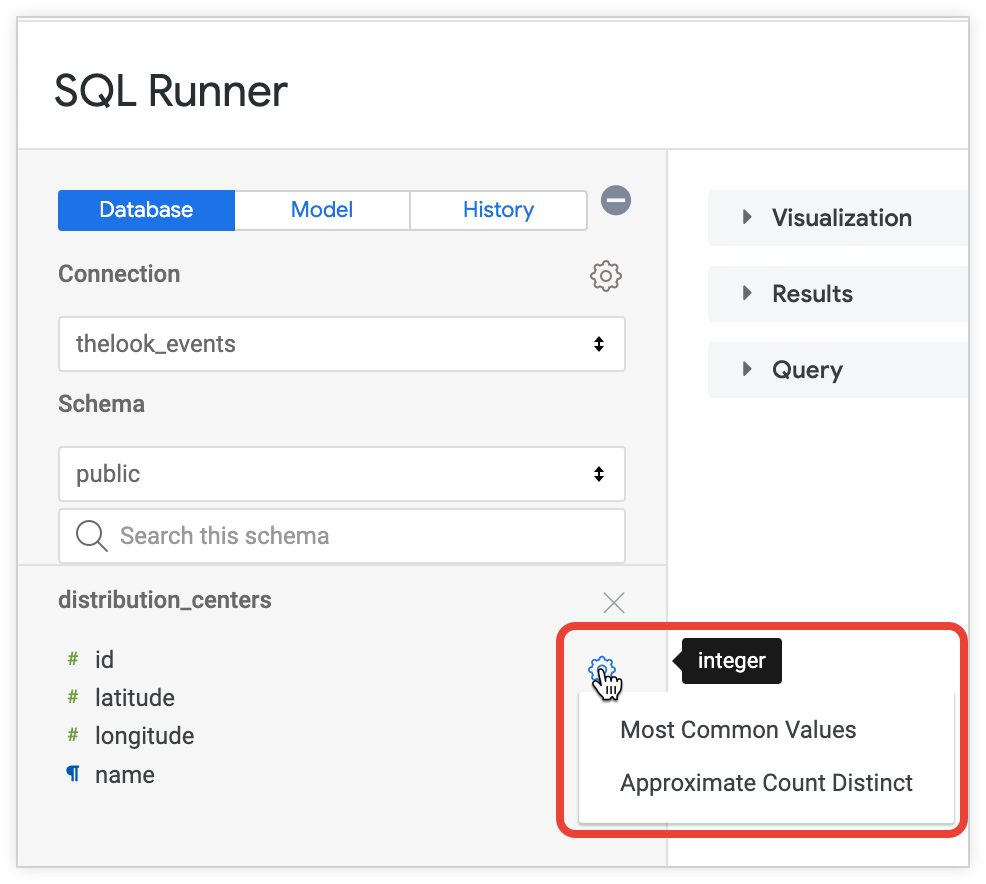
- Valori più comuni: restituisce una query dei valori più comuni per la colonna della tabella, insieme a un conteggio del numero di volte in cui il valore viene trovato nella colonna.
- Conteggio approssimativo di valori distinti: visualizza un conteggio approssimativo del numero di valori distinti trovati nella colonna.
Ottenere informazioni sul tipo di dati della colonna
Puoi utilizzare SQL Runner per ottenere informazioni sul tipo di dati della colonna seguendo questi passaggi:

- In SQL Runner, seleziona la connessione al database dal menu a discesa Connessione.
- Seleziona lo schema dal menu a discesa Schema. (Per le connessioni BigQuery, seleziona Progetto e Set di dati.)
- SQL Runner visualizza l'elenco delle tabelle dello schema nel database. Fai clic su una tabella per visualizzare le colonne della tabella.
- Ogni nome di colonna ha un'icona che rappresenta il tipo di dati. Passa il mouse sopra il nome di una colonna per visualizzare il tipo di dati nella colonna.
Modificare le query SQL predefinite
Puoi modificare qualsiasi query SQL nell'area Query, incluse le query SQL preimpostate scelte dai menu a forma di ingranaggio della tabella e dei campi.
Ad esempio, puoi utilizzare la query Conteggio di SQL Runner per caricare un comando di conteggio di base per un database, quindi modificare la query SQL. Quindi, se ritieni che la colonna id nella tabella public.users possa essere una chiave primaria, puoi verificare che non ci siano valori duplicati modificando la query di conteggio come segue:
SELECT id ,COUNT(*)
FROM public.users
GROUP BY 1
ORDER BY 2 DESC
LIMIT 10
Poiché la query viene ordinata in base al conteggio prima che i risultati vengano limitati a 10 righe, i risultati includeranno i valori di conteggio più elevati. Se questa query restituisce un conteggio di 1 per ogni valore id, è probabile che id sia la chiave primaria in questa tabella. Tuttavia, questa query specifica solo le righe della tabella in fase di esecuzione della query. Poiché i futuri inserimenti nel database potrebbero squalificare id come chiave primaria, ti consigliamo di implementare restrizioni sul database per garantire che le chiavi primarie siano univoche.