


SQL Runner offre un modo per accedere direttamente al database e sfruttare questo accesso in vari modi. Utilizzando SQL Runner, puoi navigare facilmente tra le tabelle dello schema, utilizzare un'esplorazione ad hoc da una query SQL, eseguire query descrittive precompilate sui dati, visualizzare la cronologia di SQL Runner, scaricare i risultati, condividere le query, aggiungere una tabella derivata a un progetto LookML ed eseguire altre attività utili.
Questa pagina descrive come eseguire query in SQL Runner, creare esplorazioni ad hoc e come utilizzare SQL Runner per eseguire il debug delle query. Per informazioni su:
- Nozioni di base su SQL Runner
- Utilizzo di SQL Runner per creare tabelle derivate
- Gestione delle funzioni del database con SQL Runner
Esecuzione di query in SQL Runner
Per eseguire una query sul database, puoi scrivere la query SQL da zero, utilizzare un'esplorazione per creare la query o eseguire una query su un modello LookML. Puoi anche utilizzare la cronologia per eseguire di nuovo una query precedente.
Scrittura di una query SQL da zero
Puoi utilizzare SQL Runner per scrivere ed eseguire le tue query SQL sul database. Looker passa la query al database così come l'hai scritta, quindi assicurati che la sintassi della query SQL sia valida per il dialetto del database. Ad esempio, ogni dialetto ha funzioni SQL leggermente diverse con parametri specifici che devono essere passati alla funzione.
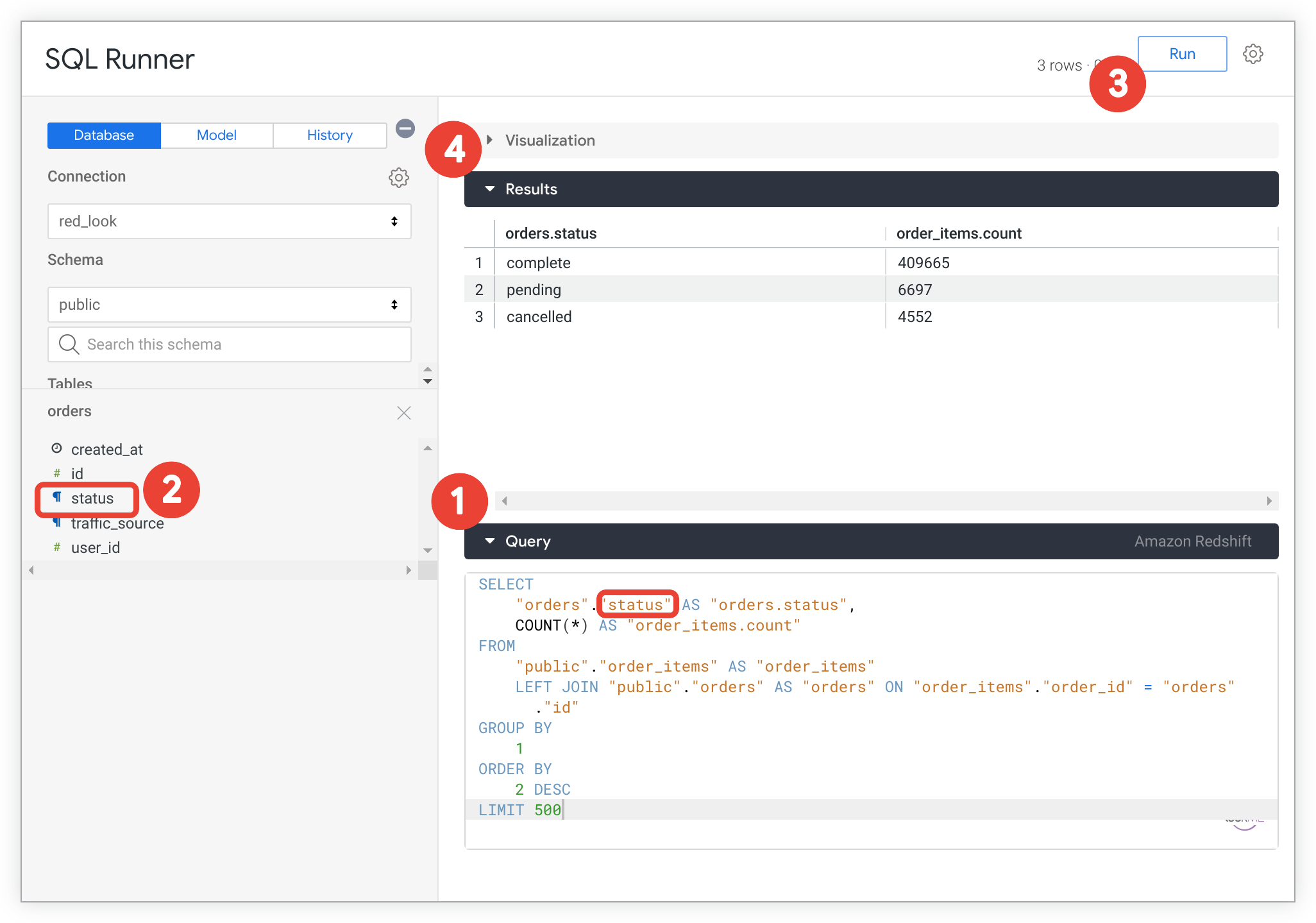
- Inserisci una query SQL nel campo sotto la barra Query.
- (Facoltativo) Seleziona un nome di tabella o un campo dall'elenco dei campi per includerlo nella query nella posizione del cursore.
- Seleziona Esegui per eseguire la query sul database.
- Visualizza i risultati nell'area Risultati. SQL Runner carica fino a 5000 righe del set di risultati della query. Per i dialetti SQL che supportano lo streaming, puoi scaricare i risultati per visualizzare l'intero set di risultati.
Dopo aver eseguito una query, puoi aggiungerla a un progetto, ottenere il codice LookML per una tabella derivata o condividere la query.
Puoi anche utilizzare SQL Runner per provare nuove query o testare quelle esistenti. L'evidenziazione degli errori di SQL Runner error highlighting aiuta a testare ed eseguire il debug delle query.
Utilizzo di un'esplorazione per creare una query SQL
Puoi anche utilizzare un'esplorazione per creare una query e poi ottenere il comando SQL per utilizzarla in SQL Runner:
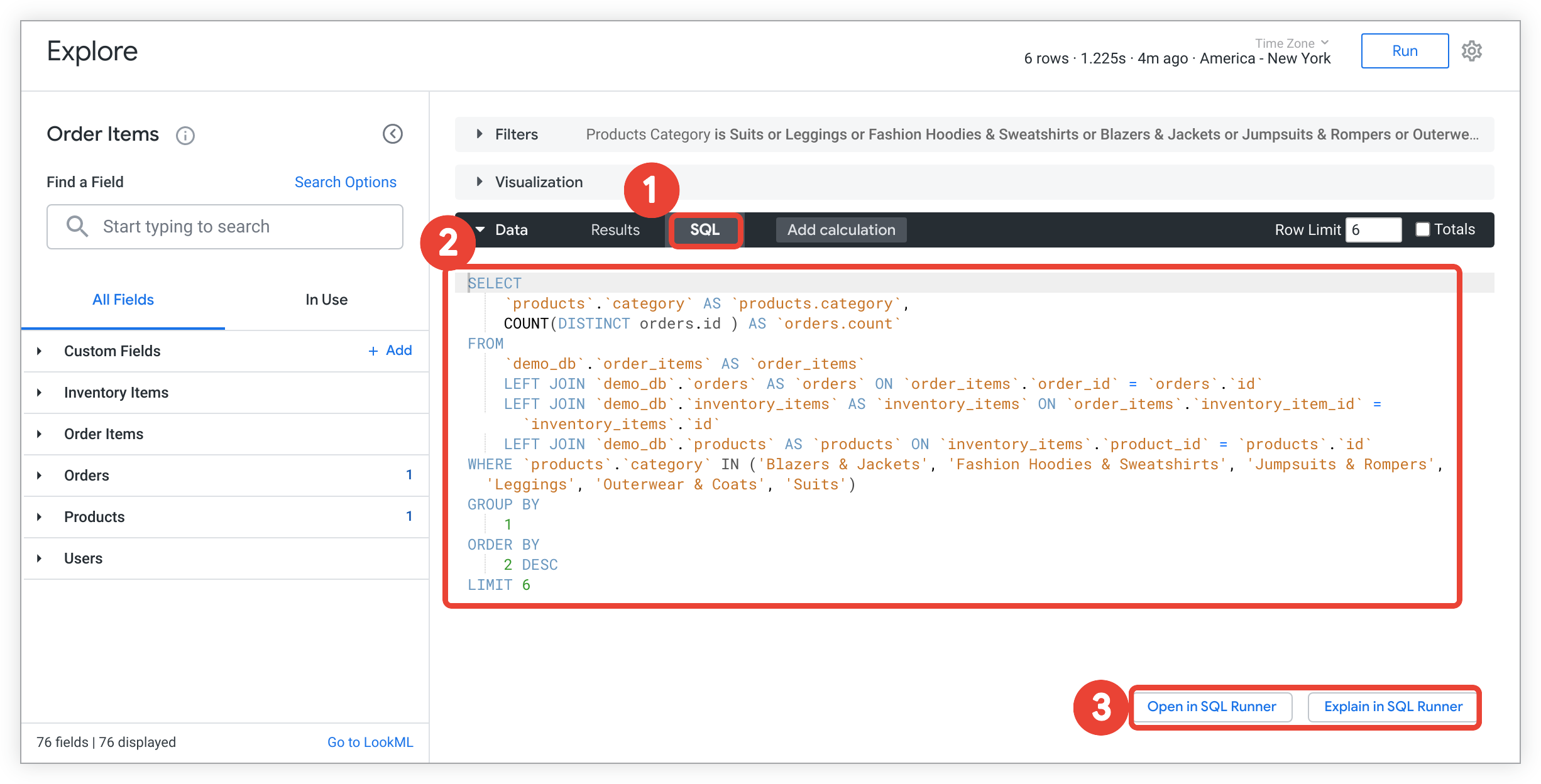
- Da un'esplorazione, seleziona la scheda SQL dalla barra Dati.
- La query SQL verrà visualizzata sotto la barra Dati.
- Seleziona Apri in SQL Runner o Spiega in SQL Runner per aprire la query in SQL Runner.
Una volta aggiunta una query al campo sotto la barra Query, puoi selezionare Esegui per eseguire una query sul database. In alternativa, puoi modificare la query e poi eseguirla.
Creazione di visualizzazioni con SQL Runner
Se l'amministratore di Looker ha abilitato la funzionalità lab SQL Runner Vis, puoi creare visualizzazioni direttamente in SQL Runner.
Con SQL Runner Vis abilitato, i riquadri di SQL Runner vengono riorganizzati. Il riquadro della visualizzazione viene visualizzato in alto, il riquadro dei risultati al centro e il riquadro delle query in basso.
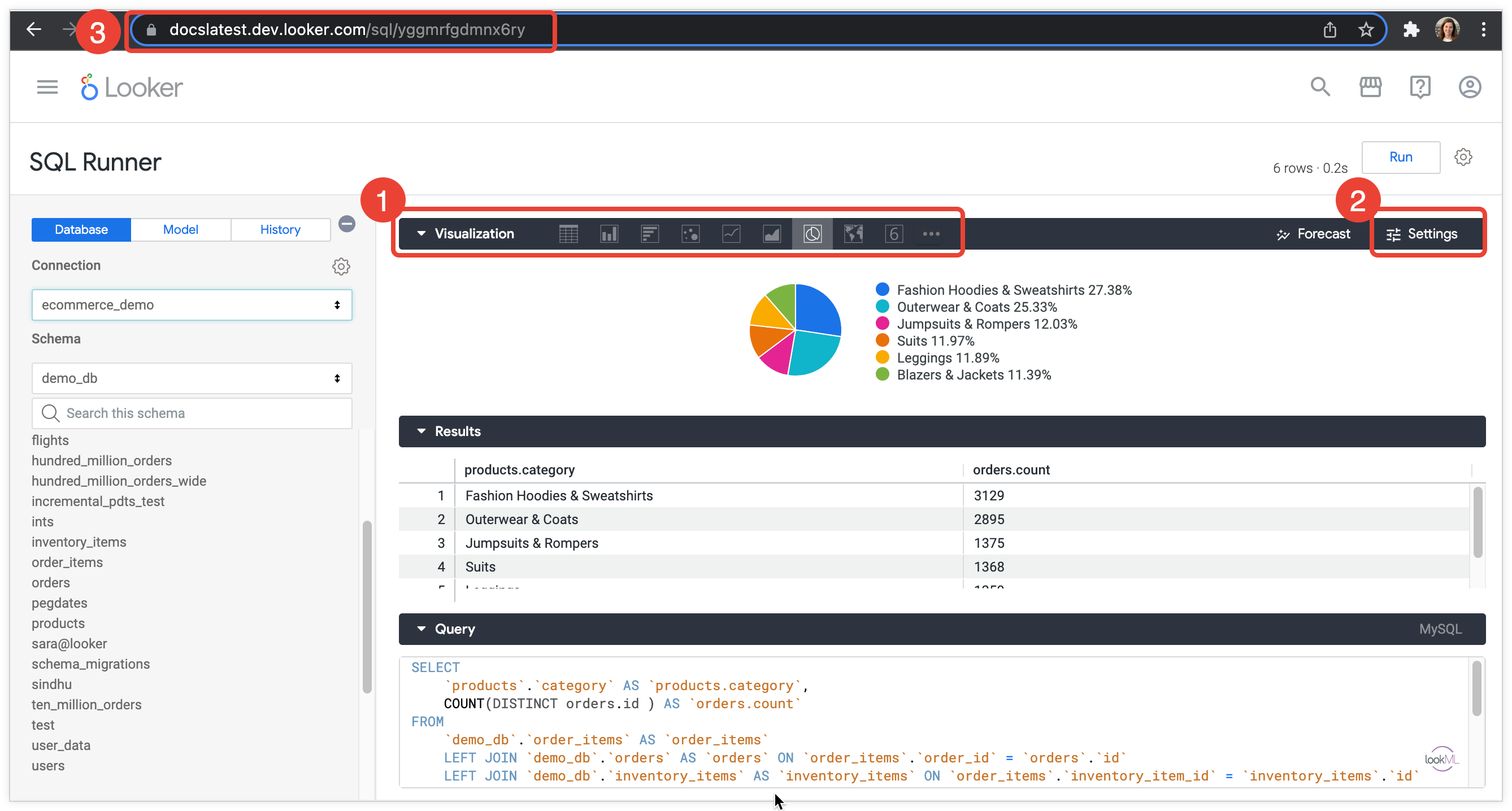
- Dopo aver creato ed eseguito una query SQL, puoi aprire la scheda Visualizzazione per visualizzare la visualizzazione e scegliere un tipo di visualizzazione, proprio come faresti nella pagina Esplora.
- Puoi modificare la visualizzazione utilizzando il menu Impostazioni.
- Puoi condividere le visualizzazioni create con SQL Runner condividendo l'URL. Tutte le personalizzazioni apportate utilizzando il menu Impostazioni della visualizzazione verranno salvate e il link non cambierà.
Ecco alcuni aspetti da tenere a mente sul funzionamento delle visualizzazioni di SQL Runner:
- La tabella dei risultati e la visualizzazione interpretano qualsiasi campo numerico come una misura.
- Il nome completo del campo viene sempre utilizzato nella tabella dei risultati e nella visualizzazione. Pertanto, l'opzione Mostra nome completo del campo nel menu Impostazioni è inattiva.
- Per utilizzare campi personalizzati, calcoli tabellari, pivot, totali delle colonne e subtotali, esplora dalla query di SQL Runner.
- Le visualizzazioni delle mappe statiche (regioni) non sono supportate dalle visualizzazioni di SQL Runner, ma sono supportate le mappe che utilizzano dati di latitudine e longitudine (visualizzazioni di mappe e mappe statiche (punti)).
- Le visualizzazioni Timeline non sono supportate dalle visualizzazioni di SQL Runner.
Pivot delle dimensioni
Puoi modificare i risultati della query per eseguire il pivot in base a una o più dimensioni nelle visualizzazioni di SQL Runner. Per eseguire il pivot di un campo:
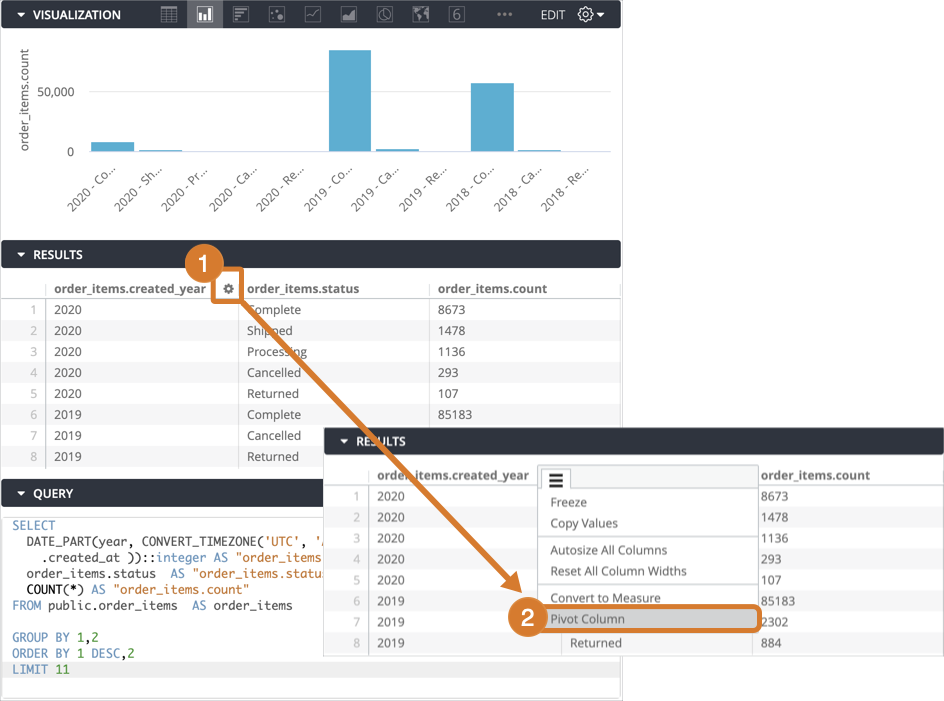
- Seleziona il menu a forma di ingranaggio di una colonna nell'area Risultati per visualizzare le opzioni della colonna.
- Seleziona Colonna pivot.
I risultati con pivot vengono visualizzati nella visualizzazione di SQL Runner.
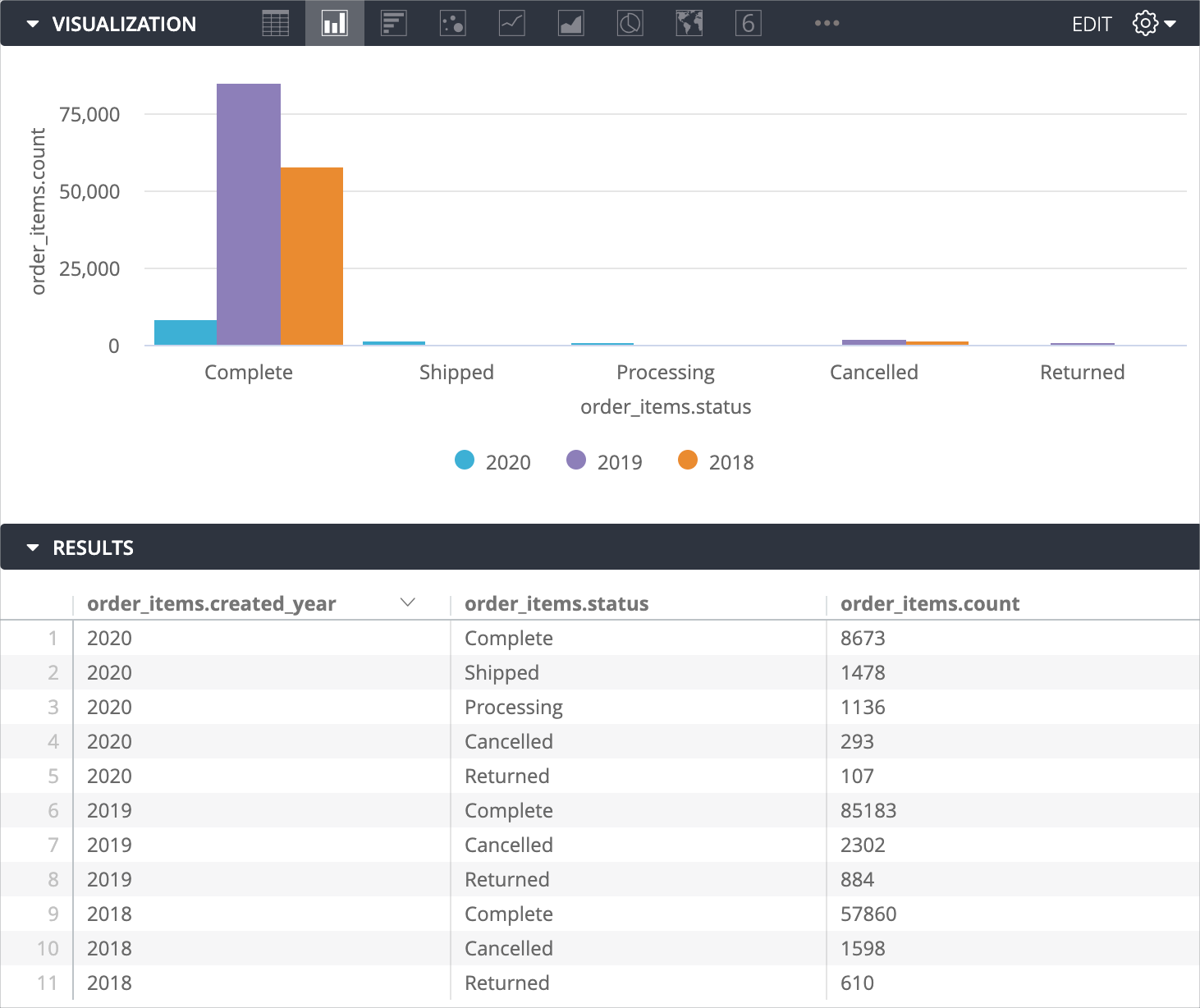
Per annullare il pivot dei risultati, seleziona il menu a forma di ingranaggio della colonna con pivot e seleziona Annulla pivot della colonna.
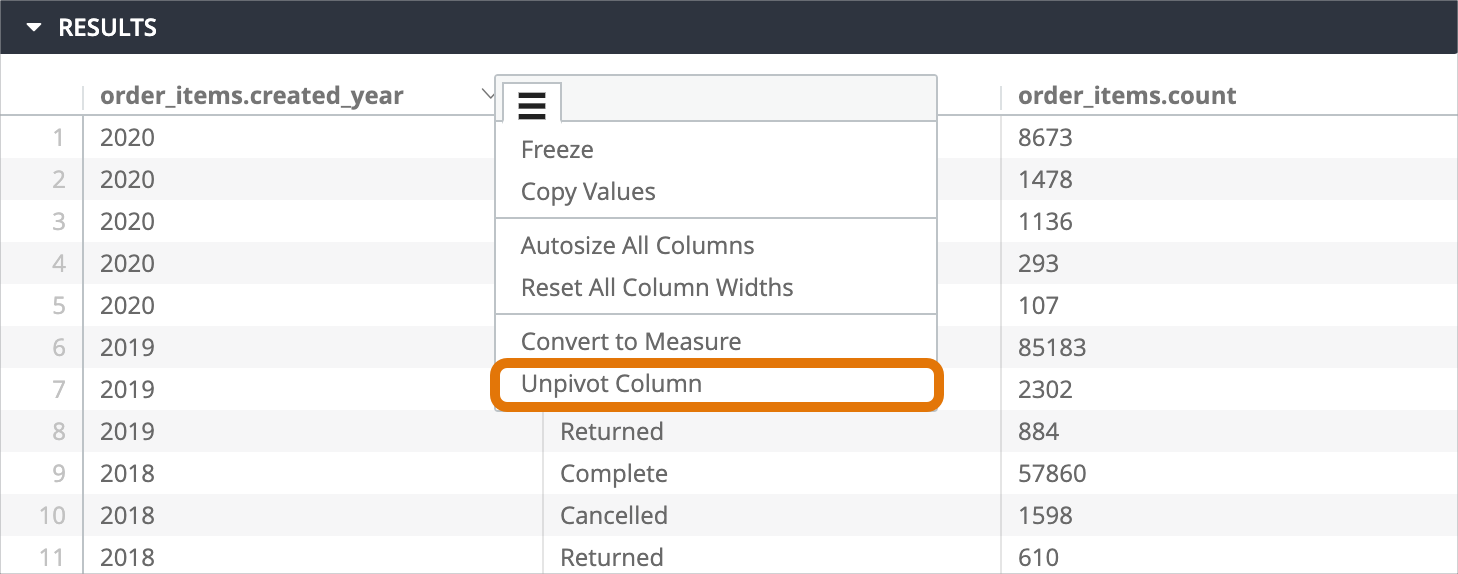
Modifica del tipo di campo
Quando visualizza i risultati e la visualizzazione della query, SQL Runner interpreta automaticamente qualsiasi campo numerico come una misura e qualsiasi campo non numerico come una dimensione. Puoi sostituire il tipo di campo predefinito e convertire una dimensione in una misura o viceversa seguendo questi passaggi:

- Seleziona il menu a forma di ingranaggio di una colonna nell'area Risultati per visualizzare le opzioni della colonna.
- Seleziona Converti in dimensione o Converti in misura per modificare il tipo di campo.
La visualizzazione mostrerà il nuovo tipo di campo.

Esecuzione di una query su un modello LookML
Puoi utilizzare SQL Runner per scrivere ed eseguire query SQL su un modello LookML, anziché direttamente sul database. Quando crei una query su un modello, puoi utilizzare gli operatori di sostituzione LookML, come ${view_name.field_name} o ${view_name.SQL_TABLE_NAME}. Questo può farti risparmiare tempo quando crei una query per risolvere i problemi di una tabella derivata, ad esempio.
Looker risolve tutte le sostituzioni LookML e poi passa la query al database, quindi la query deve essere in SQL valido per il dialetto del database. Ad esempio, ogni dialetto ha funzioni SQL leggermente diverse con parametri specifici che devono essere passati alla funzione.
Per eseguire una query sul modello LookML in SQL Runner:
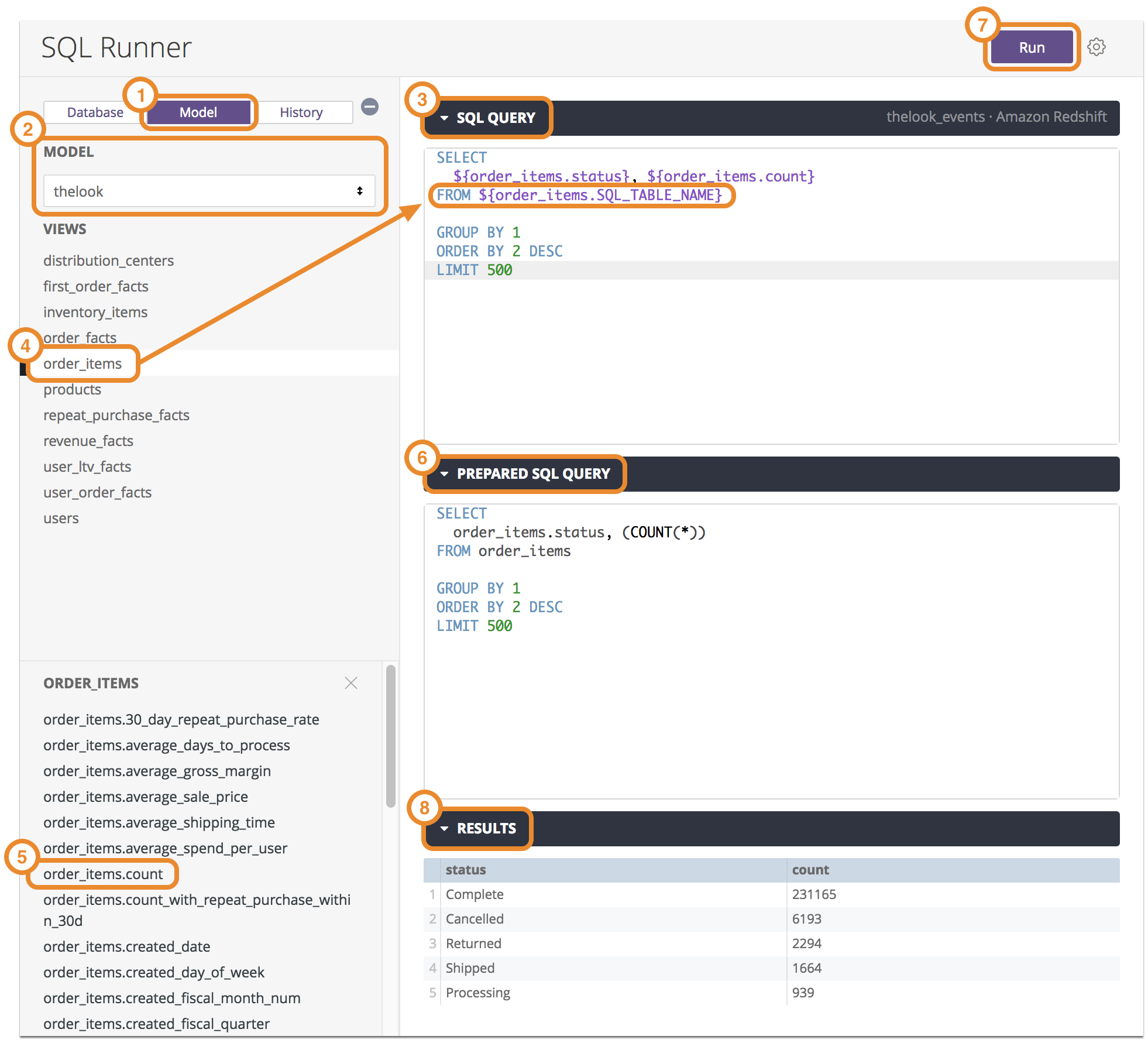
- Seleziona la scheda Modello.
- Seleziona il modello su cui vuoi eseguire la query.
- Nella casella di testo sotto la barra Dati, inserisci la query SQL utilizzando i campi LookML.
- (Facoltativo) Seleziona una vista nell'elenco delle viste per includerla nella query nella posizione del cursore.
- Per visualizzare l'elenco dei campi in una vista, seleziona la vista nella sezione Viste. (Facoltativo) Puoi selezionare un campo nell'elenco dei campi per includerlo nella query nella posizione del cursore.
- Nell'area Query SQL preparata, puoi visualizzare la query SQL risultante creata dopo che tutte le sostituzioni LookML sono state tradotte in SQL.
- Seleziona Esegui per eseguire la query sul modello.
- Visualizza i risultati nell'area Risultati. SQL Runner carica fino a 5000 righe del set di risultati della query. Per i dialetti SQL che supportano lo streaming, puoi scaricare i risultati per visualizzare l'intero set di risultati.
Puoi utilizzare SQL Runner per provare nuove query, testare quelle esistenti o aprire una nuova esplorazione dai risultati. L'evidenziazione degli errori di SQL Runner error highlighting aiuta a testare ed eseguire il debug delle query.
Quando hai una query che ti piace, puoi condividerla e persino aggiungerla a un progetto LookML.
Visualizzazione del codice LookML di un campo da SQL Runner
Dall'elenco dei campi nella scheda Modello, puoi anche visualizzare il codice LookML di un campo. Tieni il puntatore sopra il campo nell'elenco dei campi e seleziona l'icona di Looker a destra del nome del campo.
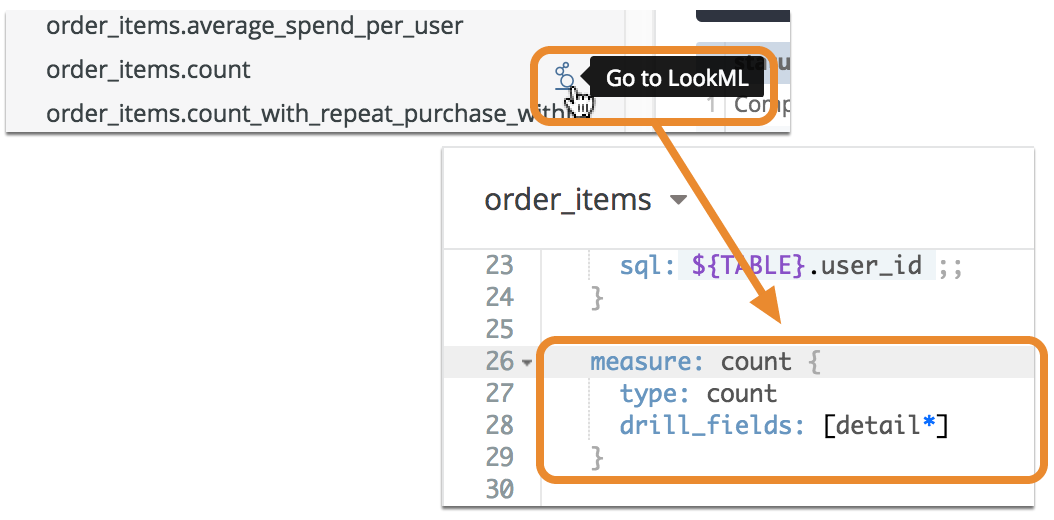
Looker apre l'IDE LookML e carica il file in cui è definito il campo.
Cronologia di SQL Runner
Puoi anche visualizzare una cronologia recente di tutte le query eseguite in SQL Runner.
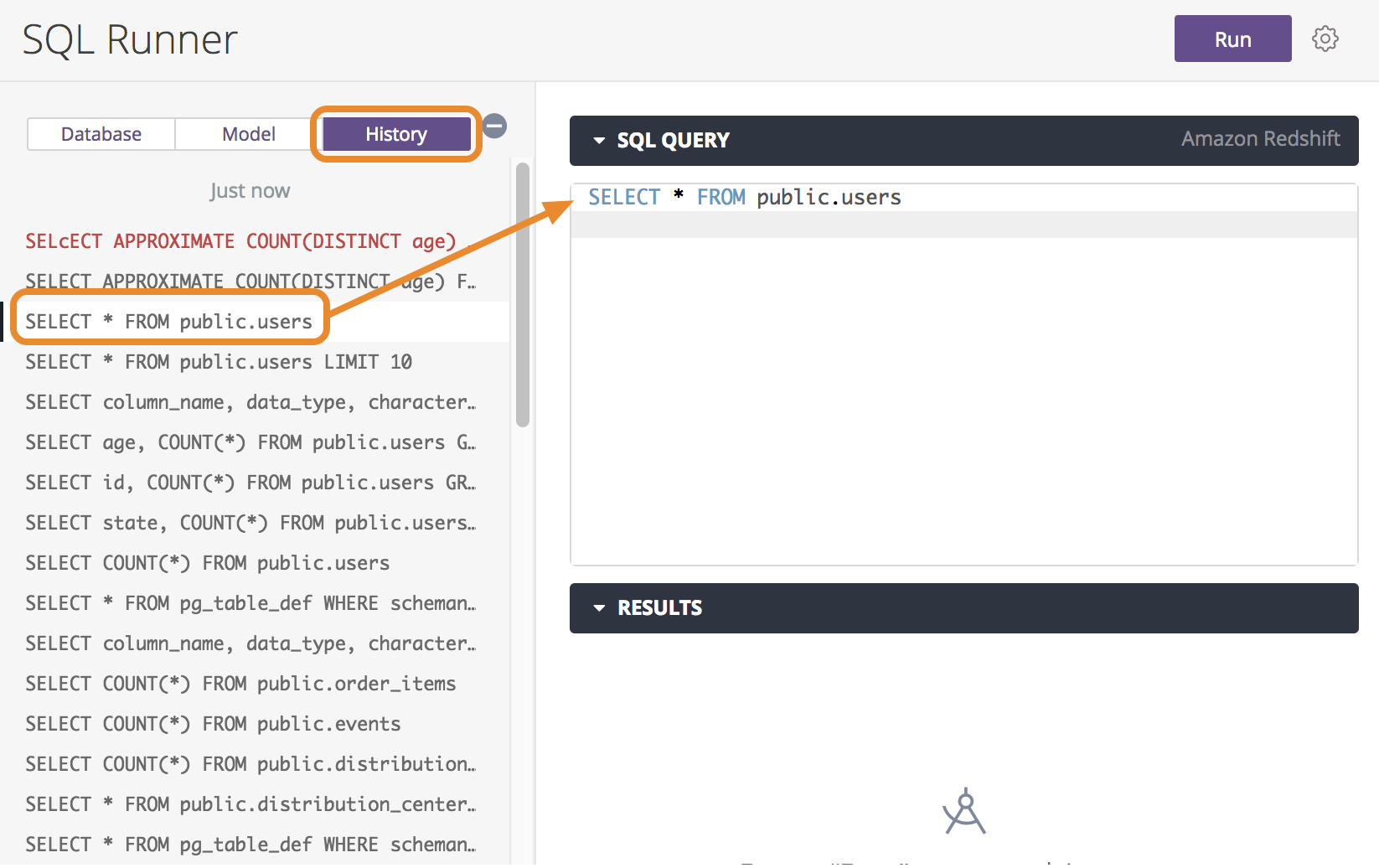
Per visualizzare la cronologia, seleziona la scheda Cronologia nella parte superiore del riquadro di navigazione. SQL Runner visualizza tutte le query eseguite sulla connessione al database. Il rosso indica una query che non è stata eseguita perché si è verificato un errore.
Seleziona una query nella cronologia per inserirla in SQL Runner, quindi seleziona Esegui per eseguirla di nuovo.
Ordinamento della query
L'ordine di ordinamento di una tabella è indicato da una freccia verso l'alto o verso il basso accanto al nome del campo ordinato, a seconda che i risultati siano in ordine crescente o decrescente. Puoi ordinare in base a più colonne tenendo premuto il tasto Shift e selezionando le intestazioni delle colonne nell'ordine in cui vuoi ordinarle. L'ordine di ordinamento di un campo è indicato anche da un numero che distingue l'ordine di ordinamento rispetto ad altri campi, da una freccia accanto al nome del campo che mostra la direzione dell'ordinamento (crescente o decrescente) e da un popup che viene visualizzato quando tieni il puntatore sopra il nome di un campo.
Per ulteriori informazioni ed esempi, consulta la sezione Ordinamento dei dati della pagina della documentazione Esplorazione dei dati in Looker.
Condivisione delle query
Puoi condividere una query in SQL Runner con un altro utente che ha accesso a SQL Runner. Per condividere una query, copia l'URL nella barra degli indirizzi del browser.
Download dei risultati
Dopo aver eseguito la query SQL, puoi scaricare i risultati in vari formati.

- Scrivi una query nella casella Query SQL. (A questo punto non è necessario eseguire la query in SQL Runner.)
- Seleziona Scarica dal menu a forma di ingranaggio in alto a destra.
- Seleziona il formato del file di download (file di testo, CSV, JSON e così via).
Seleziona Apri nel browser per visualizzare i risultati in una nuova finestra del browser oppure seleziona Scarica per scaricare i risultati in un file sul computer.
Per i dialetti SQL che supportano lo streaming, l'opzione Scarica di SQL Runner scarica l'intero set di risultati. Per i dialetti SQL che non supportano lo streaming, l'opzione Scarica di SQL Runner scarica solo le righe della query visualizzate nella sezione Risultati (fino a 5000 righe).
Copia dei valori delle colonne
Puoi copiare i valori delle colonne dalla sezione Risultati in SQL Runner. Seleziona il menu a forma di ingranaggio di una colonna per copiare i valori negli appunti. Da qui puoi incollare i valori delle colonne in un file di testo, in un foglio di lavoro di Excel o in un'altra posizione.
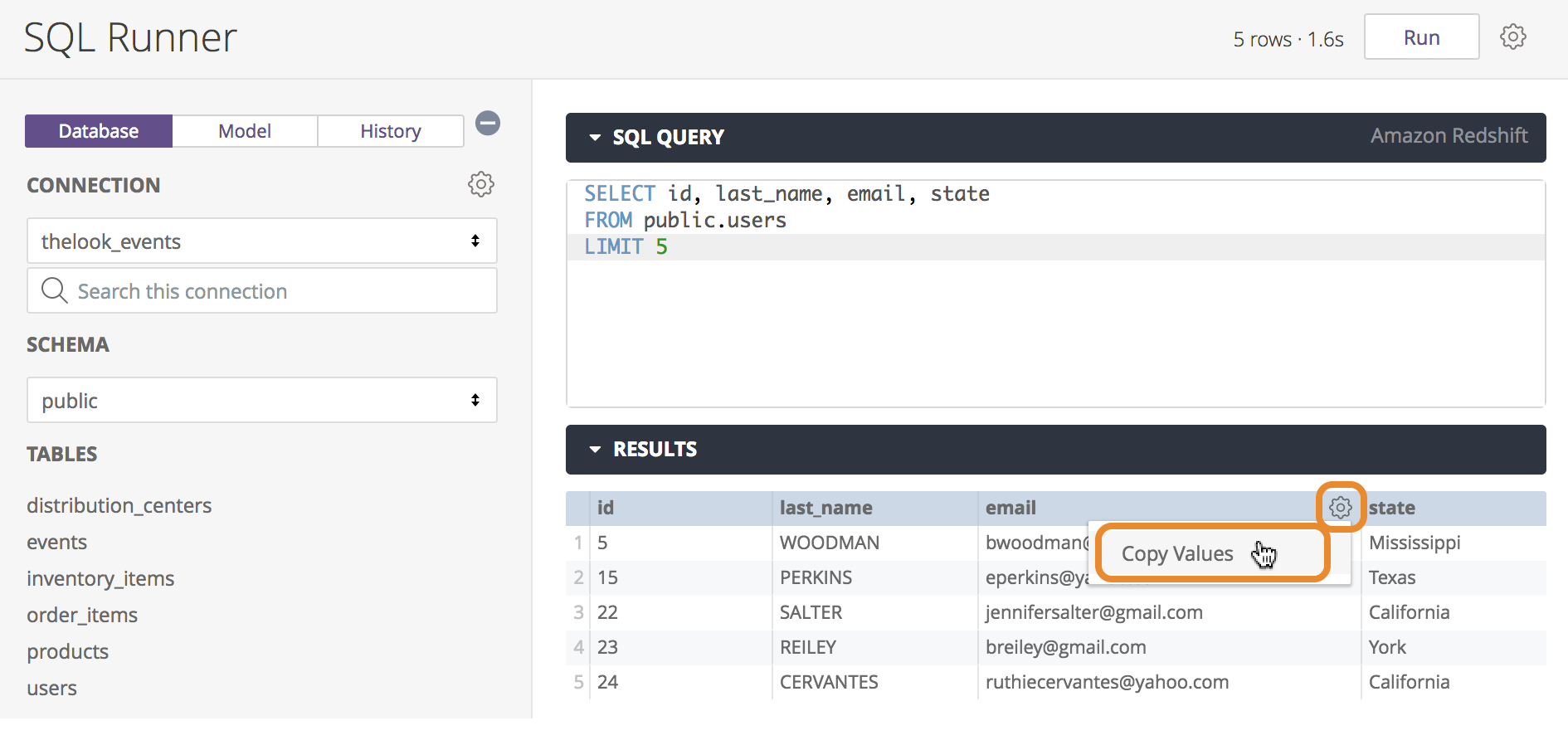
Se l'amministratore di Looker ha abilitato la funzionalità lab SQL Runner Vis, nel menu a forma di ingranaggio della colonna sono disponibili anche altre opzioni:
- Blocca e sblocca
- Ridimensiona automaticamente tutte le colonne
- Reimposta le larghezze di tutte le colonne
Puoi anche spostare, bloccare e ridimensionare manualmente le colonne nella tabella dei risultati.
Stime dei costi per le query di SQL Runner
Per le connessioni BigQuery, MySQL, Amazon RDS per MySQL, Snowflake, Amazon Redshift, Amazon Aurora, PostgreSQL, Cloud SQL per PostgreSQL e Microsoft Azure PostgreSQL, SQL Runner fornisce una stima del costo della query. Dopo aver inserito la query SQL, SQL Runner calcola la quantità di dati richiesta dalla query e visualizza le informazioni vicino al pulsante Esegui.
Per le connessioni BigQuery, MySQL e Amazon RDS per MySQL, le stime dei costi sono sempre abilitate. Per le connessioni ai database Snowflake, Amazon Redshift, Amazon Aurora, PostgreSQL, Cloud SQL per PostgreSQL e Microsoft Azure PostgreSQL, devi abilitare l'opzione Stima dei costi per la connessione. Puoi abilitare Stima dei costi quando crei la connessione. Per le connessioni esistenti, puoi modificare la connessione dalla pagina Connessioni nella sezione Database del riquadro Amministrazione di Looker.
Creazione di un'esplorazione ad hoc
Da SQL Runner puoi ottenere rapidamente informazioni dettagliate sui dati creando un'esplorazione ad hoc per una query SQL o una tabella di database. Puoi utilizzare l'esplorazione di Looker per selezionare i campi, aggiungere filtri, visualizzare i risultati e creare query SQL.
Esistono due modi per aprire un'esplorazione ad hoc da SQL Runner:
- Esplora dai risultati delle query di SQL Runner
- Esplora dall'elenco delle tabelle di SQL Runner
Esplorazione dai risultati delle query di SQL Runner
SQL Runner ti consente di aprire un'esplorazione da una query SQL. In questo modo viene creata un'esplorazione temporanea dalla query scritta in SQL Runner. In questo modo puoi testare i risultati restituiti dalla query e visualizzarli. Questa funzionalità può essere utilizzata per qualsiasi query, ma è particolarmente utile per testare le query che prevedi di utilizzare per le tabelle derivate.
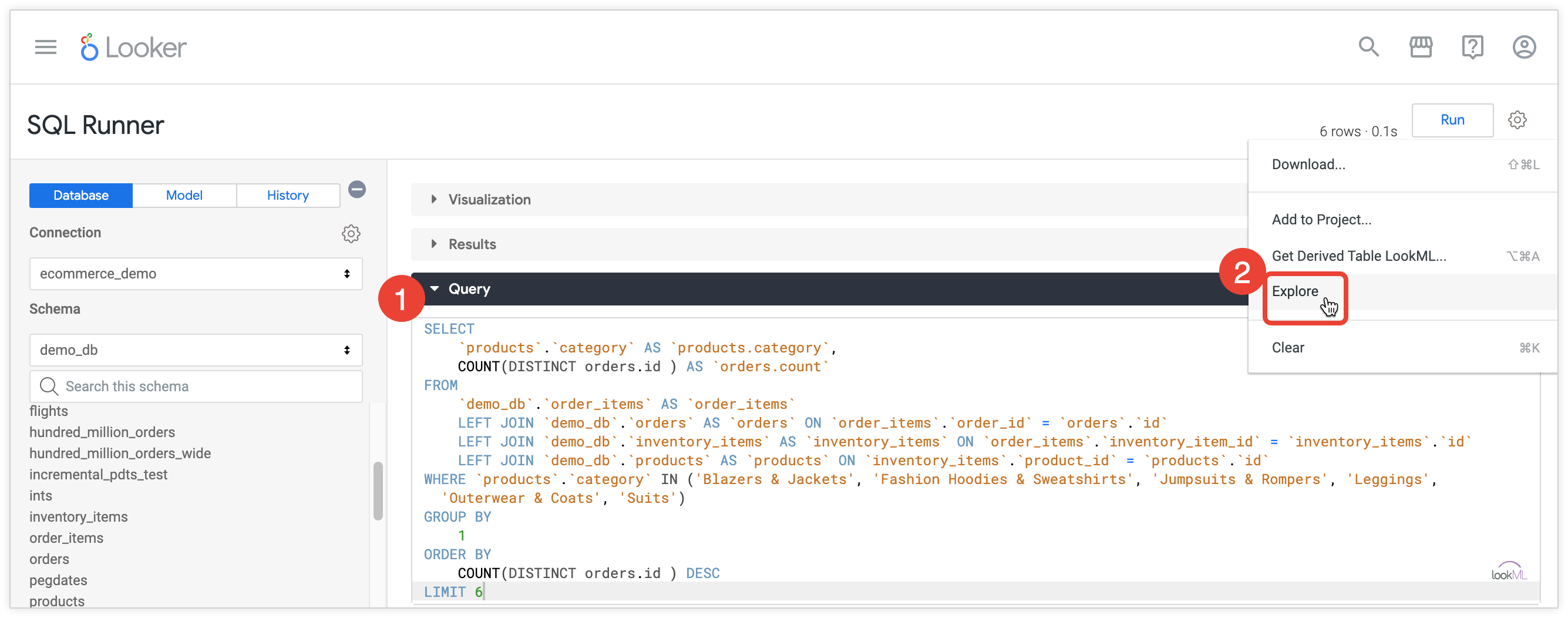
- Utilizza SQL Runner per creare la query SQL che vuoi utilizzare.
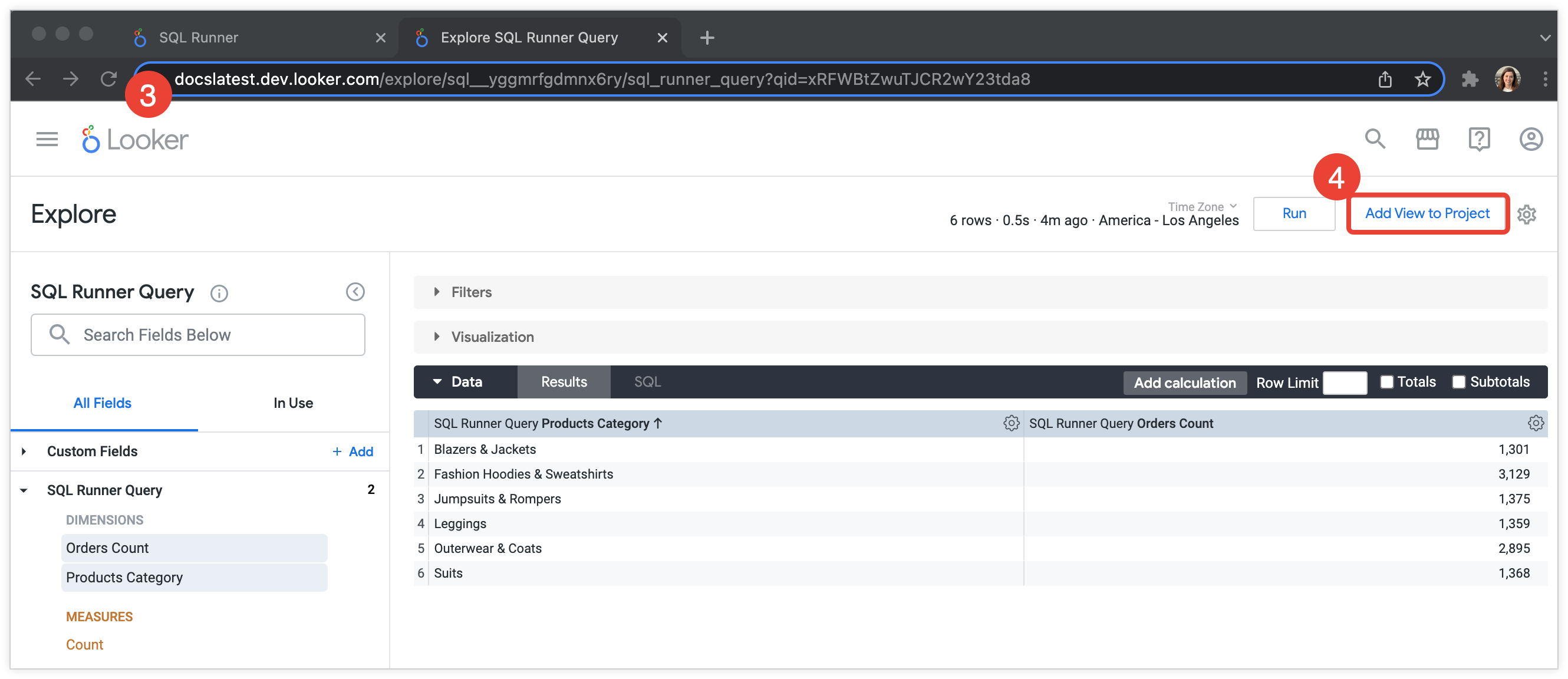
- Seleziona Esplora dal menu a forma di ingranaggio in alto a destra. Viene visualizzata una nuova esplorazione in cui puoi esplorare la query SQL come se fosse una tabella salvata nel modello.
- Puoi copiare l'URL di questa esplorazione per condividerla.
- Per aggiungere questa query come tabella derivata nel progetto direttamente da qui, seleziona Aggiungi vista al progetto.
Creazione di campi personalizzati durante l'esplorazione in SQL Runner
Se hai accesso alla funzionalità dei campi personalizzati, puoi utilizzarli per visualizzare i campi non modellati in SQL Runner. Come descritto nella sezione precedente, seleziona Esplora dal menu a forma di ingranaggio. Poi, nel selettore campi, segui questi passaggi:
- Seleziona la sezione Campi personalizzati per aprirla, quindi seleziona Aggiungi per iniziare a creare una dimensione personalizzata, una misura personalizzata o un calcolo tabellare. (Se non vedi la sezione Campi personalizzati, non hai accesso alla creazione di campi personalizzati.)
- Seleziona il menu **Altro** (tre puntini) di una misura e scegli **Filtra misura** per creare una misura personalizzata filtrata da una misura esistente.
- Seleziona il menu Altro(tre puntini) di una dimensione e scegli un tipo di misura (ad esempio somma o conteggio) per creare una misura personalizzata da una dimensione.
Esplorazione di una tabella elencata in SQL Runner
Utilizza l'opzione Esplora tabella nella scheda Database per creare un'esplorazione ad hoc per qualsiasi tabella della connessione. In questo modo puoi utilizzare Looker su una tabella prima di averla modellata, esplorandola come una vista LookML.
Dopo aver aperto un'esplorazione per la tabella, puoi decidere se aggiungerla al progetto. Puoi anche utilizzare la scheda SQL dell'esplorazione per visualizzare le query SQL che Looker invia al database, quindi utilizzare il pulsante Apri in SQL Runner per riportare la query in SQL Runner.
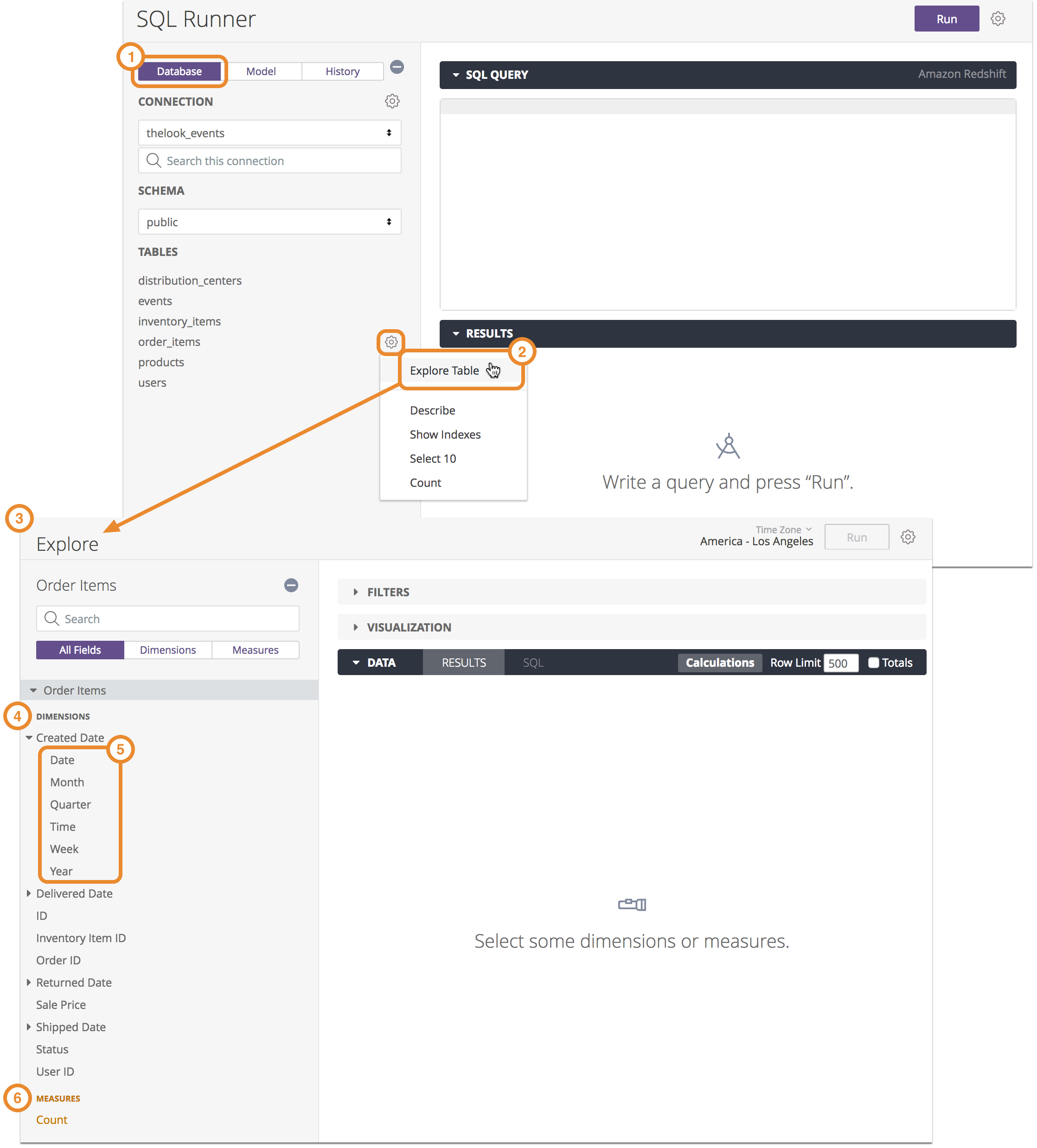
- Seleziona la scheda Database.
- In SQL Runner, seleziona l'ingranaggio di una tabella e poi seleziona Esplora tabella.
- Looker genera un modello temporaneo con una vista per la tabella e poi visualizza l'esplorazione.
- Looker fornisce un campo di dimensione per ogni colonna della tabella. (Questo è lo stesso modo in cui Looker genera un modello all'inizio di un progetto.)
- Looker include automaticamente i periodi di tempo per tutti i campi data.
- Looker include anche una misura di conteggio.
Esecuzione del debug con SQL Runner
SQL Runner è anche uno strumento utile per controllare gli errori SQL nelle query.
Evidenziazione degli errori di SQL Runner
SQL Runner evidenzia la posizione degli errori nel comando SQL e include la posizione dell'errore nel messaggio di errore:
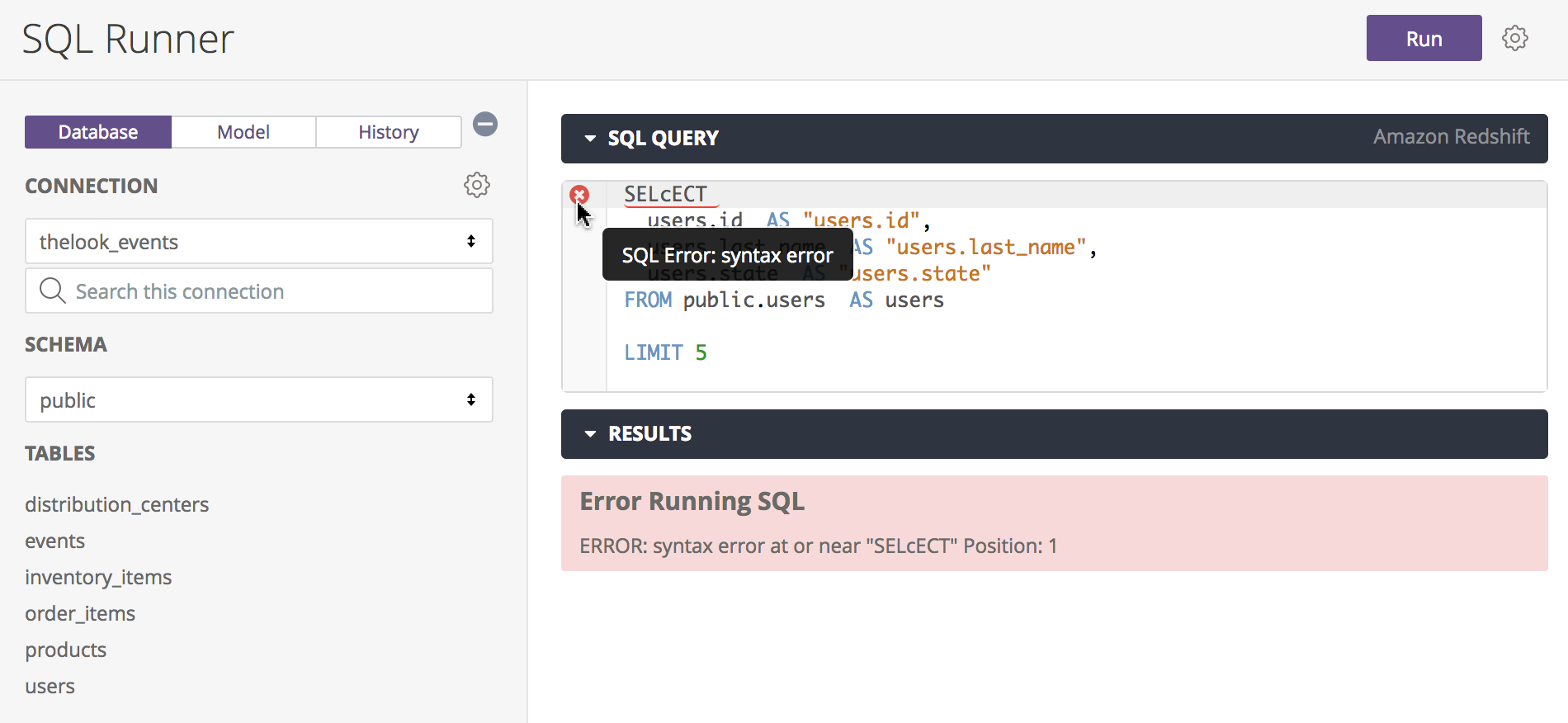
Le informazioni sulla posizione fornite variano a seconda del dialetto del database. Ad esempio, MySQL fornisce il numero di riga che contiene l'errore, mentre Redshift fornisce la posizione del carattere dell'errore. Altri dialetti di database potrebbero avere uno di questi o altri comportamenti.
SQL Runner evidenzia anche la posizione del primo errore di sintassi nel comando SQL sottolineandolo in rosso e contrassegnando la riga con una x. Tieni il puntatore sopra la x per visualizzare ulteriori informazioni sull'errore. Dopo aver risolto il problema, seleziona Esegui per verificare se sono presenti altri errori nella query.
Utilizzo di SQL Runner per controllare gli errori nelle esplorazioni
Se riscontri errori di sintassi SQL in un'esplorazione, puoi utilizzare SQL Runner per determinare la posizione e il tipo di errore, ad esempio errori di ortografia o comandi mancanti.
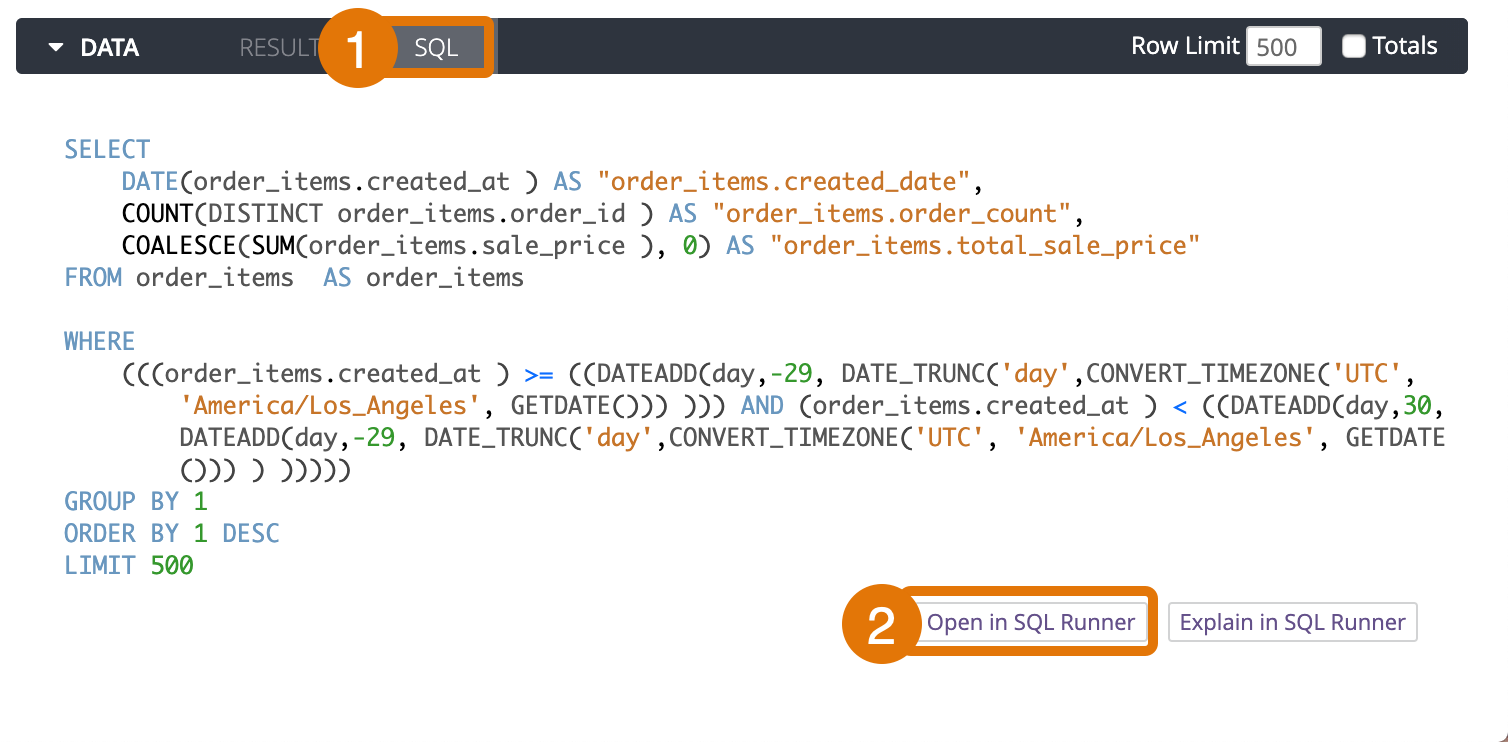
- Dall'esplorazione, seleziona la scheda SQL della barra Dati.
- Seleziona Apri in SQL Runner per aprire la query in SQL Runner.
In questo modo, il codice SQL generato dall'esplorazione viene copiato in SQL Runner. Come mostrato nella sezione Evidenziazione degli errori di SQL Runner, SQL Runner evidenzia la posizione degli errori nel comando SQL e include la posizione dell'errore nel messaggio di errore. Puoi quindi apportare modifiche ed eseguire di nuovo la query in SQL Runner finché non hai corretto gli errori.
Utilizzo di SQL Runner per controllare gli errori nelle tabelle derivate
Per informazioni sull'utilizzo di SQL Runner per controllare gli errori SQL nelle tabelle derivate, consulta il post della community di Looker Utilizzo di SQL Runner per testare le tabelle derivate.