


SQL Runner 提供直接数据库访问权限,您可以使用它为 LookML 项目创建和调试派生表。使用 SQL Runner 定义新的派生表并排查现有派生表的问题,有助于确保数据准确性并改进开发工作流。本指南介绍了如何使用 SQL Runner 执行这些任务。
本页介绍了如何使用 SQL Runner 创建派生表,以及如何使用 SQL Runner 调试派生表。如需了解以下信息,请参阅其他文档页面:
将 SQL Runner 查询添加到 LookML 项目
SQL Runner 是测试 SQL 的绝佳场所,您可以在 LookML 项目中将 SQL 用作派生表。您甚至可以从其他工具获取 SQL 查询,在 SQL Runner 中对其进行测试,然后将其添加到 LookML 项目中。
在 SQL Runner 中创建 SQL 查询后,您可以使用添加到项目 选项或获取派生表 LookML 选项基于该查询创建派生表。借助这两个选项,您都可以将 SQL Runner 中的查询添加到 LookML 项目中。如需了解详情,请参阅以下部分。
添加到项目
使用添加到项目 选项是将 SQL Runner 查询添加到项目的最简单方法:
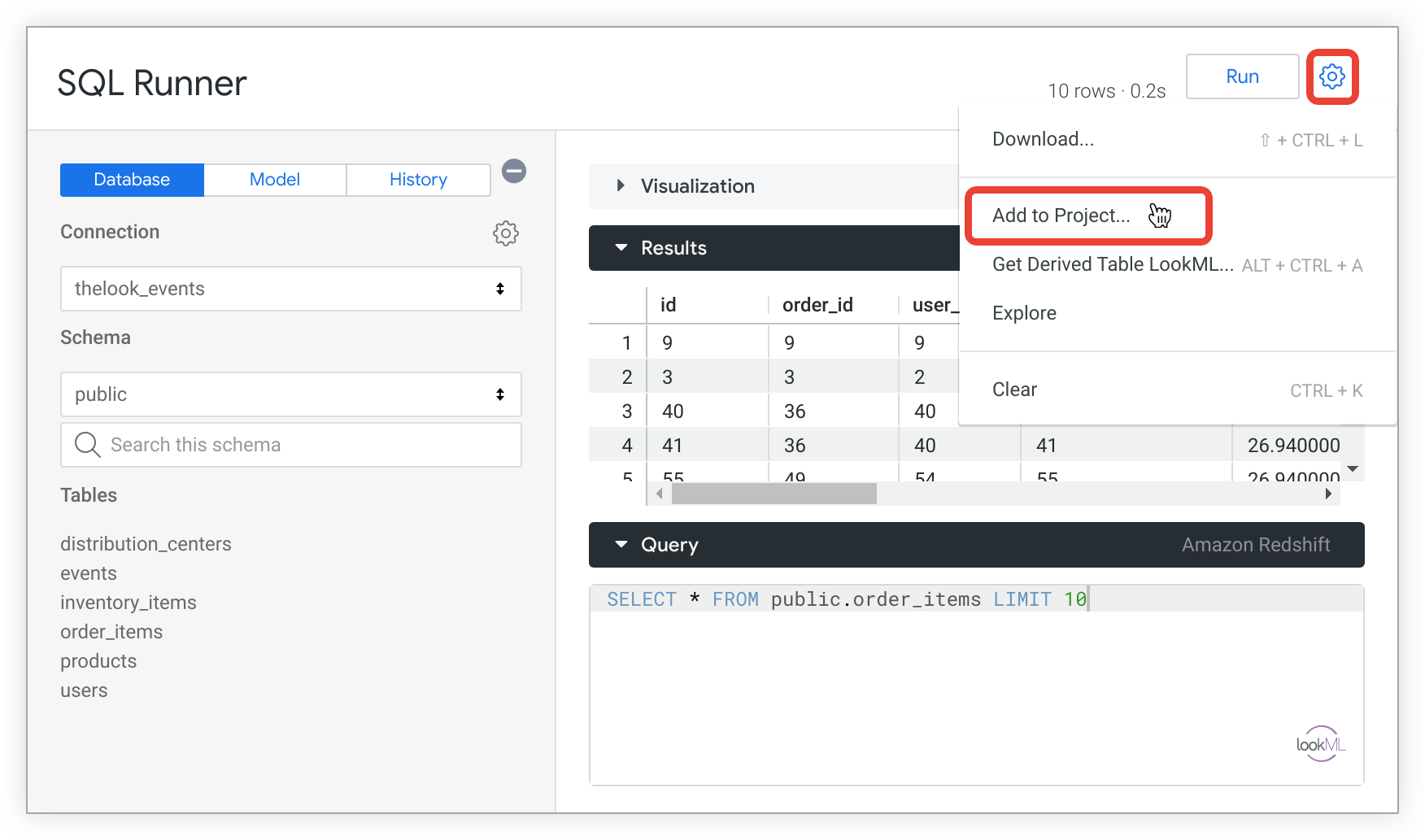
借助添加到项目 选项,您可以选择 LookML 项目,然后 Looker 会在您选择的项目中自动创建一个包含查询的视图文件。如果您希望改为手动创建视图文件并自行添加查询的 LookML,则可以使用 获取派生表 LookML 选项。
如需使用添加到项目 选项,请按以下步骤操作:
- 使用 SQL Runner 创建要用于派生表的 SQL 查询。
- 点击右上角齿轮菜单中的添加到项目 。
- 选择要将此派生表添加到的项目。
- 输入派生表的视图名称。
- 点击添加 ,将查询作为派生表添加到项目中。 如果 Looker 尚未处于 开发模式,则会切换到开发模式,使用 SQL Runner 查询中的 LookML 创建新的视图文件,然后打开 IDE 文件浏览器 以显示新的视图文件。
- 移动文件以适应项目的文件组织结构。
- 验证 LookML 并将更改部署到生产环境。
获取派生表 LookML
另一种基于 SQL Runner 查询创建派生表的方法是使用 SQL Runner 齿轮菜单中的获取派生表 LookML 选项。与添加到项目 选项一样,Looker 会提供将 SQL 查询转换为派生表所需的 LookML。然后,您可以自行复制 LookML 并将其粘贴到项目中。如果您想替换现有派生表,此方法非常有用。
如需基于 SQL Runner 查询创建派生表,请执行以下操作:
- 使用 SQL Runner 创建要用于派生表的 SQL 查询。
- 点击齿轮菜单,然后选择获取派生表 LookML 。
在获取派生表 LookML 弹出式窗口中,点击将其添加到您的项目 链接。
使用项目 下拉列表选择要将派生表添加到的项目。
在视图名称 字段中输入新视图的名称。如需了解文件命名惯例,请参阅管理 LookML 文件和文件夹页面。
点击添加 按钮。 如果 Looker 尚未处于 开发模式,则会切换到开发模式,使用 SQL Runner 查询中的 LookML 创建新的视图文件,然后打开 IDE 文件浏览器 以显示新的视图文件。
移动文件以适应项目的文件组织结构。
使用 SQL Runner 进行调试
SQL Runner 也是一个实用工具,可用于检查派生表定义中的 SQL 错误。
SQL Runner 错误突出显示
SQL Runner 会突出显示 SQL 命令中错误的位置,并在错误消息中包含错误的位置。
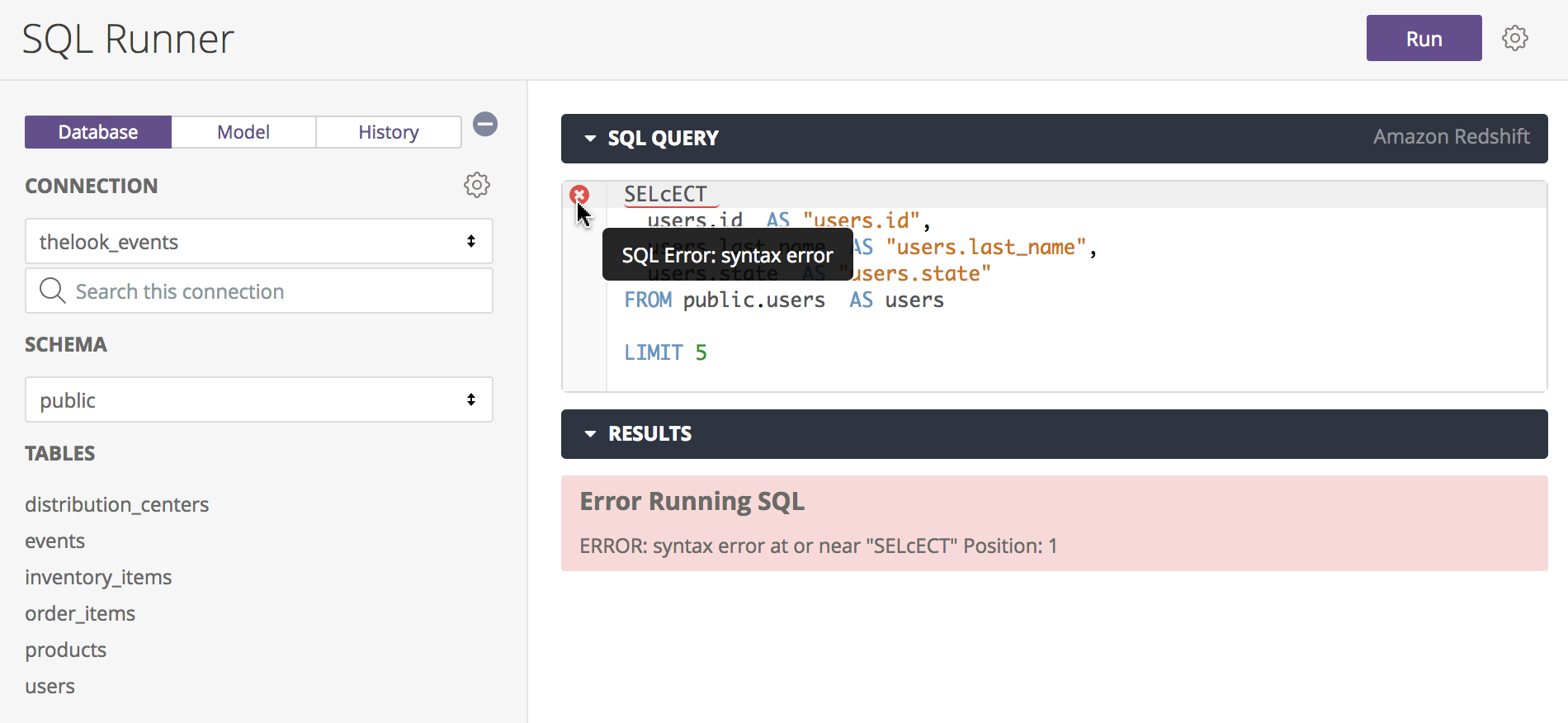
提供的位置信息因数据库方言而异。例如,MySQL 提供包含错误的行号,而 Redshift 提供错误的字符位置。其他数据库方言可能具有其中一种或其他行为。
SQL Runner 还会突出显示 SQL 命令中第一个语法错误的位置,方法是使用红色下划线标记该错误,并使用“x”标记该行。 将鼠标悬停在“x”上可查看有关该错误的更多信息。修复该问题后,点击运行 ,查看查询中是否还有其他错误。
使用 SQL Runner 测试派生表
如果您看到派生表出现错误,可以将 SQL 语句复制到 SQL Runner 中,并测试 SQL 的不同部分,以缩小错误位置的范围,从而确定错误的原因。如需了解详情,请参阅使用 SQL Runner 测试派生表 Looker 社区帖子。