


Les graphiques jauge pleins sont utiles pour afficher des nombres dans une plage connue. Les lecteurs peuvent rapidement déterminer si la valeur actuelle est relativement élevée ou faible par rapport aux valeurs attendues.
L'éditeur de configuration de graphique vous permet de créer des graphiques jauge pleins à partir d'un graphique à colonnes dans Looker. Les graphiques jauges pleines nécessitent une dimension et une mesure.
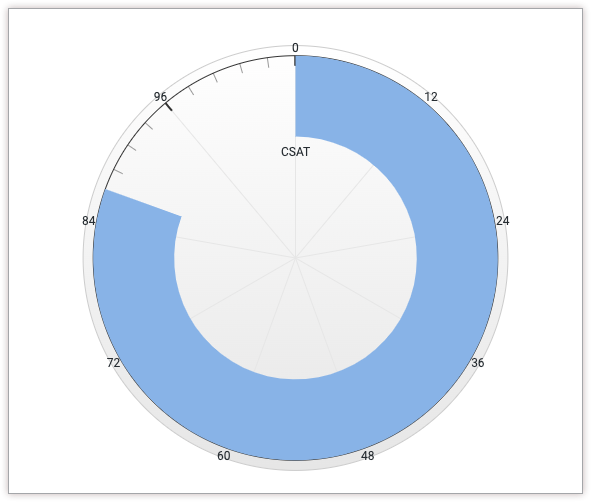
Par exemple, le graphique jauge plein suivant montre la valeur actuelle de la mesure Satisfaction client (CSAT), représentée par une barre de progression circulaire bleue. Comme les valeurs possibles des scores CSAT peuvent aller de 0 à 100, ces valeurs sont représentées à chaque extrémité de la jauge.
Prérequis
Pour accéder à l'éditeur de configuration de graphique, vous devez disposer de l'autorisation can_override_vis_config.
Écrire l'extrait JSON
Pour créer un graphique jauge plein, commencez par l'extrait JSON suivant :
{
  chart: {
    type: 'solidgauge'
  },
  yAxis: [{
    min: 0,
    max: 100,
    tickAmount: 10
  }],
}
Modifiez les valeurs suivantes en fonction de votre cas d'utilisation :
- L'attribut
yAxis.mindéfinit la valeur minimale du graphique jauge pleine. - L'attribut
yAxis.maxdéfinit la valeur maximale du graphique jauge pleine. - L'attribut
yAxis.tickAmountspécifie le nombre d'étiquettes à afficher autour du graphique jauge plein. Les étiquettes seront réparties de manière uniforme en fonction des attributsyAxis.minetyAxis.max.
Créer un graphique jauge plein
Pour créer un graphique jauge plein, procédez comme suit :
Affichez un graphique à colonnes dans une exploration, ou modifiez un graphique à colonnes dans une présentation ou un tableau de bord.
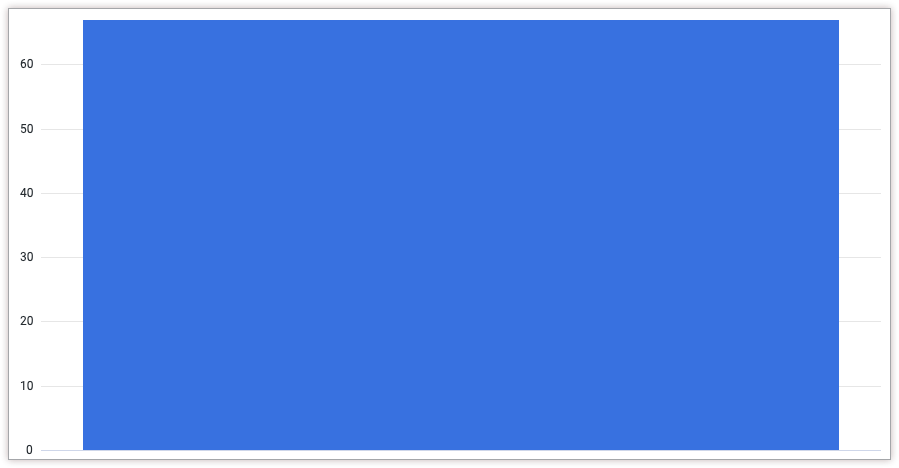
Pour cet exemple, nous vous recommandons de commencer par un graphique à colonnes avec une dimension et une mesure, et une limite d'une ligne. Votre graphique de départ peut ressembler à l'exemple suivant :
Ouvrez le menu Modifier dans la visualisation.
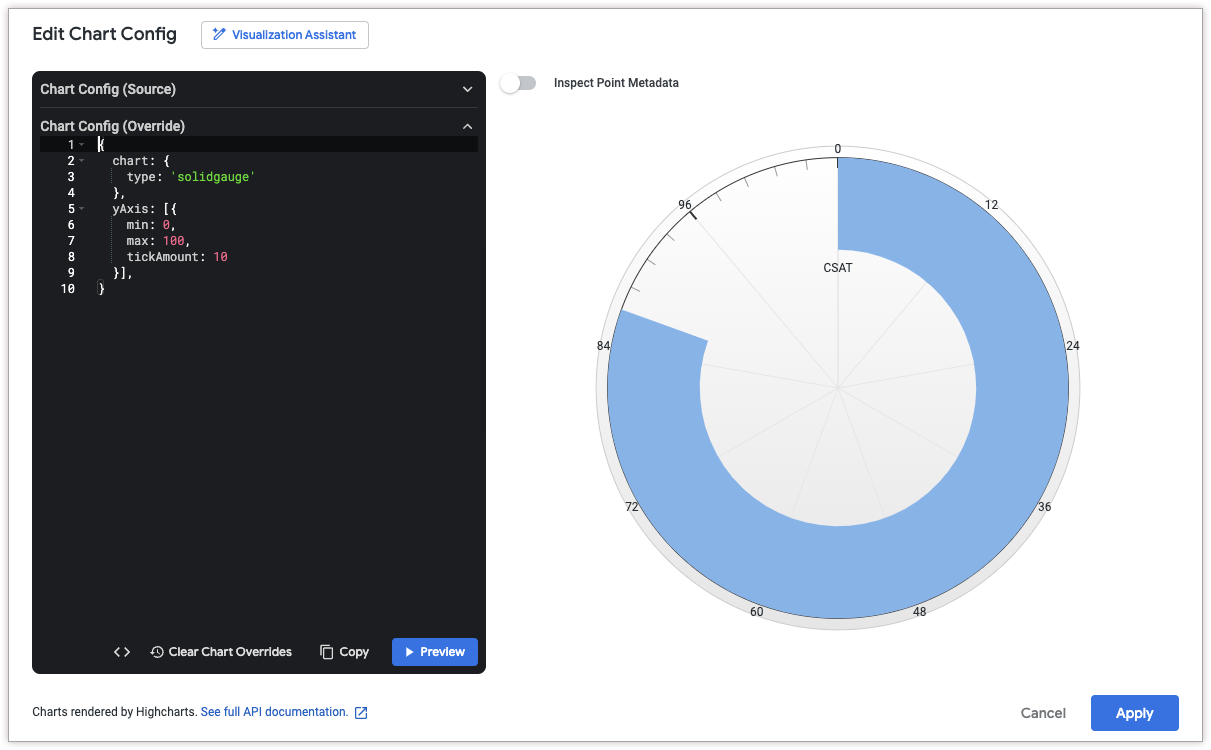
Dans l'onglet Tracé, cliquez sur le bouton Modifier la configuration du graphique. Looker affiche la boîte de dialogue Modifier la configuration du graphique.
Sélectionnez la section Chart Config (Override) (Configuration du graphique (remplacement)), puis saisissez le code JSON HighCharts de la section Écrire l'extrait JSON de cette page.
Pour que Looker formate correctement votre JSON, cliquez sur <> (Formater le code).
Pour tester vos modifications, cliquez sur Aperçu.
Pour appliquer vos modifications, cliquez sur Appliquer. La visualisation s'affiche à l'aide des valeurs JSON personnalisées.
Une fois que vous avez personnalisé votre visualisation, vous pouvez l'enregistrer.