


本页面介绍了在可视化菜单中修改单值图表的选项。点击可视化图表标签页右上角的修改。

单值可视化图表始终显示第一行中的值。您可以使用排序和过滤功能,将所需数据放在第一行。
如果您的查询包含多个字段,您可以在可视化图表中隐藏不想显示的字段。如果查询包含多个未隐藏的字段,单值可视化图表将按照以下优先级顺序选择要显示的字段:
当信息中心内显示多个单值可视化图表时,每个可视化图表默认使用相同的字号,以保持外观一致。不过,当图块尺寸缩小时,单值可视化图表会自动调整字体大小。如果可视化图表的字体无法在可用空间中显示完整值,则该值会被截断并显示为省略号 (…)。
如果菜单中列出的选项与您选择的其他设置冲突,这些选项可能会灰显或隐藏。
样式菜单选项
集合
从集合下拉菜单中选择一个颜色集合。通过集合,您可以创建主题可视化图表和信息中心,让它们搭配起来更美观。您可以在颜色集合文档页面上查看 Looker 的每个内置颜色集合中的所有调色板。Looker 管理员也可以为贵组织创建自定义颜色集合。
值颜色
您可以设置图表值的颜色。默认值为深灰色。
点击值颜色下的色板后,Looker 会显示一个颜色选择器,您可以在其中选择颜色、输入十六进制字符串(例如 #2ca6cd)或输入 CSS 命名颜色字符串(例如 mediumblue)。
您也可以从集合下拉菜单中选择的颜色集合中选择一种颜色。为此,请点击颜色选择器上的调色板标签页,滚动浏览该集合中的分类调色板。
Looker 会将所选颜色用于包含和不包含超链接的单值可视化图表。
根据您的需求,考虑使用以下替代技术:
- 想要更改字体颜色通常与显示好结果或坏结果有关。要妥善处理这种情况,最好是开启显示比较结果选项,然后选择显示为变化。
- 如需在所有位置(包括数据表)更改特定字段值的字体颜色,LookML 开发者可以在字段定义中添加
html参数。
自动调整值的大小
启用自动调整值的大小选项后,系统会自动调整信息中心图块中显示的单值图上的字体大小。系统会调整字体大小,以便在图块中显示至少 8-10 个值字符;如果可视化图表中的字符在给定大小下水平或垂直溢出,字体大小会逐渐减小。允许的最小字号为 14 像素。达到最小字号后,任何溢出的字符都将被截断并显示为省略号 (…)。允许的最大字号为 104 像素。
使用此功能时,信息中心内的单值图块可能看起来不太一致,但较小的图块可以容纳更多字符。
如果在管理 > 常规设置页面上启用了智能单值文本大小设置,则此设置无效。如需使用此可视化图表级控件,必须停用管理员级设置。
显示标题
您可以确定数字下方是否显示标题。对于已保存的 Look,默认标题是 Look 的名称。您还可以使用标题字段指定其他标题。
标题替换
您可以指定要与值一起显示的标题。当显示标题处于开启状态时,此字段可用。对于已保存的 Look,如果此字段留空,则标题默认为已保存 Look 的名称。
值格式
您可以指定值的格式,而不受底层维度或测量值的影响。该字段接受 Excel 式格式。如果未指定格式,则值会以底层维度或测量值的格式显示。
MS Excel 的完整指南在其文档中详细介绍了如何指定这些格式。不过,Looker 目前不支持颜色格式。
向数字字段添加自定义格式文档页面详细介绍了如何使用自定义格式。
自定义提示
您可以点击自定义提示开关,在探索可视化编辑器中结合使用界面设置和支持 Liquid 模板的 HTML 编辑器来配置提示。详细了解自定义提示。
比较菜单选项
显示比较值
您可以使用第二个字段向单值可视化图表添加比较信息。通常,比较值会使用下一个要显示为单值可视化图表的字段。如果第一行中没有其他字段可供比较,则使用下一行中的字段进行比较。您可以通过更改字段顺序或为要跳过的字段选择在可视化图表中隐藏来影响显示的字段。
值标签
您可以指定如何在单值可视化图表中使用比较字段:
显示为值 - 比较字段的值显示在底部。
显示为变化 - 比较字段的值显示在底部。如果值为负数,则三角形向下。如果值为正,则三角形指向上方。默认情况下,负数显示为红色并带有红色三角形,正数显示为绿色并带有绿色三角形。您可以使用正值是错误的字段更改这些颜色。使用此选项时,Looker 不会自动计算任何变化率,而是使用您提供的原始值。因此,您必须选择一个字段或创建表计算来提供值。
计算进度 - 用于单值可视化的字段值除以比较字段的值。此百分比会以进度条的形式显示。
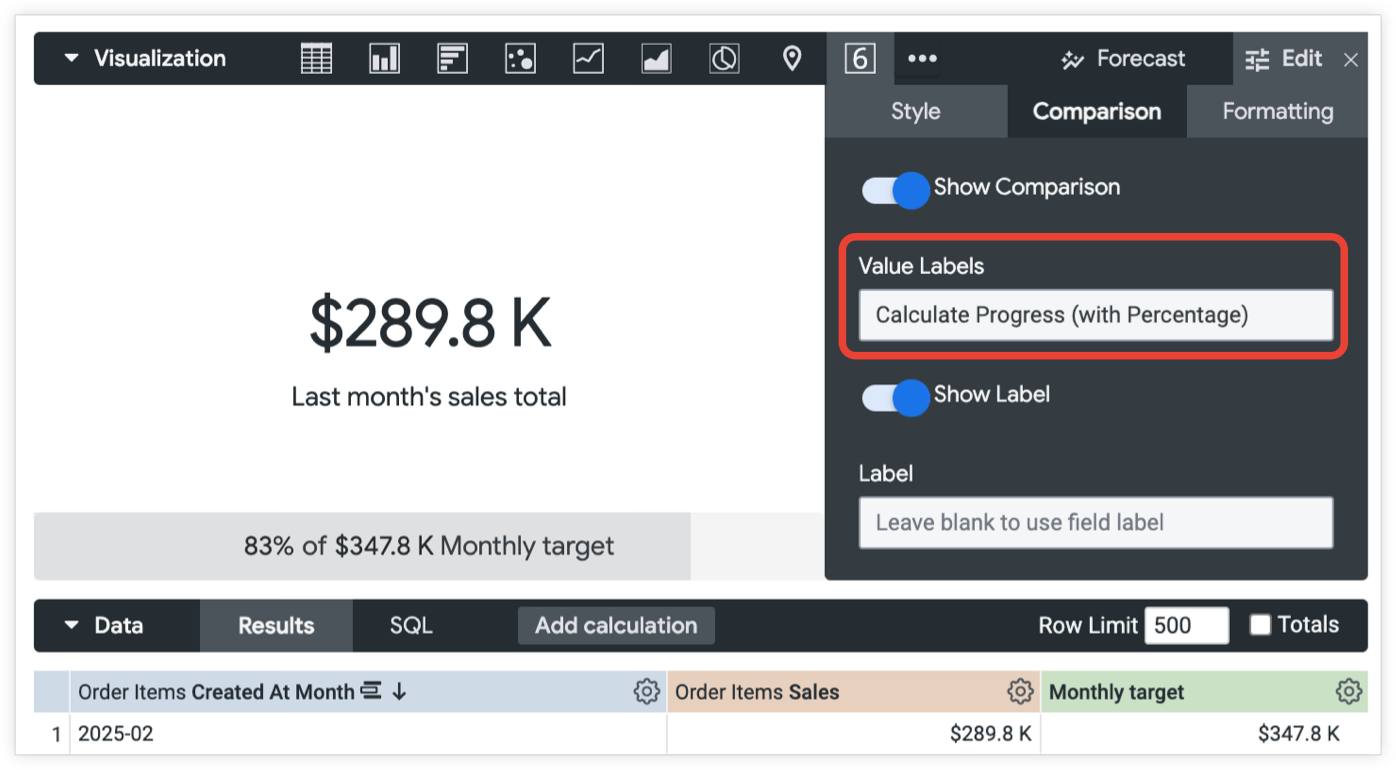
计算进度(含百分比) - 用于单值可视化的字段值除以比较字段的值。此百分比会以进度条的形式显示。该条形会标有百分比和比较字段的值,例如
83% of $347.8 K。如果显示标签为On,则进度条还会显示比较字段的标签,例如83% of $347.8 K Monthly target。
正值是错误的
正值是错误的用于指定比较字段显示的文本和三角形颜色。启用正值表示不佳后,Looker 会将负数显示为绿色文本并带有绿色三角形,而正数则显示为红色文本并带有红色三角形。仅当样式设置为显示为变化时,此参数才可用。
显示标签
您可以确定是否在比较字段中显示标签。默认情况下,标签是比较字段的名称。
标签
您可以为比较字段的名称提供不同的标签。只有在显示标签处于开启状态时,此选项才可用。
格式设置菜单选项
开启启用条件格式,通过指定感兴趣的值来定义规则,从而对可视化图表进行颜色编码。
选择颜色集合
通过集合,您可以创建主题可视化图表和信息中心,让它们搭配起来更美观。Looker 的所有内置颜色集合都会显示在颜色集合文档页面上。Looker 管理员也可以为贵组织创建自定义颜色集合。
您可以从集合下拉菜单中选择颜色集合。每条规则中色板显示的调色板均来自该集合。
定义格式设置规则
您可以在格式设置标签页的规则部分中指定如何对可视化图表进行颜色编码。例如,您可以创建一条条件格式规则,在值介于 9,999 和 12,000 之间时,为可视化图表应用紫色背景。
首次启用条件格式时,系统会应用一条规则,默认设置为如果值等于,背景颜色设置为所选集合中第一个分类调色板的第一种颜色。
格式
点击格式下拉菜单,开始自定义规则。
格式下拉菜单提供等于、不等于、大于、小于、介于、不介于、null 和不为 null 等选项。
介于、不介于、大于和小于等格式值范围不包括该范围边界处列出的数字。例如,如果您设置了范围为如果值介于 9 和 14 之间的规则,则该规则适用于 10 到 13 之间的值。
在规则中输入值时,请勿使用千位分隔符。
样式
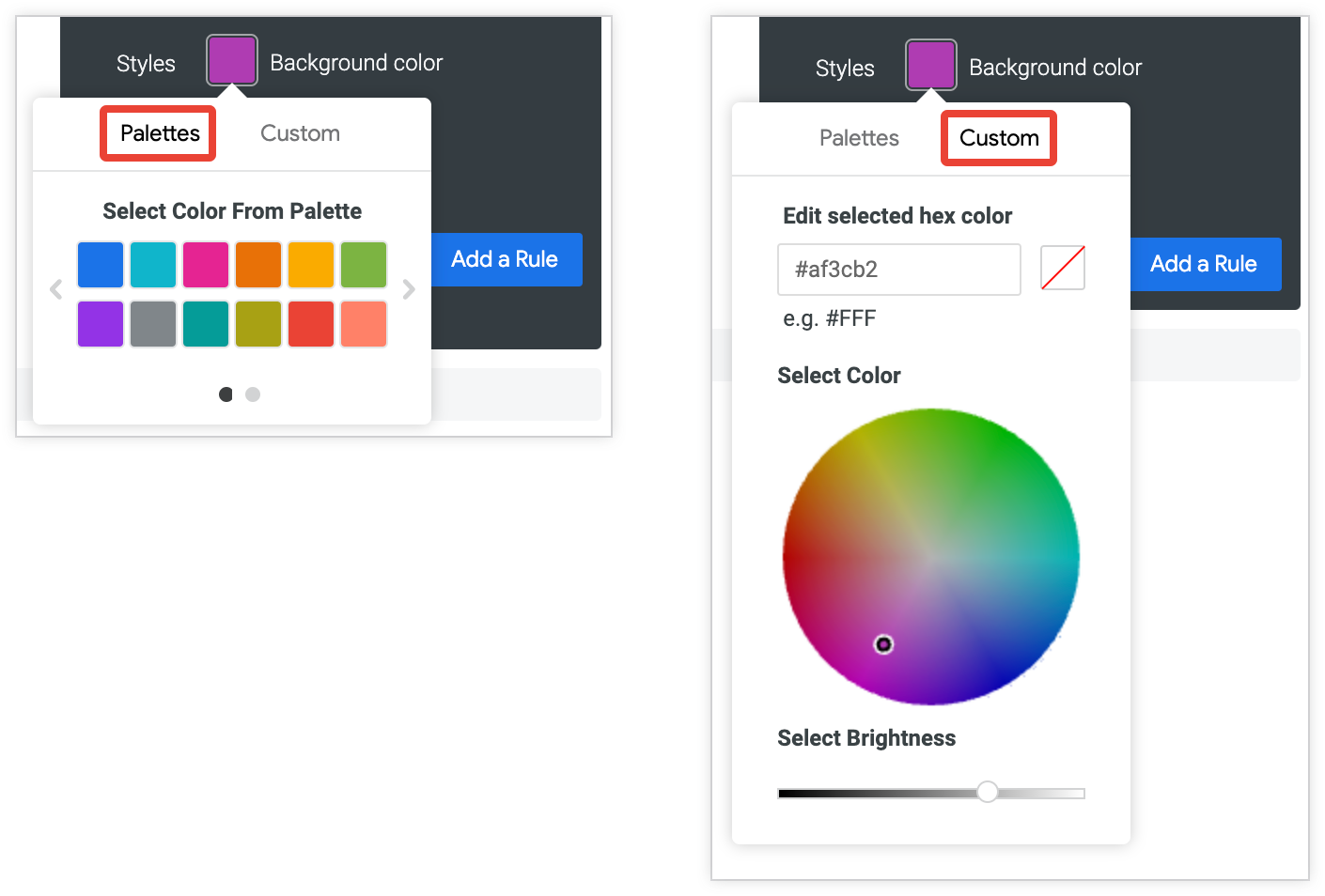
点击背景颜色或字体颜色旁边的色板,调出调色板选择器,以便选择或自定义颜色:
- 如需从调色板中选择颜色,请点击调色板选择器的调色板标签页,然后使用向左和向右箭头滚动浏览可用的调色板。点击调色板中的颜色,选择一种颜色。
- 如需选择自定义颜色,请点击调色板选择器的自定义标签页,然后使用色轮和值滑块选择自定义颜色,或在输入字段中输入 RGB 十六进制字符串(例如
#2ca6cd)或 CSS 颜色名称(例如mediumblue)。
多条规则
您可以设置多条条件格式规则:
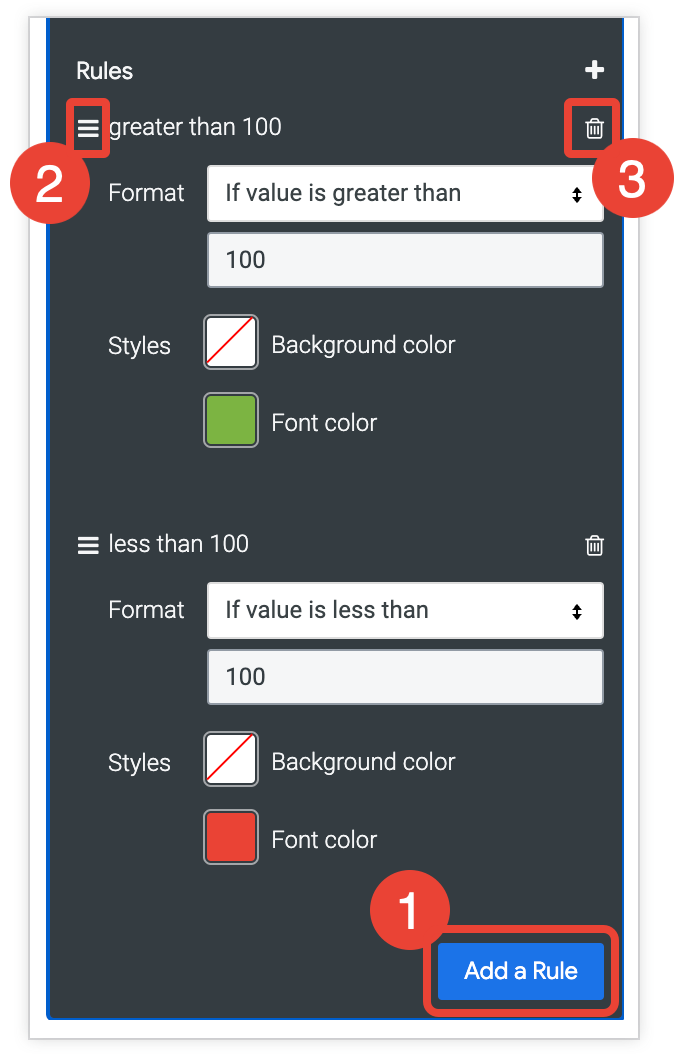
- 如需添加其他规则,请点击添加规则。
- 如果您有多条规则,则列表中位置较靠前的规则优先于列表中位置较靠后的规则。如需更改规则的优先级,请点击该规则左上角的三条横线 ,然后在列表中向上或向下拖动该规则。
- 如需删除规则,请点击该规则部分右上角的垃圾桶图标 delete。