


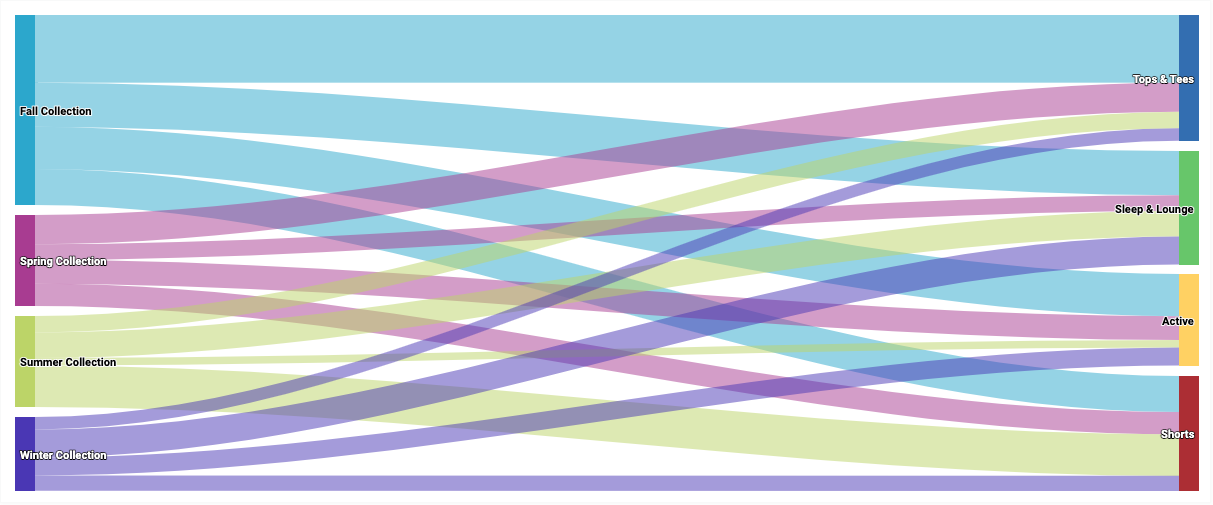
In einem Sankey-Diagramm wird der Fluss von einem Zustand zu einem anderen hervorgehoben. In Looker wird jeder Dimensionswert als Zustand dargestellt und die Größe des Flusses wird durch einen numerischen Messwert bestimmt.
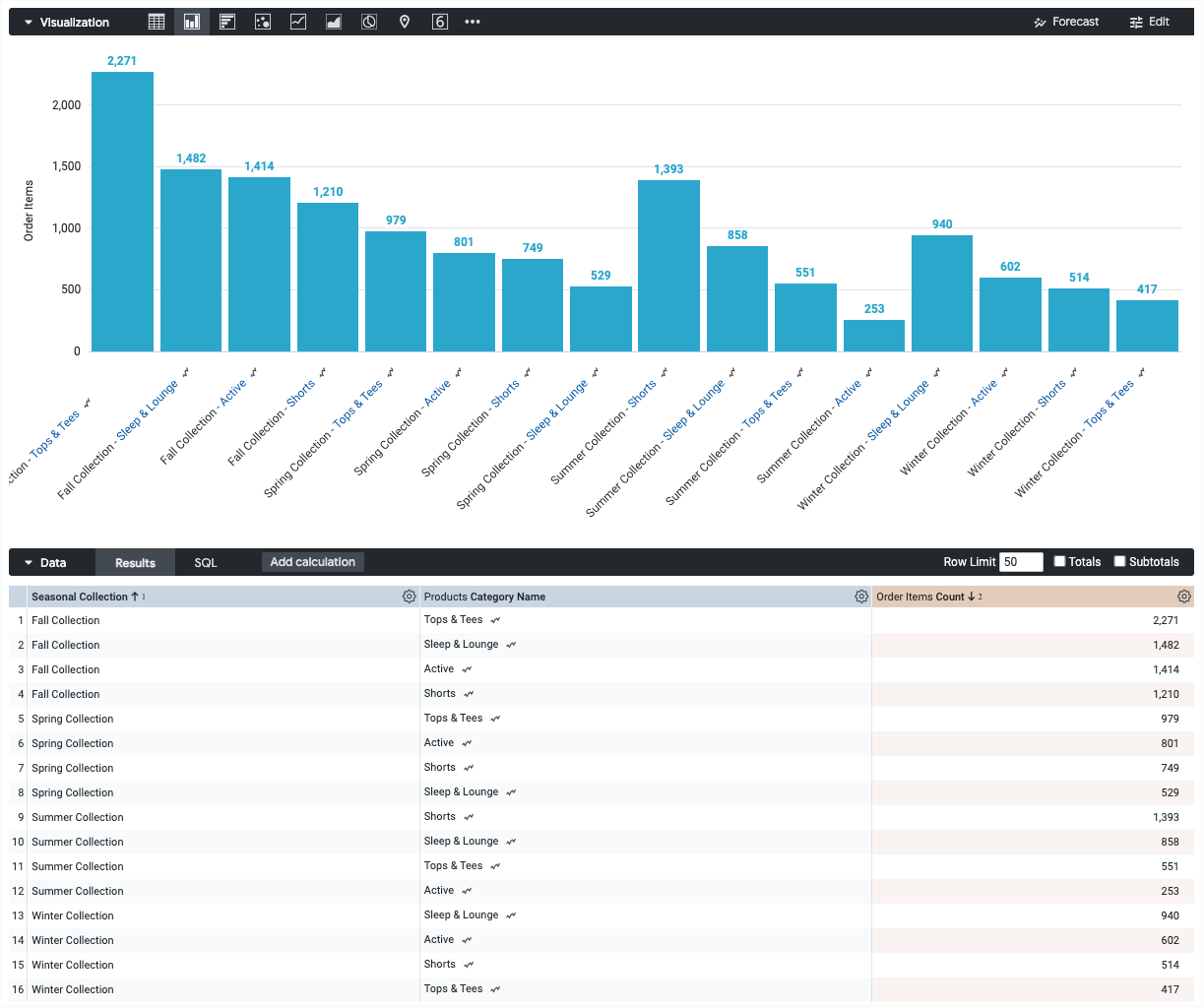
Mit dem Editor für Diagrammkonfigurationen können Sie Sankey-Diagramme erstellen, indem Sie mit einem Säulendiagramm in Looker beginnen. Für optimale Ergebnisse sollten Sie mindestens zwei Dimensionen und genau einen Messwert verwenden, um ein Sankey-Diagramm zu erstellen.
Sie können beispielsweise ein Sankey-Diagramm erstellen, in dem die Messwerte für Anzahl der Artikel in der Bestellung für mehrere Dimensionswerte von Saisonale Kollektion angezeigt werden, die in Dimensionswerte von Kategorie fließen. Jeder Dimensionswert wird durch ein farblich gekennzeichnetes Rechteck dargestellt. Die Breite jeder Linie an der Stelle, an der sie auf ein Rechteck trifft, entspricht dem Wert des Messwerts Anzahl der Artikel in der Bestellung für diese Dimension.
Vorbereitung
Für den Zugriff auf den Editor für Diagrammkonfigurationen benötigen Sie die can_override_vis_config Berechtigung.
JSON-Snippet schreiben
Um ein Sankey-Diagramm zu erstellen, beginnen Sie mit dem folgenden JSON-Snippet:
{
  chart: {
    type: 'sankey'
  }
}
Sankey-Diagramm erstellen
So erstellen Sie ein Sankey-Diagramm:
Rufen Sie ein Säulendiagramm in einer Exploration auf oder bearbeiten Sie ein Säulendiagramm in einem Look oder Dashboard.
Für dieses Beispiel empfehlen wir, mit einem Säulendiagramm mit zwei Dimensionen und einem Messwert zu beginnen. Ihr Startdiagramm könnte so aussehen:
Öffnen Sie das Menü Bearbeiten in der Visualisierung.
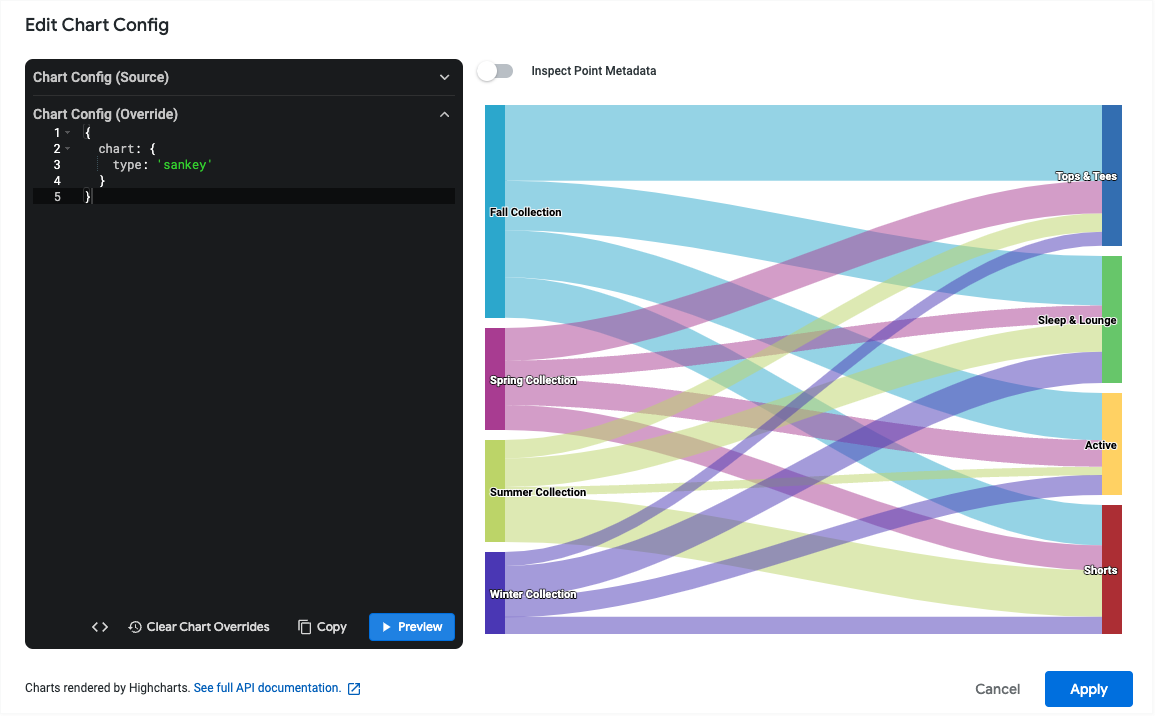
Klicken Sie auf dem Tab Diagramm auf die Schaltfläche Diagrammkonfiguration bearbeiten. In Looker wird das Dialogfeld Diagrammkonfiguration bearbeiten angezeigt.
Wählen Sie den Bereich Diagrammkonfiguration (Überschreibung) aus und geben Sie das HighCharts-JSON aus dem Abschnitt JSON-Snippet schreiben auf dieser Seite ein.
Klicken Sie auf <> (Code formatieren), damit Looker Ihr JSON richtig formatieren kann.
Klicken Sie auf Vorschau, um Ihre Änderungen zu testen.
Klicken Sie auf Anwenden, um die Änderungen zu übernehmen. Die Visualisierung wird mit den benutzerdefinierten JSON-Werten angezeigt.
Nachdem Sie die Visualisierung angepasst haben, können Sie sie speichern.
Beschränkungen und Anforderungen
- Für Sankey-Diagramme sind mindestens zwei Dimensionen und genau ein Messwert erforderlich.
- In Sankey-Diagrammen können maximal 50 Datenzeilen angezeigt werden.