


桑基图可直观呈现类别、阶段或状态之间的数据流和分布情况。在 Looker 中,每个维度值代表一个阶段,连接路径代表从一个阶段到另一个阶段的流程。每个连接的宽度对应一个数值度量值,这有助于您识别复杂流程中的比例、下降或转移。
桑基图特别适合分析多步骤路径,例如客户转化历程、网站导航流程或不同系统之间的资源分配。
本页面介绍了 Looker 中桑基图的可视化图表菜单选项。
用户和实例要求
如需访问桑基图选项,您必须满足以下要求:
- 您的 Looker(原始版本)或 Looker (Google Cloud Core) 实例必须运行 Looker 26.20 或更高版本。
- 如需查看探索并与之交互(包括创建可视化图表),您必须拥有以下访问权限:
- User Looker 角色或包含
explore权限的其他角色 - 访问探索所基于的基础 LookML 模型,以便在可视化图表中查看和使用其字段
- User Looker 角色或包含
桑基图的类型
桑基图支持两种数据类型:路径和边缘列表。
Looker 会根据您的查询自动应用路径或边缘列表数据类型。如需更改数据类型,请使用绘图菜单中的数据类型选项。如果您的查询不包含所选数据类型所需的维度和测量数量,桑基图将无法呈现。
路径类型桑基图可直观呈现具有两个或更多维度和一个测量值的查询的数据流。每个维度都是图表中的一个阶段。例如,以下查询会跟踪电子商务网站上的用户体验历程,并包含以下字段:
- 来源(维度):用户访问网站的方式
- 网页(维度):用户接下来访问的网页
- 状态(维度):用户是否已订阅
- 用户数(测量):完成每个历程的用户数量
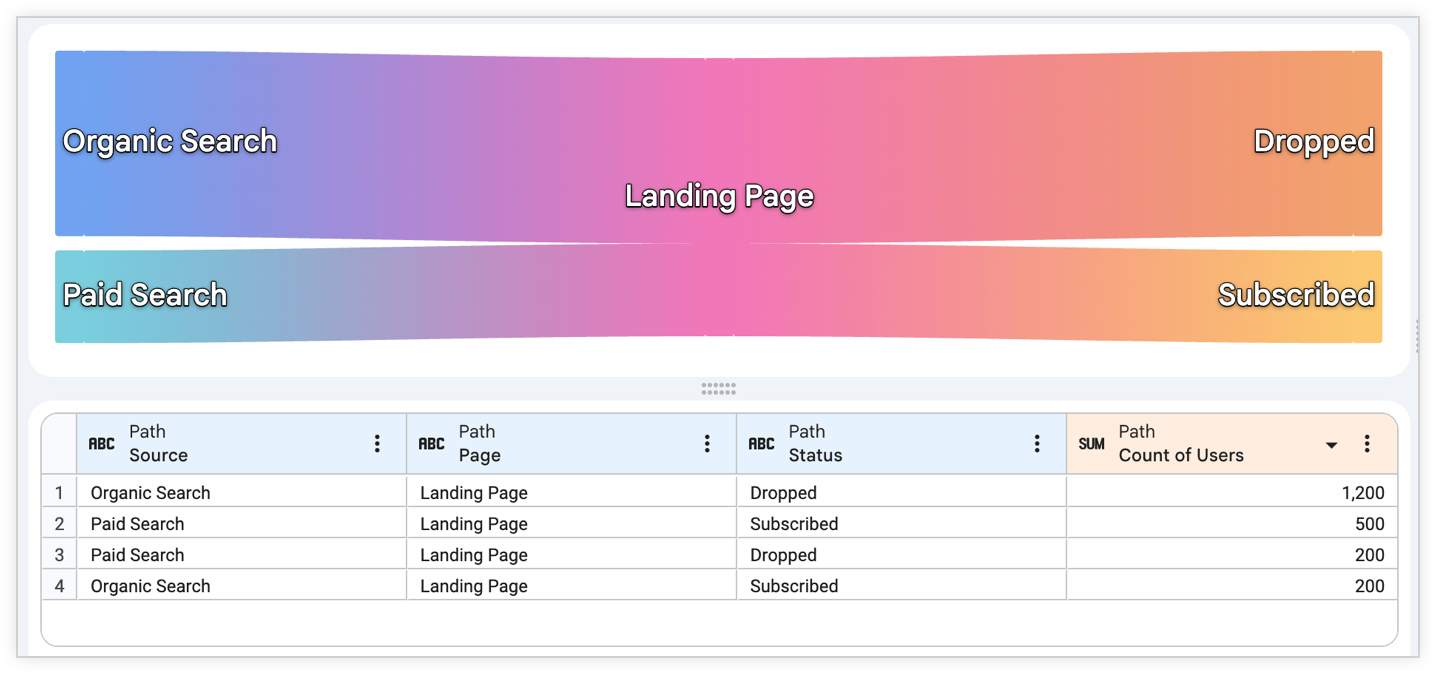
边缘列表类型的桑基图可直观呈现具有两个维度和一个度量的查询的数据流。例如,以下查询会跟踪类似的用户转化历程,并包含以下字段:
- 来源(维度):转化历程中每个步骤的起点
- 网页(维度):用户接下来访问的网页
- 用户数(测量):完成每个步骤的用户数量
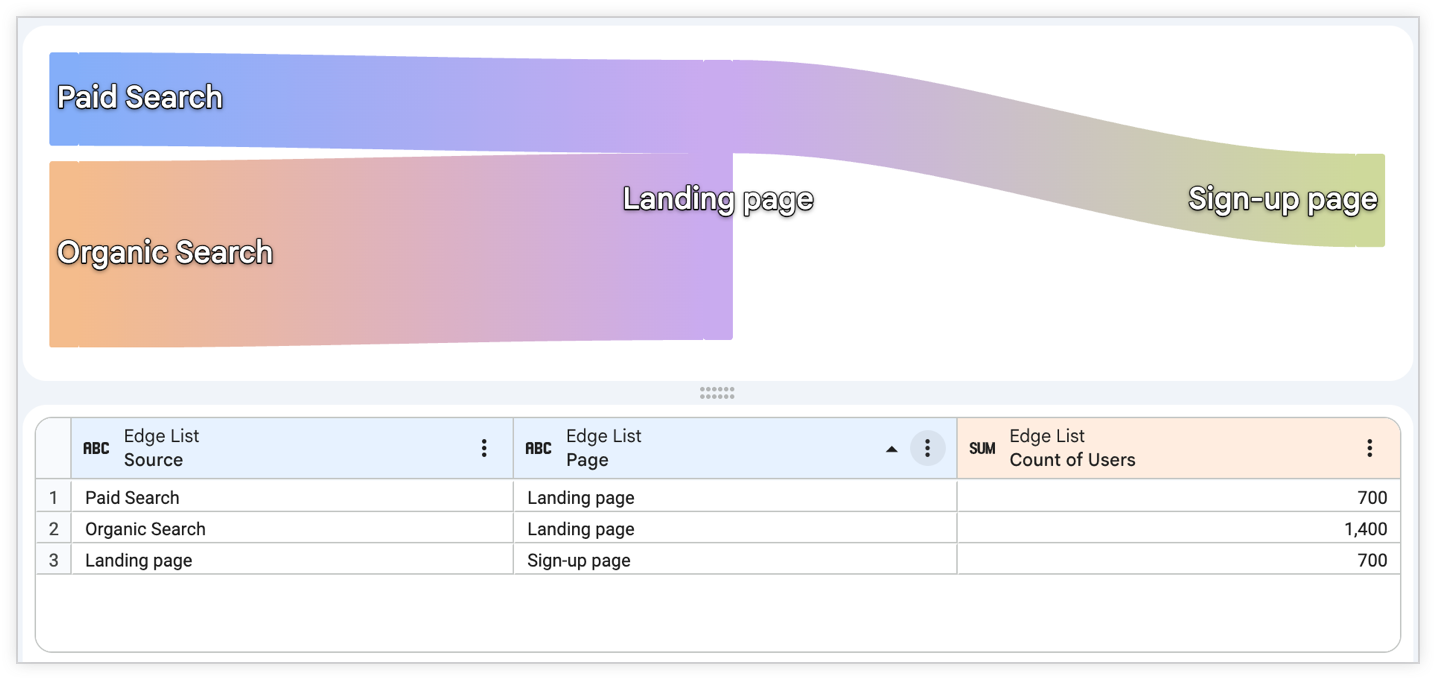
如果查询包含两个维度和一个测量,您还可以将数据类型设置为路径。路径类型图表会显示与两阶段流程相同的数据。
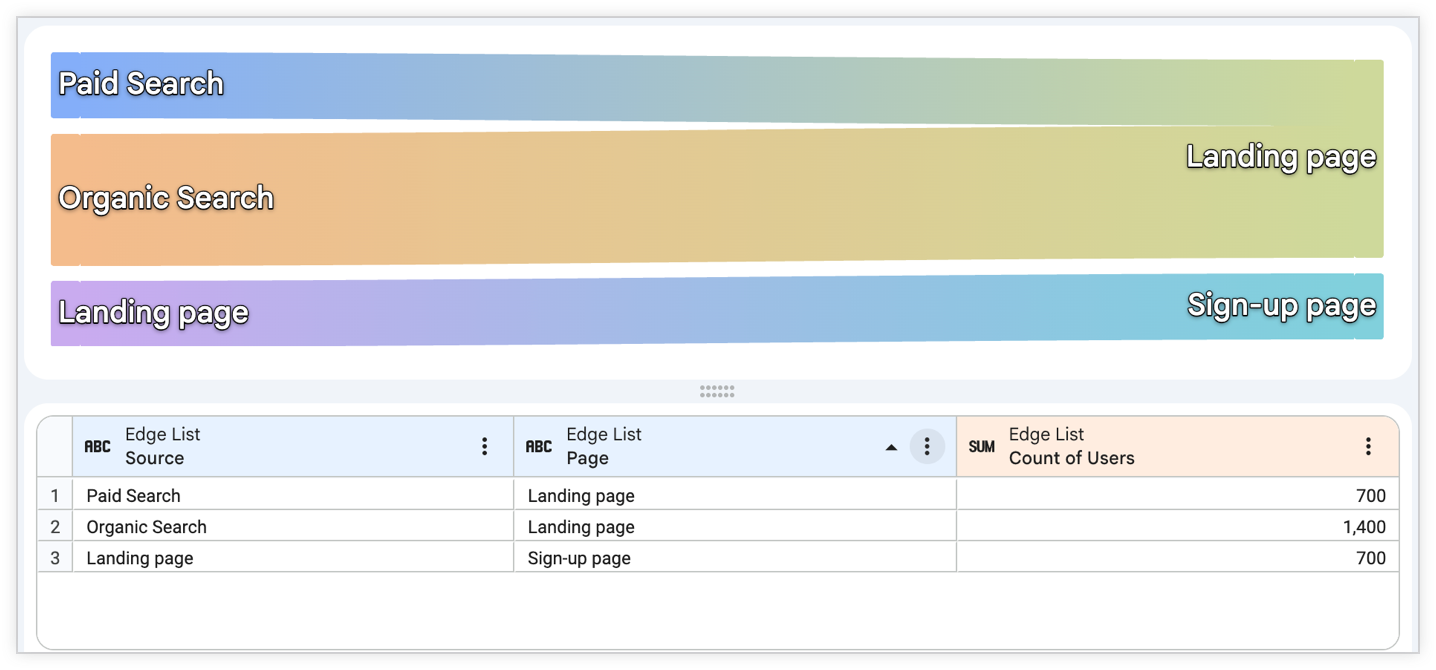
对于具有两个维度和一个测量值的查询,请为您的数据选择最合适的桑基图类型。
注意事项
在 Looker 中使用桑基图时,请注意以下几点:
- 边缘列表类型的桑基图仅支持向前移动的路径。例如,A > B > A 或 A > B > C > A 等路径不会呈现。
- 对于边缘列表类型的桑基图,Looker 会根据数据自动对阶段进行排序。
- 对于路径类型的桑基图,查询中维度的顺序决定了图表中阶段的顺序。
- 桑基图最多可显示 500 行数据。超出此限制的查询会被截断,或可能会导致呈现问题。
桑基可视化图表选项
如需自定义图表,请在配置面板中选择样式标签页,以访问图表配置选项。
如果某些选项与您选择的其他设置或查询中的数据冲突,则这些选项可能不可用或处于隐藏状态。
图表菜单选项
样式标签页中的绘图菜单包含桑基图的以下选项。
数据类型
设置桑基图的类型。从数据类型菜单中选择路径或边缘列表。如需了解详情,请参阅桑基图类型。
可视化主题
设置可视化图表的主题。您可以从可视化图表主题菜单中选择经典或现代,以便在系列菜单中访问每个主题的调色板。
链接交叉过滤依据
借助按以下条件交叉过滤链接选项,用户可以点击桑基图中的链接,以根据该链接中的值交叉过滤信息中心内的其他图表。从以下设置中进行选择:
- 两者:当用户点击链接时,信息中心内的图表会按来源维度和目标维度进行交叉过滤。
- 来源:当用户点击链接时,信息中心内的图表仅按来源维度进行过滤。
- 目标:当用户点击链接时,信息中心内的图表仅按目标维度进行过滤。
自定义提示
您可以点击自定义提示开关,在探索可视化图表编辑器中配置提示,方法是结合使用界面设置和支持 Liquid 模板的 HTML 编辑器。详细了解自定义提示。
系列图书菜单选项
样式标签页中的系列菜单包含以下桑基图选项。
颜色
颜色部分包含以下选项:
- 集合:从颜色集合菜单中选择一个颜色集合。通过集合,您可以创建主题可视化图表和信息中心,让它们搭配起来赏心悦目。您可以在颜色集合文档页面上查看 Looker 的每个内置颜色集合中的所有调色板。Looker 管理员也可以为贵组织创建自定义颜色集合。
- 选择调色板:如需进一步自定义颜色,请点击调色板色板以打开颜色选择器菜单,然后点击其中一个调色板中的颜色。如需选择自定义颜色,请点击调色板选择器的自定义标签页,然后使用颜色渐变和值滑块选择自定义颜色,或在输入字段中输入 RGB 十六进制字符串(例如
#2ca6cd)或 CSS 颜色名称(例如mediumblue)。 - 反转颜色:启用后,系统会反转调色板中颜色的使用顺序。对于分类调色板,反转颜色设置会将调色板中的最后一种颜色应用于第一个系列,将调色板中的倒数第二种颜色应用于第二个系列,依此类推。对于依序或发散调色板,反转颜色设置会将调色板最右端的颜色应用于第一个系列,并沿调色板向左移动,为其余系列应用颜色。
- 配色依据:从以下配色依据菜单选项中选择如何将颜色应用于桑基图中的数据:
- 节点顺序:按节点顺序为桑基图着色。
- 单一颜色:使用一种颜色为桑基图着色。
- 节点厚度:设置桑基图中节点的厚度。值越高,节点越粗。
- 节点内边距:设置桑基图中每个节点之间的间距。值越高,每个节点之间的空间就越大。
- 连接线颜色模式:设置桑基图中节点之间连接线的颜色。可用的选项如下:
- 渐变:链接的颜色显示为源节点和目标节点之间的渐变。
- 来源:连接线的颜色由来源节点决定。
- 目标:连接线的颜色由目标节点决定。
样式菜单选项
样式标签页中的样式菜单包含以下桑基图选项。
圆角
开启圆角选项,即可为桑基图中的节点应用圆角。
节点不透明度
设置桑基图中节点的不透明度。值越高,节点越不透明。
连接线不透明度
设置桑基图中链接的不透明度。值越高,链接越不透明。
显示标签
借助显示标签选项,您可以显示或隐藏桑基图中节点的值标签。
开启此设置后,系统会显示以下标签配置设置:
- 标签字号:设置标签的字号。您可以使用任何有效的 CSS 大小。例如,您可以指定像素数,如
10px或12px。 - 标签字体颜色:设置标签的颜色。在输入字段中输入 RGB 十六进制字符串(例如
#2ca6cd)或 CSS 颜色名称(例如mediumblue)。 - 标签字体系列:设置标签字体的字体系列。
相关资源
自定义桑基图后,您可以执行以下操作:
- 将探索查询另存为 Look。
- 将探索查询添加到信息中心。
- 与其他用户共享数据。