


Os diagramas de Sankey mostram o fluxo e a distribuição de dados entre categorias, estágios ou estados. No Looker, cada valor de dimensão representa uma etapa, e os caminhos de conexão representam o fluxo de uma etapa para outra. A largura de cada conexão corresponde a um valor de medida numérico, o que ajuda a identificar proporções, quedas ou transferências em processos complexos.
Os diagramas de Sankey são especialmente úteis para analisar caminhos de várias etapas, como jornadas do cliente, fluxos de navegação em sites ou alocações de recursos em diferentes sistemas.
Nesta página, descrevemos as opções do menu de visualização para gráficos de Sankey no Looker.
Requisitos de usuário e instância
Para acessar as opções do diagrama de Sankey, você precisa atender aos seguintes requisitos:
- Sua instância do Looker (original) ou do Looker (Google Cloud Core) precisa executar o Looker 26.20 ou mais recente.
- Para visualizar e interagir com as Análises, incluindo a criação de visualizações, você
precisa ter o seguinte acesso:
- O papel de usuário do Looker
ou outro papel que contenha a
permissão
explore. - Acesso ao modelo do LookML em que a Análise se baseia para ver e usar os campos em uma visualização
- O papel de usuário do Looker
ou outro papel que contenha a
permissão
Tipos de diagramas de Sankey
Os gráficos de Sankey aceitam dois tipos de dados: Caminho e Lista de bordas.
O Looker aplica automaticamente o tipo de dados Caminho ou Lista de bordas com base na sua consulta. Para mudar o tipo de dados, use a opção Tipo de dados no menu Gráfico. Se a consulta não tiver o número de dimensões e medições exigido pelo tipo de dados selecionado, o diagrama de Sankey não será renderizado.
Os diagramas de Sankey do tipo Caminho mostram o fluxo de dados para consultas que têm duas ou mais dimensões e uma medida. Cada dimensão é um estágio no gráfico. Por exemplo, a consulta a seguir rastreia as jornadas do usuário em um site de e-commerce e tem estes campos:
- Origem (dimensão): como um usuário chega ao site.
- Página (dimensão): a página que o usuário acessa em seguida.
- Status (dimensão): se o usuário se inscreveu ou não.
- Contagem de usuários (medida): o número de usuários que concluíram cada jornada.
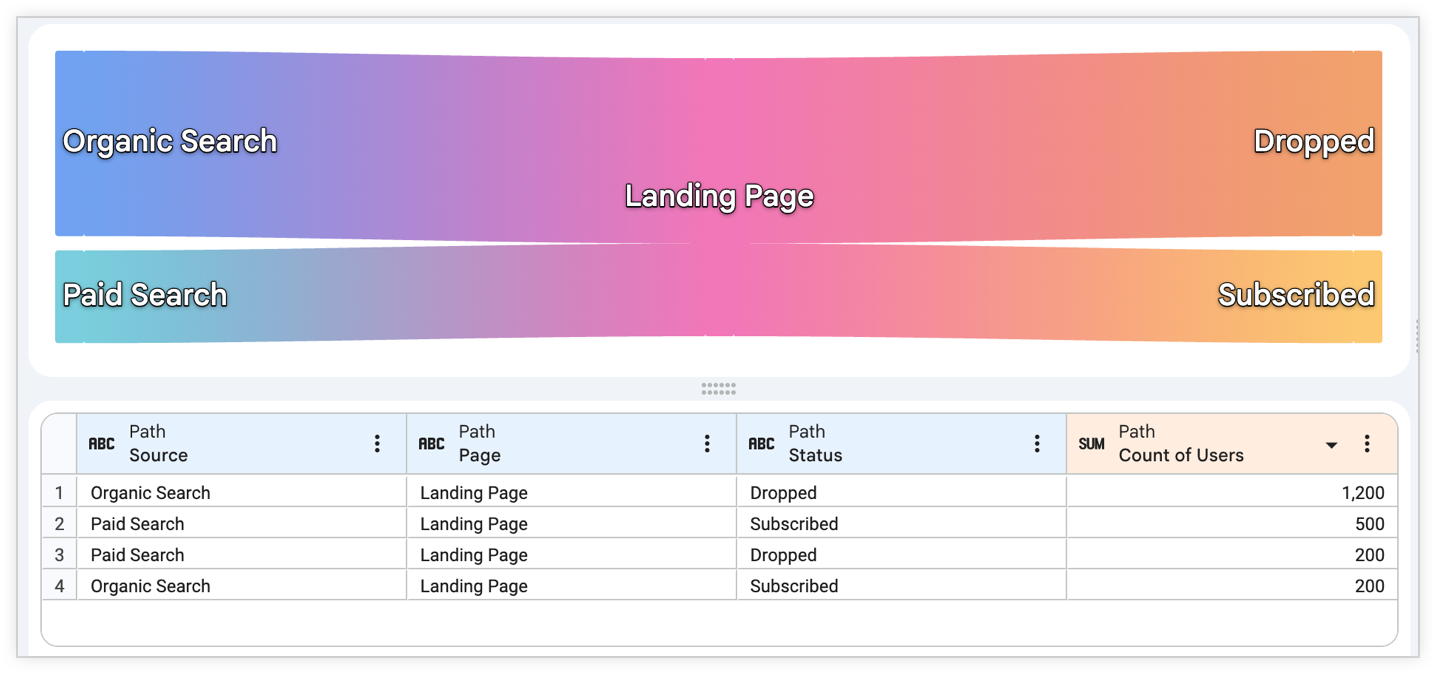
Os gráficos de Sankey do tipo lista de bordas mostram o fluxo de dados para consultas que têm duas dimensões e uma medida. Por exemplo, a consulta a seguir rastreia uma jornada do usuário semelhante e tem estes campos:
- Origem (dimensão): o ponto de partida de cada etapa da jornada.
- Página (dimensão): a página que o usuário acessa em seguida.
- Contagem de usuários (medida): o número de usuários que concluíram cada etapa.
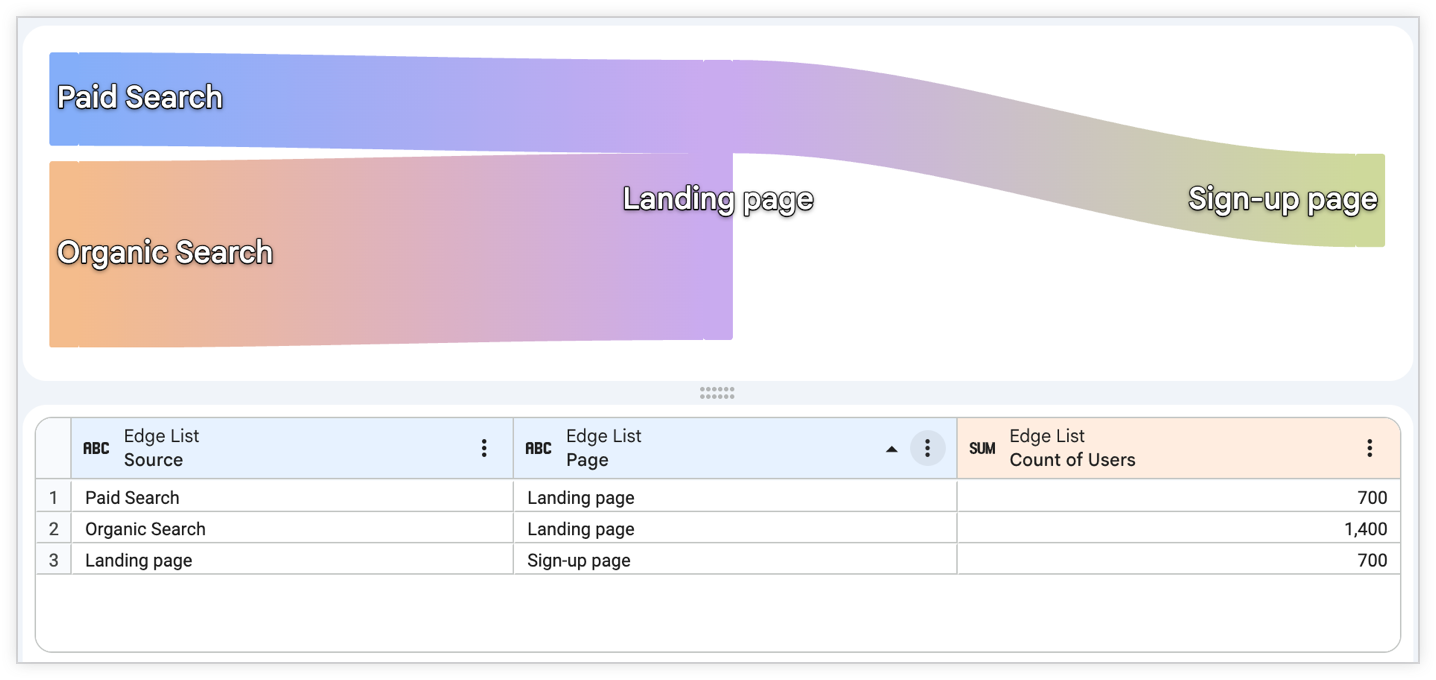
Se uma consulta tiver duas dimensões e uma medida, você também poderá definir o tipo de dados como Caminho. Um gráfico do tipo Caminho mostra os mesmos dados de um fluxo de dois estágios.
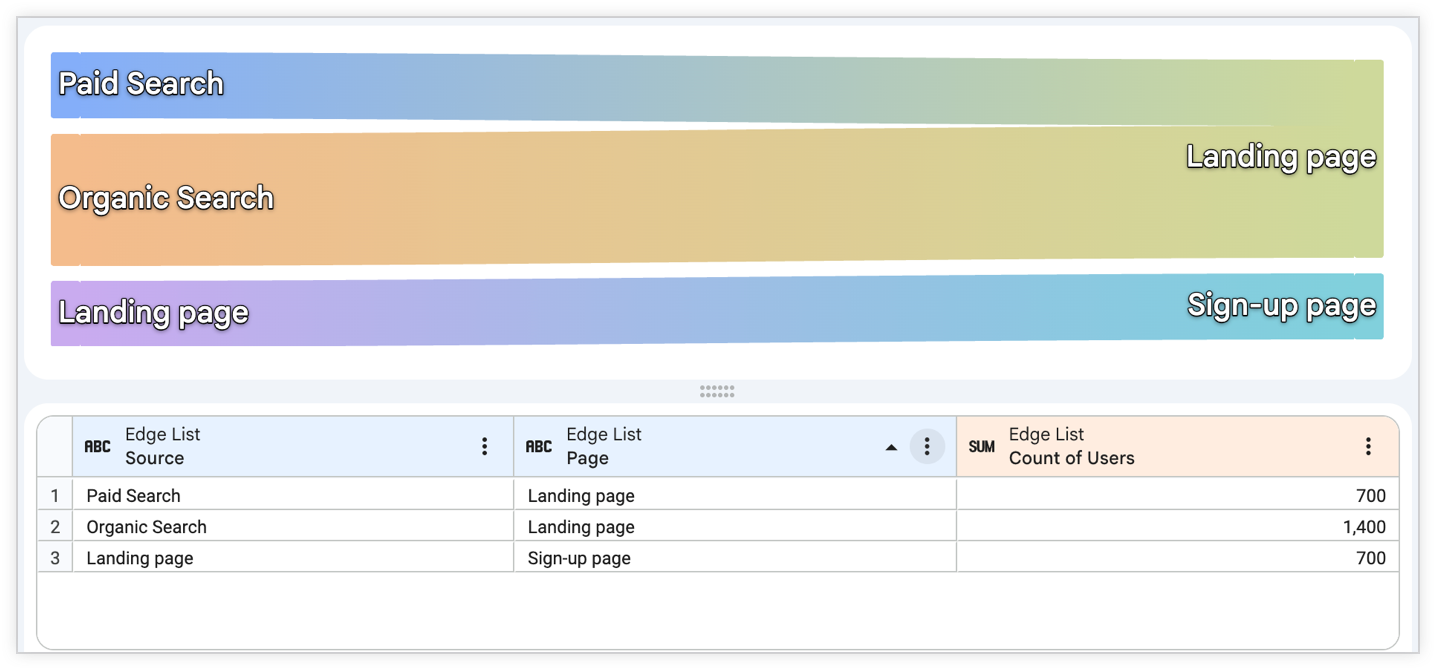
Para consultas com duas dimensões e uma medida, escolha o tipo de diagrama de Sankey mais adequado para seus dados.
Informações importantes
Há alguns pontos que você precisa considerar ao trabalhar com gráficos de Sankey no Looker:
- Os gráficos de Sankey do tipo lista de bordas aceitam apenas caminhos de avanço. Por exemplo, um caminho como A > B > A ou A > B > C > A não é renderizado.
- Para gráficos de Sankey do tipo Lista de bordas, o Looker ordena automaticamente as etapas com base nos dados.
- Para gráficos de Sankey do tipo Caminho, a ordem das dimensões na consulta determina a ordem das etapas no gráfico.
- Os diagramas de Sankey podem mostrar no máximo 500 linhas. As consultas que excedem esse limite são truncadas ou podem causar problemas de renderização.
Opções de visualização de Sankey
Para personalizar o gráfico, selecione a guia Estilo no painel Configurar para acessar as opções de configuração do gráfico.
Algumas opções podem estar indisponíveis ou ocultas se entrarem em conflito com outras configurações escolhidas ou com os dados da consulta.
Opções do menu "Gráfico"
O menu Gráfico na guia Estilo contém as seguintes opções para gráficos de Sankey.
Tipo de dado
Define o tipo de gráfico de Sankey. Escolha Caminho ou Lista de bordas no menu Tipo de dados. Para mais informações, consulte Tipos de diagramas de Sankey.
Tema da visualização
Define o tema da visualização. Você pode escolher Clássico ou Moderno no menu Tema de visualização para acessar as paletas de cores de cada tema no menu Série.
Cruzamento de filtros de link por
A opção Vincular cruzamento de filtros por permite que os usuários cliquem em um link no gráfico de Sankey para cruzar filtros de outros gráficos no painel pelos valores desse link. Escolha entre as seguintes configurações:
- Ambos: quando um usuário clica em um link, os gráficos em um painel são cruzamento de filtros pelas dimensões de origem e de destino.
- Origem: quando um usuário clica em um link, os gráficos em um painel são filtrados apenas pela dimensão de origem.
- Destino: quando um usuário clica em um link, os gráficos em um painel são filtrados apenas pela dimensão de destino.
Dica personalizada
Clique na chave Dica personalizada para configurar dicas no editor de visualização do Explore usando uma combinação de configurações UI e um editor de HTML compatível com modelos Liquid. Saiba mais sobre as dicas personalizadas.
Opções do menu de séries
O menu Série na guia Estilo inclui as seguintes opções para gráficos de Sankey.
Cores
A seção Cores inclui as seguintes opções:
- Coleção: escolha uma coleção de cores no menu Coleção de cores. Com uma coleção, você pode criar visualizações e dashboards temáticos que combinam entre si. Confira todas as paletas em cada uma das coleções de cores integradas do Looker na página de documentação Coleções de cores. O administrador do Looker também pode criar uma coleção de cores personalizada para sua organização.
- Selecionar paletas: para personalizar ainda mais as cores, clique na amostra da paleta para abrir o menu do seletor de cores e, em seguida, clique em uma cor em uma das paletas. Para selecionar uma cor personalizada, clique na guia Personalizada do seletor de paletas e use o gradiente de cor e o controle deslizante de valor para escolher uma cor personalizada ou insira uma string hexadecimal RGB, como
#2ca6cd, ou um nome de cor CSS, comomediumblue, no campo de entrada. - Inverter cores: quando ativada, inverte a ordem das cores usadas em uma paleta. Para uma paleta categórica, a configuração Inverter cores aplica a última cor da paleta à primeira série, a penúltima cor da paleta à segunda série e assim por diante. Para uma paleta sequencial ou divergente, a configuração Inverter cores aplica a cor na extremidade direita da paleta à primeira série e se move para a esquerda na paleta para as séries restantes.
- Colorir por: escolha como as cores são aplicadas aos dados no gráfico de Sankey nas seguintes opções do menu Colorir por:
- Ordem do nó: colore o diagrama de Sankey pela ordem dos nós.
- Cor única: colore o gráfico de Sankey com uma cor.
- Espessura do nó: define a espessura dos nós no diagrama de Sankey. Quanto maior o valor, maior a espessura dos nós.
- Padding do nó: define o espaço entre cada nó no diagrama de Sankey. Quanto maior o valor, mais espaço entre cada nó.
- Modo de cor do link: define a cor dos links entre os nós no diagrama de Sankey. As seguintes opções estão disponíveis:
- Gradiente: a cor do link é mostrada como um gradiente entre os nós de origem e de destino.
- Origem: a cor do link é determinada pelo nó de origem.
- Destino: a cor do link é determinada pelo nó de destino.
Opções do menu de estilo
O menu Estilo na guia Estilo inclui as seguintes opções para gráficos de Sankey.
Cantos arredondados
Ative a opção Cantos arredondados para aplicar cantos arredondados aos nós no diagrama de Sankey.
Opacidade do nó
Define a opacidade dos nós no diagrama de Sankey. Quanto maior o valor, mais opacos os nós.
Opacidade do link
Define a opacidade dos links no diagrama de Sankey. Quanto maior o valor, mais opacos os links.
Mostrar rótulos
A opção Mostrar rótulos permite mostrar ou ocultar os rótulos de valor dos nós no diagrama de Sankey.
Ao ativar essa configuração, as seguintes opções de configuração para rótulos são exibidas:
- Tamanho da fonte do rótulo: define o tamanho da fonte dos rótulos. Você pode usar qualquer tamanho CSS válido. Por exemplo, é possível especificar um número de pixels, como
10pxou12px. - Cor da fonte do rótulo: define a cor do rótulo. Insira uma string hexadecimal RGB, como
#2ca6cd, ou um nome de cor CSS, comomediumblue, no campo de entrada. - Família de fontes do rótulo: define a família de fontes do rótulo.
Recursos relacionados
Depois de personalizar o gráfico de Sankey, você pode:
- Salvar consultas de Análises como Looks.
- Adicionar consultas da Análise aos painéis.
- Compartilhar dados com outros usuários.