


Los gráficos de Sankey visualizan el flujo y la distribución de datos entre categorías, etapas o estados. En Looker, cada valor de dimensión representa una etapa, y las rutas de conexión representan el flujo de una etapa a otra. El ancho de cada conexión corresponde a un valor de medición numérico, lo que te ayuda a identificar proporciones, disminuciones o transferencias en procesos complejos.
Los gráficos de Sankey son especialmente útiles para analizar rutas de varios pasos, como los recorridos del cliente, los flujos de navegación de sitios web o las asignaciones de recursos en diferentes sistemas.
En esta página, se describen las opciones del menú de visualización de los gráficos de Sankey en Looker.
Requisitos de usuarios y de instancias
Para acceder a las opciones del gráfico de Sankey, debes cumplir con los siguientes requisitos:
- Tu instancia de Looker (original) o Looker (Google Cloud Core) debe ejecutar Looker 26.20 o una versión posterior.
- Para ver las exploraciones y, también, interactuar con ellas, lo que incluye crear visualizaciones, debes
tener el siguiente acceso:
- El rol de Looker Usuario
u otro rol que contenga el
permiso
explore - Acceso al modelo de LookML subyacente en el que se basa la exploración para ver y usar sus campos en una visualización
- El rol de Looker Usuario
u otro rol que contenga el
permiso
Tipos de diagramas de Sankey
Los gráficos de Sankey admiten dos tipos de datos: Ruta de acceso y Lista de bordes.
Looker aplica automáticamente el tipo de datos Ruta o Lista de bordes según tu consulta. Para cambiar el tipo de datos, usa la opción Tipo de datos en el menú Gráfico. Si tu consulta no tiene la cantidad de dimensiones y mediciones que requiere el tipo de datos seleccionado, el gráfico de Sankey no se renderiza.
Los gráficos de Sankey de tipo Ruta visualizan el flujo de datos de las consultas que tienen dos o más dimensiones y una medición. Cada dimensión es una etapa del gráfico. Por ejemplo, la siguiente consulta hace un seguimiento de los recorridos de los usuarios en un sitio de comercio electrónico y tiene estos campos:
- Fuente (dimensión): Indica cómo llega un usuario al sitio.
- Página (dimensión): Es la página que el usuario visita a continuación.
- Estado (dimensión): Indica si el usuario se suscribió.
- Recuento de usuarios (medida): Es la cantidad de usuarios que completaron cada recorrido.
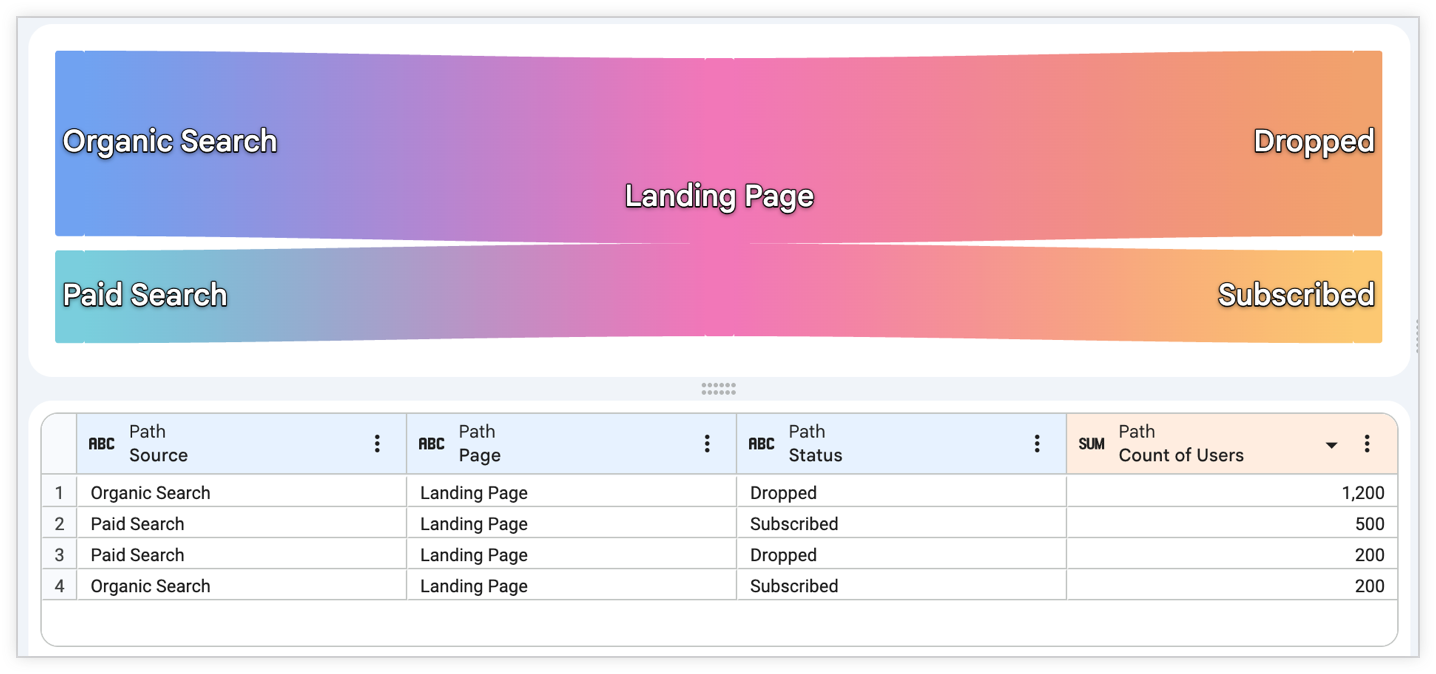
Los gráficos de Sankey de tipo Lista de bordes visualizan el flujo de datos de las consultas que tienen dos dimensiones y una medición. Por ejemplo, la siguiente consulta hace un seguimiento de un recorrido del usuario similar y tiene estos campos:
- Fuente (dimensión): Es el punto de partida de cada paso del recorrido.
- Página (dimensión): Es la página a la que navega el usuario a continuación.
- Recuento de usuarios (medida): Es la cantidad de usuarios que completaron cada paso.
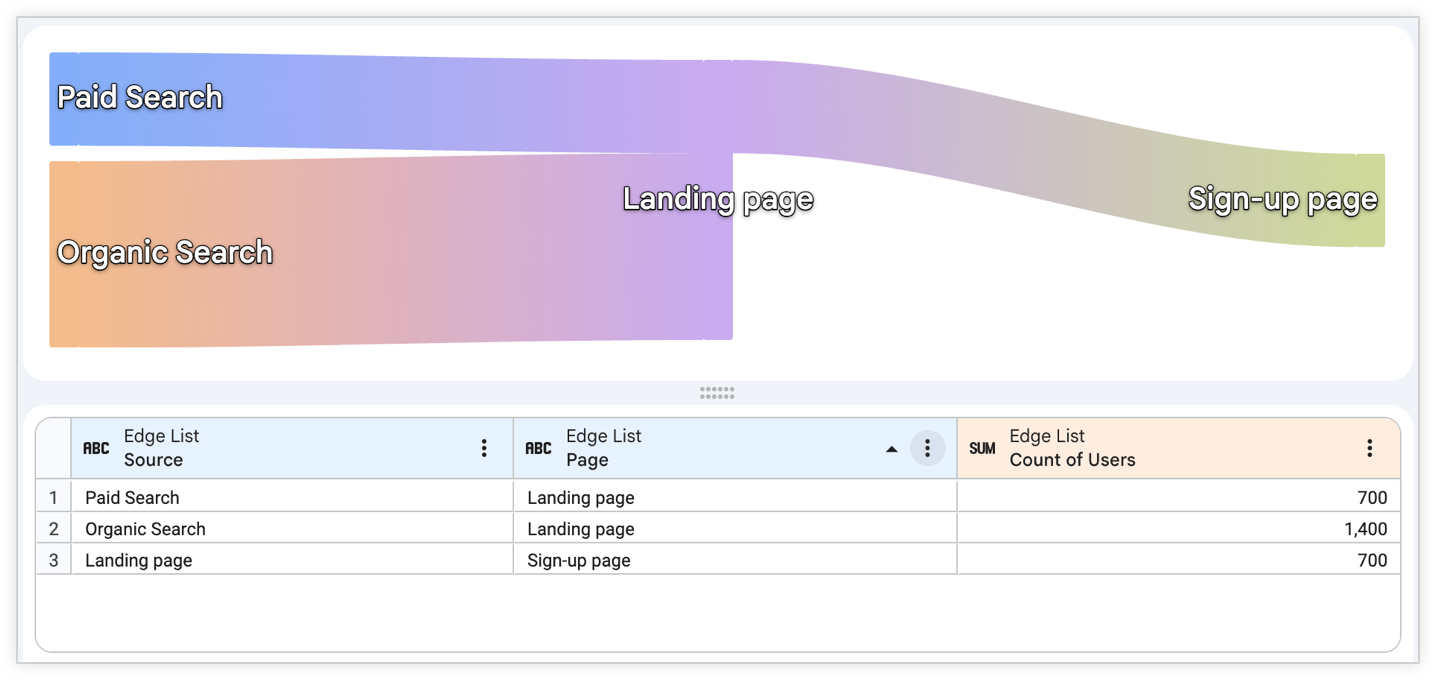
Si una consulta tiene dos dimensiones y una medición, también puedes establecer el tipo de datos en Ruta. Un gráfico de tipo Ruta muestra los mismos datos que un flujo de dos etapas.
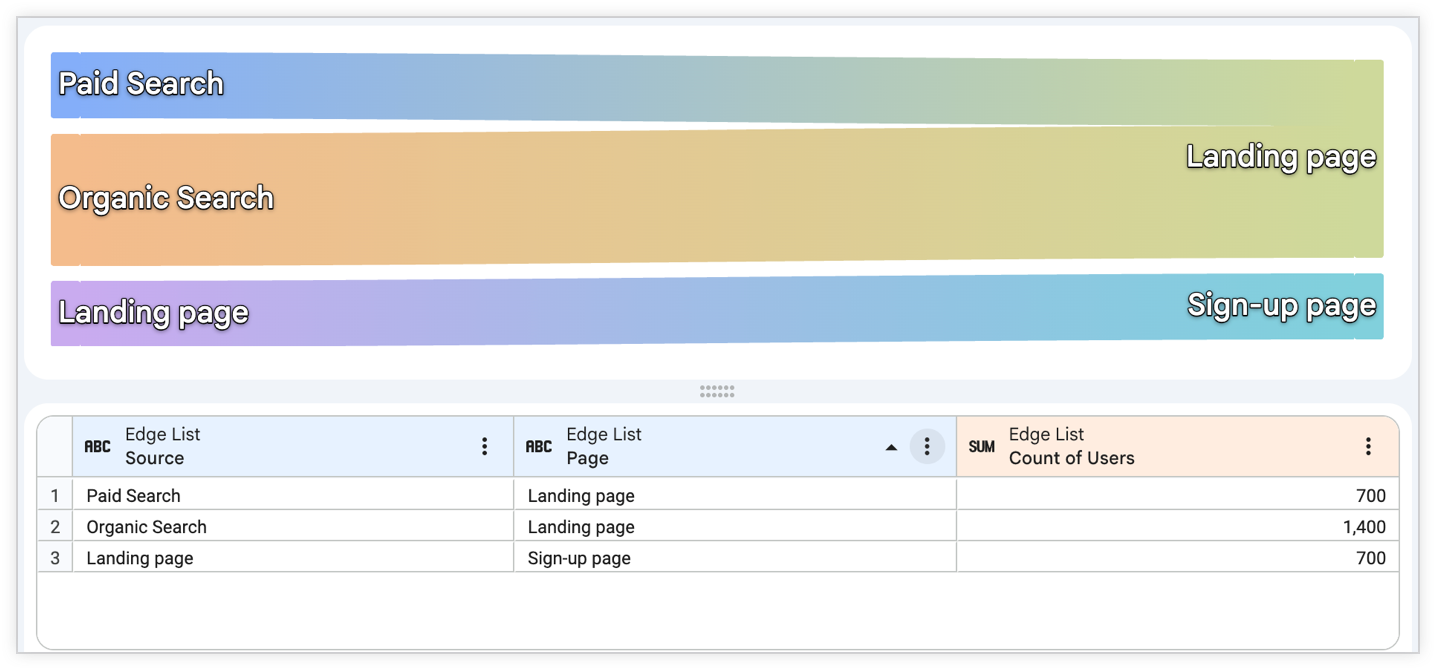
En el caso de las consultas que tienen dos dimensiones y una medición, elige el tipo de gráfico de Sankey más adecuado para tus datos.
Información importante
Hay algunos aspectos que debes tener en cuenta cuando trabajas con gráficos de Sankey en Looker:
- Los gráficos de Sankey de tipo Lista de bordes solo admiten rutas de avance. Por ejemplo, no se renderiza una ruta de acceso como A > B > A o A > B > C > A.
- En el caso de los diagramas de Sankey de tipo Lista de bordes, Looker ordena automáticamente las etapas según los datos.
- En el caso de los gráficos de Sankey de tipo Ruta, el orden de las dimensiones en la consulta determina el orden de las etapas en el gráfico.
- Los gráficos de Sankey pueden mostrar un máximo de 500 filas. Las consultas que exceden este límite se truncan o pueden causar problemas de renderización.
Opciones de visualización de Sankey
Para personalizar tu gráfico, selecciona la pestaña Estilo en el panel Configurar y accede a las opciones de configuración del gráfico.
Es posible que algunas opciones no estén disponibles o estén ocultas si entran en conflicto con otros parámetros de configuración que elegiste o con los datos de tu consulta.
Opciones del menú de trazado
El menú Gráfico de la pestaña Estilo contiene las siguientes opciones para los gráficos de Sankey.
Tipo de datos
Establece el tipo de gráfico de Sankey. Elige Ruta de acceso o Lista de bordes en el menú Tipo de datos. Para obtener más información, consulta Tipos de diagramas de Sankey.
Tema de visualización
Establece el tema de la visualización. Puedes elegir Clásico o Moderno en el menú Tema de visualización para acceder a las paletas de colores de cada tema en el menú Series.
Vincular filtro cruzado por
La opción Vincular filtro cruzado por permite que los usuarios hagan clic en un vínculo del gráfico de Sankey para aplicar un filtro cruzado a los demás gráficos del panel según los valores de ese vínculo. Elige entre los siguientes parámetros de configuración:
- Ambas: Cuando un usuario hace clic en un vínculo, los gráficos de un panel se filtran de forma cruzada por las dimensiones de origen y de destino.
- Fuente: Cuando un usuario hace clic en un vínculo, los gráficos de un panel se filtran solo por la dimensión de origen.
- Objetivo: Cuando un usuario hace clic en un vínculo, los gráficos de un panel se filtran solo por la dimensión objetivo.
Cuadro de información personalizado
Puedes hacer clic en el interruptor Información sobre la herramienta personalizada para configurar la información sobre la herramienta en el editor de visualización de Explorar con una combinación de parámetros de configuración de la IU y un editor de HTML que admita plantillas de Liquid. Obtén más información sobre las descripciones emergentes personalizadas.
Opciones del menú de series
El menú Series de la pestaña Estilo incluye las siguientes opciones para los diagramas de Sankey.
Colores
La sección Colores incluye las siguientes opciones:
- Colección: Elige una colección de colores en el menú Colección de colores. Una colección te permite crear visualizaciones y paneles temáticos que se ven bien juntos. Puedes ver todas las paletas de cada una de las colecciones de colores integradas de Looker en la página de documentación Colecciones de colores. Es posible que tu administrador de Looker también cree una colección de colores personalizada para tu organización.
- Seleccionar paletas: Para personalizar aún más los colores, haz clic en la muestra de la paleta para abrir el menú del selector de colores y, luego, haz clic en un color de una de las paletas. Para seleccionar un color personalizado, haz clic en la pestaña Personalizado del selector de paleta y, luego, usa el gradiente de color y el control deslizante de valor para elegir un color personalizado, o bien ingresa una cadena hexadecimal RGB, como
#2ca6cd, o un nombre de color CSS, comomediumblue, en el campo de entrada. - Invertir colores: Cuando se habilita, se invierte el orden de los colores que se usan de una paleta. En el caso de una paleta de categorías, el parámetro de configuración Invertir colores aplica el último color de la paleta a la primera serie, el penúltimo color de la paleta a la segunda serie, y así sucesivamente. En el caso de una paleta secuencial o divergente, el parámetro de configuración Invertir colores aplica el color del extremo derecho de la paleta a la primera serie y se mueve hacia la izquierda en la paleta para las series restantes.
- Colorear por: Elige cómo se aplican los colores a los datos en el diagrama de Sankey en las siguientes opciones del menú Colorear por:
- Orden de los nodos: Colorea el diagrama de Sankey según el orden de los nodos.
- Color único: Colorea el diagrama de Sankey con un solo color.
- Grosor del nodo: Establece el grosor de los nodos en el gráfico de Sankey. Cuanto mayor sea el valor, más gruesos serán los nodos.
- Relleno de nodos: Establece la cantidad de espacio entre cada nodo del gráfico de Sankey. Cuanto mayor sea el valor, más espacio habrá entre cada nodo.
- Modo de color de vínculos: Establece el color de los vínculos entre los nodos del gráfico de Sankey. Están disponibles las siguientes opciones:
- Gradiente: El color del vínculo se muestra como un gradiente entre los nodos de origen y de destino.
- Origen: El color del vínculo se determina según el nodo de origen.
- Destino: El color del vínculo se determina según el nodo de destino.
Opciones del menú de estilo
El menú Estilo de la pestaña Estilo incluye las siguientes opciones para los diagramas de Sankey.
Esquinas redondeadas
Activa la opción Esquinas redondeadas para aplicar esquinas redondeadas a los nodos del diagrama de Sankey.
Opacidad del nodo
Establece la opacidad de los nodos en el gráfico de Sankey. Cuanto mayor sea el valor, más opacos serán los nodos.
Opacidad del vínculo
Establece la opacidad de los vínculos en el diagrama de Sankey. Cuanto mayor sea el valor, más opacos serán los vínculos.
Mostrar etiquetas
La opción Mostrar etiquetas te permite mostrar u ocultar las etiquetas de valor de los nodos en el diagrama de Sankey.
Si activas este parámetro, se mostrarán los siguientes parámetros de configuración para las etiquetas:
- Tamaño de fuente de las etiquetas: Establece el tamaño de fuente de las etiquetas. Puedes usar cualquier tamaño de CSS válido. Por ejemplo, puedes especificar una cantidad de píxeles, como
10pxo12px. - Color de fuente de la etiqueta: Establece el color de la etiqueta. Ingresa una cadena hexadecimal RGB, como
#2ca6cd, o un nombre de color CSS, comomediumblue, en el campo de entrada. - Familia de fuentes de la etiqueta: Establece la familia de fuentes de la etiqueta.
Recursos relacionados
Después de personalizar tu diagrama de Sankey, puedes hacer lo siguiente:
- Guardar consultas de exploración como vistas
- Agrega consultas de Explorar a los paneles.
- Compartir datos con otros usuarios