


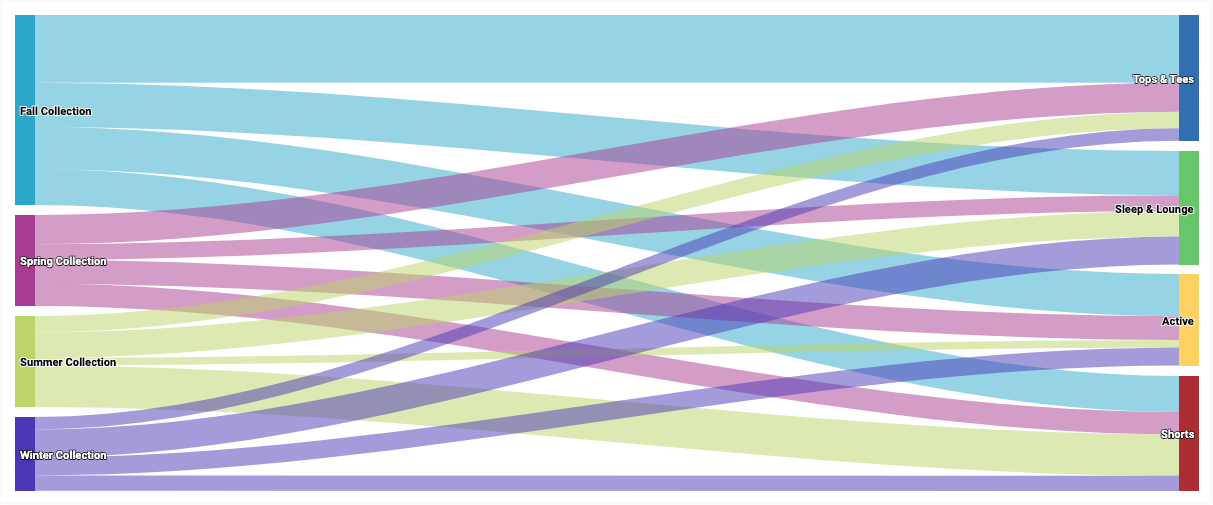
תרשים סאנקי מדגיש את הזרימה ממצב אחד למצב אחר. ב-Looker, כל ערך של מאפיין מיוצג כמצב, וגודל הזרימה נקבע לפי ערך מספרי של מדד.
באמצעות עורך הגדרות התרשים, אתם יכולים ליצור תרשימי סנקי על בסיס תרשים עמודות אנכי ב-Looker. כדי לקבל את התוצאות הטובות ביותר, השתמשו בשני מאפיינים לפחות ובמדד אחד בדיוק כדי ליצור תרשים סנקי.
לדוגמה, אתם יכולים ליצור תרשים סאנקי שמציג את ערכי המדד מספר הפריטים בהזמנה בכמה ערכים של המאפיין קולקציה עונתית, שזורמים לערכים של המאפיין קטגוריה. כל ערך של מאפיין מיוצג על ידי מלבן בצבע מסוים. הרוחב של כל קו בנקודת המפגש שלו עם כל מלבן תואם לערך של המדד מספר הפריטים בהזמנה של אותו מאפיין.
דרישות מוקדמות
כדי לגשת לעורך הגדרות התרשים, צריכה להיות לכם ההרשאה can_override_vis_config.
כתיבת קטע הקוד ב-JSON
כדי ליצור תרשים סנקי, מתחילים מקטע ה-JSON הבא:
{
  chart: {
    type: 'sankey'
  }
}
יצירת תרשים סאנקי
כדי ליצור תרשים סנקי:
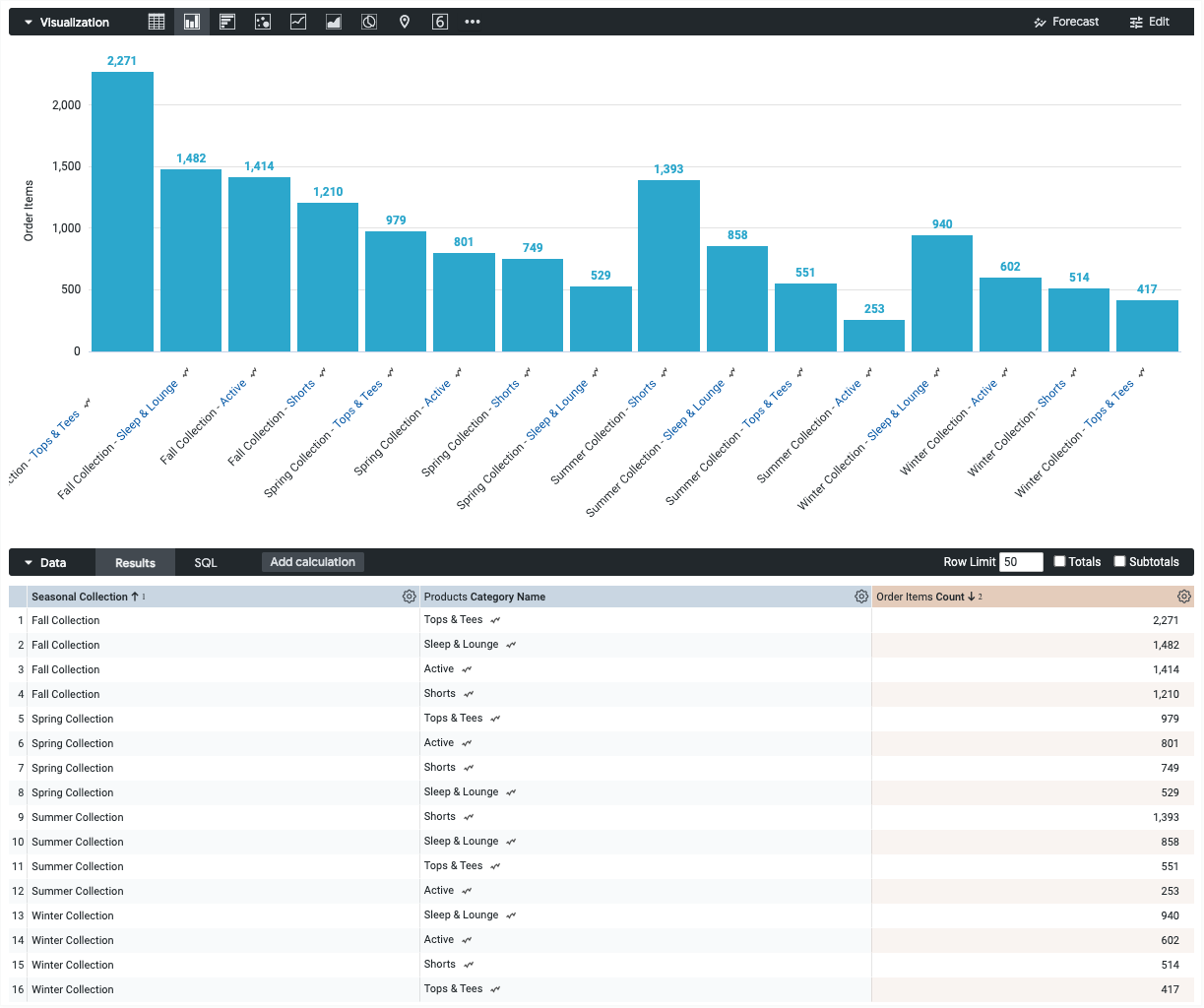
מציגים תרשים עמודות אנכי ב-Explore, או עורכים תרשים עמודות אנכי ב-Look או במרכז הבקרה.
בדוגמה הזו, מומלץ להתחיל מתרשים עמודות אנכי עם שני מאפיינים ומדד אחד. התרשים הראשוני עשוי להיראות בערך כמו בדוגמה הזו:
פותחים את התפריט עריכה בתצוגה החזותית.
בכרטיסייה Plot, לוחצים על הכפתור Edit Chart Config. Looker מציג את תיבת הדו-שיח Edit Chart Config.
בוחרים את הקטע Chart Config (Override) ומזינים את ה-JSON של HighCharts מהקטע כתיבת קטע קוד ב-JSON בדף הזה.
כדי לאפשר ל-Looker לעצב את ה-JSON בצורה נכונה, לוחצים על <> (Format code).
כדי לבדוק את השינויים, לוחצים על תצוגה מקדימה.
כדי להחיל את השינויים, לוחצים על אישור. התצוגה החזותית תופיע לפי ערכי ה-JSON בהתאמה אישית.
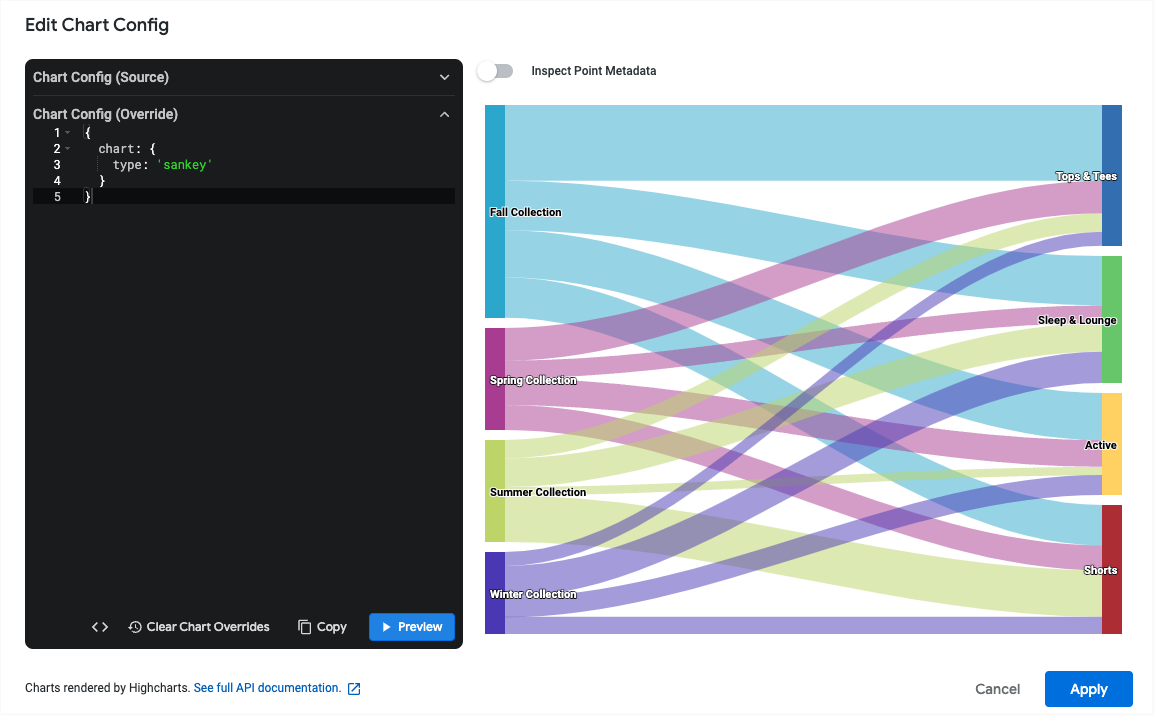
אחרי שמתאימים אישית את התצוגה החזותית, אפשר לשמור אותה.
מגבלות ודרישות
- תרשימי סנקי דורשים לפחות שני מאפיינים ומידה אחת בדיוק.
- בתרשימי סאנקי אפשר להציג עד 50 שורות של נתונים.