


Gli amministratori di Looker e altri utenti con l'autorizzazione create_public_looks possono abilitare l'accesso pubblico per un Look salvato. Affinché gli utenti possano abilitare l'accesso pubblico per un Look, un amministratore deve anche abilitare l'impostazione URL pubblici.
Il primo passaggio di qualsiasi metodo di condivisione pubblica, importazione o incorporamento consiste nell'abilitare l'accesso pubblico al Look che vuoi condividere.
Abilitare l'accesso pubblico per un Look specifico
L'accesso pubblico ti consente di condividere il tuo Look con un pubblico più ampio. Quando l'accesso pubblico è abilitato per un Look, Looker fornisce un elenco di URL pubblici abbreviati e non indovinabili. Questi URL consentono a chiunque tu li condivida di visualizzare i dati o la visualizzazione del Look.
Per abilitare l'accesso pubblico per un Look salvato:
- Se sei in modalità di sviluppo, seleziona Esci dalla modalità di sviluppo.
- Vai al Look che vuoi condividere.
- Seleziona il menu a forma di ingranaggio del Look.
- Seleziona Modifica impostazioni. Looker visualizza la finestra Impostazioni Look.
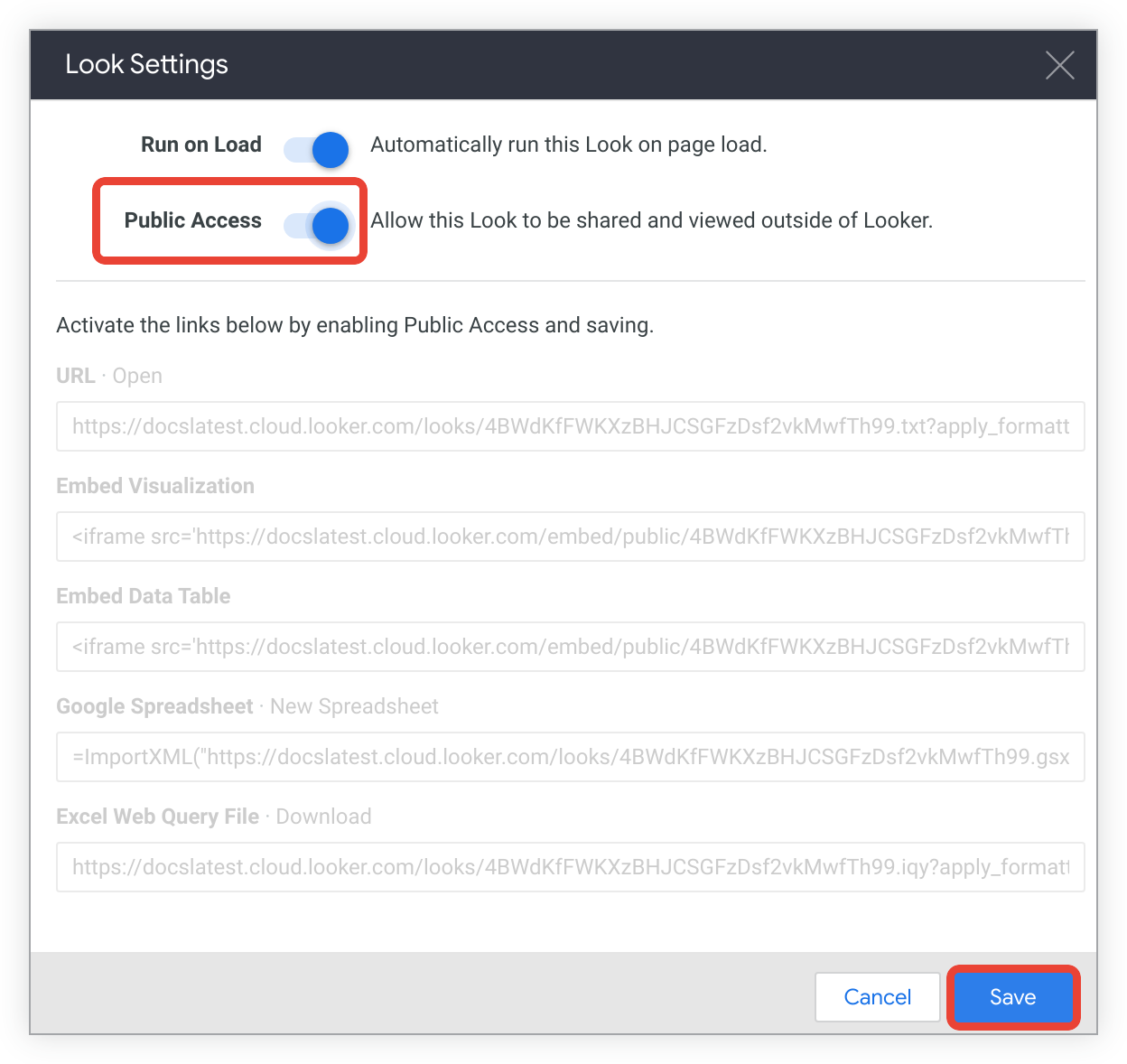
- Nella finestra Impostazioni Look, attiva l'opzione Accesso pubblico.
- Seleziona Salva. In questo modo, gli URL del Look precedentemente disattivati saranno accessibili.
Dopo aver abilitato l'accesso pubblico per il Look, puoi copiare i relativi URL dalle seguenti sezioni della finestra Impostazioni Look, in modo da poterli utilizzare nei seguenti modi:
- URL: condividi i dati del Look formattati come TXT, CSV, JSON o HTML condividendo l'URL del Look.
- Incorpora visualizzazione: incorpora pubblicamente la visualizzazione del Look in una pagina HTML con
<iframe>codice. - Incorpora tabella dati: incorpora pubblicamente la tabella dati del Look in una pagina HTML con
<iframe>codice. - Foglio di lavoro Google: esporta i dati del Look in Fogli Google.
- File query web Excel: esporta i dati del Look in Excel.
Le sezioni seguenti descrivono ogni opzione.
Condividere i risultati di Look tramite un URL pubblico
Per condividere i dati di Look tramite un URL pubblico, copia e utilizza l'URL dalla sezione URL della finestra Impostazioni Look. L'hash di 32 caratteri che appare nell'URL dovrebbe renderlo non indovinabile, quindi nessuno potrà accedere a questi dati a meno che tu non fornisca esplicitamente questo URL.
Chiunque abbia l'URL potrà accedere ai dati senza dover accedere a Looker. Pertanto, non inserire dati sensibili in nessun Look pubblico.
Modificare il formato
Puoi condividere e accedere ai dati in formato testo, JSON, CSV e HTML modificando l'estensione del formato dell'URL. Ad esempio:
- https://instance_name.looker.com/looks/tRpghtMTZc6ByPHVMJX8hk9FspZx3VjS.txt
- https://instance_name.looker.com/looks/tRpghtMTZc6ByPHVMJX8hk9FspZx3VjS.json
- https://instance_name.looker.com/looks/tRpghtMTZc6ByPHVMJX8hk9FspZx3VjS.csv
- https://instance_name.looker.com/looks/tRpghtMTZc6ByPHVMJX8hk9FspZx3VjS.html
Applicazione predefinita delle impostazioni di visualizzazione e value_format
Looker applica tutte le impostazioni value_format che hai configurato. Looker applica anche alcune impostazioni di visualizzazione agli URL pubblici, facendo in modo che i dati appaiano simili a un grafico a tabella. Agli URL pubblici verranno applicate le seguenti impostazioni del menu di visualizzazione Plot e Series per il Look:
- Mostra numeri di riga
- Nascondi totali
- Nascondi totali riga
- Limita righe visualizzate, che consente di visualizzare un massimo di 500 righe mostrate o nascoste
- Mostra nomi di campo completi
- Etichette personalizzate per ogni colonna (tieni presente che i file JSON utilizzeranno sempre i nomi dei campi non elaborati, non l'etichetta del campo)
Rimuovere le opzioni di visualizzazione o value_format
L'applicazione delle opzioni di visualizzazione viene visualizzata nell'URL come argomento apply_vis=true. Se non vuoi che le opzioni di visualizzazione vengano applicate, rimuovi apply_vis=true dall'URL.
L'applicazione di tutte le impostazioni value_format viene visualizzata nell'URL come argomento apply_formatting=true. Se non vuoi che le impostazioni value_format vengano applicate, rimuovi apply_formatting=true dall'URL.
L'URL di esempio seguente mostra entrambi gli argomenti (scorri per visualizzare il testo completo):
https://instance_name.looker.com/looks/JRJTR5dDYZRVX56vyrmnpKn2HRbnhsMq.txt?apply_formatting=true&apply_vis=true
Incorporamento pubblico con il tag iframe
Puoi incorporare la visualizzazione o la tabella dati di un Look in un sito web utilizzando un tag HTML iframe.
Se vuoi incorporare la visualizzazione salvata con il Look, utilizza il codice Incorpora visualizzazione iframe dalla finestra Impostazioni Look.
Se vuoi incorporare la tabella dati salvata con il Look, utilizza il codice iframe Incorpora tabella dati dalla finestra Impostazioni Look.
Le tabelle incorporate pubbliche non possono essere ordinate.
È anche possibile visualizzare una visualizzazione o una tabella dati incorporata senza inserire il tag HTML iframe nel codice HTML.
Per altri tipi di incorporamento, consulta le pagine di documentazione Incorporamento privato e Incorporamento con firma.
Visualizzare una visualizzazione o una tabella dati incorporata senza un iframe
Per visualizzare una visualizzazione o una tabella dati incorporata senza inserirla con un tag HTML iframe, puoi incollare il link di incorporamento nel browser. Supponiamo, ad esempio, che il link iframe per una visualizzazione incorporata sia simile al seguente:
<iframe src="https://mycompany.looker.com/embed/public/CNdbvTys8ZVgQn423Sf4y2GYhy6b6522" width="600" height="338" frameborder="0"></iframe>
In questo esempio, puoi visualizzare solo la visualizzazione incorporata incollando il seguente URL nel browser:
https://mycompany.looker.com/embed/public/CNdbvTys8ZVgQn423Sf4y2GYhy6b6522
Esportare in Fogli Google
Puoi anche esportare i dati di un Look direttamente in un foglio Google senza doverli scaricare prima.
Puoi anche esportare i dati direttamente in Fogli Google utilizzando l'azione Fogli Google dall'Hub azioni di Looker anziché implementare il seguente metodo. Per ulteriori informazioni, consulta la pagina Best practice per le azioni di Looker - Fogli Google.
Per importare i dati in un foglio di lavoro Google, copia la formula Foglio di lavoro Google dalla finestra Impostazioni Look. Incolla la formula nella cella del foglio di lavoro Google in cui vuoi che venga visualizzata la cella in alto a sinistra dei dati, quindi premi Invio. Potresti dover aggiornare il foglio per visualizzare i dati importati.
Suggerimenti e note per i fogli di lavoro Google
Ecco alcuni aspetti da tenere presente quando utilizzi questo metodo per esportare i dati in un foglio Google:
- I fogli Google sono limitati a 5 milioni di celle per l'intero foglio, quindi le colonne, le righe o le schede della tabella dati non possono superare questo limite.
- L'URL nella funzione del foglio di lavoro Google rimanda al Look salvato anziché a una query specifica. Sebbene questo ti consenta di apportare modifiche all'esportazione dei dati nel foglio di lavoro, fai attenzione quando aggiorni un Look su cui si basa un foglio di lavoro. Ad esempio, se sovrascrivi un Look salvato, il foglio di lavoro Google inizierà a essere compilato con il nuovo formato.
- Looker consiglia di importare un singolo Look in qualsiasi foglio di lavoro (scheda) del foglio Google. Le funzioni di array di Google, come
VLOOKUP,HLOOKUPeARRAYFORMULA, possono aiutarti a filtrare, estrarre e copiare i dati tra i fogli. Puoi anche inserire i risultati in fogli separati, quindi creare un foglio principale che li rappresenti tutti. - La funzione
ImportXMLè soggetta a modifiche in Fogli Google; queste modifiche potrebbero avere un impatto a valle sul tuo flusso di lavoro in Looker. - Potresti dover forzare l'aggiornamento dei dati nel foglio. Per ulteriori informazioni, consulta il post della community Esportare i dati in Fogli Google.
Esportare in Excel
Per importare i dati in Microsoft Excel, dovrai scaricare un file .iqy completando questi passaggi:
- Abilita l'accesso pubblico per il Look, come descritto nella sezione Abilitare l'accesso pubblico per un Look specifico.
- Salva queste impostazioni. Accanto all'opzione Impostazioni Look per il file query web Excel ora è visualizzato un link di download.
- Seleziona Scarica per scaricare il file
.iqysul computer.
Per ulteriori informazioni su come utilizzare il file .iqy a seconda della versione di Excel in uso, leggi le seguenti istruzioni per l'utilizzo di Looker con i fogli di lavoro di Excel su un Mac.
Google ed Excel interagiscono esclusivamente con i server dotati di certificati SSL validi. Se la tua istanza di Looker è ospitata da Looker, il problema non si pone. Se invece l'istanza di Looker è ospitata dal cliente, gli amministratori devono seguire queste istruzioni per configurare un certificato SSL per HTTPS corretto durante la configurazione iniziale di Looker.
Suggerimenti e note per i fogli di lavoro Microsoft Excel in Office 2011 per Mac
Se utilizzi Looker insieme ai fogli di lavoro di Excel su un sistema Mac, devi ricordare alcune cose.
Importazione iniziale dei dati
- Scarica il file
.iqyin una posizione nota sul computer. - Seleziona Carica dati esterni > Esegui query salvata dal menu a discesa Dati nella barra dei menu di Excel.
- Seleziona File di query dal menu a discesa Abilita nel campo di richiesta.
- Vai al file
.iqysalvato. - Seleziona Carica dati.
- Seleziona una posizione nel foglio di lavoro in cui inserire i dati e seleziona OK.
Aggiornare i dati
- Seleziona la scheda Dati di Excel.
- Seleziona il pulsante Aggiorna dati.
Suggerimenti e note per i fogli di lavoro Microsoft Excel in Office 2013 per Windows
Se utilizzi Looker in combinazione ai fogli di lavoro di Excel su un sistema Windows, devi ricordare alcune cose.
Importazione iniziale dei dati
- Scarica il file
.iqyin una posizione nota sul computer. - Seleziona la scheda Dati di Excel.
- Seleziona il pulsante Connessione esistente.
- Seleziona Cerca altro.
- Vai al file
.iqy. - Seleziona Apri.
- Seleziona la posizione nel foglio di lavoro in cui inserire i dati.
Aggiornare i dati
- Seleziona la scheda Dati di Excel.
- Seleziona il pulsante Aggiorna dati.
Per gli amministratori: Abilitazione degli URL pubblici
Per utilizzare le funzionalità descritte in questa pagina di documentazione, devi abilitare URL pubblici.