


מחבר Looker – Power BI מאפשר לכם להשתמש ב-Microsoft Power BI Desktop כדי להתחבר לנתונים מניתוח נתונים ב-Looker.
המחבר Looker–Power BI מיועד לשימוש עם מצב DirectQuery של Power BI.
כשמשתמשים במחבר Looker – Power BI במצב DirectQuery, Power BI לא מייבא או מעתיק את הנתונים. במקום זאת, Power BI יוצר ביטוי Power Query M לכל תרשים, מסנן וחישוב DAX. מחבר Looker – Power BI מתרגם את הביטויים האלה לשאילתות בזמן אמת באמצעות Looker API.
התהליך הזה מסתמך על קיפול שאילתות ב-Power BI. אם השאילתה משתמשת בפונקציה שהמחבר Looker–Power BI לא תומך בה, קיפול השאילתה מפסיק. כשקיפול השאילתות מפסיק, Power BI מוריד את כל הנתונים כדי לחשב את התוצאות באופן מקומי, מה שמאט את טעינת הדוחות ומגדיל את השימוש ברשת.
הגדרה של Power BI Desktop לחיבור ל-Looker
אלה השלבים הכלליים לשימוש ב-Looker–Power BI Connector:
- בודקים את הדרישות.
- הפעלת המחבר במופע Looker.
- הורדה ושמירה של קובץ המחבר: כל משתמש שרוצה לגשת למחבר Looker – Power BI צריך להוריד את הקובץ
looker_1.4.3.mezולשמור אותו בספרייה ספציפית במחשב שלו. - הגדרה של Power BI Desktop עבור מחבר בהתאמה אישית: כל משתמש ב-Power BI צריך להגדיר את הגדרות האבטחה של Power BI Desktop כדי להשתמש במחבר בהתאמה אישית שלא עבר אישור.
בקטעים הבאים בדף הזה מפורטים השלבים האלה.
אחרי שמבצעים את השלבים לחיבור Looker ל-Power BI Desktop, אפשר להתחבר לנתונים של Looker מ-Power BI ולפרסם דוחות ב-Power BI. אתם יכולים גם להשתמש בשירות Power BI (Power BI אונליין) כדי ליצור אינטראקציה עם דוחות Looker בדפדפן אינטרנט. אפשר גם לפרסם דוחות באמצעות שירות Power BI עם אבטחה ברמת השורה.
דרישות
כדי להגדיר את המחבר Looker–Power BI, צריך:
- Microsoft Power BI Desktop מותקן במחשב.
- חשבון משתמש ב-Looker במכונה של Looker עם ההרשאה
explore, שנדרשת כדי לגשת לניתוחים ב-Looker. אם רוצים לעבוד עם שאילתות שמכילות יותר מ-5,000 שורות, צריך גם את ההרשאהdownload_without_limit(מידע על מגבלות ההורדה זמין במאמר מגבלות על שורות בשאילתות).
בנוסף, מופע Looker צריך לעמוד בדרישות הבאות:
- צריך להפעיל את המחבר Microsoft Power BI במופע. אדמין ב-Looker צריך להפעיל את המתג Microsoft Power BI בדף BI Connectors (מחברים ל-BI) ב-Looker.
- מכונות Looker (Google Cloud core) שהוגדרו לחיבורים פרטיים ומכונות Looker באירוח בצד הלקוח צריכות לעמוד בדרישות הבאות:
- המכונה צריכה להריץ Looker 25.16 ואילך.
- מנהל הרשת צריך להגדיר את הרשת כך שהתנועה מ-Looker–Power BI Connector תוכל להגיע למכונה של Looker.
הפעלת המחבר במופע Looker
צריך להפעיל את מחבר Microsoft Power BI במכונה של Looker שרוצים להשתמש בה עם מחבר Looker – Power BI:
- במופעים של Looker (שירות הליבה של Google Cloud), מחברי BI מופעלים כברירת מחדל.
- במופעים של Looker (המקורי), מחברי BI מושבתים כברירת מחדל.
אדמין ב-Looker יכול להפעיל מחברים ל-BI בחלונית המחברים ל-BI בקטע Platform בתפריט Admin ב-Looker.
הורדה ושמירה של קובץ המחבר
כדי להוריד את קובץ המחבר, פועלים לפי השלבים הבאים במחשב שבו מותקן Microsoft Power BI Desktop:
- כדי להוריד את קובץ המחבר, לוחצים על הקישור הבא:
looker_1.4.3.mez - כשההורדה מסתיימת, מעבירים את הקובץ
looker_1.4.3.mezלספרייה [Documents]\Microsoft Power BI Desktop\Custom Connectors. (צריך ליצור את התיקיות במחשב אם הן עדיין לא קיימות).
הגדרת Power BI Desktop עבור מחבר בהתאמה אישית
כדי להגדיר את Looker–Power BI Connector בצד של Power BI Desktop, פועלים לפי ההוראות בנושא Custom connectors באתר Microsoft Power BI.
כמו שכתוב בהוראות, בקטע Data Extensions, בוחרים באפשרות (Not Recommended) Allow any extension to load without validation or warning. לוחצים על אישור ומפעילים מחדש את Power BI Desktop.
התחברות לנתונים של Looker מ-Power BI Desktop
אחרי שמורידים את קובץ המחבר looker_1.4.3.mez ומגדירים את אפליקציית Power BI Desktop למחבר בהתאמה אישית, אפשר להשתמש ב-Power BI Desktop כדי להתחבר לנתונים ממופע Looker:
- בסרגל הכלים של Power BI Desktop, בוחרים באפשרות קבלת נתונים > עוד...
- בתיבת הדו-שיח קבלת נתונים, מזינים Looker בשדה החיפוש.
- בתוצאות החיפוש, לוחצים על הערך Looker ואז על Connect (קישור).
- בתיבת הדו-שיח Connecting to a third-party service (התחברות לשירות צד שלישי), לוחצים על Continue (המשך).
- ב-Power BI Desktop תוצג תיבת דו-שיח לכניסה ל-Looker. בשדה מארח מקלידים את כתובת ה-URL של המכונה. לדוגמה:
example.cloud.looker.com. אפשר גם ללחוץ על אפשרויות מתקדמות כדי להרחיב את הקטע ולהגדיר את האפשרויות הנוספות הבאות:
- משתמשים בתפריט הנפתח הצגת שדות וניתוחים מוסתרים כדי לכלול ניתוחים ושדות שמוגדרים כמוסתרים ב-LookML (למידע נוסף, אפשר לעיין במסמכי התיעוד בנושא hidden (לניתוחים) ו-hidden (לשדות)):
- FALSE (ברירת מחדל): השדות המוסתרים לא מוצגים.
- TRUE: השדות המוסתרים מוצגים.
- משתמשים בתפריט הנפתח Enable Logging (הפעלת רישום ביומן) כדי להפעיל או להשבית יומני אבחון במחבר לצורך פתרון בעיות. מידע נוסף זמין בקטע הפעלת רישום באגים ב-Power BI Desktop.
- משתמשים בתפריט הנפתח הצגת שדות וניתוחים מוסתרים כדי לכלול ניתוחים ושדות שמוגדרים כמוסתרים ב-LookML (למידע נוסף, אפשר לעיין במסמכי התיעוד בנושא hidden (לניתוחים) ו-hidden (לשדות)):
בוחרים באפשרות DirectQuery כדי ליצור חיבור פעיל לנתונים ב-Looker.
לוחצים על OK.
בתיבת הדו-שיח Looker, לוחצים על כניסה.
במסך הכניסה ל-Looker, נכנסים למופע Looker.
מערכת Power BI Desktop תחזור לתיבת הדו-שיח של הכניסה ל-Looker, עם הודעה שאתם מחוברים. לוחצים על Connect.
ב-Power BI Desktop תוצג רשימה של מודלים של Looker שיש לכם גישה אליהם, כשכל אחד מהם מיוצג כתיקייה. לוחצים על מודל Looker שרוצים לגשת אליו, ואז מסמנים את התיבה לצד Looker Explore שרוצים לטעון ב-Power BI Desktop. כדי לראות מודל, צריכה להיות לכם גישה למשתמש Looker או גישה לקבוצה לקבוצת מודלים שמכילה את המודל. כדי לגשת לניתוחים, צריכה להיות לכם ההרשאה
exploreב-Looker.לוחצים על טעינה.
השדות מהניתוח שבחרתם יופיעו בחלונית Data ב-Power BI Desktop. לאחר מכן תוכלו להשתמש בנתוני Looker מניתוח הנתונים כדי ליצור דוחות ב-Power BI Desktop. במאמר הצגת רכיבי Looker ב-Power BI Desktop מוסבר איך המחבר Looker–Power BI מציג את רכיבי Looker.
שמות השדות יופיעו ברשימה אחת בפורמט ViewName.FieldName.
הצגת רכיבי Looker ב-Power BI Desktop
אחרי התחברות לנתוני Looker מ-Power BI Desktop, החלונית Data ב-Power BI Desktop תתמלא בשדות מניתוח הנתונים שבחרתם.
המחבר Looker–Power BI משתמש בפורמט הבא כדי להציג שדות של Looker ב-Power BI Desktop:
ViewName.FieldType.FieldName
- הערך
ViewNameהוא התצוגה ב-LookML שבה השדה מוגדר. - הערך
FieldTypeיכול להיות אחד מהסוגים הבאים שנתמכים על ידי המחבר Looker – Power BI:-
dim: מאפיין (Dimension), שדה שמייצג מאפיין, עובדה או ערך, כמו תאריכים, שמות ומזהים. בדרך כלל, המאפיינים תואמים לעמודות בטבלת הנתונים הבסיסית. ב-LookML, מאפיינים מוגדרים באמצעות הפרמטרdimension. -
mea: מדד, שדה שמייצג מידע שניתן למדידה לגבי הנתונים, כמו סכומים, ספירות, ממוצעים, ערכי מינימום ומקסימום. ב-LookML, מדדים מוגדרים באמצעות הפרמטרmeasure. -
fil: Filter (מסנן), שדה שמשמש רק ליצירת מסנן בשאילתת Explore. שדות מסנן לא נכללים בקבוצת התוצאות של שאילתה. ב-LookML, מסננים מוגדרים באמצעות הפרמטרfilter. -
par: פרמטר, שדה שמשמש רק ליצירת מסנן בשאילתת ניתוח; שדות פרמטרים לא נכללים בקבוצת התוצאות של שאילתה. פרמטר יכול ליצור תוצאות אינטראקטיביות של שאילתות, תוויות, כתובות URL ועוד, אם הוא מוגדר עם{% parameter parameter_name %}ועם משתניparameter_name._parameter_valueLiquid. ב-LookML, מגדירים פרמטרים באמצעות הפרמטרparameter.
-
- הערך
FieldNameהוא שם השדה כפי שהוא מוצג ב-Looker Explore.
רכיבי Looker מוצגים ב-Power BI Desktop בדיוק כמו שהם מוצגים ב-Looker Explore, עם אותיות רישיות ורווחים בין המילים זהים. לדוגמה, אם ב-Looker Explore מוצג מאפיין LookML Created Date מתצוגה שמוצגת כ-Order Items, השדה הזה יוצג ב-Power BI Desktop כ-Order Items.dim.Created Date.
יצירת שאילתות עם מאפיינים ומדדים של Looker
מחבר Looker – Power BI מאפשר לכם להשתמש במאפיינים ובמדדים של Looker כדי ליצור שאילתות ב-Power BI Desktop.
כדי ליצור שאילתה ב-Power BI Desktop באמצעות מימדים ומדדים של Looker, פועלים לפי השלבים הבאים:
- מתחברים לנתוני Looker מ-Power BI Desktop ומחכים ש-Power BI יאכלס את החלונית Data בשדות מניתוח הנתונים ב-Looker שבחרתם.
- בחלונית Data ב-Power BI, מסמנים את התיבה לצד כל מאפיין או מדד של Looker שרוצים לכלול בשאילתה.
כשבוחרים כל מאפיין או מדד, Power BI מעדכן את השאילתה שמוצגת באזור העריכה של הדוח.
סינון שאילתות באמצעות מסננים ופרמטרים של Looker
המחבר Looker–Power BI מאפשר להשתמש בפרמטרים ובשדות סינון בלבד של LookML מניתוח ב-Looker כדי להוסיף מסננים לדוח Power BI.
כדי לסנן דוח ב-Power BI Desktop באמצעות פרמטרים ושדות של סינון בלבד של Looker, פועלים לפי השלבים הבאים:
אם עדיין לא עשיתם זאת, מתחברים לנתוני Looker מ-Power BI Desktop ומחכים עד ש-Power BI יאכלס את חלונית Data בשדות מניתוח הנתונים שנבחר ב-Looker.
בחלונית Data (נתונים) ב-Power BI, גוררים את השם של פרמטר או של שדה סינון בלבד לאחת מהתיבות Add data fields here (הוספת שדות נתונים כאן) בחלונית Filters (מסננים), או לFilters on this page (מסננים בדף הזה) או לFilters on all pages (מסננים בכל הדפים). פרטים על הוספת מסננים לדוח ב-Power BI זמינים במסמכי התיעוד של Power BI.
חשוב לדעת את הנקודות הבאות לגבי שימוש בפרמטרים ובשדות של סינון בלבד של Looker ב-Power BI:
- עבור שדות סינון בלבד שמוגדרים ב-LookML עם הפרמטר
suggestionsאו הפרמטרsuggest_dimension, Power BI יאחזר את ערכי ההצעות ויציג אותם באפשרויות סינון בסיסי בחלונית Filters. עבור פרמטרים שהוגדרו ב-LookML עם מאפיין
allowed_value, Power BI יאחזר את כל הערכים המותרים שהוגדרו ב-LookML עבור הפרמטר ויציג אותם באפשרויות סינון בסיסי בחלונית Filters (מסננים).
שימוש ב-DAX עם מחבר Looker – Power BI
DAX (Data Analysis Expressions) היא שפת נוסחאות שמשמשת ב-Power BI ליצירת חישובים בהתאמה אישית.
Power BI מתרגם שאילתות DAX לביטויים של Power Query M ושולח אותם ל-Looker–Power BI Connector. לאחר מכן, המחבר Looker–Power BI מתרגם את ביטויי ה-M האלה לקריאות ל-Looker API.
אם פונקציית DAX או Power Query M לא נתמכת, קיפול השאילתה מפסיק. במקרה כזה, Power BI מאחזר את כל הטבלה הגולמית מ-Looker כדי לעבד את הפעולה באופן מקומי, מה שעלול לגרום לירידה משמעותית בביצועים. רשימת הפונקציות הנתמכות מופיעה בקטע פונקציות נתמכות של Power Query M.
מדדים לעומת עמודות
יש שתי דרכים עיקריות ליצור נתונים חדשים באמצעות DAX ב-Power BI: New Measure (מדד חדש) ו-New Column (עמודה חדשה).
- מדד חדש: Power BI מחשב את הערך הדינמי הזה תוך כדי תנועה כשמשתמשים בו בהדמיה. המודל הזה לא מאחסן את הערך הזה. השימוש העיקרי במדדים הוא צבירת נתונים.
- לדוגמה:
Total Sales = SUM('Sales'[Revenue])
- לדוגמה:
- עמודה חדשה: Power BI מחשב את הערך הסטטי הזה שורה אחר שורה. הוא מתעדכן רק כשהנתונים מתרעננים. המודל מאחסן את הערך הזה. השימוש העיקרי בעמודות הוא לסיווג נתונים.
- לדוגמה:
Profit = 'Sales'[Revenue] - 'Sales'[Cost]
- לדוגמה:
יצירת מדד חדש
כדי ליצור מדד חדש ב-Power BI, פועלים לפי השלבים הבאים:
- בחלונית Data, לוחצים לחיצה ימנית על הטבלה שרוצים להוסיף לה את המדד.
- בוחרים באפשרות מדד חדש.
- בסרגל הנוסחאות, מזינים את נוסחת ה-DAX. מחליפים את
Measureבשם המדד שבחרתם.
יצירת עמודה חדשה
כדי ליצור עמודה חדשה ב-Power BI, פועלים לפי השלבים הבאים:
- בחלונית נתונים, לוחצים לחיצה ימנית על הטבלה שרוצים להוסיף לה את העמודה.
- בוחרים באפשרות עמודה חדשה.
- בסרגל הנוסחאות, מזינים את נוסחת ה-DAX. מחליפים את
Columnבשם העמודה שבחרתם.
דוגמאות לשאילתות DAX
בטבלאות הבאות מופיעות דוגמאות לשאילתות DAX לצבירות נפוצות. מידע נוסף זמין במאמרי העזרה בנושא DAX.
בטבלה הבאה מופיעות דוגמאות לאופן שבו יוצרים מדדים לצבירות נפוצות.
| סוג צבירה | דוגמה |
|---|---|
| SUM | Total Sales = SUM('The Look E-Commerce'[Order Items Ecomm.dim.Sale Price]) |
| AVERAGE | Average Sale Price = AVERAGE('The Look E-Commerce'[Order Items Ecomm.dim.Sale Price]) |
| MIN | Minimum Sale Price = MIN('The Look E-Commerce'[Order Items Ecomm.dim.Sale Price]) |
| MAX | Maximum Sale Price = MAX('The Look E-Commerce'[Order Items Ecomm.dim.Sale Price]) |
| COUNT | Order Count = COUNT('The Look E-Commerce'[Order Items Ecomm.dim.Order ID]) |
| DISTINCTCOUNT | Distinct Order Count = DISTINCTCOUNT('The Look E-Commerce'[Order Items Ecomm.dim.Order ID]) |
בטבלה הבאה מוסבר איך לבצע פעולות אריתמטיות בסיסיות.
| סוג צבירה | דוגמה |
|---|---|
| הוספה | Total Orders = [Shipped Orders] + [Pending Orders] |
| חיסור | Total Profit = [Total Sales] - [Total Cost] |
| כפל | Total Sales with Tax = [Total Sales] * 1.05 |
| חטיבה | Profit Margin = DIVIDE([Total Profit], [Total Sales]) |
| הספק | Sales Squared = POWER([Total Sales], 2)או Sales Squared = [Total Sales] ^ 2 |
| שורש ריבועי | Square Root of Sales = SQRT([Total Sales]) |
| מודול | Order ID Type = IF(MOD('The Look E-Commerce'[Order Items Ecomm.dim.Order ID], 2) = 0,"Even","Odd") |
| ערך מוחלט | Absolute Profit = ABS([Total Profit]) |
פונקציות נתמכות של Power Query M
כשמשתמשים במחבר Looker – Power BI במצב DirectQuery, Power BI יוצר ביטוי Power Query M לכל ויזואליזציה, מסנן וחישוב DAX. מחבר Looker – Power BI מתרגם את הביטויים האלה לשאילתות בזמן אמת באמצעות Looker API.
טקסט
Text.FromText.AtText.CombineText.Contains(Text.Containsתלוי אותיות רישיות)Text.EndText.EndsWithText.LengthText.LowerText.UpperText.MiddleText.PositionOfText.RangeText.RemoveRangeText.ReplaceText.StartText.StartsWithText.InsertText.SplitText.FromBinary
רשימה וטבלה
Value.Equals/Value.NullableEqualsTable.RowCountTable.FirstTable.FirstNTable.SelectRowsTable.SortList.SumList.AverageList.MaxList.MinList.CountList.DistinctList.SelectList.ContainsList.AnyTrue
Numeric
חשבון בסיסי
Value.AddValue.SubtractValue.MultiplyValue.Divide
מתמטיקה מתקדמת ומדעית
Number.PowerNumber.SqrtNumber.ExpNumber.LnNumber.Log10Number.LogNumber.PI
מאפיינים מספריים
Number.SignNumber.IsEvenNumber.IsOddNumber.Abs
חלוקה ושארית
Number.ModNumber.IntegerDivide
יצירת מספרים אקראיים
Number.RandomNumber.RandomBetween
המרות של סוגים
המחבר לא תומך בשימוש בפונקציות ההמרה המספריות הבאות בתוך ויזואליזציות:
Byte.FromCurrency.FromDecimal.FromInt8.From,Int16.From,Int32.From,Int64.FromNumber.From,Number.FromTextSingle.From,Double.From
עיגול מספרי
Number.RoundNumber.RoundDownNumber.RoundUpNumber.RoundTowardZeroNumber.RoundAwayFromZero
בטבלה הבאה מוצגות דוגמאות לכל פעולת עיגול:
| קלט | Number.Round |
Number.RoundDown |
Number.RoundUp |
Number.RoundTowardZero |
Number.RoundAwayFromZero |
|---|---|---|---|---|---|
| 2.7 | 3 | 2 | 3 | 2 | 3 |
| 2.5 | 3 | 2 | 3 | 2 | 3 |
| 2.2 | 2 | 2 | 3 | 2 | 3 |
| 0 | 0 | 0 | 0 | 0 | 0 |
| -2.2 | -2 | -3 | -2 | -2 | -3 |
| -2.5 | -3 | -3 | -2 | -2 | -3 |
| -2.7 | -3 | -3 | -2 | -2 | -3 |
תאריך ושעה
קבלת התאריך והשעה הנוכחיים
DateTime.LocalNowDateTime.FixedLocalNowDateTimeZone.UtcNowDateTimeZone.FixedUtcNowDateTimeZone.LocalNowDateTimeZone.FixedLocalNow
המרה של סוגי נתונים של תאריך ושעה
DateTime.FromTextDateTimeZone.FromTextDateTime.FromDateTimeZone.FromDate.FromTextTime.ToText
חישובים על תאריכים
Date.AddDaysDate.AddMonthsDate.AddYears
חילוץ של חלקי תאריך ושעה
Date.DayDate.MonthDate.YearTime.HourTime.MinuteTime.SecondDateTime.Time
גבולות של תקופות זמן
Date.StartOfDayDate.StartOfYearDate.EndOfDayDate.EndOfYearTime.StartOfHourTime.EndOfHour
פונקציות מסדר גבוה
מחבר Looker–Power BI תומך בפונקציות הבאות מסדר גבוה, בתנאי שמחבר Looker–Power BI תומך גם בפעולות המקוננות.
Table.AddColumn- הגבלה: מחבר Looker – Power BI חייב לתמוך בפונקציה שמוגדרת בפרמטר
columnGenerator. - דוגמה: השאילתה הבאה פועלת כי המחבר Looker–Power BI תומך בפונקציה המקוננת
Text.Length:powerquery Table.AddColumn(LookerTable, "NewColumnName", each Text.Length([lookerTextDimensionColumn]))
- הגבלה: מחבר Looker – Power BI חייב לתמוך בפונקציה שמוגדרת בפרמטר
Table.Group- מגבלה: מחבר Looker ל-Power BI צריך לתמוך בכל פונקציות הצבירה שמשמשות ברשימה
aggregatedColumns. - דוגמה: השאילתה הבאה פועלת כי המחבר Looker–Power BI תומך בפונקציה המקוננת
List.Sum:powerquery Table.Group(LookerTable, "CustomerID", {"total", each List.Sum([price])})
- מגבלה: מחבר Looker ל-Power BI צריך לתמוך בכל פונקציות הצבירה שמשמשות ברשימה
שימוש במדדים של Looker ב-Power BI במצב DirectQuery
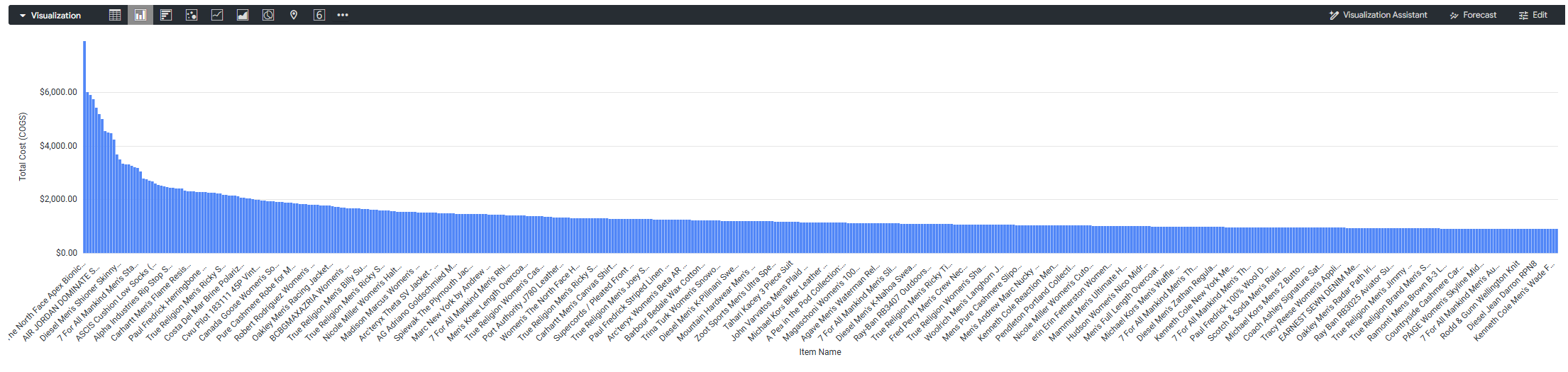
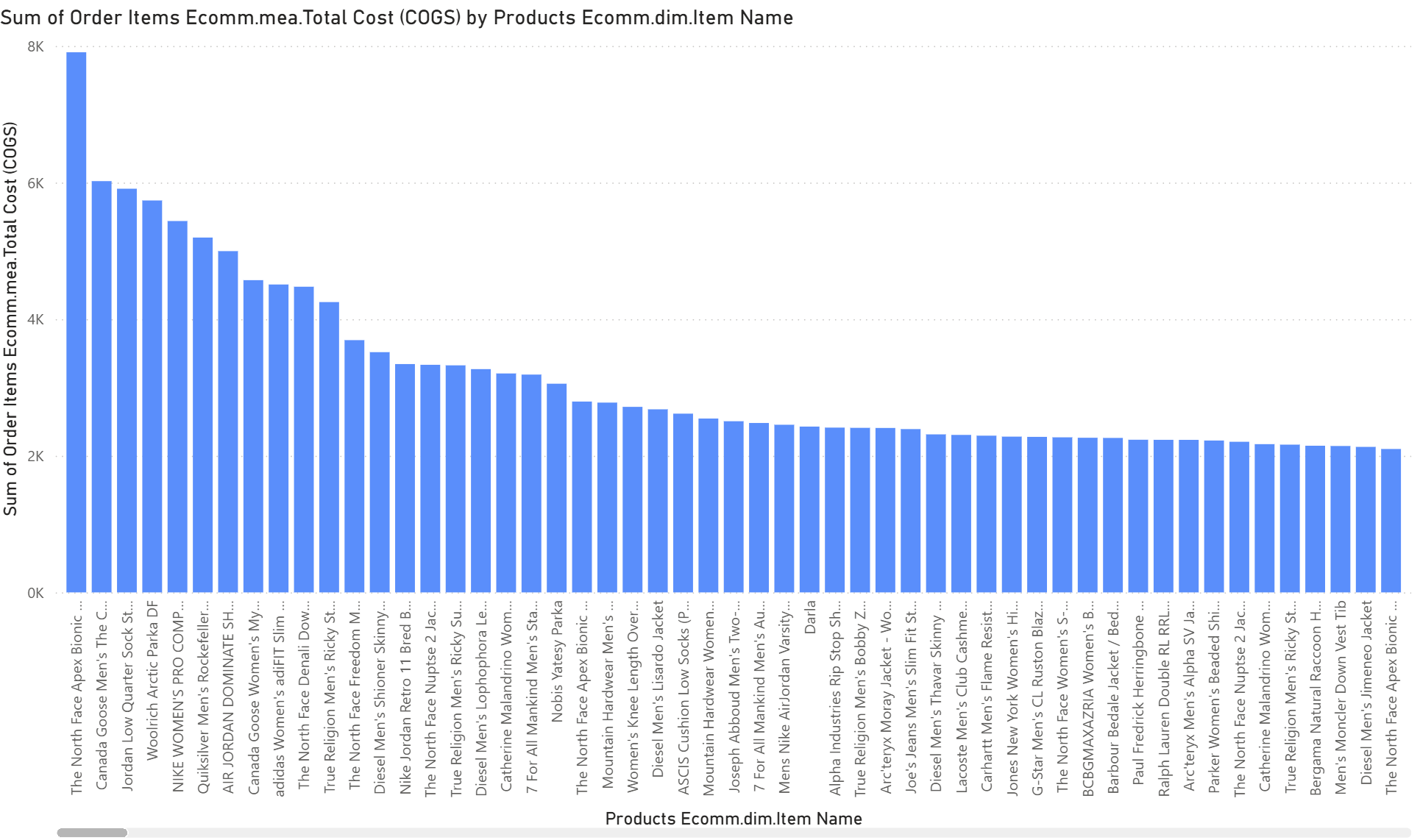
הרבה פריטי ויזואליזציה ב-Power BI שמשתמשים בתרשימי עמודות, בתרשימי עמודות ובגרפים ליניאריים דורשים ערך מצטבר בציר ה-Y. ל-Power BI דרוש ערך יחיד כדי לקבוע איפה למקם את נקודה על הגרף, למשל הגובה של עמודה או המיקום של קו. אם לא תוגדר צבירה, הוויזואליזציה לא תוצג.
לדוגמה, הנה תרשים של מדד Looker type: sum שמציג את העלות הכוללת לכל פריט:
ברוב הוויזואליזציות ב-Power BI לא מוצג מדד type: sum, אלא אם מפעילים צבירה. כדי להציג את הסכום, אפשר להגדיר את הצבירה ב-Power BI לסכום. זו התצוגה החזותית שמתקבלת ב-Power BI באמצעות צבירה של סכום:
באופן דומה, אתם יכולים להשתמש בפונקציית הצבירה sum של Power BI כדי להציג באופן חזותי מדדים של Looker שמשתמשים בסוגי הצבירה הבאים:
שימוש בתכונות של Power BI עם המחבר Looker–Power BI
בקטעים הבאים מוסבר על התמיכה של Looker–Power BI Connector בתכונות שונות של Power BI:
Sparkline
הוספת תרשימי קו קטן לטבלה או לתצוגות מטריצה. מידע נוסף זמין במאמרי העזרה בנושא תרשימי קו קטנים ב-Power BI.
עיצוב מותנה
אפשר להחיל עיצוב מותנה על תצוגות חזותיות של טבלה או מטריצה. המחבר Looker–Power BI תומך בעיצוב מותנה של עמודות מספריות, אבל לא של שדות טקסט. הוראות כלליות להגדרה זמינות במסמכי התיעוד של Power BI.
המרת סוג
המחבר Looker–Power BI לא תומך בהמרת עמודה למספר או לתאריך בתוך תצוגה חזותית. עם זאת, המחבר תומך בהמרת עמודה לטקסט ובשימוש בשדה הזה בתוך תצוגה חזותית.
חיבור ל-Excel
אפשר לטעון נתונים מ-Looker ישירות ל-Excel לשולחן העבודה או ל-Excel לאינטרנט. הוראות להגדרה מופיעות במאמר חיבור Excel למערכי נתונים של Power BI במסמכי Power BI.
כשמשתמשים ב-Looker–Power BI Connector ב-Excel, הוא פועל באופן דומה למצב DirectQuery ב-Power BI. כשמסננים את הנתונים, המחבר מחיל את המסנן על המקור לפני טעינת הנתונים ל-Excel.
אפשר להתחבר לנתונים באמצעות אחת מהשיטות הבאות ב-Excel:
הוספת טבלת צירים
כדי להוסיף טבלת צירים שמקושרת ישירות למערך הנתונים, פועלים לפי השלבים הבאים:
- לוחצים על הכרטיסייה הוספה.
- בוחרים באפשרות PivotTable > From Power BI (טבלת ציר > מ-Power BI).
לפרטים
כדי לייבא את הנתונים באמצעות סרגל Data, פועלים לפי השלבים הבאים:
- לוחצים על הכרטיסייה נתונים.
- בוחרים באפשרות קבלת נתונים > מ-Fabric ומ-Power Platform > מ-Power BI.
מעקב אחרי מחבר Looker – Power BI
אדמין ב-Looker יכול לראות את השימוש ב-Looker–Power BI Connector באמצעות קבוצת השדות Query API Client Properties בSystem Activity History Explore. בכל פעם שמריצים שאילתה חדשה, נוצרת רשומה בכרטיסייה היסטוריה ב'ניתוחים'.
בקבוצת השדות Query API Client Properties, השדה API Client Name מציג ערך Power BI כדי לזהות רשומות של Looker–Power BI Connector.
זוהי דוגמה לכתובת URL של פעילות המערכת שמציגה את השימוש ב-Power BI. מחליפים את <instance_name.looker.com> בכתובת ה-URL של המכונה.
https://<instance_name.looker.com>/explore/system__activity/history?fields=query_api_client_context.name,user.name,history.created_date,history.created_time_of_day&f[query_api_client_context.name]=Power+BI&sorts=history.created_time_of_day+desc&limit=5000
Power BI service
אחרי התחברות לנתוני Looker מ-Power BI ופרסום דוחות ב-Power BI, אפשר להשתמש בשירות Power BI (Power BI אונליין) כדי ליצור אינטראקציה עם דוחות Looker בדפדפן אינטרנט.
אפשר גם לפרסם דוחות באמצעות שירות Power BI עם אבטחה ברמת השורה.
פרסום דוח באמצעות שירות Power BI עם אבטחה ברמת השורה
אחרי שמפרסמים דוחות ב-Power BI Desktop באמצעות Looker–Power BI Connector, אפשר להשתמש בשירות Power BI כדי ליצור אינטראקציה עם הדוחות מדפדפן אינטרנט.
ב-Power BI Desktop אפשר להשתמש באבטחה ברמת השורה (RLS) כדי להגביל את הגישה לנתונים עבור משתמשים מסוימים. במסמכי התיעוד של Power BI מוסבר איך מגדירים תפקידים וכללים ואיך מאמתים את התפקידים ב-Power BI Desktop.
אחרי שמגדירים את התפקידים ב-Power BI Desktop, אפשר להשתמש בתפקידים ובכללים אונליין באמצעות שירות Power BI.
כדי לפרסם דוח באמצעות שירות Power BI עם אבטחה ברמת השורה, פועלים לפי השלבים הבאים:
- ב-Power BI Desktop, פותחים את הדוח ובוחרים בתפריט Home בחלק העליון של החלון.
- בתפריט דף הבית, בוחרים באפשרות פרסום.
- בוחרים סביבת עבודה מהתפריט הנפתח ולוחצים על בחירה. ב-Power BI Desktop תוצג הודעה על הצלחת הפעולה, כולל קישור לפתיחת הדוח ב-Power BI.
- לוחצים על הקישור כדי לפתוח את Power BI.
- ב-Power BI Service, עוברים אל Workspaces ובוחרים את סביבת העבודה שבה פרסמתם את הדוח.
- מחפשים את כרטיס המוצר של מערך הנתונים בדוח (לא את הדוח עצמו).
- ברשימת מערכי הנתונים, לוחצים על תפריט אפשרויות נוספות (שלוש נקודות) ואז על אבטחה.
יופיע החלון Row-Level Security (אבטחה ברמת השורה) ב-Power BI. מכאן אפשר לבחור את התפקיד שיצרתם ב-Power BI Desktop ולהוסיף אנשים או קבוצות שמשתייכים לתפקיד ולאמת את התפקידים ב-Power BI Service.
עכשיו אפשר לשתף את הדוח עם כל מי שרוצים, והם יראו רק את הנתונים שהם מורשים לראות, על סמך התפקידים שיצרתם.
הפעלת רישום ביומן של ניפוי באגים ב-Power BI Desktop
כדי לפתור בעיה או לאבחן אותה, אתם יכולים להפעיל רישום ביומן של החיבור בין Power BI ל-Looker.
צריך להפעיל את הרישום ביומן עבור החיבור וגם עבור Power BI עצמו, כמו שמתואר בקטעים הבאים:
הפעלה של רישום ביומן ברמת המחבר
כדי לפתור בעיות, אפשר להפעיל רישום אבחונים ביומן ב-Looker–Power BI Connector.
כשיוצרים חיבור חדש לנתוני Looker מ-Power BI Desktop, צריך להפעיל את הרישום ביומן הפעילות באמצעות השלבים הבאים:
- בתיבת הדו-שיח של חיבור Looker, מרחיבים את האפשרויות המתקדמות.
- בתפריט הנפתח Enable Logging (הפעלת רישום ביומן), בוחרים באפשרות TRUE (אמת).
אם כבר יצרתם חיבור לנתוני Looker מ-Power BI Desktop, עליכם לערוך את השאילתה באופן ידני ב<b>עורך השאילתות</b> של Power Query. כך עושים זאת:
- ב-Power BI Desktop, בוחרים באפשרות Transform Data (שינוי נתונים).
- בסרגל הכלים Home, בוחרים באפשרות Advanced Editor.
- מאתרים את השורה שמתחילה ב-
Source = Looker.DataSource. מעדכנים את הארגומנט השני של הפונקציה כך שיכלול את
EnableLogging=true.Looker.DataSource("instance.looker.com", [EnableLogging=true])לוחצים על סיום.
הפעלת מעקב ברמת Power BI
בנוסף להפעלת הרישום ביומן בחיבור לנתוני Looker מ-Power BI Desktop, צריך גם להפעיל מעקב מ-Power BI Desktop. כדי לעשות זאת:
- לוחצים על קובץ > אפשרויות והגדרות > אפשרויות.
- בתיבת הדו-שיח אפשרויות, בוחרים באפשרות אבחון.
- בקטע אפשרויות אבחון, בוחרים באפשרות הפעלת מעקב.
- כדי לראות את קובצי היומן, בוחרים באפשרות Open crash dump/traces folder (פתיחת תיקיית קובצי dump של קריסות או עקבות).
דברים שכדאי לקחת בחשבון
מגבלות על שורות בשאילתה
שאילתות מ-Looker–Power BI Connector יכללו באופן אוטומטי הצהרת LIMIT 5000, אלא אם לחשבון המשתמש ב-Looker יש הרשאה download_without_limit. אם לחשבון המשתמש ב-Looker יש download_without_limit, לא מוטלת מגבלה על מספר השורות בשאילתות שמגיעות מ-Looker–Power BI Connector.
עיון במסננים
אם כלי הניתוח ב-Looker מוגדר עם פרמטרים של LookML always_filter או conditionally_filter, המסננים יחולו על שאילתות במחבר Looker – Power BI, גם אם המסננים לא יוצגו ב-Power BI.
מסגרות זמן נתמכות של קבוצות מאפיינים
בdimension_group של type: time, רק מסגרות הזמן date ו-time נתמכות באמצעות המחבר Looker–Power BI. מסגרות זמן אחרות יוסתרו.
אי אפשר לראות את הניתוחים של פעילות המערכת באמצעות מחבר Looker – Power BI
System Activity Explores לא מוצגים ב-Looker–Power BI Connector. אדמינים ב-Looker יכולים לראות את הניתוחים של פעילות המערכת ישירות בממשק המשתמש של Looker.
מגבלות בהמרת סוגים
אם אפשר, מומלץ להגדיר את סוגי העמודות בתצוגת LookML.
מגבלות ידועות
חשוב להביא בחשבון את המגבלות הבאות כשמשתמשים ב-Looker–Power BI Connector:
מידול נתונים ומצבים
- מאפיינים מספריים: גם מאפיינים מספריים וגם מדדים מופיעים כמדדים ב-Power BI. כדי להשתמש במימד מספרי כמימד, צריך לשנות את סיכום ברירת המחדל שלו לללא סיכום ב-Power BI Desktop.
- מצב ייבוא: לביצועים אופטימליים, מומלץ להשתמש במצב DirectQuery. אם אתם משתמשים ב-Power BI במצב ייבוא, חשוב לשים לב למגבלות הבאות:
- ביצועים: דוחות שמתבססים על מודלים גדולים עשויים להיטען לאט.
- פסק זמן: אם התהליך 'קבלת נתונים' נתקע או שחלף הזמן הקצוב לתגובה, צריך לעבור למצב DirectQuery.
- הגבלות על שדות: במצב ייבוא, שדות של סינון בלבד ושדות פרמטרים מושבתים.
- הערכת מדדים: במצב ייבוא, Looker לא יכול להעריך מדדים בתוך הכלי 'ניתוח נתונים', מה שיכול להשפיע על דיוק הדוחות.
צבירות
Power BI מחיל צבירות משלו על מדדים של Looker. הדבר עלול לגרום לשגיאות או לתוצאות לא עקביות, במיוחד בתרשימים של מטריצות.
- סוגים נתמכים: אפשר להשתמש רק בערכים
average,count,count_distinct,max,minו-sum. - סוגים לא נתמכים: המחבר לא תומך בשאילתות של סטיית תקן, שונות או צבירות של מחרוזות ראשונות או אחרונות לפי סדר אלפביתי.
- ביצועים חציוניים: Power BI מחשב את החציון באופן מקומי על ידי אחזור כל הערכים. הפעולה הזו איטית במערכי נתונים גדולים, ויכול להיות שהיא תיפסק בגלל חריגה מזמן קצוב לתפוגה.
סינון ומיון
- מיון לפי שדות מוסתרים: אי אפשר למיין לפי שדה שלא נכלל בוויזואליזציה. כדי למיין לפי שדה, מוסיפים אותו לתצוגה החזותית.
- מגבלות של מסננים מתקדמים: בגלל ההבדלים בין Power Query לבין ביטויי סינון ב-Looker, חלות המגבלות הבאות:
- טקסט: אין תמיכה במסנני טקסט מרובים.
- תאריכים: בשדות של תאריך ושעה, נתמכים רק הפורמטים
is,is not,is on or afterו-is before. - אפשר להשתמש בכמה מסננים של מספרים רק במקרים הבאים:
- אי שוויון ואי שוויון (לדוגמה, קטן מ וגדול מ).
- אי שוויון או אי שוויון (לדוגמה, קטן מ- או גדול מ-).
- הוא OR או is.
- האפשרות להשתמש בכמה מסננים של תאריכים ותאריכים ושעות נתמכת רק במקרים הבאים:
is on or after AND is beforeis or is
פונקציות של Power Query
אי אפשר לכווץ את הפונקציות הבאות בטבלה:
Table.DistinctTable.JoinTable.NestedJoinTable.Skip
פתרון בעיות
בקטעים הבאים מתוארות בעיות נפוצות והפתרונות שלהן.
המחבר Looker–Power BI לא מופיע ברשימה קבלת נתונים ב-Power BI
מוודאים שהספרייה [Documents]\Microsoft Power BI Desktop\Custom Connectors מכילה את הקובץ looker_1.4.3.mez.
- ב-Power BI Desktop, מאמתים את הגדרות האבטחה:
- לוחצים על קובץ > אפשרויות והגדרות > אפשרויות.
- בוחרים באפשרות אבטחה.
- בקטע Data Extensions (תוספים להרחבת הנתונים), בוחרים באפשרות (Not Recommended) Allow any extension to load without validation or warning (לא מומלץ) – מאפשרים לכל תוסף להיטען ללא אימות או אזהרה.
- לוחצים על OK.
- מפעילים מחדש את Power BI Desktop.
שגיאה: שמות השדות יכולים לכלול רק אותיות, מספרים וקווים תחתונים
במקרים מסוימים, כשמרעננים נתונים או כשמחילים שינויים, יכול להיות שתופיע הודעת השגיאה הבאה:
DataSource.Error
Message: A LookML model issue has occurred.
Details: Invalid field name "...". Field names may only include letters, numbers and underscores and must start with a letter or underscore for Google BigQuery Standard SQL
השגיאה הזו מתרחשת כששם של עמודה מכיל רווחים או תווים מיוחדים שלא נתמכים על ידי מסד הנתונים הבסיסי (כמו BigQuery).
כדי לפתור את הבעיה, פועלים לפי השלבים הבאים:
- מזהים את העמודה שגורמת לשגיאה (בדרך כלל היא מצוינת בקטע
Detailsשל הודעת השגיאה). - משנים את שם העמודה כך שיכיל רק אותיות, מספרים וקווים תחתונים.
- לא נכון:
Custom Column Name - נכון:
Custom_Column_Name
- לא נכון:
שגיאה: קרתה שגיאה במהלך אחזור הנתונים של התרשים הזה
במקרים מסוימים, יכול להיות שתקבלו שגיאת אימות ב-Power BI שמציינת כשל ב-OAuth או בעיה בפרטי הכניסה, כמו Looker database authentication required.
אם השגיאה הזו מוצגת, בחשבון Looker שלכם חסרים פרטי הכניסה הנדרשים של OAuth לחיבור למסד הנתונים. כדי לפתור את הבעיה, פועלים לפי השלבים הבאים:
- מתחברים למופע Looker.
- לוחצים על סמל פרופיל המשתמש ואז על חשבון.
- עוברים לקטע OAuth Connection Credentials (פרטי כניסה לחיבור OAuth).
- מאתרים את החיבור שאליו מנסים לגשת ולוחצים על כניסה.
- חוזרים ל-Power BI Desktop ומרעננים את הנתונים.
יומן השינויים של המחבר Looker–Power BI
בקטעים הבאים מפורטים העדכונים בכל גרסה של Looker–Power BI Connector:
גרסה 1.4.3
בגרסה 1.4.3 של מחבר Looker – Power BI בוצעו העדכונים הבאים:
- תווית המחבר כוללת עכשיו את מספר הגרסה של המחבר.
- הוספנו אפשרות חדשה Enable Logging (הפעלת רישום ביומן) כדי להפעיל באופן דינמי יומני אבחון בתוך המחבר לצורך פתרון בעיות.
- הוספנו אפשרות חדשה הצגת ניתוחים ושדות מוסתרים. כשההגדרה הזו מופעלת, מוצגים ניתוחים ושדות מוסתרים. האפשרות הזו מחליפה את האפשרות הקודמת הצגת שדות מוסתרים.
גרסה 1.4.3 של מחבר Looker – Power BI כוללת את תיקוני הבאגים הבאים:
- תוקנה בעיה שבה אופרטור DAX לשרשור מחרוזות (
&) נכשל. - תוקנה הבעיה שבה החלת מדד Power BI על מדד Looker גרמה לשגיאה.
- הסמל של Looker מופיע שוב בתפריט Credential Configuration (הגדרת פרטי הכניסה).
גרסה 1.4.2
בגרסה 1.4.2 של מחבר Looker – Power BI בוצעו העדכונים הבאים:
- הסרנו את הגדרת החיבור השבתת האופטימיזציה של התצוגה המקדימה.
- האפשרות הצגת שדות מוסתרים לחיבור הועברה לקטע אפשרויות מתקדמות.
- הסרנו את סימון הבטא, והמחבר לא מופיע יותר כבטא ב-Power BI.
גרסה 1.4.2 של מחבר Looker – Power BI כוללת את תיקוני הבאגים הבאים:
- תוקנה שגיאת הרגרסיה שבה מסנני חיתוך של ערכים בוליאניים ומסנני חיתוך של תאריכים נכשלו ב-Power BI.
- תוקן: המסנן
is-notלא פועל עבור המסנןdates.
גרסה 1.4.0
גרסה 1.4.0 של מחבר Looker – Power BI כוללת את העדכונים הבאים:
- נוספה תמיכה במצב ייבוא
- התצוגה המקדימה של הנתונים הופעלה
- שיפור ההתנהגות כשמבצעים שאילתות
SELECT * - שיפור שיעור הפגיעה במטמון ב-Looker
- שיפור הביצועים של אחזור הצעות למסננים
גרסה 1.4.0 של מחבר Looker – Power BI כוללת את תיקוני הבאגים הבאים:
- תוקן באג שגרם לכך שמערכת Looker לא זיהתה שהועברו ערכים לשדות של מסננים ופרמטרים
- תוקן באג שבו ערכים מוצעים של פרמטרים חסרו לפעמים מפילטרים
- תוקן באג שגרם להתעלמות של הצהרות LookML ממשתני Liquid
- תוקן באג שבו ערכי המדד של ספירת ערכים ייחודיים היו לא עקביים בתצוגות מטריצה ב-Power BI
גרסה 1.3.1
גרסה 1.3.1 של מחבר Looker – Power BI כוללת את העדכונים הבאים:
- נוספה אפשרות להצגת שדות מוסתרים
בגרסה 1.3.1 של מחבר Looker – Power BI תוקנה הבאג הבא:
- תוקן באג שגרם לכך שרכיב ויזואלי נכשל אם קיים מסנן גם ברכיב הוויזואלי וגם בדוח
גרסה 1.3.0
גרסה 1.3.0 של מחבר Looker – Power BI כוללת את העדכונים הבאים:
- פורמט פשוט של תאריך ושעה
- שיפור הזיהוי של ביטויי טקסט שלא נתמכים
- דיווח משופר על הודעות שגיאה
גרסה 1.3.0 של מחבר Looker – Power BI כוללת את תיקון הבאג הבא:
- שיפור התמיכה בתווי escape בערכי מסננים
גרסה 1.2.0
גרסה 1.2.0 של מחבר Looker – Power BI כוללת את העדכונים הבאים:
- יש עכשיו תמיכה בשדות של פרמטרים ושל סינון בלבד
- תמיכה במסננים מתקדמים בשדות מסוג טקסט, מספר, תאריך ותאריך ושעה שמשמשים לסינון בלבד
- תמיכה במסנן בסיסי בשדה של סינון בלבד באמצעות ערכים מוצעים של Looker