


借助 Looker-Power BI 连接器,您可以使用 Microsoft Power BI Desktop 连接到 Looker 探索中的数据。
Looker-Power BI 连接器旨在与 Power BI 的 DirectQuery 模式搭配使用。
当您以 DirectQuery 模式使用 Looker-Power BI 连接器时,Power BI 不会导入或复制您的数据。相反,Power BI 会为每个可视化图表、过滤器和 DAX 计算生成一个 Power Query M 表达式。Looker-Power BI 连接器会使用 Looker API 将这些表达式转换为实时查询。
此过程依赖于 Power BI 查询折叠。如果您的查询使用的函数不受 Looker-Power BI 连接器的支持,查询折叠就会停止。查询折叠停止后,Power BI 会下载所有数据以在本地计算结果,这会减慢报告加载速度并增加网络使用量。
设置 Power BI Desktop 以连接到 Looker
使用 Looker-Power BI 连接器的一般步骤如下:
- 检查要求。
- 在 Looker 实例中启用连接器。
- 下载并保存连接器文件:每位想要访问 Looker-Power BI 连接器的用户都必须下载
looker_1.4.3.mez文件,并将其保存在自己电脑上的特定目录中。 - 为自定义连接器设置 Power BI Desktop:每位 Power BI 用户都必须配置其 Power BI Desktop 安全设置,才能使用未认证的自定义连接器。
本页面上的各个部分将详细介绍这些步骤。
完成将 Looker 与 Power BI Desktop 相关联的步骤后,您可以从 Power BI 连接到 Looker 数据,并在 Power BI 中发布报告。您还可以选择使用 Power BI 服务(Power BI Online)在 Web 浏览器中与 Looker 报告互动。您还可以使用 Power BI 服务发布具有行级安全性的报告。
要求
如需设置 Looker-Power BI 连接器,您需要满足以下条件:
- 您的计算机上已安装 Microsoft Power BI Desktop。
- Looker 实例中具有
explore权限的 Looker 用户账号,这是访问 Looker 中的探索所需的权限。如果您想处理超过 5,000 行的查询,还需要download_without_limit权限(如需了解下载限制,请参阅查询行数限制)。
此外,您的 Looker 实例还必须满足以下要求:
- 您的实例必须已启用 Microsoft Power BI 连接器。Looker 管理员必须在 Looker 的 BI 连接器页面上启用 Microsoft Power BI 切换开关。
- 配置为使用专用连接的 Looker (Google Cloud Core) 实例和客户托管的 Looker 实例必须满足以下要求:
- 实例必须运行 Looker 25.16 或更高版本。
- 您的网络管理员必须配置您的网络,以便 Looker-Power BI 连接器的流量可以到达您的 Looker 实例。
在 Looker 实例上启用连接器
您要与 Looker-Power BI 连接器搭配使用的 Looker 实例必须已启用 Microsoft Power BI 连接器:
- 对于 Looker (Google Cloud Core) 实例,BI 连接器默认处于启用状态。
- 对于 Looker(原始版本)实例,BI 连接器默认处于停用状态。
Looker 管理员可以在 Looker 管理菜单的平台部分的 BI 连接器面板中启用 BI 连接器。
下载并保存连接器文件
如需下载连接器文件,请在安装了 Microsoft Power BI Desktop 的计算机上按以下步骤操作:
- 如需下载连接器文件,请点击以下链接:
looker_1.4.3.mez - 下载完成后,将
looker_1.4.3.mez文件移到 [文档]\Microsoft Power BI Desktop\自定义连接器 目录。(如果这些文件夹尚不存在,请在计算机上创建它们。)
为自定义连接器设置 Power BI Desktop
如需在 Power BI Desktop 端设置 Looker-Power BI 连接器,请按照 Microsoft Power BI 网站上的自定义连接器说明操作。
如说明中所述,在数据扩展下,您将选择(不推荐)允许加载任何扩展程序,而不进行验证或发出警告选项。选择确定,然后重启 Power BI Desktop。
从 Power BI Desktop 连接到 Looker 数据
下载 looker_1.4.3.mez 连接器文件并为自定义连接器设置 Power BI Desktop 应用后,您可以使用 Power BI Desktop 连接到 Looker 实例中的数据:
- 在 Power BI Desktop 工具栏中,依次选择获取数据 > 更多...
- 在获取数据对话框中,在搜索字段中输入 Looker。
- 在搜索结果中,点击 Looker 条目,然后点击关联。
- 在连接到第三方服务对话框中,点击继续。
- Power BI Desktop 将显示 Looker 登录对话框。在主机字段中,输入实例的网址。例如:
example.cloud.looker.com。 (可选)点击高级选项以展开该部分,然后配置以下其他选项:
- 使用显示隐藏的探索和字段下拉菜单可包含在 LookML 中配置为隐藏的探索和字段(如需了解详情,请参阅有关隐藏(针对探索)和隐藏(针对字段)的文档):
- FALSE(默认):隐藏字段会被抑制。
- TRUE:显示隐藏字段。
- 使用启用日志记录下拉菜单可在连接器内启用或停用诊断日志,以进行问题排查。如需了解相关信息,请参阅为 Power BI Desktop 启用调试日志记录部分。
- 使用显示隐藏的探索和字段下拉菜单可包含在 LookML 中配置为隐藏的探索和字段(如需了解详情,请参阅有关隐藏(针对探索)和隐藏(针对字段)的文档):
选择 DirectQuery 选项,以创建与 Looker 上的数据的实时连接。
点击确定。
在 Looker 对话框中,点击登录。
在 Looker 登录界面中,登录您的 Looker 实例。
Power BI Desktop 将返回到 Looker 登录对话框,并显示一条消息,指出您已登录。点击连接。
Power BI Desktop 将显示您有权访问的 Looker 模型列表,每个模型都以文件夹的形式表示。点击要访问的 Looker 模型,然后选中要在 Power BI Desktop 中加载的 Looker 探索旁边的复选框。如需查看模型,您必须拥有 Looker 用户访问权限或群组访问权限,才能访问包含该模型的模型集。如需访问探索,您必须拥有 Looker
explore权限。点击加载。
Power BI Desktop 会在数据窗格中填充所选探索中的字段。然后,您可以使用探索中的 Looker 数据在 Power BI Desktop 中创建报告。如需了解 Looker 元素如何通过 Looker-Power BI 连接器显示,请参阅在 Power BI Desktop 中查看 Looker 元素。
字段名称将以 ViewName.FieldName 格式显示在单个列表中。
在 Power BI Desktop 中查看 Looker 元素
从 Power BI Desktop 连接到 Looker 数据后,Power BI Desktop 会在数据窗格中填充所选探索中的字段。
Looker-Power BI 连接器使用以下格式在 Power BI Desktop 中显示 Looker 字段:
ViewName.FieldType.FieldName
ViewName值是定义该字段的 LookML 视图。FieldType值可以是 Looker-Power BI 连接器支持的以下类型之一:dim:维度,表示属性、事实或值的字段,例如日期、名称和 ID。维度通常对应于底层数据表中的列。在 LookML 中,维度通过dimension参数定义。mea:衡量指标,表示有关数据的可衡量信息的字段,例如总和、数量、平均值、最小值和最大值。在 LookML 中,使用measure参数定义度量。fil:过滤条件,一种仅限过滤条件的字段,仅用于在探索查询中创建过滤条件;过滤条件字段不包含在查询的结果集中。在 LookML 中,过滤条件使用filter参数定义。par:形参,仅用于在探索查询中创建过滤条件的字段;形参字段不包含在查询的结果集中。如果使用{% parameter parameter_name %}和parameter_name._parameter_valueLiquid 变量定义参数,则该参数可以创建互动式查询结果、标签、网址等。在 LookML 中,参数通过parameter参数定义。
FieldName值是字段在 Looker 探索中显示的名称。
Power BI Desktop 会以与 Looker 探索中相同的格式(包括大小写和字间距)显示 Looker 元素。例如,如果 Looker 探索将 LookML 维度显示为 Order Items 中显示的 Created Date,则 Power BI Desktop 会将此字段显示为 Order Items.dim.Created Date。
使用 Looker 维度和度量创建查询
借助 Looker-Power BI 连接器,您可以使用 Looker 维度和度量在 Power BI Desktop 中创建查询。
如需在 Power BI Desktop 中使用 Looker 维度和度量创建查询,请按以下步骤操作:
- 从 Power BI Desktop 连接到 Looker 数据,然后等待 Power BI 在其数据窗格中填充所选 Looker 探索中的字段。
- 在 Power BI 的数据窗格中,选中您要纳入查询的每个 Looker 维度或度量对应的复选框。
选择每个维度或度量后,Power BI 会更新报告画布中显示的查询。
使用 Looker 过滤条件和参数过滤查询
借助 Looker-Power BI 连接器,您可以使用 Looker 探索中的 LookML 参数和仅限过滤条件的字段,为 Power BI 报告添加过滤条件。
如需在 Power BI Desktop 中使用 Looker 参数和仅限过滤条件的字段来过滤报告,请按以下步骤操作:
如果尚未操作,请从 Power BI Desktop 连接到 Looker 数据,然后等待 Power BI 在其数据窗格中填充所选 Looker 探索中的字段。
在 Power BI 的数据窗格中,将参数或仅限过滤条件的字段的名称拖到过滤条件窗格中的某个在此处添加数据字段框中,无论是此页面上的过滤条件还是所有页面上的过滤条件都可以。如需详细了解如何在 Power BI 中向报告添加过滤条件,请参阅 Power BI 文档。
请注意,在 Power BI 中使用 Looker 参数和仅限过滤条件的字段时,需要注意以下事项:
- 对于在 LookML 中使用
suggestions参数或suggest_dimension参数配置的仅限过滤条件的字段,Power BI 将提取建议值,并在过滤条件窗格的基本过滤选项中显示这些值。 对于在 LookML 中使用
allowed_value属性配置的参数,Power BI 将提取 LookML 中为该参数配置的所有允许的值,并在过滤器窗格的基本过滤选项中显示这些值。
将 DAX 与 Looker-Power BI 连接器搭配使用
DAX(数据分析表达式)是一种公式语言,可在 Power BI 中用于创建自定义计算。
Power BI 会将 DAX 查询转换为 Power Query M 表达式,并将其发送到 Looker-Power BI 连接器。然后,Looker-Power BI 连接器会将这些 M 表达式转换为 Looker API 调用。
如果不支持某个 DAX 或 Power Query M 函数,查询折叠就会停止。发生这种情况时,Power BI 会从 Looker 中检索整个原始表,以便在本地处理相应操作,这可能会导致性能大幅下降。如需查看支持的函数列表,请参阅支持的 Power Query M 函数部分。
衡量指标与列
Power BI 提供了两种使用 DAX 创建新数据的主要方式:新建度量和新建列。
- 新度量:当您在可视化图表中用到此动态值时,Power BI 会实时计算该值。此模型不会存储该值。度量主要用于汇总数据。
- 示例:
Total Sales = SUM('Sales'[Revenue])
- 示例:
- 新列:Power BI 会逐行计算此静态值。只有在数据刷新时才会更新。模型会存储此值。列主要用于对数据进行分类。
- 示例:
Profit = 'Sales'[Revenue] - 'Sales'[Cost]
- 示例:
创建新度量
如需在 Power BI 中创建新度量,请按以下步骤操作:
- 在数据窗格中,右键点击要添加度量的表格。
- 选择新建指标。
- 在公式栏中,输入您的 DAX 公式。将
Measure替换为您选择的度量名称。
创建新列
如需在 Power BI 中创建新列,请按以下步骤操作:
- 在数据窗格中,右键点击要添加列的表。
- 选择新列。
- 在公式栏中,输入 DAX 公式。将
Column替换为您选择的列名称。
DAX 查询示例
下表提供了常见汇总的 DAX 查询示例。如需了解详情,请参阅 DAX 文档。
下表提供了一些示例,说明如何针对常见汇总创建指标。
| 聚合类型 | 示例 |
|---|---|
| SUM | Total Sales = SUM('The Look E-Commerce'[Order Items Ecomm.dim.Sale Price]) |
| AVERAGE | Average Sale Price = AVERAGE('The Look E-Commerce'[Order Items Ecomm.dim.Sale Price]) |
| MIN | Minimum Sale Price = MIN('The Look E-Commerce'[Order Items Ecomm.dim.Sale Price]) |
| MAX | Maximum Sale Price = MAX('The Look E-Commerce'[Order Items Ecomm.dim.Sale Price]) |
| COUNT | Order Count = COUNT('The Look E-Commerce'[Order Items Ecomm.dim.Order ID]) |
| DISTINCTCOUNT | Distinct Order Count = DISTINCTCOUNT('The Look E-Commerce'[Order Items Ecomm.dim.Order ID]) |
下表展示了如何执行基本算术运算。
| 聚合类型 | 示例 |
|---|---|
| 加 | Total Orders = [Shipped Orders] + [Pending Orders] |
| 减 | Total Profit = [Total Sales] - [Total Cost] |
| 乘 | Total Sales with Tax = [Total Sales] * 1.05 |
| 部门 | Profit Margin = DIVIDE([Total Profit], [Total Sales]) |
| 功率 | Sales Squared = POWER([Total Sales], 2)或 Sales Squared = [Total Sales] ^ 2 |
| 平方根 | Square Root of Sales = SQRT([Total Sales]) |
| 模数 | Order ID Type = IF(MOD('The Look E-Commerce'[Order Items Ecomm.dim.Order ID], 2) = 0,"Even","Odd") |
| 绝对值 | Absolute Profit = ABS([Total Profit]) |
支持的 Power Query M 函数
当您在 DirectQuery 模式下使用 Looker-Power BI 连接器时,Power BI 会为每个可视化图表、过滤条件和 DAX 计算生成一个 Power Query M 表达式。Looker-Power BI 连接器使用 Looker API 将这些表达式转换为实时查询。
文本
Text.FromText.AtText.CombineText.Contains(Text.Contains区分大小写)Text.EndText.EndsWithText.LengthText.LowerText.UpperText.MiddleText.PositionOfText.RangeText.RemoveRangeText.ReplaceText.StartText.StartsWithText.InsertText.SplitText.FromBinary
列表和表格
Value.Equals/Value.NullableEqualsTable.RowCountTable.FirstTable.FirstNTable.SelectRowsTable.SortList.SumList.AverageList.MaxList.MinList.CountList.DistinctList.SelectList.ContainsList.AnyTrue
数字
基本算术
Value.AddValue.SubtractValue.MultiplyValue.Divide
科学和高等数学
Number.PowerNumber.SqrtNumber.ExpNumber.LnNumber.Log10Number.LogNumber.PI
数字属性
Number.SignNumber.IsEvenNumber.IsOddNumber.Abs
除法和余数
Number.ModNumber.IntegerDivide
生成随机数字
Number.RandomNumber.RandomBetween
类型转换
连接器不支持在可视化图表中应用以下数字转换函数:
Byte.FromCurrency.FromDecimal.FromInt8.From、Int16.From、Int32.From、Int64.FromNumber.From,Number.FromTextSingle.From,Double.From
数值舍入
Number.RoundNumber.RoundDownNumber.RoundUpNumber.RoundTowardZeroNumber.RoundAwayFromZero
下表显示了每种舍入操作的示例:
| 输入 | Number.Round |
Number.RoundDown |
Number.RoundUp |
Number.RoundTowardZero |
Number.RoundAwayFromZero |
|---|---|---|---|---|---|
| 2.7 | 3 | 2 | 3 | 2 | 3 |
| 2.5 | 3 | 2 | 3 | 2 | 3 |
| 2.2 | 2 | 2 | 3 | 2 | 3 |
| 0 | 0 | 0 | 0 | 0 | 0 |
| -2.2 | -2 | -3 | -2 | -2 | -3 |
| -2.5 | -3 | -3 | -2 | -2 | -3 |
| -2.7 | -3 | -3 | -2 | -2 | -3 |
日期和时间
获取当前日期和时间
DateTime.LocalNowDateTime.FixedLocalNowDateTimeZone.UtcNowDateTimeZone.FixedUtcNowDateTimeZone.LocalNowDateTimeZone.FixedLocalNow
日期时间类型转换
DateTime.FromTextDateTimeZone.FromTextDateTime.FromDateTimeZone.FromDate.FromTextTime.ToText
日期算术
Date.AddDaysDate.AddMonthsDate.AddYears
提取日期和时间部分
Date.DayDate.MonthDate.YearTime.HourTime.MinuteTime.SecondDateTime.Time
日期和时间段边界
Date.StartOfDayDate.StartOfYearDate.EndOfDayDate.EndOfYearTime.StartOfHourTime.EndOfHour
高阶函数
Looker-Power BI 连接器支持以下高阶函数,前提是 Looker-Power BI 连接器也支持嵌套操作。
Table.AddColumn- 限制:Looker-Power BI 连接器必须支持
columnGenerator参数中定义的函数。 - 示例:以下查询之所以有效,是因为 Looker-Power BI 连接器支持嵌套函数
Text.Length:powerquery Table.AddColumn(LookerTable, "NewColumnName", each Text.Length([lookerTextDimensionColumn]))
- 限制:Looker-Power BI 连接器必须支持
Table.Group- 限制:Looker-Power BI 连接器必须支持
aggregatedColumns列表中使用的任何聚合函数。 - 示例:以下查询之所以有效,是因为 Looker-Power BI 连接器支持嵌套函数
List.Sum:powerquery Table.Group(LookerTable, "CustomerID", {"total", each List.Sum([price])})
- 限制:Looker-Power BI 连接器必须支持
在 DirectQuery 模式下在 Power BI 中使用 Looker 度量
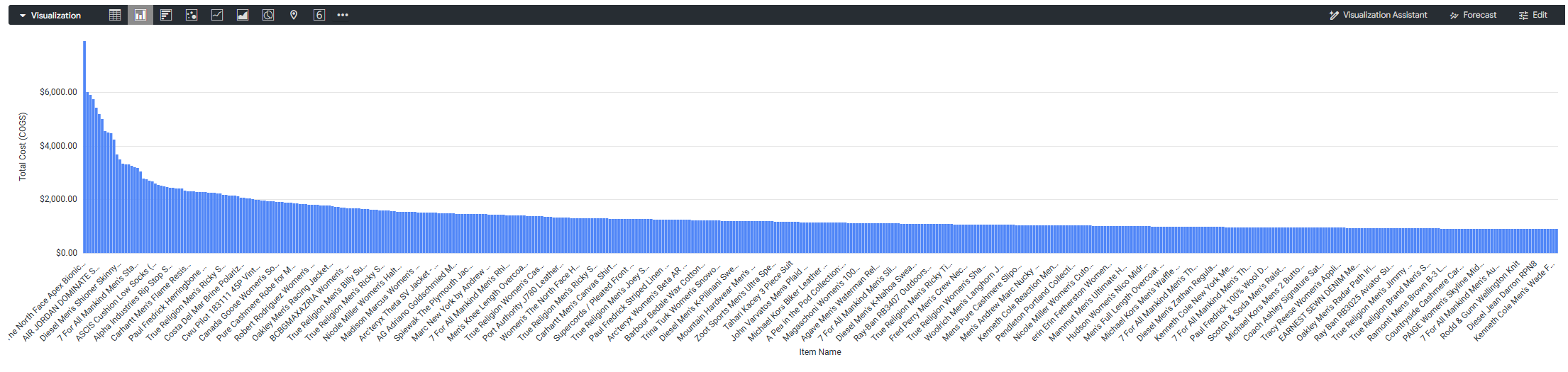
许多使用柱状图、条形图和折线图的 Power BI 可视化效果都需要 Y 轴上的汇总值。Power BI 需要一个值来确定数据点的绘制位置,例如柱状图的高度或折线的位置。如果没有汇总,可视化效果将无法呈现。
例如,以下是 Looker 衡量指标 type: sum 的可视化图表,显示了每件商品的总费用:
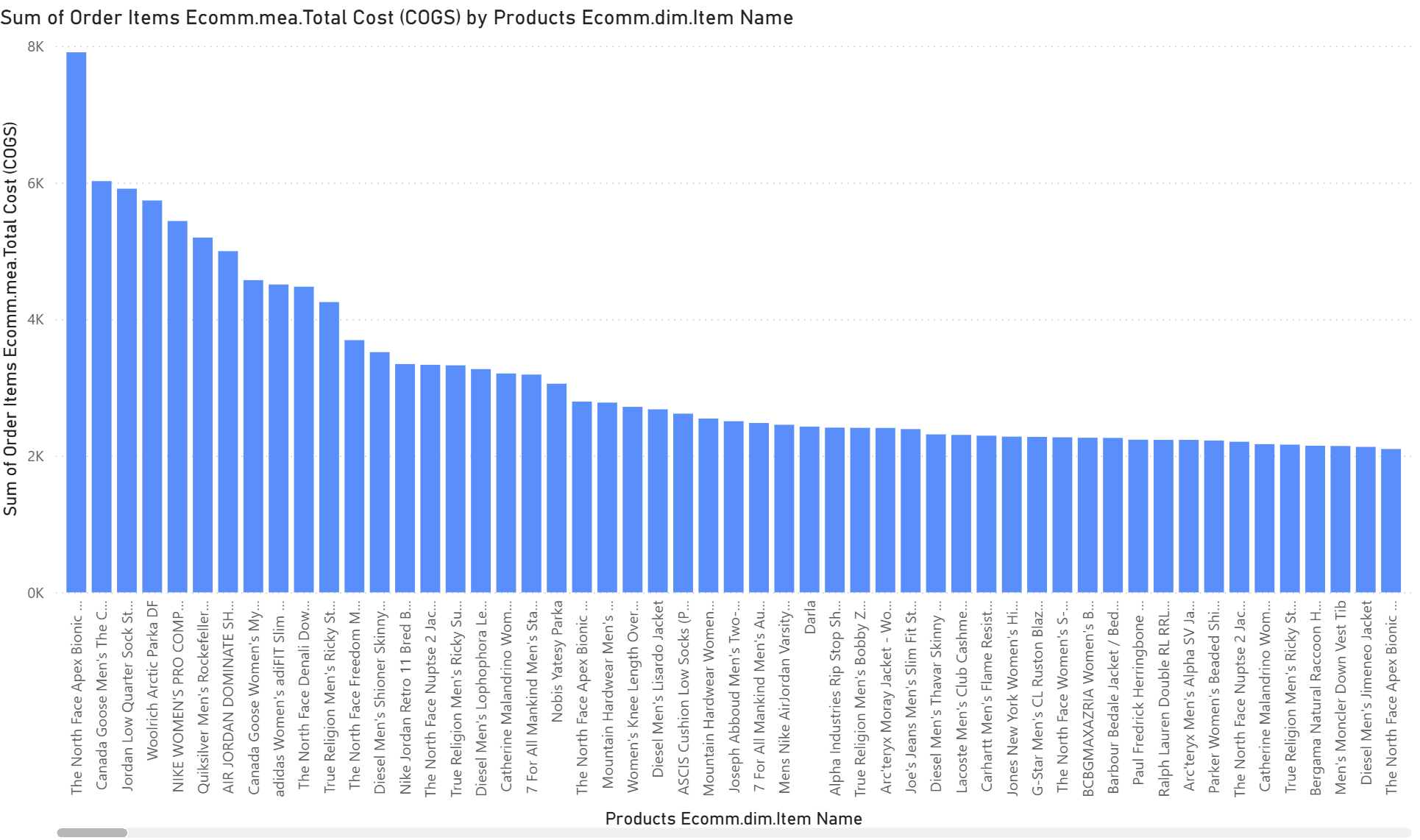
除非应用聚合,否则 Power BI 不会在大多数可视化效果中显示 type: sum 度量。如需显示总和,您可以将 Power BI 汇总设置为总和。以下是使用 sum 聚合在 Power BI 中生成的相应可视化图表:
同样,您可以使用 Power BI 的求和汇总功能来直观呈现使用以下汇总类型的 Looker 度量:
将 Power BI 功能与 Looker-Power BI 连接器搭配使用
以下部分介绍了 Looker-Power BI 连接器对各种 Power BI 功能的支持情况:
Sparkline
向表格或矩阵可视化图表添加迷你图。如需了解详情,请参阅 Power BI 迷你图文档。
条件格式
条件格式可应用于表格或矩阵可视化图表。Looker-Power BI 连接器支持为数值列设置条件格式,但不支持为文本字段设置条件格式。如需了解常规设置说明,请参阅 Power BI 文档。
类型转换
Looker-Power BI 连接器不支持在可视化图表中将列转换为数字或日期。不过,该连接器支持将列转换为文本,并在可视化图表中使用该字段。
连接到 Excel
您可以将数据从 Looker 直接加载到桌面版 Excel 或网页版 Excel 中。有关设置说明,请参阅 Power BI 文档中的将 Excel 连接到 Power BI 数据集。
在 Excel 中使用 Looker-Power BI 连接器时,其功能与 Power BI 中的 DirectQuery 模式类似。过滤数据时,连接器会在将数据加载到 Excel 之前在数据源中应用过滤条件。
您可以在 Excel 中使用以下任一方法连接到数据:
插入数据透视表
如需插入直接连接到数据集的数据透视表,请按以下步骤操作:
- 选择插入标签页。
- 依次选择数据透视表 > 来自 Power BI。
获取数据
如需使用数据功能区导入数据,请按以下步骤操作:
- 选择数据标签页。
- 依次选择获取数据 > 从 Fabric 和 Power Platform 获取 > 从 Power BI 获取。
监控 Looker-Power BI 连接器
Looker 管理员可以使用系统活动历史记录探索中的查询 API 客户端属性字段组查看 Looker-Power BI 连接器使用情况。每次运行新查询时,历史记录探索中都会创建一个条目。
在查询 API 客户端属性字段组中,API 客户端名称会显示 Power BI 值,以标识 Looker-Power BI 连接器条目。
以下是显示 Power BI 使用情况的系统活动网址示例。请将 <instance_name.looker.com> 替换为您的实例网址。
https://<instance_name.looker.com>/explore/system__activity/history?fields=query_api_client_context.name,user.name,history.created_date,history.created_time_of_day&f[query_api_client_context.name]=Power+BI&sorts=history.created_time_of_day+desc&limit=5000
Power BI 服务
从 Power BI 连接到 Looker 数据并在 Power BI 中发布报告后,您可以选择使用 Power BI 服务(Power BI Online)在 Web 浏览器中与 Looker 报告互动。
您还可以使用行级安全性通过 Power BI 服务发布报告。
使用行级安全性通过 Power BI 服务发布报告
在 Power BI Desktop 中使用 Looker-Power BI 连接器发布报告后,您可以选择使用 Power BI 服务通过 Web 浏览器与报告互动。
借助 Power BI Desktop,您可以利用行级安全性 (RLS) 来限制特定用户的数据访问权限。如需了解在 Power BI Desktop 中定义角色和规则以及验证角色的步骤,请参阅 Power BI 文档。
在 Power BI Desktop 中定义角色后,您可以在 Power BI 服务中在线使用这些角色和规则。
如需使用行级安全性通过 Power BI 服务发布报告,请按以下步骤操作:
- 在 Power BI Desktop 中,打开报告,然后从窗口顶部选择主页菜单。
- 从首页菜单中选择发布选项。
- 从下拉菜单中选择一个工作区,然后点击选择。 Power BI Desktop 会显示一条成功消息,其中包含一个用于在 Power BI 中打开报告的链接。
- 点击链接以打开 Power BI。
- 在 Power BI 服务中,前往工作区,然后选择发布报告的工作区。
- 找到报告对应的数据集的列表(而不是报告本身)。
- 在数据集的列表中,点击三点状的更多选项菜单,然后选择安全性。
Power BI 将显示行级安全性窗口。在此窗口中,您可以选择在 Power BI Desktop 中创建的角色,添加属于该角色的用户或群组,并在 Power BI 服务中验证您的角色。
现在,您可以与任何所需人员共享报告,而他们只会看到您根据所创建的角色允许他们查看的数据。
为 Power BI Desktop 启用调试日志记录
如需排查或诊断问题,您可以为 Power BI 与 Looker 之间的连接启用日志记录功能。
您必须为连接和 Power BI 本身启用日志记录,如以下部分中所述:
启用连接器级日志记录
如需排查问题,您可以在 Looker-Power BI 连接器中启用诊断日志记录。
当您从 Power BI Desktop 创建与 Looker 数据的新连接时,请按照以下步骤启用日志记录:
- 在 Looker 连接对话框中,展开高级选项。
- 从启用日志记录下拉菜单中选择 TRUE。
如果您已在 Power BI Desktop 中创建了与 Looker 数据的连接,则必须在 Power Query 编辑器中手动修改查询,方法是按以下步骤操作:
- 在 Power BI Desktop 中,选择转换数据。
- 在首页功能区中,选择高级编辑器。
- 找到以
Source = Looker.DataSource开头的行。 更新函数的第二个实参以包含
EnableLogging=true。Looker.DataSource("instance.looker.com", [EnableLogging=true])点击完成。
启用 Power BI 级跟踪
除了启用从 Power BI Desktop 连接到 Looker 数据的日志记录之外,您还必须按照以下步骤启用 Power BI Desktop 的跟踪功能:
- 依次选择文件 > 选项和设置 > 选项。
- 在选项对话框中,选择诊断。
- 在诊断选项下,选择启用跟踪。
- 如需查看日志文件,请选择打开崩溃转储/轨迹文件夹。
注意事项
查询行数限制
除非 Looker 用户账号拥有 download_without_limit 权限,否则 Looker-Power BI 连接器的查询将自动包含 LIMIT 5000 语句。如果 Looker 用户账号具有 download_without_limit,则 Looker-Power BI 连接器的查询不会受到查询行数限制。
探索过滤条件
如果 Looker 探索是使用 always_filter 或 conditionally_filter LookML 参数定义的,那么即使过滤条件在 Power BI 中不可见,也会应用于 Looker-Power BI 连接器中的查询。
支持的维度组时间范围
对于 type: time 的 dimension_group,Looker-Power BI 连接器仅支持 date 和 time 时间范围。其他时间范围将被隐藏。
Looker-Power BI 连接器不会显示系统活动探索
Looker-Power BI 连接器中不会显示系统活动探索。Looker 管理员可以直接在 Looker 界面中查看系统活动探索。
类型转换限制
如果可以,最好在 LookML 视图中设置列类型。
已知限制
使用 Looker-Power BI 连接器时,请注意以下限制:
数据建模和模式
- 数字维度:数字维度和指标在 Power BI 中都显示为指标。如需将数字维度用作维度,您必须在 Power BI Desktop 中将其默认汇总方式更改为不汇总。
- 导入模式:为获得最佳性能,请使用 DirectQuery 模式。如果您使用的是 Power BI 导入模式,请注意以下限制:
- 性能:访问大型模型的报告可能加载缓慢。
- 超时:如果“获取数据”进程挂起或超时,请切换到 DirectQuery 模式。
- 字段限制:导入模式会停用仅限过滤条件的字段和参数字段。
- 衡量评估:导入模式会限制 Looker 在探索中评估衡量指标,这可能会影响报告的准确性。
数据汇总
Power BI 会对 Looker 度量应用自己的汇总。这可能会导致错误或结果不一致,尤其是在矩阵视觉对象中。
- 支持的类型:仅使用
average、count、count_distinct、max、min和sum。 - 不支持的类型:连接器不支持查询标准差、方差或按字母顺序排列的第一个或最后一个字符串聚合。
- 中位数性能:Power BI 通过检索所有值在本地计算中位数。对于大型数据集,此方法速度较慢,可能会超时。
过滤和排序
- 按隐藏字段排序:您无法按未包含在可视化图表中的字段进行排序。如需按某个字段进行排序,请将其添加到可视化图表中。
- 高级过滤条件的限制:由于 Power Query 与 Looker 过滤条件表达式之间存在差异,因此存在以下限制:
- 文本:不支持多个文本过滤条件。
- 日期:对于日期和日期时间字段,仅支持
is、is not、is on or after和is before。 - 仅在以下情况下支持多个数字过滤条件:
- 不等式和不等式(例如,小于和大于)。
- 不等式或不等式(例如,小于或大于)。
- 是 OR 是。
- 仅在以下情况下支持多个日期和日期时间过滤条件:
is on or after AND is beforeis or is
Power Query 函数
以下表函数不可折叠:
Table.DistinctTable.JoinTable.NestedJoinTable.Skip
问题排查
以下部分介绍了常见问题及其解决方案。
Looker-Power BI 连接器未显示在 Power BI 的获取数据列表中
验证 [Documents]\Microsoft Power BI Desktop\Custom Connectors 目录是否包含 looker_1.4.3.mez 文件。
- 在 Power BI Desktop 中,验证安全设置:
- 依次选择文件 > 选项和设置 > 选项。
- 选择安全性。
- 在数据扩展下,选择(不推荐)允许加载任何扩展程序,而不进行验证或发出警告。
- 点击确定。
- 重启 Power BI Desktop。
错误:字段名称只能包含字母、数字和下划线
在某些情况下,刷新数据或应用更改时,您可能会收到以下错误消息:
DataSource.Error
Message: A LookML model issue has occurred.
Details: Invalid field name "...". Field names may only include letters, numbers and underscores and must start with a letter or underscore for Google BigQuery Standard SQL
如果列名称包含底层数据库(例如 BigQuery)不支持的空格或特殊字符,就会出现此错误。
如需解决此问题,请按以下步骤操作:
- 确定导致错误的列(通常在错误消息的
Details部分中引用)。 - 重命名列,使其仅使用字母、数字和下划线。
- 不正确:
Custom Column Name - 正确:
Custom_Column_Name
- 不正确:
错误:提取此图表的数据时出错
在某些情况下,您可能会在 Power BI 中收到身份验证错误,表明 OAuth 失败或凭据存在问题,例如 Looker database authentication required。
如果您看到此错误,则表示您的 Looker 账号缺少数据库连接所需的 OAuth 凭据。如需解决此问题,请按以下步骤操作:
- 登录 Looker 实例。
- 选择您的用户个人资料图标,然后选择账号。
- 前往 OAuth 连接凭据部分。
- 找到您要访问的连接,然后选择登录。
- 返回 Power BI Desktop 并刷新数据。
Looker-Power BI 连接器更改日志
以下各部分显示了 Looker-Power BI 连接器各个版本中的更新:
版本 1.4.3
Looker-Power BI 连接器 1.4.3 版包含以下更新:
- 连接器标签现在包含连接器版本号。
- 添加了新的启用日志记录选项,以便在连接器内动态启用诊断日志,从而进行问题排查。
- 添加了新的显示隐藏的探索和字段选项。启用后,系统会显示隐藏的探索和字段。此选项取代了之前的显示隐藏的字段选项。
Looker-Power BI 连接器 1.4.3 版包含以下 bug 修复:
- 修复了字符串串联 DAX 运算符 (
&) 失败的问题。 - 修复了以下问题:将 Power BI 度量应用到 Looker 度量时会导致错误。
- “凭据配置”菜单现在会再次显示 Looker 图标。
版本 1.4.2
Looker-Power BI 连接器 1.4.2 版包含以下更新:
- 停用预览优化连接设置已移除。
- 显示隐藏字段连接选项已移至高级选项部分下。
- Beta 版标志已移除;连接器不再在 Power BI 中显示为 Beta 版。
Looker-Power BI 连接器 1.4.2 版包含以下 bug 修复:
- 修复了 Power BI 中布尔值切片器和日期切片器失败的回归错误。
- 修复了
is-not过滤条件不适用于dates过滤条件的问题。
版本 1.4.0
Looker-Power BI 连接器 1.4.0 版包含以下更新:
- 添加了对导入模式的支持
- 已启用数据预览
- 改进了执行
SELECT *查询时的行为 - 提高了 Looker 缓存命中率
- 改进了过滤条件建议的检索性能
Looker-Power BI 连接器 1.4.0 版包含以下 bug 修复:
- 修复了 Looker 无法检测到已为过滤条件和参数字段传递值的 bug
- 修复了切片器中有时会缺少参数建议值的 bug
- 修复了 LookML 语句会忽略 Liquid 变量的 bug
- 修复了 Power BI 矩阵视图中“不同值的数量”度量值不一致的 bug
版本 1.3.1
Looker-Power BI 连接器 1.3.1 版包含以下更新:
- 添加了显示隐藏字段的选项
Looker-Power BI 连接器 1.3.1 版包含以下 bug 修复:
- 修复了以下 bug:如果视觉对象和报告上都存在过滤器,则视觉对象会失败
1.3.0 版
Looker-Power BI 连接器 1.3.0 版包含以下更新:
- 简化的日期时间格式设置
- 改进了对不受支持的文本表达式的检测
- 改进了错误消息报告
Looker-Power BI 连接器 1.3.0 版包含以下 bug 修复:
- 改进了对过滤条件值中的转义字符的支持
版本 1.2.0
Looker-Power BI 连接器 1.2.0 版包含以下更新:
- 现在支持参数和仅限过滤条件的字段
- 支持对文本、数字、日期和日期时间类型的仅限过滤条件的字段使用高级过滤条件
- 利用 Looker 建议的值,为仅限过滤条件的字段提供基本过滤条件支持