


Looker stocke les Looks (résultats de requêtes visualisés enregistrés) et les tableaux de bord (collections de vignettes affichant les résultats de requêtes visualisés) dans des dossiers. L'accès à ces dossiers est contrôlé par les niveaux d'accès et les autorisations des utilisateurs.
Niveaux d'accès aux dossiers
Un utilisateur ou un groupe d'utilisateurs peut disposer de l'un des deux niveaux d'accès suivants pour un dossier :
Afficher : l'utilisateur ou le groupe peut voir le dossier, consulter les Looks et les tableaux de bord qu'il contient, et copier les Looks et les tableaux de bord du dossier.
Gérer l'accès, Modifier : l'utilisateur ou le groupe dispose d'un accès Afficher et peut également gérer l'accès au dossier, et modifier le dossier et son contenu (y compris renommer des dossiers, déplacer du contenu, et supprimer des Looks et des tableaux de bord).
Pour en savoir plus sur l'accès au contenu et les autorisations, consultez Contrôler l'accès des utilisateurs au contenu et Interaction entre l'accès au contenu et les autorisations.
Afficher et gérer les niveaux d'accès aux dossiers
Pour gérer un dossier, vous devez disposer des autorisations appropriées de votre administrateur Looker et du niveau d'accès Gérer l'accès, Modifier pour ce dossier. Vous pouvez ainsi modifier le nom d'un dossier, créer des sous-dossiers et spécifier les utilisateurs autorisés à afficher ou à gérer le dossier.
Accédez au dossier.
Cliquez sur l'icône en forme de roue dentée Afficher/Masquer le menu déroulant .
Sélectionnez Gérer l'accès.
Si vous n'êtes pas autorisé à modifier les niveaux d'accès, vous ne pouvez pas gérer le dossier. Les niveaux d'autorisation ne seront pas sélectionnables et il n'y aura pas d'option permettant d'ajouter un groupe ou un utilisateur.
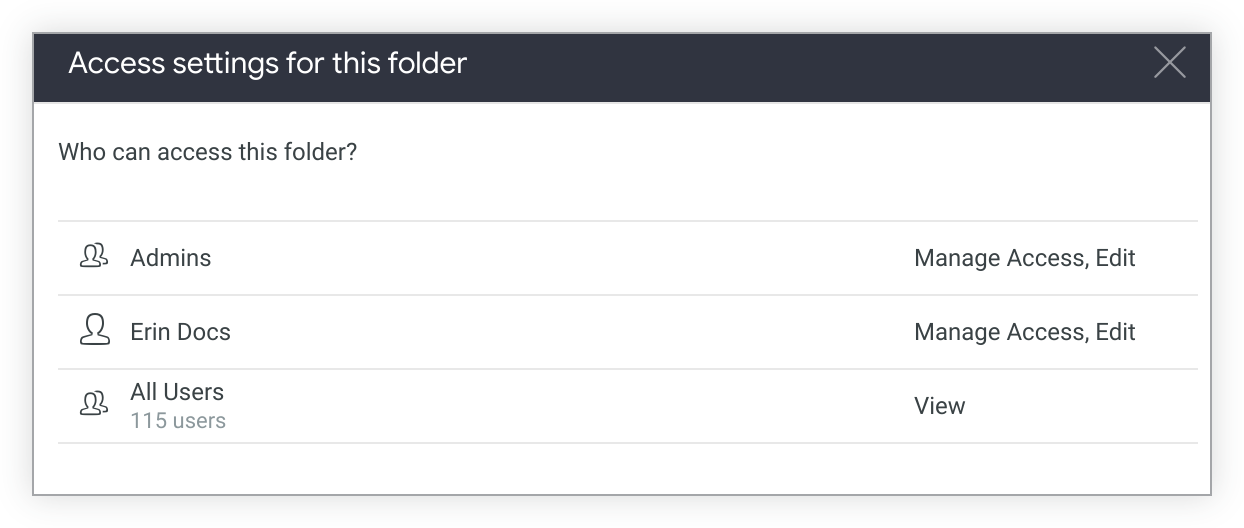
Si un champ de texte avec le texte de substitution Ajouter un groupe ou un utilisateur s'affiche après les autres groupes et utilisateurs, vous pouvez gérer le dossier.

Si le dossier est un sous-dossier, Looker indique s'il hérite des paramètres de niveau d'accès de son parent.
Si vous souhaitez personnaliser les paramètres de niveau d'accès pour un ensemble spécifique d'utilisateurs et de groupes, vous pouvez les ajouter à une liste et les gérer individuellement.
Pour modifier le niveau d'accès d'un utilisateur ou d'un groupe, sélectionnez le niveau d'accès actuel, puis choisissez celui que vous souhaitez attribuer. Vous ne pouvez pas modifier la capacité des administrateurs Looker à gérer le dossier.
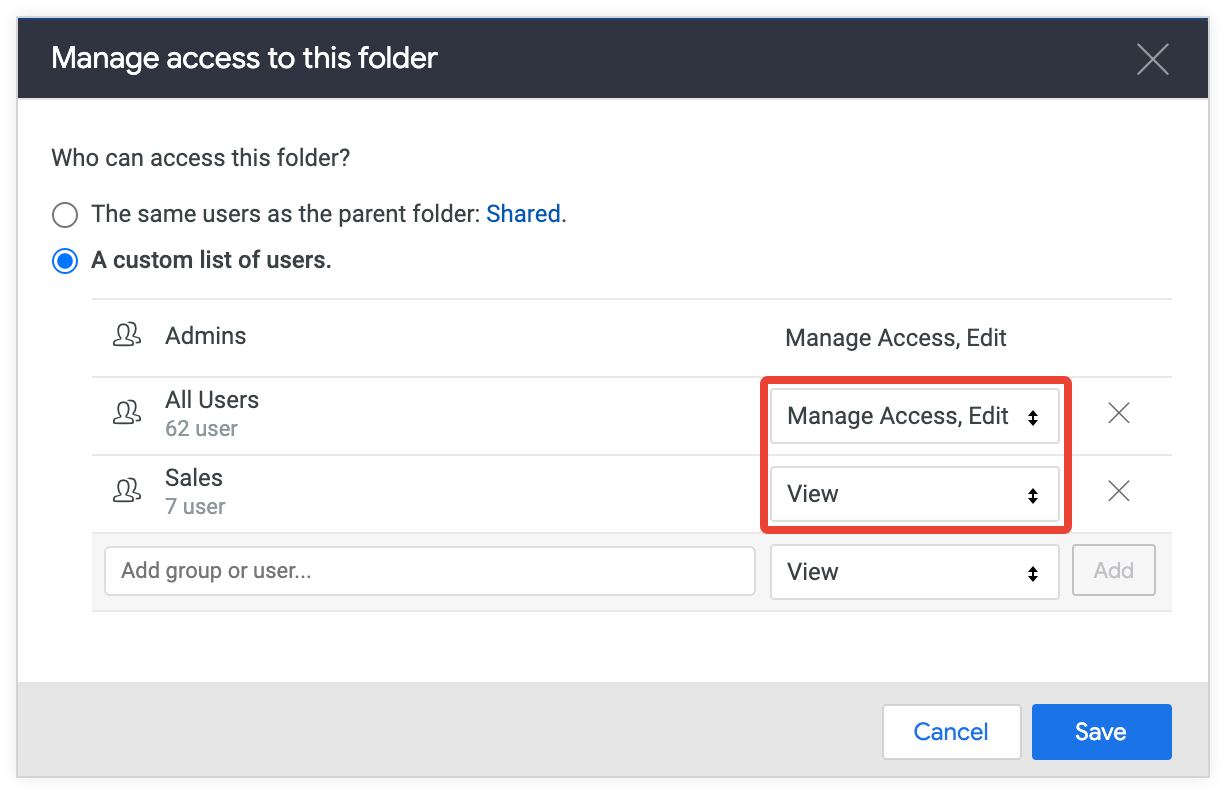
Pour supprimer le niveau d'accès d'un groupe ou d'un utilisateur, sélectionnez le X à côté du nom.
Pour ajouter un ou plusieurs groupes ou utilisateurs, sélectionnez le champ Ajouter un groupe ou un utilisateur, choisissez un groupe ou un utilisateur, puis sélectionnez le niveau d'accès souhaité. Sélectionnez Ajouter pour choisir un niveau d'accès pour le groupe ou l'utilisateur.
Créer un dossier
Vous pouvez créer un dossier dans le dossier Partagé ou dans votre dossier personnel. Par défaut, un dossier hérite des niveaux d'accès de son dossier parent.
Cliquez sur le bouton Nouveau.
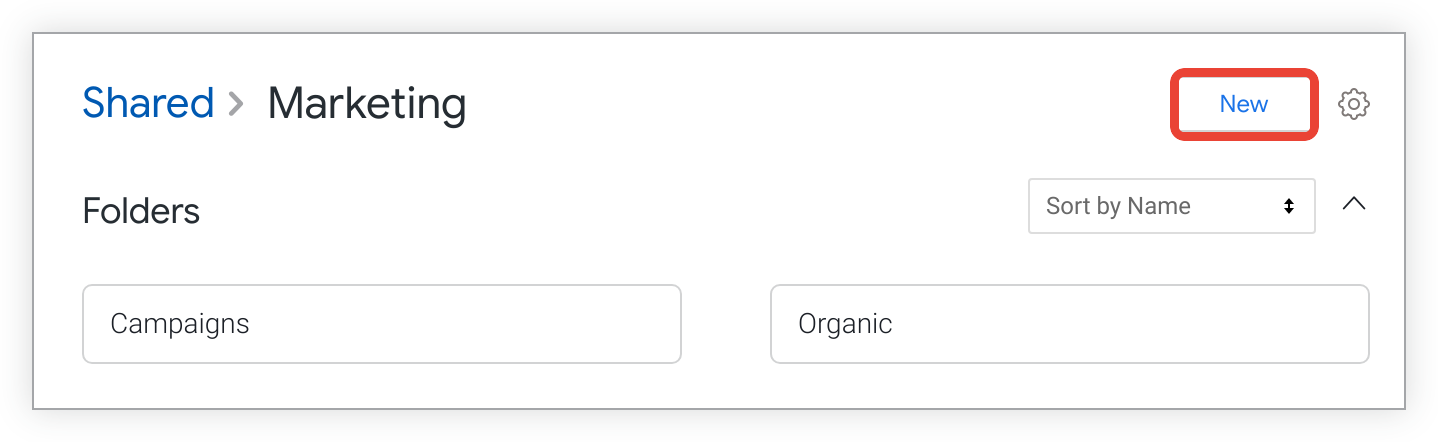
Sélectionnez l'option Dossier.
Dans la fenêtre Créer un dossier, saisissez un nom pour le dossier.
Sélectionnez Créer un dossier.
Définir votre dossier par défaut
Par défaut, si votre administrateur a activé l'option Page d'accueil Looker prédéfinie, Looker affiche Dossiers partagés dans le panneau de navigation de gauche. Si vous définissez un autre dossier par défaut, il remplace Dossiers partagés dans le panneau de navigation de gauche.
Pour définir un autre dossier comme dossier par défaut :
Accédez au dossier que vous souhaitez définir comme dossier par défaut.
Cliquez sur l'icône en forme de roue dentée Afficher/Masquer le menu déroulant .
Sélectionnez Définir comme dossier par défaut.
Le dossier par défaut apparaît dans la section Dossiers du menu de navigation principal.
Renommer, déplacer ou supprimer un dossier
Vous pouvez renommer, déplacer ou supprimer des sous-dossiers dans Partagé ou dans votre dossier personnel. Toutefois, vous ne pouvez pas modifier de cette manière les dossiers racines, tels que Partagé ou votre dossier personnel racine.
Accédez au dossier.
Cliquez sur l'icône en forme de roue dentée Afficher/Masquer le menu déroulant .
Sélectionnez Renommer, Déplacer ou Supprimer.
Copier ou déplacer des Looks et des tableaux de bord
Si vous disposez du niveau d'accès Gérer l'accès, Modifier pour un dossier, vous pouvez copier ou déplacer ses Looks et ses tableaux de bord définis par l'utilisateur vers un autre dossier. Vous pouvez également déplacer un tableau de bord LookML vers un autre dossier si vous disposez de l'autorisation develop sur le modèle qui inclut le tableau de bord LookML.
Si un tableau de bord contient des vignettes basées sur des Looks, ces Looks doivent se trouver dans le même dossier que le tableau de bord. Si vous essayez de déplacer un Look utilisé dans un tableau de bord, Looker en crée une copie dans le nouvel emplacement et conserve le Look à son emplacement d'origine. Cela permet de s'assurer qu'il ne manque aucune tuile dans votre tableau de bord. Si vous copiez ou déplacez un tableau de bord vers un nouvel emplacement, Looker copie ou déplace également ses Looks vers ce nouvel emplacement.
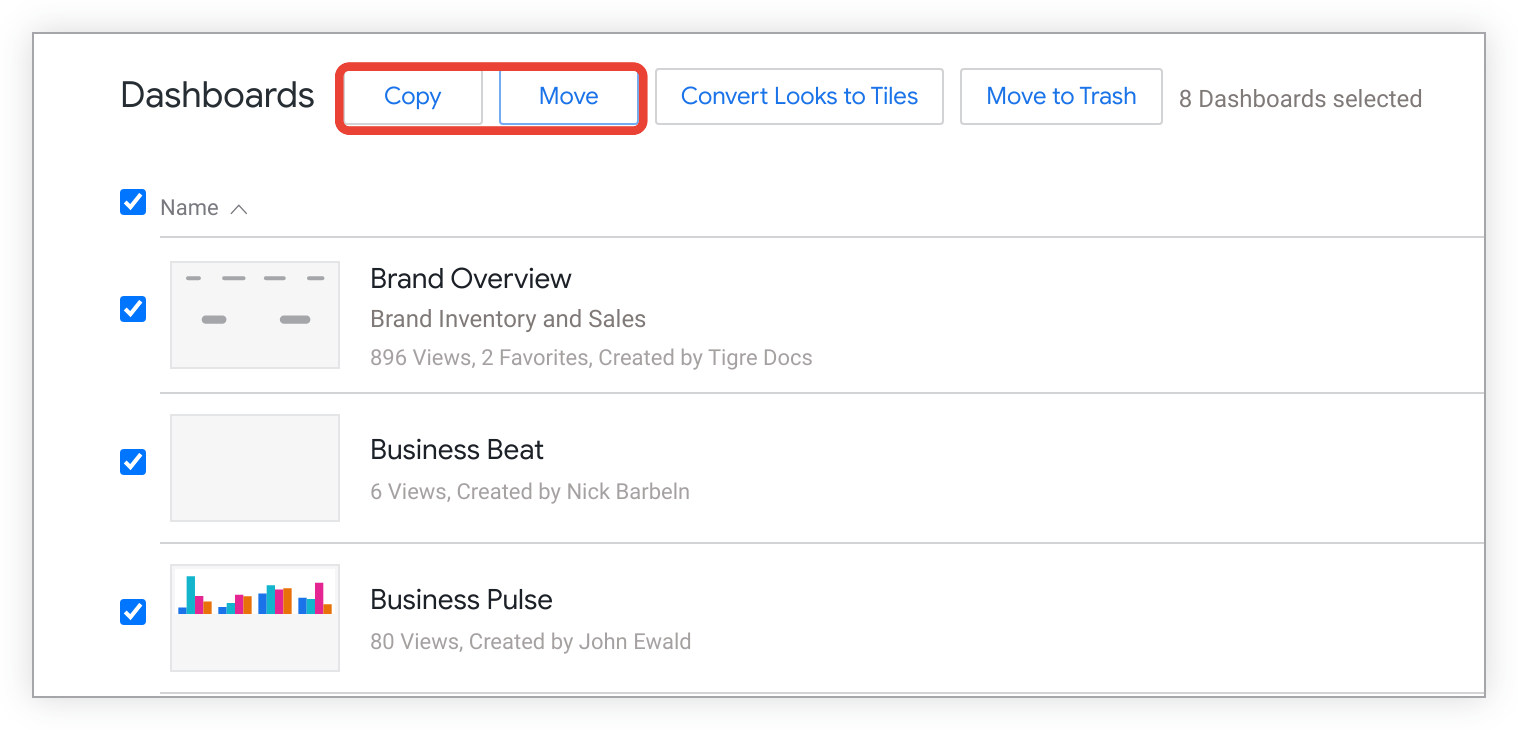
Cochez les éléments que vous souhaitez modifier. Si vous avez activé la page d'accueil Looker prédéfinie et que vous êtes en vue Grille, vous pouvez pointer sur une miniature pour afficher la coche, puis la sélectionner pour inclure le Look ou le tableau de bord.
Une fois une case cochée, sélectionnez Copier ou Déplacer.
Dans la fenêtre Copier ou Déplacer, sélectionnez le nom d'un dossier de niveau supérieur sur la gauche pour y accéder.
Sélectionnez un sous-dossier dans la liste ou accédez à un sous-dossier subordonné. Vous pouvez également saisir le nom du sous-dossier dans le champ Filtrer par titre pour filtrer la liste.
Sélectionnez OK.
Éviter les erreurs Duplicate Dashboard avec les tableaux de bord LookML
Les tableaux de bord LookML sont identifiés de manière unique par leur nom de modèle et leur nom de fichier au format MODEL_NAME::FILE_NAME.
Par exemple, le tableau de bord LookML défini dans le fichier sales_overview.dashboard.lkml du modèle thelook aura l'URL suivante :
https://INSTANCE_URL/dashboards/thelook::sales_overview
Étant donné que le tableau de bord est identifié par le nom de fichier et le nom du modèle, vous ne pouvez pas avoir plusieurs tableaux de bord LookML portant le même nom de fichier dans différents dossiers s'ils font référence au même fichier de modèle. Toute tentative de désactivation entraîne une erreur Duplicate Dashboard.
Pour gérer des environnements distincts (tels que l'environnement de révision et de production) sans dupliquer les fichiers, suivez les bonnes pratiques suivantes :
- Utilisez des branches Git : au lieu de dupliquer des fichiers dans différents dossiers pour les tests, utilisez des branches Git pour isoler les modifications. Vous pouvez tester votre tableau de bord dans une branche de développement avant de le fusionner dans la branche de production.
- Contrôles d'accès au contenu : utilisez les niveaux d'accès aux dossiers pour contrôler les utilisateurs qui peuvent consulter ou modifier des contenus spécifiques. Vous pouvez conserver un dossier "Production" pour les tableaux de bord validés et un dossier "Sandbox" ou "Examen" pour les travaux en cours, mais assurez-vous que chaque tableau de bord LookML porte un nom de fichier unique dans votre projet.
Conversion de Looks en vignettes de requête
Vous pouvez créer une vignette de tableau de bord en la reliant à une présentation enregistrée (également appelée vignette liée à une présentation), en saisissant du texte ou en définissant directement une requête. Enregistrer de nombreuses présentations nécessaires à un seul tableau de bord peut créer un encombrement. Pour éviter cela, vous pouvez convertir toutes les vignettes basées sur des présentations enregistrées en vignettes de requête.
Vous pouvez ensuite choisir de supprimer les Looks sources s'ils répondent aux critères suivants :
- Non utilisé dans un autre tableau de bord
- Non marqué comme favori
- La livraison n'est pas programmée
- Non public
Pour convertir des Looks en tuiles de requête :
Dans la vue Liste, sélectionnez un ou plusieurs tableaux de bord de votre dossier.
Sélectionnez le bouton Convertir les Looks en vignettes.
Dans la boîte de dialogue Convertir toutes les présentations en vignettes, vous pouvez cocher la case pour déplacer les présentations dans la corbeille, puis pointer sur le lien pour afficher la liste des présentations identifiées pour la suppression.
Looker n'affiche ce lien que s'il existe des Looks pouvant être supprimés en toute sécurité, par exemple ceux qui ne sont pas planifiés pour l'envoi de données, utilisés dans d'autres tableaux de bord, marqués comme favoris ni publics.
Pour empêcher Looker de supprimer les Looks sources, assurez-vous que la case n'est pas cochée. Looker conservera tous les Looks pour le moment. Vous pourrez supprimer manuellement les looks plus tard pour nettoyer vos dossiers.
Sélectionnez Convertir pour convertir toutes les vignettes liées à une présentation du tableau de bord en vignettes de requête.
Looker remplace chaque vignette liée à une présentation par une nouvelle vignette de requête utilisant les mêmes paramètres de requête et de visualisation que la présentation d'origine. Si vous avez choisi de déplacer les Looks dans la corbeille, ils n'apparaissent plus dans les dossiers.
Si vous changez d'avis ultérieurement, votre administrateur Looker pourra peut-être récupérer une présentation supprimée, sous réserve que l'équipe d'administrateurs Looker n'ait pas encore vidé la corbeille de Looker dans le cadre du processus de maintenance.
Supprimer des Looks et des tableaux de bord
Si vous disposez du niveau d'accès Gérer l'accès, Modifier pour un dossier, vous pouvez supprimer ses présentations et ses tableaux de bord.
- Cochez la case à côté de chaque Look ou tableau de bord à supprimer.
Cliquez sur Placer dans la corbeille.
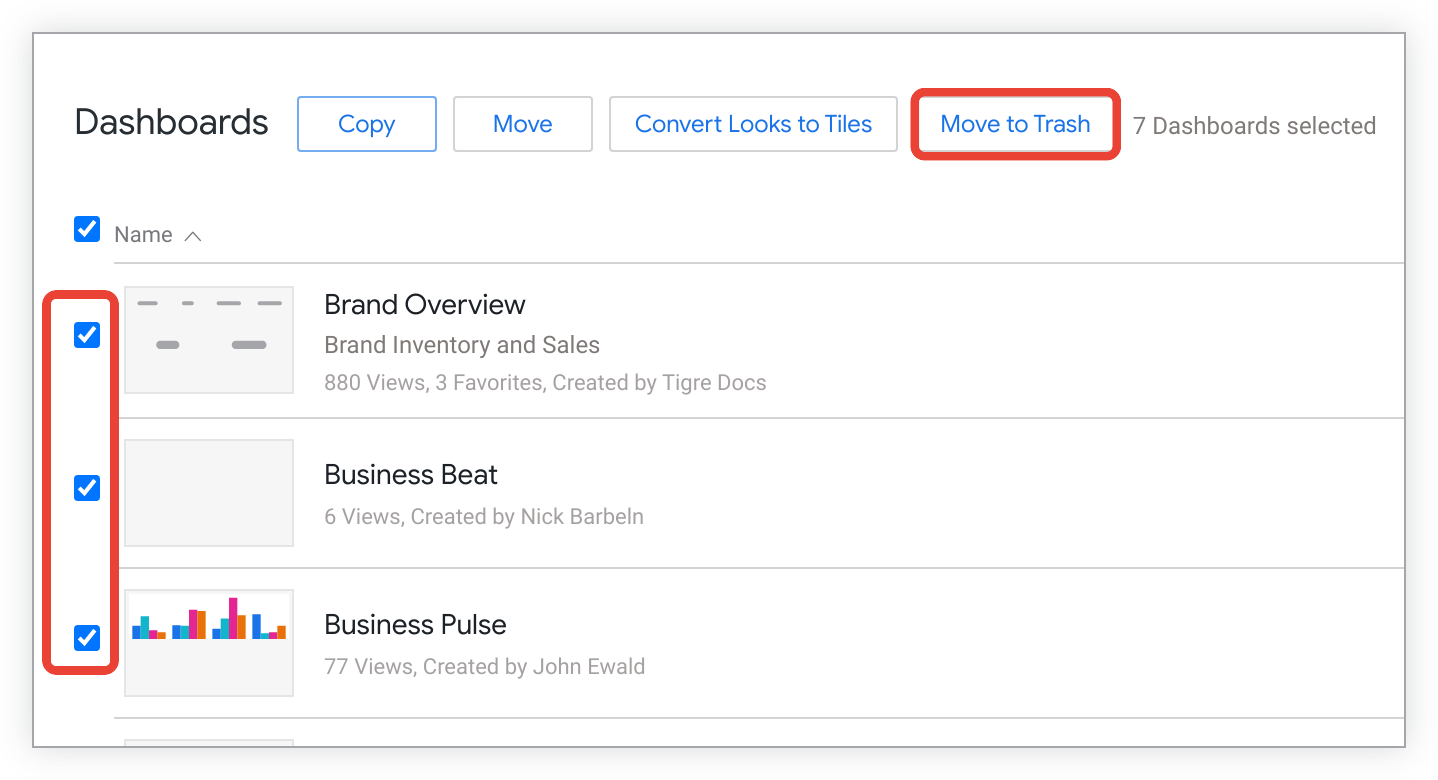
Dans la fenêtre de confirmation, cliquez sur OK.
Si vous supprimez une présentation qui est la source d'une vignette de tableau de bord, la vignette liée à la présentation du tableau de bord renvoie une erreur Élément introuvable.
Pour les tableaux de bord, la fenêtre de confirmation peut proposer une option Placer X autres Looks associés aux tableaux de bord ci-dessus dans la corbeille.
Si l'option Placer X autres Looks associés aux tableaux de bord ci-dessus dans la corbeille est sélectionnée, toutes les présentations associées au tableau de bord sont supprimées. Toutefois, Looker ne supprime que les Looks qui ne sont pas planifiés pour l'envoi de données, utilisés dans d'autres tableaux de bord, marqués comme favoris ni publics. Pointez sur le lien au bas de la fenêtre de confirmation pour afficher la liste des Looks identifiés pour la suppression.
Si l'option Placer X autres Looks associés aux tableaux de bord ci-dessus dans la corbeille n'est pas visible, cela signifie que Looker n'a identifié aucune présentation pouvant être supprimée en toute sécurité.