


Con los temas de visualización y los estilos de panel modernos, puedes crear gráficos limpios y profesionales, y paneles optimizados con una densidad de datos mejorada. Al aplicar tipografía actualizada, jerarquía de colores intencional y diseños adaptables, el estilo moderno mejora la legibilidad de los datos y proporciona una experiencia de visualización y edición coherente.
Para usar estas opciones de estilo, un administrador debe habilitar la función de vista previa de la interfaz de usuario moderna en la página Vista previa del panel de administración. Esta función de vista previa es compatible con todos los tipos de implementación de Looker, incluidos Looker (original) y Looker (Google Cloud Core).
Cuando está habilitada, la función de vista previa de la interfaz de usuario moderna introduce la siguiente configuración y actualizaciones:
- Visualizaciones modernas: El parámetro de configuración Tema de visualización para los gráficos de Looker permite a los usuarios elegir un nuevo tema de visualización moderno para los gráficos de Looker.
- Paneles modernos: El parámetro de configuración Estilo del panel para los paneles permite a los usuarios elegir un nuevo estilo moderno para los paneles de Looker.
Visualizaciones modernas
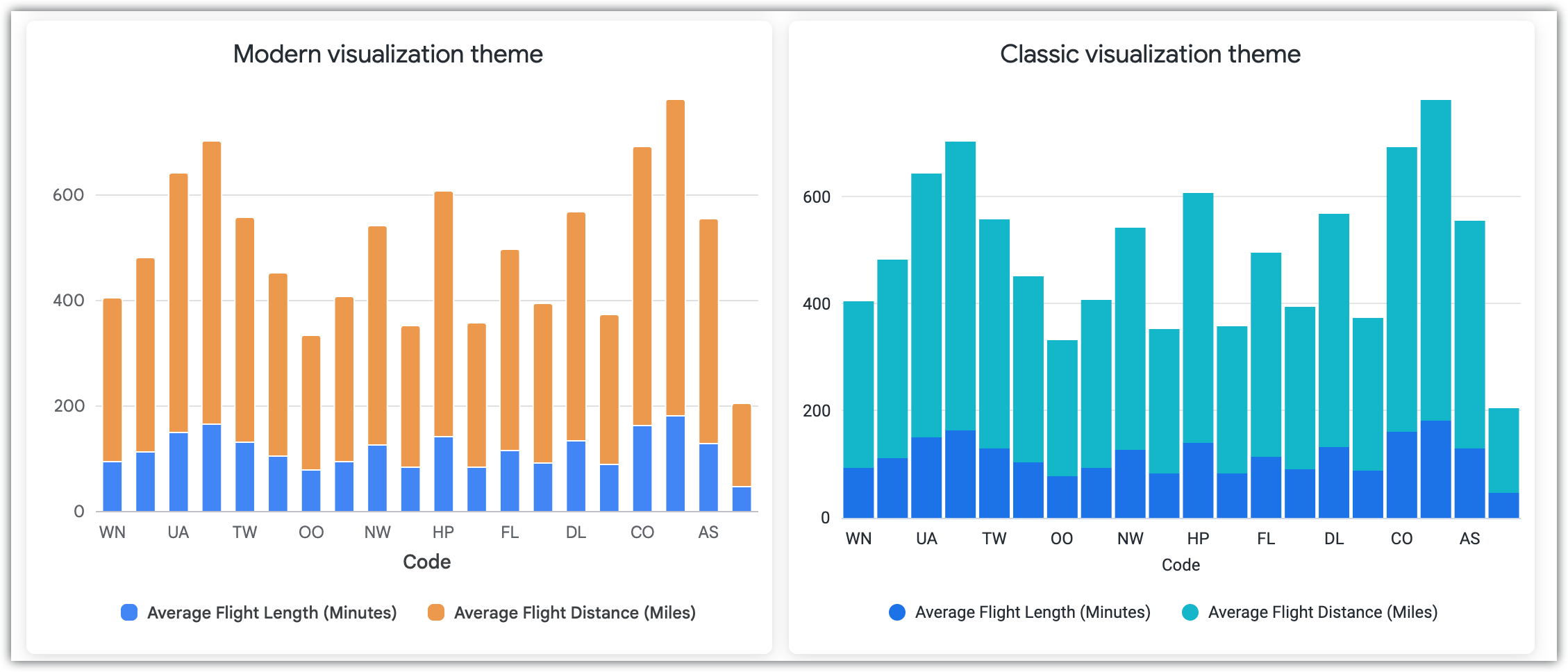
Cuando la función de vista previa de la interfaz de usuario moderna está habilitada, puedes usar el parámetro de configuración Tema de visualización para seleccionar temas de visualización modernos o clásicos para tus gráficos de Looker. Elegir el tema de visualización Moderno te ayuda a crear gráficos limpios, legibles y profesionales con una apariencia clara y moderna.
En la siguiente imagen, se muestra una comparación entre los temas de visualización Moderno y Clásico.
Tipos de gráficos admitidos
Durante el lanzamiento de la vista previa, el tema de visualización Moderno admite los tipos de gráficos integrados más populares de Looker:
- Gráficos cartesianos: gráficos de columnas, barras, líneas y áreas
- Gráficos circulares: gráficos circulares y de anillos múltiples
- Gráficos de valor único
- Gráficos de tabla
El tema de visualización Moderno no admite todos los demás tipos de gráficos (como diagramas de caja, embudos, mapas, dispersión, tablas (heredadas), cronogramas y cascadas). Si una vista o una exploración usa un tipo de gráfico no admitido, el parámetro de configuración Tema de visualización no aparecerá en su menú de edición.
Diferencias entre los temas de visualización Moderno y Clásico
El tema de visualización Moderno está diseñado para optimizar el diseño, la tipografía, los colores y los comportamientos interactivos de los gráficos.
En la siguiente tabla, se describe cómo difieren las visualizaciones que usan el tema Moderno de las que usan el estilo Clásico.
| Elemento visual | Tema de visualización Clásico | Tema de visualización Moderno |
|---|---|---|
| Tipografía |
|
|
| Colores predeterminados |
|
|
| Gráficos cartesianos (barras, columnas, líneas, áreas) |
|
|
| Gráficos circulares y de anillos |
|
|
| Gráficos de valor único |
|
|
| Interacciones y sugerencias |
|
|
La colección de colores Moderno
Si la función de vista previa de la interfaz de usuario moderna está habilitada, verás la colección de colores Moderno como una opción para el parámetro de configuración Colores de visualización predeterminados. Incluso si no seleccionas la colección de colores Moderno para este parámetro de configuración, si seleccionas el tema de visualización Moderno para una visualización, se usará la colección de colores Moderno de forma predeterminada.
La colección de colores Moderno se desarrolló con los siguientes objetivos:
- Garantizar un contraste suficiente entre los elementos del gráfico y los fondos para la visibilidad y la accesibilidad
- Usar una secuencia de colores diferenciable (con contraste visual distinto) para las personas con deficiencias en la visión de los colores
- Evitar la distracción y mantener el enfoque en los datos reduciendo la intensidad de la paleta de colores
Cómo habilitar el tema de visualización Moderno (para administradores)
Para que el tema de visualización Moderno esté disponible en una instancia, un administrador de Looker debe habilitar la función de vista previa de la interfaz de usuario moderna en la página Vista previa del panel de administración. La función de vista previa está inhabilitada de forma predeterminada.
Cuando la función de interfaz de usuario moderna está habilitada, el tema Moderno se convierte en el tema predeterminado para los gráficos de consultas nuevos. Sin embargo, los gráficos que se crean antes de que se habilite la función de interfaz de usuario moderna no adoptan automáticamente el tema Moderno.
Si deseas establecer la colección de colores del tema Moderno como la paleta predeterminada para todas las visualizaciones nuevas en Looker, incluidas las visualizaciones que no admiten temas de visualización, puedes seleccionarla en el parámetro de configuración Colores de visualización predeterminadosen la página Configuración del panel de administración una vez que se habilite la función de vista previa de la interfaz de usuario moderna. Este parámetro de configuración solo habilita las paletas de colores, no las otras funciones del tema Moderno. Si habilitas la función de interfaz de usuario moderna y deseas que las visualizaciones nuevas de todos los tipos de gráficos usen los mismos colores de visualización predeterminados, selecciona Moderno para este parámetro de configuración.
Cómo elegir temas para gráficos individuales
Para establecer un tema de visualización para un gráfico, debes tener los permisos adecuados y usar la configuración del gráfico.
Permisos de usuario
Para usar y guardar visualizaciones con el tema de visualización Moderno, debes tener los siguientes permisos de Looker:
- Para configurar estilos modernos en las exploraciones: Los usuarios deben tener el permiso
explorepara los modelos relevantes. - Para guardar estilos de visualización modernos en vistas individuales: Los usuarios deben tener los permisos
explore,save_contentysave_looks. Los usuarios también deben tener el nivel de acceso Administrar acceso, Editar para cualquier vista que deseen editar.
Configuración del gráfico
Cuando la función de interfaz de usuario moderna está habilitada, puedes cambiar el tema de visualización siguiendo estos pasos:
Gráficos de tabla
Para los gráficos de tabla, puedes elegir qué tema de visualización deseas aplicar seleccionando una opción en el campo Tema de la tabla.
- Si estás viendo una vista, haz clic en el botón Editar para editarla.
- En una vista o una exploración, en la pestaña Visualización, haz clic en Editar para abrir el menú de edición.
- Navega a la pestaña Trazado del menú de edición.
- En el campo desplegable Tema de la tabla, selecciona Moderno o uno de los otros temas de la tabla. La visualización se actualiza para mostrar el tema elegido.
- Una vez que hayas seleccionado el tema que prefieras, puedes guardar la visualización como una vista o agregarla a un panel. La selección del tema se guarda como parte de la configuración de la visualización.
Otros gráficos
Para los gráficos de columnas, barras, líneas, áreas, circulares, de anillos múltiples o de valor único, puedes elegir qué tema de visualización deseas aplicar seleccionando una opción en el campo Tema de visualización.
- Si estás viendo una vista, haz clic en el botón Editar para editarla.
- En una vista o una exploración, en la pestaña Visualización, haz clic en Editar para abrir el menú de edición.
- Navega a la pestaña Trazado del menú de edición.
- En el campo desplegable Tema de visualización, selecciona Moderno o Clásico. La visualización se actualiza para mostrar el tema elegido.
- Una vez que hayas seleccionado el tema que prefieras, puedes guardar la visualización como una vista o agregarla a un panel. La selección del tema se guarda como parte de la configuración de la visualización.
Mosaicos del panel
- Coloca el panel en modo de edición.
- Abre la ventana Editar mosaico del mosaico.
- En la pestaña Visualización, haz clic en Editar para abrir el menú de edición.
- Navega a la pestaña Trazado del menú de edición.
- En el campo desplegable Tema de visualización, selecciona Moderno o Clásico. La visualización se actualiza para mostrar el tema elegido.
- Una vez que hayas seleccionado el tema que prefieras, puedes guardar el cambio haciendo clic en Guardar en la ventana Editar mosaico y, luego, en Guardar en el panel.
Elementos del panel de LookML
Los temas Moderno y Clásico se pueden usar en elementos del panel de LookML para los tipos de gráficos admitidos.
Para usar temas, usa el parámetro modern2026 y establécelo en true para el tema Moderno o en false para el tema Clásico.
Para aplicar la colección de colores Moderno a un elemento del panel, usa el parámetro collection_id y establécelo en looker_2026.
Retención de estilo personalizado
Cuando aplicas el tema de visualización Moderno a una exploración o vista existente, Looker actualiza los estilos subyacentes de tu visualización sin descartar tus configuraciones personalizadas. Las opciones de formato personalizado que guardaste de forma explícita tienen prioridad sobre los nuevos valores predeterminados del tema.
- Estilos personalizados (conservados): Si personalizaste manualmente propiedades de formato específicas (como ingresar códigos de color personalizados, ajustar los límites de los ejes a números específicos o definir manualmente los nombres de las series de gráficos), Looker conserva estas anulaciones exactamente como están. El tema Moderno no anulará tus opciones personalizadas.
- Propiedades intactas (actualizadas): Cualquier parámetro de configuración de estilo que no hayas modificado (propiedades que se dejaron en sus estados predeterminados) se actualiza automáticamente al estilo del tema Moderno , como las fuentes nuevas, las líneas de cuadrícula atenuadas y las esquinas redondeadas.
Por ejemplo, si tienes un gráfico de columnas con tema Clásico en el que personalizaste los colores de las columnas para que coincidan con la marca de tu empresa, cambiar al tema Moderno conserva esos colores de marca específicos. Sin embargo, las fuentes, el estilo de las líneas de cuadrícula y las esquinas de las columnas del gráfico se actualizarán automáticamente al estilo Moderno.
Cómo restablecer los valores predeterminados
Si deseas aplicar por completo el tema Moderno a una visualización que contiene estilos personalizados, puedes restablecer las propiedades personalizadas a sus estados predeterminados:
- Desde una vista o un panel, ingresa al modo de edición de la visualización.
- En el menú Editar, busca las propiedades que deseas restablecer (como las selecciones de color personalizadas o los tamaños de fuente).
- Borra los valores personalizados o selecciona la configuración predeterminada para quitar la anulación. Las propiedades heredarán de inmediato los valores predeterminados del tema Moderno.
Limitaciones conocidas
Mientras el tema de visualización Moderno esté en versión preliminar, se presentarán las siguientes limitaciones:
- El tema Moderno solo está disponible para los tipos de gráficos que se enumeran en la sección Tipos de gráficos admitidos. Todas las demás visualizaciones integradas de Looker, incluidos los mapas, se renderizarán con el tema Clásico.
- El tema de visualización Moderno solo se aplica a las visualizaciones integradas de Looker. No afecta a las visualizaciones personalizadas que se desarrollan a través del framework de extensiones de Looker ni a las que se instalan desde Looker Marketplace.
- Los temas de visualización no se pueden editar de forma programática a través de la API de Looker ni del SDK de Embed.
Paneles modernos
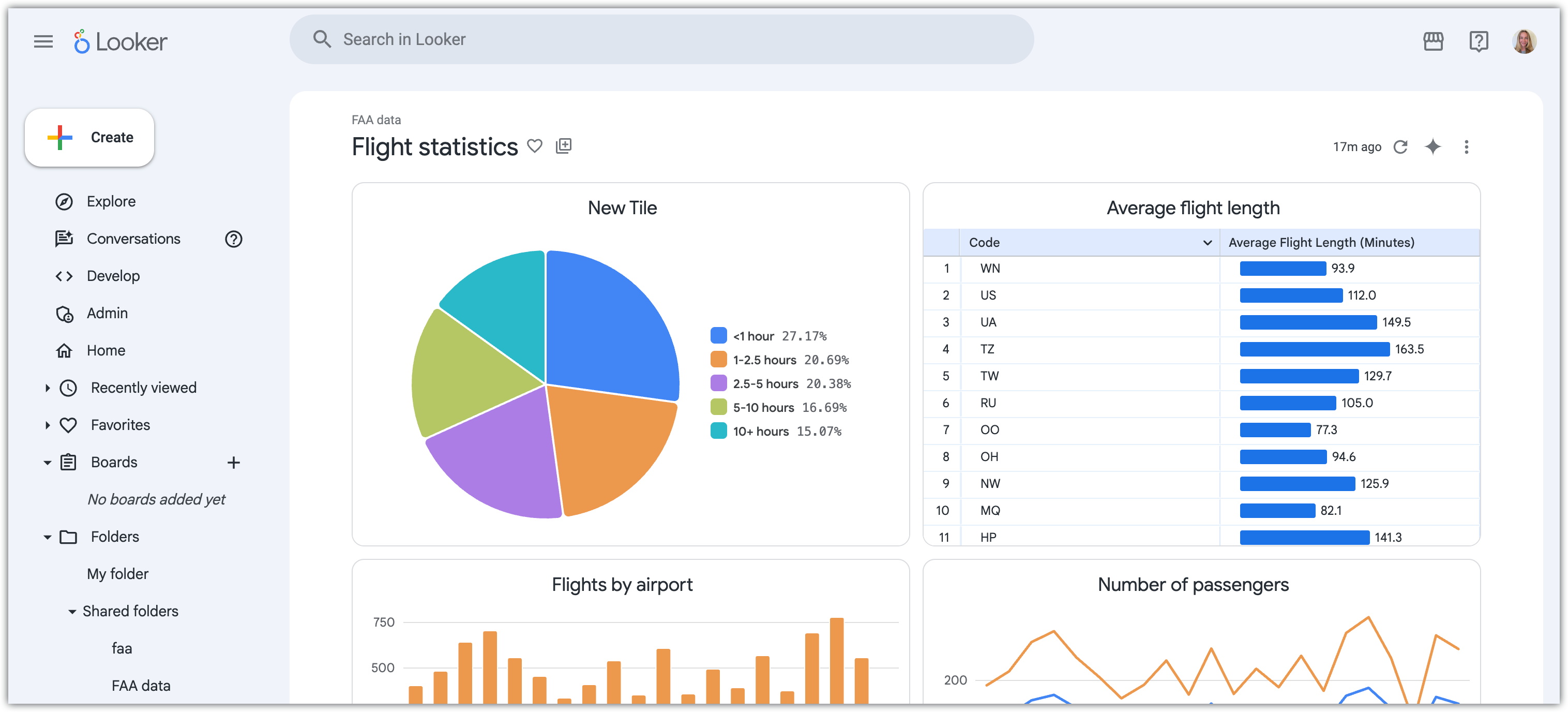
Cuando la función de vista previa de la interfaz de usuario moderna está habilitada, los paneles nuevos usan de forma predeterminada el estilo de panel Moderno. El uso del estilo de panel Moderno crea paneles con una apariencia moderna y optimizada, y un énfasis en la densidad de datos. Como alternativa, puedes usar el estilo de panel Clásico preexistente de Looker. Usa el parámetro de configuración Estilo del panel para seleccionar estilos de panel Moderno o Clásico para tus paneles.
El uso del estilo de panel Moderno no actualiza automáticamente los gráficos del panel al tema de visualización Moderno. Para usar el tema de visualización Moderno en los mosaicos del panel, debes ingresar al modo de edición del panel y editar cada mosaico que use un tipo de gráfico admitido para usar el tema de visualización Moderno.
En la siguiente imagen, se muestra un ejemplo de un panel que usa el estilo de panel Moderno con mosaicos que usan el tema de visualización Moderno.
El estilo de panel Clásico se muestra en la documentación Visualización de paneles.
Diferencias entre los estilos de panel Moderno y Clásico
El estilo de panel Moderno está diseñado para mejorar la densidad de datos y proporcionar una experiencia de edición más precisa y coherente.
En la siguiente tabla, se describe cómo difieren los paneles que usan el estilo Moderno del estilo Clásico.
| Elemento | Estilo de panel Clásico | Estilo de panel Moderno |
|---|---|---|
| Diseño y densidad |
|
|
| Apariencia |
|
|
Cómo habilitar el estilo de panel Moderno (para administradores)
Para que el estilo de panel Moderno esté disponible en una instancia, un administrador de Looker debe habilitar la función de vista previa de la interfaz de usuario moderna en la página Vista previa del panel de administración.
Los paneles que se crean antes de que se habilite la función de interfaz de usuario moderna conservan el estilo de panel Clásico, pero se pueden actualizar al estilo Moderno con el parámetro de configuración Estilo del panel. Los paneles que se crean después de que se habilita la función de interfaz de usuario moderna usan de forma predeterminada el estilo de panel Moderno.
Cómo establecer un estilo para paneles individuales
Para establecer un estilo de panel, debes tener los permisos adecuados y usar el menú Configuración del panel.
Permisos de usuario
Para usar y guardar paneles con el estilo Moderno, los usuarios deben tener el save_dashboards permiso de Looker. Los usuarios también deben tener el nivel de acceso Administrar acceso, Editar para cualquier panel que deseen editar.
El parámetro de configuración Estilo del panel
Cuando la función de interfaz de usuario moderna está habilitada, el estilo de panel Moderno es el predeterminado para los paneles nuevos. Puedes establecer el estilo de panel para paneles nuevos o preexistentes siguiendo estos pasos:
Panel definido por el usuario
- Coloca el panel en modo de edición.
- Abre el menú Configuración del panel.
- En la pestaña General del menú Configuración, usa el parámetro de configuración Estilo del panel para seleccionar el estilo de panel Moderno o Clásico en las opciones desplegables. El panel se actualiza para mostrar el estilo seleccionado.
- Haz clic en Guardar en el menú Configuración.
- Haz clic en Guardar en el panel para aplicar el estilo seleccionado.
Panel de LookML
Para usar el estilo de panel Moderno, establece el parámetro style del panel en modern. Para usar el estilo de panel Clásico, establece el parámetro style del panel en classic.
Paneles incorporados
En el caso de los paneles incorporados que usan temas incorporados, algunos estilos Modernos se verán diferentes a los estilos de los paneles no incorporados. Te recomendamos que uses el estilo de panel Clásico para los paneles incorporados que usan temas incorporados.
Pasos siguientes:
- Crea visualizaciones y grafos: Aprende los conceptos básicos para crear visualizaciones en Looker.
- Colecciones de colores: Explora las diferentes colecciones de colores disponibles en Looker, incluida la nueva colección Moderno.