


בעזרת ערכות נושא מודרניות להמחשה וסגנונות לוחות בקרה, אתם יכולים ליצור תרשימים ברורים ומקצועיים ולוחות בקרה יעילים עם צפיפות נתונים משופרת. העיצוב המודרני משפר את קריאות הנתונים ומספק חוויית צפייה ועריכה מגובשת, באמצעות שימוש בטיפוגרפיה מעודכנת, בהיררכיית צבעים מכוונת ובפריסות אדפטיביות.
כדי להשתמש באפשרויות הסגנון האלה, האדמין צריך להפעיל את תכונת התצוגה המקדימה של ממשק המשתמש המודרני בדף תצוגה מקדימה בחלונית הניהול. התכונה הזו בגרסת טרום-השקה נתמכת בכל סוגי הפריסות של Looker, כולל Looker (מקורי) ו-Looker (Google Cloud Core).
כשמפעילים את תכונת התצוגה המקדימה ממשק משתמש מודרני, מתווספים ההגדרות והעדכונים הבאים:
- תצוגות חזותיות מודרניות: ההגדרה Visualization Theme (נושא של תצוגה חזותית) בתרשימים של Looker מאפשרת למשתמשים לבחור נושא חדש של תצוגה חזותית מודרנית לתרשימים של Looker.
- מרכזי בקרה מודרניים: ההגדרה סגנון מרכז הבקרה מאפשרת למשתמשים לבחור סגנון מודרני חדש למרכזי בקרה ב-Looker.
תרשימים מודרניים להמחשה
כשתכונת התצוגה המקדימה ממשק משתמש מודרני מופעלת, אפשר להשתמש בהגדרה עיצוב להמחשה כדי לבחור עיצובים מודרניים או קלאסיים להמחשה של התרשימים ב-Looker. בחירה בעיצוב מודרני של התרשים עוזרת ליצור תרשימים ברורים, קריאים ומקצועיים עם מראה ותחושה ברורים ומודרניים.
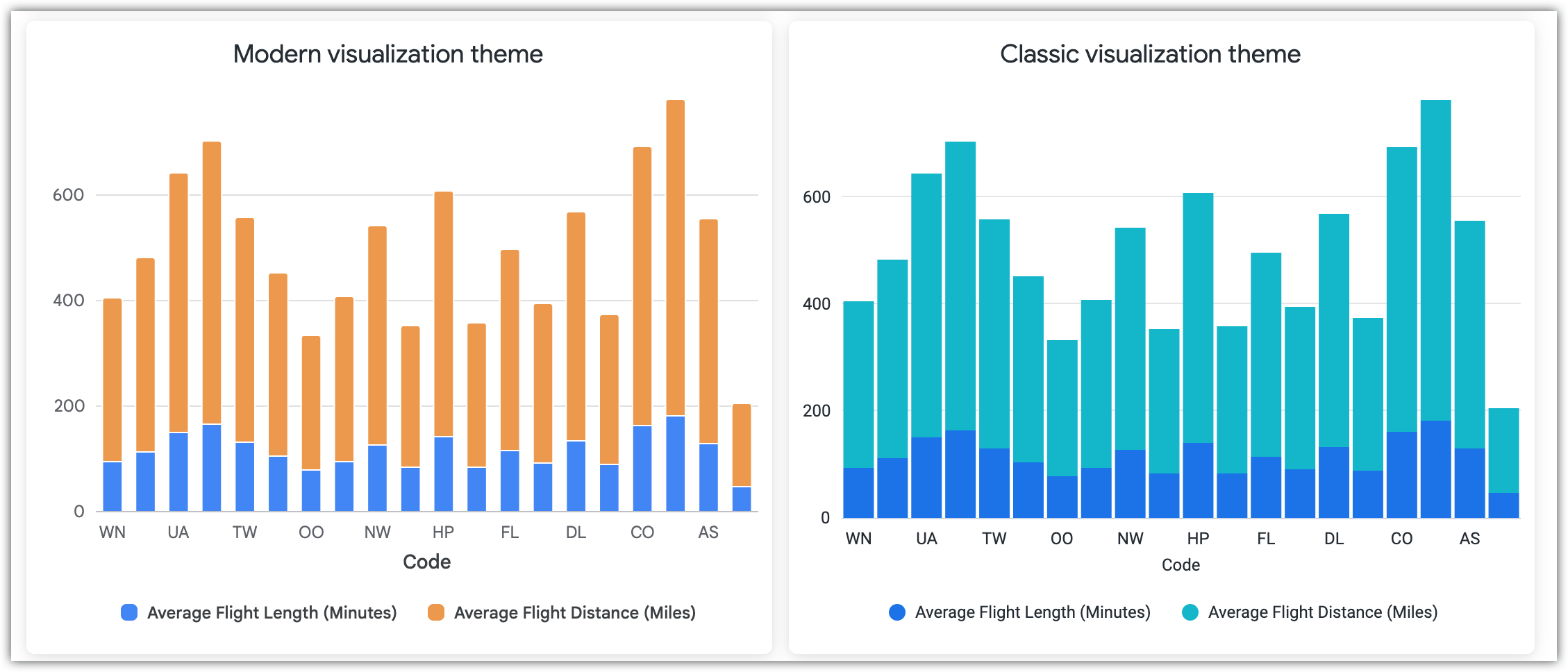
בתמונה הבאה מוצגת השוואה בין ערכות הנושא של הוויזואליזציה 'מודרני' ו'קלאסי'.
סוגי תרשימים נתמכים
במהלך ההשקה של התצוגה המקדימה, ערכת הנושא של הוויזואליזציה המודרנית תומכת בסוגי התרשימים המובנים הפופולריים ביותר של Looker:
- תרשימים קרטזיים: תרשימי עמודות, עמודות אופקיות, קו ושטח
- תרשימי עוגה: תרשימי עוגה וטבעות מרובות
- תרשימים של ערך יחיד
- תרשימי טבלה
אין תמיכה בכל סוגי התרשימים האחרים (כמו תרשים קופסה, תרשים משפך, מפות, תרשים פיזור, טבלה (מדגם), ציר זמן ותרשים מפל) בערכת הנושא של ההמחשה המודרנית. אם בדוח Look או בניתוח יש סוג תרשים שלא נתמך, ההגדרה Visualization Theme לא תופיע בתפריט העריכה שלו.
מה ההבדל בין עיצובים מודרניים לעיצובים קלאסיים של תצוגות חזותיות
עיצוב הוויזואליזציה 'מודרני' נועד לבצע אופטימיזציה של פריסת התרשים, הטיפוגרפיה, הצבעים וההתנהגויות האינטראקטיביות.
בטבלה הבאה מוסבר איך ההדמיות שמשתמשות בעיצוב המודרני שונות מההדמיות שמשתמשות בעיצוב הקלאסי.
| רכיב ויזואלי | עיצוב קלאסי של ויזואליזציה | עיצוב מודרני של תרשימים להמחשה |
|---|---|---|
| טיפוגרפיה |
|
|
| צבעי ברירת מחדל |
|
|
| תרשימים קרטזיים (עמודות, קווים, שטח) |
|
|
| תרשימי עוגה וטבעת |
|
|
| תרשימים עם ערך יחיד |
|
|
| אינטראקציות ותיאורי כלים |
|
|
אוסף הצבעים המודרני
אם תכונת התצוגה המקדימה של ממשק המשתמש המודרני מופעלת, תראו את אוסף הצבעים המודרני כאפשרות בהגדרה צבעי ברירת המחדל של התרשימים. גם אם לא תבחרו את ערכת הצבעים המודרנית בהגדרה הזו, אם תבחרו את העיצוב המודרני של הוויזואליזציה, היא תשתמש בערכת הצבעים המודרנית כברירת מחדל.
אוסף הצבעים המודרני פותח במטרה:
- כדי שהתרשים יהיה נגיש וברור, צריך לוודא שיש ניגודיות מספקת בין האלמנטים בתרשים לבין הרקע.
- להשתמש ברצף צבעים שאנשים עם לקויות בראיית צבעים יכולים להבחין ביניהם (יש ניגודיות חזותית ברורה).
- כדי למנוע הסחות דעת ולהתמקד בנתונים, כדאי להפחית את עוצמת הצבעים בלוח הצבעים.
הפעלת העיצוב המודרני של התצוגה החזותית (לאדמינים)
כדי להפוך את העיצוב המודרני של הוויזואליזציה לזמין במופע, אדמין ב-Looker צריך להפעיל את תכונת התצוגה המקדימה של ממשק המשתמש המודרני בדף תצוגה מקדימה בחלונית האדמין. תכונת התצוגה המקדימה מושבתת כברירת מחדל.
כשהתכונה ממשק משתמש מודרני מופעלת, העיצוב המודרני הופך לעיצוב ברירת המחדל לתרשימי שאילתות חדשים. עם זאת, תרשימים שנוצרו לפני הפעלת התכונה ממשק משתמש מודרני לא יאמצו אוטומטית את העיצוב המודרני.
אם רוצים להגדיר את אוסף הצבעים של העיצוב המודרני כפלטת ברירת המחדל לכל הוויזואליזציות החדשות ב-Looker, כולל ויזואליזציות שלא תומכות בעיצובים של ויזואליזציות, אפשר לבחור אותו בהגדרה Default Visualization Colors (צבעי ברירת המחדל של הוויזואליזציה) בדף Settings (הגדרות) בחלונית Admin (אדמין) אחרי שמפעילים את תכונת התצוגה המקדימה Modern User Interface (ממשק משתמש מודרני). ההגדרה הזו מפעילה רק את פלטות הצבעים, ולא את התכונות האחרות של העיצוב המודרני. אם הפעלתם את התכונה ממשק משתמש מודרני ואתם רוצים שכל סוגי התרשימים החדשים יציגו את אותם צבעים של ברירת המחדל, בוחרים באפשרות מודרני בהגדרה הזו.
בחירת עיצובים לתרשימים ספציפיים
כדי להגדיר ערכת נושא של ויזואליזציה לתרשים, אתם צריכים את ההרשאות המתאימות ולהשתמש בהגדרות התרשים.
הרשאות של משתמשים
כדי להשתמש בהדמיות ולשמור אותן עם ערכת הנושא של ההדמיות המודרניות, אתם צריכים את ההרשאות הבאות ב-Looker:
- כדי להגדיר סגנונות מודרניים ב'ניתוחים': למשתמשים צריכה להיות ההרשאה
exploreלמודלים הרלוונטיים. - כדי לשמור סגנונות מודרניים של ויזואליזציה ב-Looks ספציפיים: למשתמשים צריכות להיות ההרשאות
explore,save_contentו-save_looks. בנוסף, משתמשים שרוצים לערוך תצוגות Look צריכים לקבל את רמת הגישה ניהול גישה, עריכה.
הגדרות תרשים
כשהתכונה ממשק משתמש מודרני מופעלת, אפשר לשנות את עיצוב התצוגה החזותית באמצעות השלבים הבאים:
תרשימי טבלה
בתרשימי טבלה, אפשר לבחור את עיצוב התצוגה החזותית שרוצים להחיל על ידי בחירה בשדה עיצוב טבלה.
- אם אתם צופים ב-Look, לוחצים על הלחצן עריכה כדי לערוך אותו.
- ב-Look או בניתוח, בכרטיסייה Visualization, לוחצים על Edit כדי לפתוח את תפריט העריכה.
- עוברים לכרטיסייה Plot (עלילה) בתפריט העריכה.
- בשדה הנפתח עיצוב הטבלה, בוחרים באפשרות מודרני או באחד מעיצובי הטבלה האחרים. הוויזואליזציה מתעדכנת ומוצג בה העיצוב שנבחר.
- אחרי שבוחרים את העיצוב המועדף, אפשר לשמור את התרשים כ-Look או להוסיף אותו ללוח הבקרה. העיצוב שתבחרו יישמר כחלק מההגדרות של התרשים.
תרשימים אחרים
בתרשימים מסוג עמודות, עמודות אופקיות, קו, שטח, עוגה, סופגנייה, תרשימים מרובים או תרשימים של ערך יחיד, אפשר לבחור את ערכת הנושא הרצויה להמחשת הנתונים בשדה ערכת נושא להמחשת נתונים.
- אם אתם צופים ב-Look, לוחצים על הלחצן עריכה כדי לערוך אותו.
- ב-Look או בניתוח, בכרטיסייה Visualization, לוחצים על Edit כדי לפתוח את תפריט העריכה.
- עוברים לכרטיסייה Plot (עלילה) בתפריט העריכה.
- בשדה הנפתח Visualization theme, בוחרים באפשרות Modern או Classic. הוויזואליזציה מתעדכנת ומוצג בה העיצוב שנבחר.
- אחרי שבוחרים את העיצוב המועדף, אפשר לשמור את התרשים כ-Look או להוסיף אותו ללוח הבקרה. העיצוב שתבחרו יישמר כחלק מההגדרות של התרשים.
כרטיסים במרכז הבקרה
- מעבירים את לוח הבקרה למצב עריכה.
- פותחים את החלון עריכת כרטיס מידע של כרטיס המידע.
- בכרטיסייה Visualization (הדמיה), לוחצים על Edit (עריכה) כדי לפתוח את תפריט העריכה.
- עוברים לכרטיסייה Plot (עלילה) בתפריט העריכה.
- בתפריט הנפתח Visualization Theme, בוחרים באפשרות Modern או Classic. הוויזואליזציה מתעדכנת ומוצג בה העיצוב שנבחר.
- אחרי שבוחרים את העיצוב המועדף, אפשר לשמור את השינוי בלחיצה על שמירה בחלון עריכת המשבצת ואז על שמירה בלוח הבקרה.
רכיבים במרכז שליטה של LookML
אפשר להשתמש בערכות הנושא 'מודרני' ו'קלאסי' ברכיבי מרכז שליטה של LookML עבור סוגי התרשימים הנתמכים.
כדי להשתמש בערכות עיצוב, משתמשים בפרמטר modern2026 ומגדירים אותו לערך true עבור ערכת העיצוב המודרנית או לערך false עבור ערכת העיצוב הקלאסית.
כדי להחיל את אוסף הצבעים המודרני על רכיב בלוח בקרה, משתמשים בפרמטר collection_id ומגדירים אותו לערך looker_2026.
שמירה של סגנון אישי
כשמחילים את העיצוב החזותי 'מודרני' על Explore או על Look קיימים, Looker מעדכן את הסגנונות הבסיסיים של התרשים בלי לבטל את ההגדרות בהתאמה אישית. כל בחירה של עיצוב בהתאמה אישית ששמרתם במפורש תקבל עדיפות על פני ברירות המחדל של העיצוב החדש.
- סגנונות מותאמים אישית (נשמרים): אם התאמתם אישית באופן ידני מאפייני עיצוב ספציפיים (למשל, הזנתם קודי צבע מותאמים אישית, התאמתם את גבולות הציר למספרים ספציפיים או הגדרתם באופן ידני שמות של סדרות בתרשים), Looker שומר את ההגדרות האלה בדיוק כמו שהן. הבחירות המותאמות אישית שלכם לא יימחקו על ידי העיצוב המודרני.
- מאפיינים שלא שונו (מעודכן): כל הגדרות הסגנון שלא שיניתם (מאפיינים שהושארו במצב ברירת המחדל שלהם) משודרגות אוטומטית לסגנון של ערכת הנושא המודרנית, כמו הגופנים החדשים, קווי הרשת המושתקים והפינות המעוגלות.
לדוגמה, אם יש לכם תרשים עמודות אנכי עם עיצוב קלאסי שבו התאמתם אישית את צבעי העמודות כך שיתאימו למותג של החברה, המעבר לעיצוב מודרני ישמור על צבעי המותג הספציפיים האלה. עם זאת, הגופנים, הסגנון של קווי הרשת והפינות של העמודות בתרשים ישודרגו אוטומטית לסגנון המודרני.
איפוס לברירות המחדל
אם רוצים להחיל את העיצוב המודרני באופן מלא על תרשים שמכיל סגנונות בהתאמה אישית, אפשר לאפס את המאפיינים המותאמים אישית ולהחזיר אותם למצב ברירת המחדל:
- מתוך Look או לוח בקרה, נכנסים למצב עריכה של התרשים.
- בתפריט עריכה, מאתרים את המאפיינים שרוצים לאפס (למשל, בחירות צבע מותאמות אישית או גדלי גופן).
- כדי להסיר את הביטול, מוחקים את הערכים המותאמים אישית או בוחרים בהגדרות ברירת המחדל. הנכסים יקבלו באופן מיידי את ברירות המחדל של העיצוב המודרני.
מגבלות ידועות
במהלך תקופת הבטא של עיצוב ההמחשה 'מודרני', יש כמה מגבלות:
- העיצוב המודרני זמין רק לסוגי התרשימים שמפורטים בקטע סוגי תרשימים נתמכים. כל ההמחשות המובנות האחרות ב-Looker, כולל מפות, יוצגו באמצעות העיצוב הקלאסי.
- העיצוב המודרני של התצוגה החזותית חל רק על תצוגות חזותיות מובנות של Looker. ההגדרה הזו לא משפיעה על ויזואליזציות מותאמות אישית שפותחו באמצעות סביבת התוספים של Looker או על ויזואליזציות שהותקנו מ-Looker Marketplace.
- אי אפשר לערוך עיצובים של תרשימים באופן פרוגרמטי באמצעות Looker API או Embed SDK.
מרכזי בקרה מודרניים
כשתכונת התצוגה המקדימה ממשק משתמש מודרני מופעלת, לוחות הבקרה החדשים מוגדרים כברירת מחדל לשימוש בסגנון לוח הבקרה המודרני. שימוש בסגנון לוח בקרה מודרני יוצר לוחות בקרה עם מראה מודרני ויעיל, ודגש על צפיפות נתונים. אפשר גם להשתמש בסגנון הקיים של לוחות הבקרה בגרסה הקלאסית של Looker. בהגדרה סגנון לוח הבקרה אפשר לבחור סגנון מודרני או קלאסי למרכזי הבקרה.
השימוש בסגנון לוח הבקרה 'מודרני' לא מעדכן אוטומטית את התרשימים בלוח הבקרה לעיצוב הוויזואלי 'מודרני'. כדי להשתמש בערכת הנושא של התצוגה החזותית 'מודרני' במשבצות בלוח הבקרה, צריך לעבור למצב עריכה בלוח הבקרה ולערוך כל משבצת שמשתמשת בסוג תרשים נתמך כדי להשתמש בערכת הנושא של התצוגה החזותית 'מודרני'.
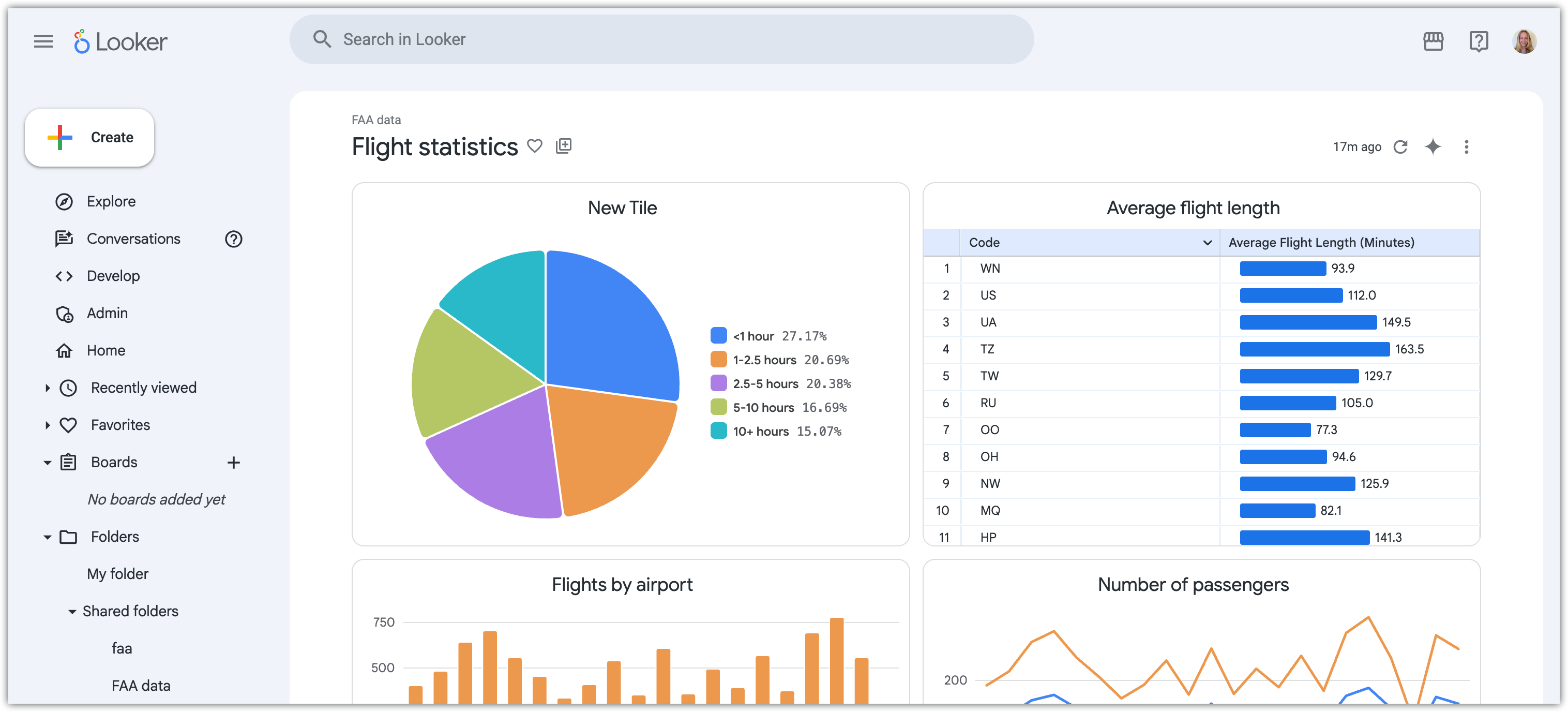
בתמונה הבאה מוצגת דוגמה ללוח בקרה שמשתמש בסגנון לוח הבקרה המודרני עם משבצות שמשתמשות בעיצוב הוויזואלי המודרני.
סגנון מרכז הבקרה הקלאסי מוצג במסמכי התיעוד בנושא הצגת מרכזי בקרה.
מה ההבדל בין סגנונות לוחות בקרה מודרניים וקלאסיים
סגנון לוח הבקרה המודרני נועד לשפר את צפיפות הנתונים ולספק חוויית עריכה מדויקת ועקבית יותר.
בטבלה הבאה מוסבר איך לוחות בקרה שמשתמשים בסגנון המודרני שונים מאלה שמשתמשים בסגנון הקלאסי.
| רכיב | סגנון קלאסי של מרכז הבקרה | סגנון מודרני של לוח בקרה |
|---|---|---|
| פריסה וצפיפות |
|
|
| מראה ותחושה |
|
|
הפעלת הסגנון המודרני של לוח הבקרה (לאדמינים)
כדי להפוך את הסגנון המודרני של מרכז הבקרה לזמין במופע, אדמין ב-Looker צריך להפעיל את תכונת התצוגה המקדימה של ממשק המשתמש המודרני בדף תצוגה מקדימה בחלונית האדמין.
לוחות בקרה שנוצרו לפני הפעלת התכונה ממשק משתמש מודרני ישמרו על הסגנון הקלאסי, אבל אפשר לעדכן אותם לסגנון המודרני באמצעות ההגדרה סגנון לוח הבקרה. לוחות בקרה שנוצרו אחרי הפעלת התכונה ממשק משתמש מודרני מוגדרים כברירת מחדל בסגנון לוח הבקרה המודרני.
הגדרת סגנון למרכזי בקרה ספציפיים
כדי להגדיר סגנון של מרכז שליטה, אתם צריכים הרשאות מתאימות ולהשתמש בתפריט הגדרות של מרכז השליטה.
הרשאות של משתמשים
כדי להשתמש בלוחות בקרה בסגנון מודרני ולשמור אותם, למשתמשים צריכה להיות הרשאת save_dashboards ב-Looker. בנוסף, המשתמשים צריכים לקבל את רמת הגישה ניהול גישה, עריכה לכל מרכזי הבקרה שהם רוצים לערוך.
הגדרת הסגנון של מרכז הבקרה
כשהתכונה ממשק משתמש מודרני מופעלת, סגנון לוחות הבקרה המודרני הוא ברירת המחדל ללוחות בקרה חדשים. כדי להגדיר את הסגנון של מרכז בקרה חדש או קיים, פועלים לפי השלבים הבאים:
לוח בקרה בהגדרת המשתמש
- מעבירים את לוח הבקרה למצב עריכה.
- פותחים את תפריט ההגדרות בלוח הבקרה.
- בכרטיסייה כללי בתפריט הגדרות, משתמשים בהגדרה סגנון לוח הבקרה כדי לבחור את הסגנון מודרני או קלאסי מתוך האפשרויות בתפריט הנפתח. לוח הבקרה מתעדכן ומציג את הסגנון שנבחר.
- לוחצים על שמירה בתפריט הגדרות.
- לוחצים על שמירה בלוח הבקרה כדי להחיל את הסגנון שנבחר.
מרכז שליטה של LookML
כדי להשתמש בסגנון לוח הבקרה המודרני, מגדירים את הפרמטר style dashboard לערך modern. כדי להשתמש בסגנון של מרכז הבקרה הקלאסי, מגדירים את הפרמטר style dashboard לערך classic.
מרכזי בקרה מוטמעים
בלוחות בקרה מוטמעים שמשתמשים בעיצובים מוטמעים, חלק מהעיצובים המודרניים ייראו שונה מהעיצובים בלוחות בקרה לא מוטמעים. מומלץ להשתמש בסגנון לוח הבקרה הקלאסי ללוחות בקרה מוטמעים שמשתמשים בערכות נושא מוטמעות.
מה השלב הבא:
- יצירת תרשימים והמחשות: הסבר על יצירת המחשות ב-Looker.
- אוספי צבעים: אפשר לעיין באוספי הצבעים השונים שזמינים ב-Looker, כולל האוסף החדש Modern.