


您可以在 Looker 移动应用中查看 用户定义的信息中心和 LookML 信息中心。您还可以在该应用中查看 Look。
打开信息中心
您可以在最近查看过的内容和收藏夹界面中导航到信息中心,也可以在查看您关注的看板或在 Looker 移动应用中浏览文件夹内的内容时导航到信息中心。
如需在该应用中打开信息中心,请选择该信息中心的内容卡片。
您还可以在最近查看过的内容和收藏夹界面中搜索特定信息中心。
如需在该应用中打开 LookML 信息中心,请前往 LookML 信息中心 文件夹并选择相应信息中心。如果 LookML 信息中心已固定到您已添加到看板列表的看板,您可以在该应用中查看该看板时打开 LookML 信息中心。
查看信息中心
信息中心包含以下元素:
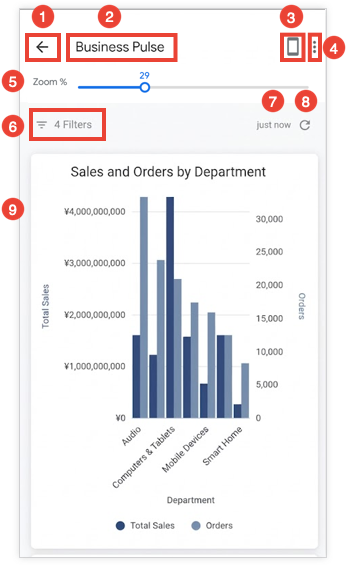
- 返回按钮:返回到上一界面。
- 信息中心标题:显示信息中心的标题。
切换到移动版视图 按钮:恢复为以单列形式查看信息中心图块。如果您处于 移动版视图 中,该按钮会被 切换到桌面版视图 按钮取代,以便将视图切换为桌面版布局。
三点状菜单:提供以下选项:将信息中心添加到收藏夹或从收藏夹中移除信息中心、分享信息中心、复制链接,或查看信息。
缩放 % 滑块:让用户在桌面版视图中查看信息中心时放大图块。
信息中心过滤条件:显示已添加到信息中心的任何信息中心过滤条件。您可以在应用中临时更改信息中心过滤条件值,以查看数据变化情况。
信息中心上次更新时间指示器:显示信息中心内的数据最近一次从数据库查询(或刷新)的时间。
重新加载数据: 更新信息中心内的数据。更改过滤条件后,此元素通常很有用。
信息中心图块:显示一个或多个信息中心图块。
与数据互动以及在信息中心中下钻
如果 Looker 开发者配置了 下钻、链接、数据操作或 自定义工具提示等互动元素,您可以在移动设备上与信息中心图块互动。
点按受支持的信息中心图块上的数据点会显示包含详细信息的工具提示,或打开包含选项菜单的底部工作表。根据 Looker 开发者配置数据和数据可视化的方式,您可以执行以下一项或多项操作:
- 下钻到数据:下钻到数据,以查看有关所选数据点的更精细信息。
- 执行配置的操作:直接从应用执行数据操作,例如发送电子邮件、向 Slack 发布消息或在其他字段中设置值。
- 打开链接:打开链接嵌入在可视化图表中的链接,以导航到其他 Look 或信息中心,或打开外部网站。
- 查看所有底层数据:打开下钻窗口,然后选择探索所有内容,以查看构成所选指标的原始行级数据。
- 查看自定义工具提示:查看开发者使用 Liquid 模板或界面设置配置的自定义工具提示。
如需详细了解如何在移动应用中下钻和配置链接,请参阅在移动应用中下钻文档页面。
支持下钻的可视化类型
以下 可视化类型 和元素支持链接操作(例如下钻):
- 笛卡尔坐标图表:柱状图、条形图、散点图、折线图、面积图、箱线图和瀑布图。
- 饼图和圆环图:饼图和圆环图(多个)。
- 进度图表:漏斗图和时间轴图表。
- 地图:Google 地图、地图、静态地图(区域)和静态地图(点)图表。
- 文本和表格:表格、表格(旧版)和词云图。还支持文本图块。
- 按钮:支持信息中心按钮。
虽然可以在应用中查看使用其他可视化类型(包括单值图表、单条记录图表以及自定义或社区可视化图表)的图块,但它们不支持链接操作或下钻。
在竖屏模式和横屏模式之间切换
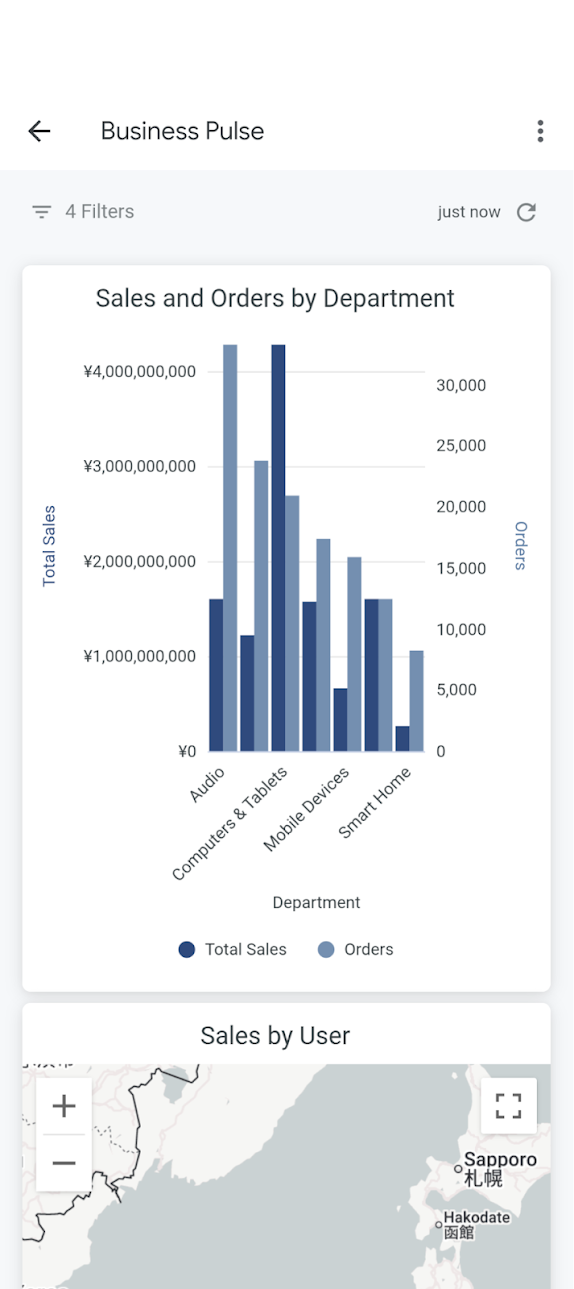
在 Looker 移动应用中查看信息中心或 Look 时,您可以旋转移动设备的屏幕,以在竖屏模式和横屏模式之间切换。
默认情况下,内容以竖屏模式显示。竖屏模式有助于在屏幕上同时查看多个信息中心图块(尤其是在信息中心编辑器启用了保留桌面版布局设置的情况下,以移动版视图查看信息中心时)。
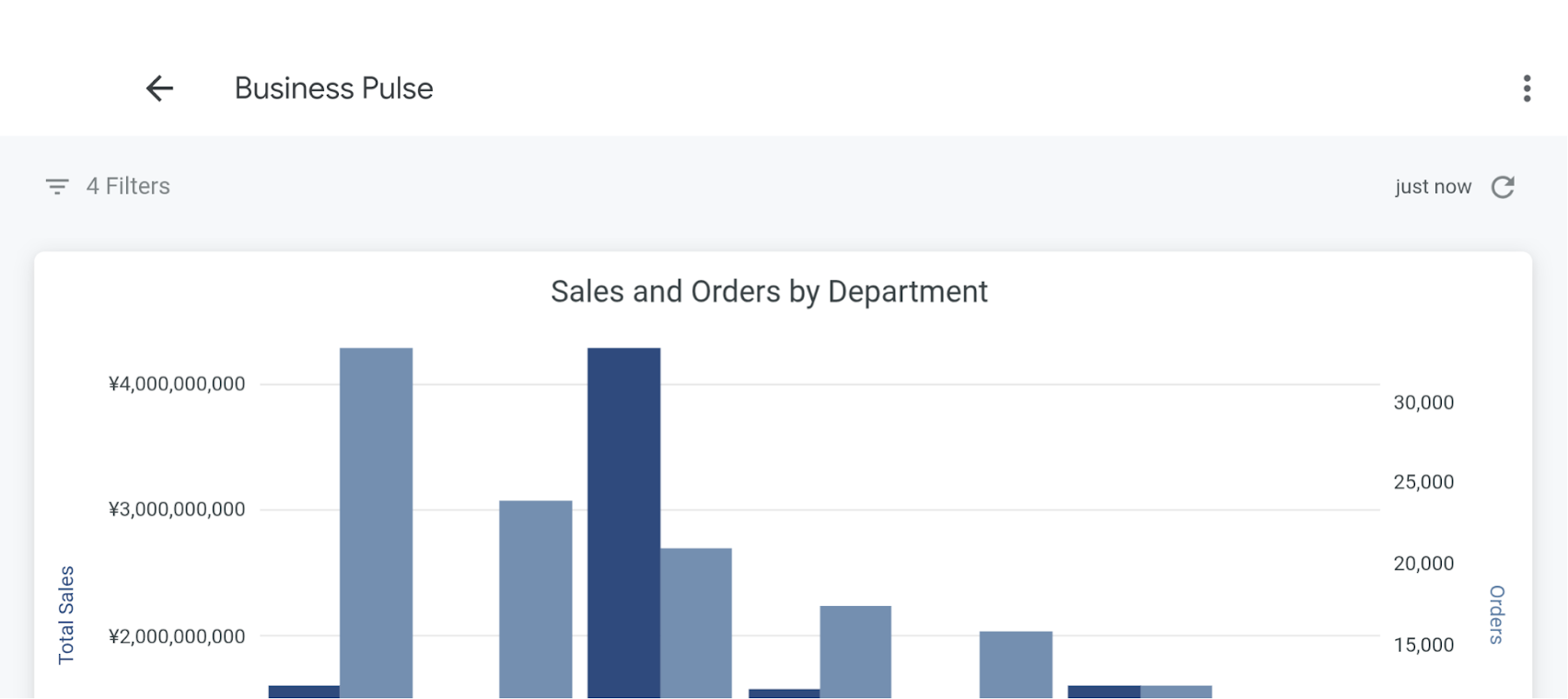
在横屏模式下,信息中心图块会水平展开即可填充屏幕宽度。横屏模式有助于一次查看一个图块的详细信息(或者在信息中心编辑器启用了**保留桌面版布局**设置的情况下,以桌面版视图查看信息中心时,在屏幕上同时查看多个信息中心图块)。
临时更改过滤条件值
Looker 信息中心可以有一个或多个过滤条件,这些过滤条件会影响一个或多个信息中心图块。
您可以临时更改信息中心过滤条件的值,以查看数据变化情况。在应用中临时更改过滤条件值不会影响其他人的信息中心结果。
信息中心会在移动应用中信息中心的顶部显示过滤条件图标以及已添加的过滤条件数量。如需查看已添加到信息中心的过滤条件,请选择过滤条件图标或指示已添加的过滤条件数量的文本。
您可以临时更改信息中心过滤条件的值。选择过滤条件值,更改其值,然后重新加载数据,以查看过滤条件值的更改如何影响您的数据。
如需详细了解如何临时更改信息中心过滤条件的值,请参阅查看信息中心文档页面。
使用信息中心三点状菜单
Looker 移动应用会在信息中心上显示 三点状菜单 on the dashboard。选择用户定义的信息中心的三点状菜单,以使用以下选项:
- 添加到收藏夹 或 从收藏夹中移除:将信息中心添加到收藏夹,或从收藏夹中移除信息中心。
- 分享:从移动设备分享信息中心的链接。
- **复制链接** :复制信息中心的链接。
- 获取信息:查看有关信息中心的信息,包括其标题、有关视图和收藏夹的信息、信息中心的创建日期以及创建信息中心的用户的名称。
LookML 信息中心的三点状菜单包含用于分享信息中心或复制信息中心链接的选项。
您还可以从最近查看过的内容和收藏夹界面、看板或包含信息中心的文件夹中访问信息中心的三点状菜单。
将信息中心添加到收藏夹或从收藏夹中移除信息中心
Looker 移动应用中的收藏夹 界面会列出您已添加到收藏夹的用户定义的信息中心。
如需在查看信息中心时或从最近查看过的内容 界面、看板或文件夹中将信息中心添加到收藏夹,请执行以下操作:
- 选择信息中心的 三点状菜单。
- 选择添加到收藏夹 。
如需在查看信息中心时或从最近查看过的内容 界面、收藏夹 界面、看板或文件夹中将信息中心从收藏夹中移除,请执行以下操作:
- 选择您已添加到收藏夹的信息中心的 三点状菜单。
- 选择从收藏夹中移除 。
分享信息中心
您可以使用移动设备上提供的分享选项与其他用户分享信息中心,也可以使用与 Looker 集成的第三方服务(例如 Slack)分享信息中心。
复制信息中心的链接
您可以将信息中心的链接复制到移动设备的剪贴板:
- 选择信息中心的 三点状菜单。
- 选择复制链接 。
复制链接后,应用会显示消息链接已复制到剪贴板 。
查看有关信息中心的信息
从用户定义的信息中心的 三点状菜单中选择获取信息,以查看以下信息:
- 标题:显示信息中心的标题、观看次数和收藏次数
- 已创建:显示信息中心的创建日期以及创建信息中心的用户的名称