


如果您的实例已启用移动应用访问权限,并且您已在移动设备上安装该应用,则可以登录 Looker 账号并在应用中与数据互动。借助 Looker 移动应用,您可以下钻查看数据,以获得更深入的洞见。
与数据互动并下钻查看数据
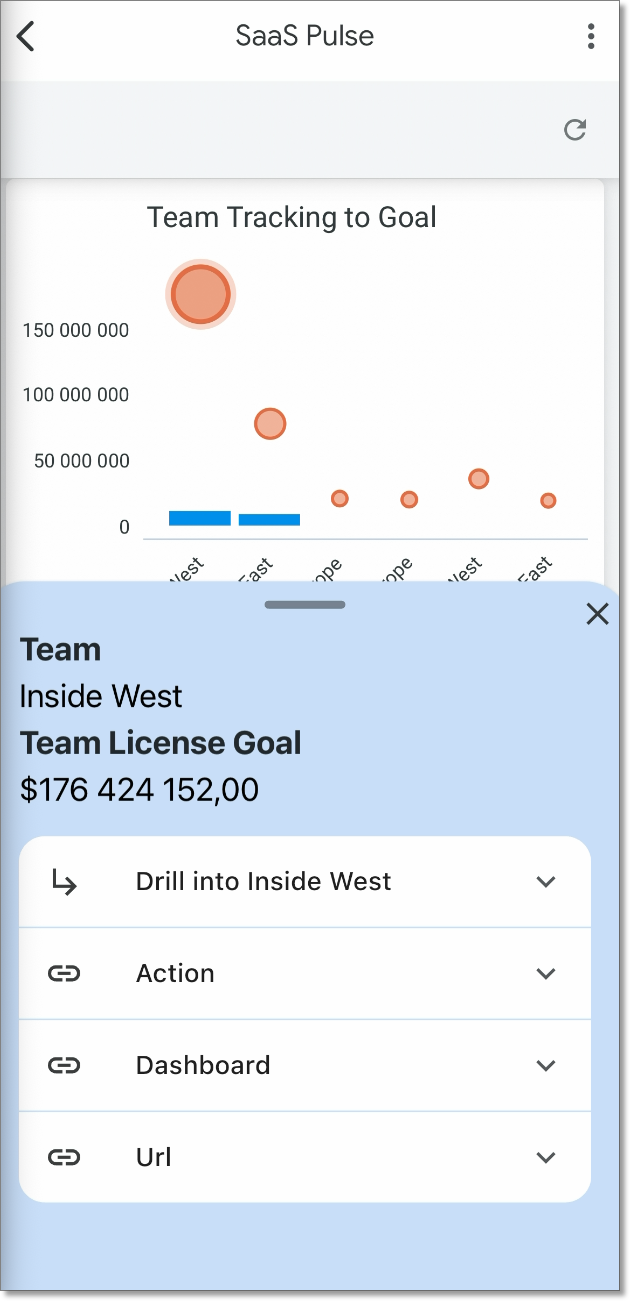
在 Looker Web 应用中,点击可视化图表中的任何数据点都会显示工具提示或打开一个菜单,其中包含下钻、执行操作或打开链接等操作。在 Looker 移动应用中,您可以通过点按数据点来执行类似互动:
- 导航到信息中心或 Look。
- 点按您要与之互动的任何数据点。
- 点按数据点会打开一个底部工作表。根据 LookML 开发者配置可视化图表的方式,您可以执行以下操作:
- 下钻查看数据:点按维度名称,以使用该维度下钻查看数据。
- 执行已配置的操作:点按数据操作以执行发送电子邮件或设置字段值等任务。
- 打开链接:点按任何已配置的链接,以导航到其他 Look、信息中心或外部网站。
直方图或环形图类型的可视化图表不支持下钻。
为移动应用配置可视化图表中的链接
本部分介绍如何在探索中配置链接,以便它们在 Looker 移动应用中正常运行。
您可以通过以下两种方式在信息中心图块内添加链接:
1. 嵌入 LookML 链接形参内(推荐)
在开发模式下,导航到描述探索的 LookML 文件。选择要向其添加链接的维度或衡量指标。添加 link 形参并指定所需的网址:
link: {
  label: "View Dashboard"
  url: "https://example.looker.com/dashboards/10"
}
2. 在 HTML 中添加 href 标记
在开发模式下,导航到描述探索的 LookML 文件。选择要向其添加链接的维度或衡量指标。添加一个 html 形参,其中包含指向链接的 href 属性:
示例:
html: <a target="_self" href='dashboards-next/10'>{{rendered_value}}</a>;;