


Sie können benutzerdefinierte Dashboards und LookML-Dashboards in der mobilen Looker-App auf Ihrem Mobilgerät ansehen. Außerdem können Sie sich Looks in der App ansehen.
Dashboard öffnen
Sie können Dashboards über die Bildschirme Zuletzt angesehen und Favoriten aufrufen, während Sie ein Board ansehen, dem Sie folgen, oder während Sie in Ordnern nach Inhalten suchen in der mobilen Looker-App.
Wenn Sie ein Dashboard in der App öffnen möchten, wählen Sie die Inhaltskarte für das Dashboard aus.
Sie können auch auf den Bildschirmen Zuletzt angesehen und Favoriten nach einem bestimmten Dashboard suchen.
Wenn Sie ein LookML-Dashboard in der App öffnen möchten, rufen Sie den LookML-Dashboards Ordner auf und wählen Sie das Dashboard aus. Wenn ein LookML-Dashboard an ein Board angepinnt wurde, das Sie Ihrer Liste von Boards hinzugefügt haben, können Sie das LookML-Dashboard öffnen, während Sie sich dieses Board in der App ansehen.
Dashboard ansehen
Dashboards enthalten die folgenden Elemente:
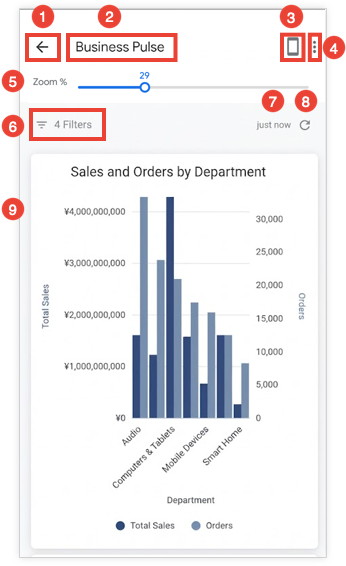
- Zurück-Schaltfläche: Hiermit kehren Sie zum vorherigen Bildschirm zurück.
- Dashboard-Titel: Hier wird der Titel des Dashboards angezeigt.
Zur mobilen Ansicht wechseln: Hiermit kehren Sie zur Ansicht der Dashboard-Kacheln in einer einzelnen Spalte zurück. Wenn Sie sich in der mobilen Ansicht befinden, wird die Schaltfläche durch die Schaltfläche Zur Desktopansicht wechseln ersetzt, mit der Sie zur Desktopansicht wechseln können.
Dreipunkt-Menü: Hier finden Sie die Optionen, um das Dashboard zu Ihren Favoriten hinzuzufügen oder daraus zu entfernen, das Dashboard freizugeben, den Link zum Dashboard zu kopieren oder Informationen zum Dashboard aufzurufen.
Schieberegler Zoom %: Hiermit können Nutzer Kacheln vergrößern, wenn sie Dashboards in der Desktopansicht ansehen.
Dashboard-Filter: Hier werden alle Dashboard-Filter angezeigt, die einem Dashboard hinzugefügt wurden. Sie können Dashboard-Filterwerte vorübergehend ändern, während Sie sich in der App befinden, um zu sehen, wie sich die Daten ändern.
Dashboard-Indikator „Letzte Aktualisierung“: Hier wird angezeigt, wie lange es her ist, dass die Daten im Dashboard aus der Datenbank abgefragt oder aktualisiert wurden.
Daten neu laden: Hiermit werden die Daten im Dashboard aktualisiert. Dieses Element ist oft nützlich, nachdem Filter geändert wurden.
Dashboard-Kacheln: Hier werden eine oder mehrere Dashboard-Kacheln angezeigt.
Mit Daten interagieren und Dashboards aufschlüsseln
Wenn Ihr Looker-Entwickler interaktive Elemente wie Aufschlüsselungen, Links, Datenaktionen oder benutzerdefinierte Tooltips konfiguriert hat, können Sie auf Ihrem Mobilgerät mit Dashboard-Kacheln interagieren.
Wenn Sie auf einen Datenpunkt in einer unterstützten Dashboard-Kachel tippen, wird ein Tooltip mit Details angezeigt oder ein Bottom Sheet mit einem Menü mit Optionen geöffnet. Je nachdem, wie die Daten und die Visualisierung von Ihrem Looker-Entwickler konfiguriert wurden, können Sie eine oder mehrere der folgenden Aktionen ausführen:
- Daten aufschlüsseln: Sie können die Daten aufschlüsseln, um detailliertere Informationen zum ausgewählten Datenpunkt zu erhalten.
- Konfigurierte Aktionen ausführen: Sie können Datenaktionen direkt in der App ausführen, z. B. E-Mails senden, Nachrichten in Slack posten oder Werte in anderen Feldern festlegen.
- Links öffnen: Sie können in die Visualisierung eingebettete Links öffnen, um zu anderen Looks oder Dashboards zu navigieren oder externe Websites zu öffnen.
- Alle zugrunde liegenden Daten ansehen: Öffnen Sie das Aufschlüsselungsfenster und wählen Sie Alle aufschlüsseln aus, um die Rohdaten auf Zeilenebene anzuzeigen, aus denen der ausgewählte Messwert besteht.
- Benutzerdefinierte Tooltips ansehen: Sie können benutzerdefinierte Tooltips ansehen, die von Ihrem Entwickler mit Liquid-Vorlagen oder UI-Einstellungen konfiguriert wurden.
Weitere Informationen zum Aufschlüsseln und Konfigurieren von Links in der mobilen App finden Sie auf der Dokumentationsseite Aufschlüsselungen in der mobilen App.
Visualisierungstypen, die Aufschlüsselungen unterstützen
Die folgenden Visualisierungstypen und ‑elemente unterstützen Link-Aktionen wie Aufschlüsselungen:
- Kartesische Diagramme: Säulendiagramme, Balkendiagramme, Streudiagramme, Liniendiagramme, Flächendiagramme, Boxplots und Wasserfalldiagramme.
- Kreis- und Ringdiagramme: Kreisdiagramme und Ringdiagramme.
- Verlaufsdiagramme: Trichterdiagramme und Zeitachsendiagramme.
- Karten: Google Maps-Diagramme, Karten, statische Karten (Regionen) und statische Karten (Punkte).
- Text und Tabellen: Tabellen, Tabellen (Legacy) und Wortwolken. Auch Textkacheln werden unterstützt.
- Schaltflächen: Dashboard-Schaltflächen werden unterstützt.
Kacheln, die andere Visualisierungstypen verwenden (einschließlich Diagramme mit einzelnen Werten, Diagramme mit einzelnen Datensätzen und benutzerdefinierte oder Community-Visualisierungen), können zwar in der App angesehen werden, unterstützen aber keine Link-Aktionen oder Aufschlüsselungen.
Zwischen Hoch- und Querformat wechseln
Wenn Sie sich ein Dashboard oder einen Look in der mobilen Looker-App ansehen, können Sie den Bildschirm Ihres Mobilgeräts drehen, um zwischen Hoch- und Querformat zu wechseln.
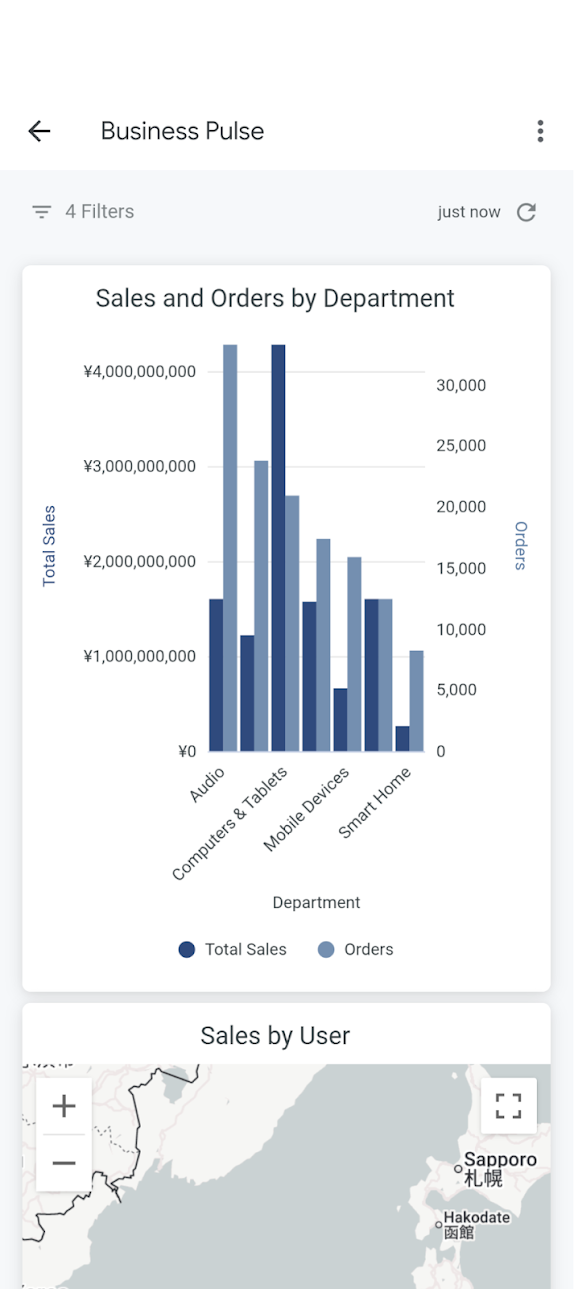
Inhalte werden standardmäßig im Hochformat angezeigt. Das Hochformat kann nützlich sein, um mehrere Dashboard-Kacheln gleichzeitig auf dem Bildschirm zu sehen (insbesondere wenn Sie sich das Dashboard in der mobilen Ansicht ansehen und der Dashboard-Editor die Einstellung Desktoplayout beibehalten aktiviert hat).
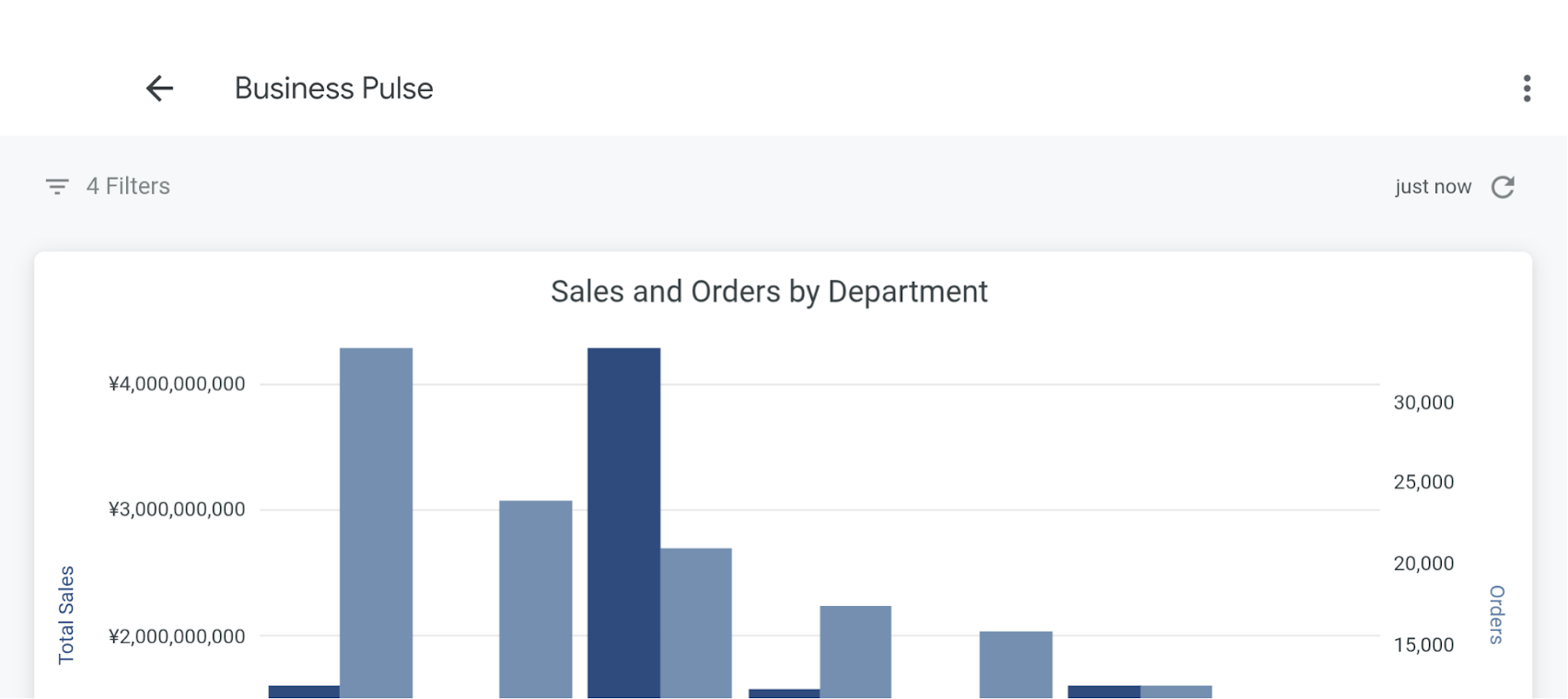
Im Querformat werden Dashboard-Kacheln horizontal erweitert, um die Breite des Bildschirms auszufüllen. Das Querformat kann nützlich sein, um die Details einer Kachel einzeln zu sehen (oder um mehrere Dashboard-Kacheln gleichzeitig auf dem Bildschirm zu sehen, wenn Sie sich das Dashboard in der Desktopansicht ansehen und der Dashboard-Editor die Einstellung Desktoplayout beibehalten aktiviert hat).
Filterwerte vorübergehend ändern
Looker Dashboards können über einen oder mehrere Filter verfügen, die sich auf eine oder mehrere Dashboard-Kacheln auswirken.
Sie können die Werte von Dashboard-Filtern vorübergehend ändern, um zu sehen, wie sich die Daten ändern. Änderungen der Filterwerte in der App wirken sich nicht auf die Dashboard-Ergebnisse anderer Nutzer aus.
In Dashboards wird oben in der mobilen App ein Filtersymbol und die Anzahl der hinzugefügten Filter angezeigt. Wenn Sie die Filter sehen möchten, die einem Dashboard hinzugefügt wurden, wählen Sie das Filtersymbol oder den Text mit der Anzahl der hinzugefügten Filter aus.
Sie können den Wert für einen Dashboard-Filter vorübergehend ändern. Wählen Sie einen Filterwert aus, ändern Sie ihn und laden Sie die Daten neu, um zu sehen, wie sich die Änderungen des Filterwerts auf Ihre Daten auswirken.
Weitere Informationen zum vorübergehenden Ändern von Filterwerten in Dashboards finden Sie auf der Dokumentationsseite Dashboards ansehen.
Dreipunkt-Menü des Dashboards verwenden
In der mobilen Looker-App wird im Dashboard ein Dreipunkt-Menü angezeigt. Wählen Sie das Dreipunkt-Menü für ein benutzerdefiniertes Dashboard aus, um die folgenden Optionen zu verwenden:
- Zu Favoriten hinzufügen oder Aus Favoriten entfernen: Hiermit können Sie ein Dashboard zu Ihren Favoriten hinzufügen oder daraus entfernen.
- Freigeben: Hiermit können Sie einen Link zu einem Dashboard von Ihrem Mobilgerät aus freigeben.
- Link kopieren: Hiermit können Sie den Link zu einem Dashboard kopieren.
- Informationen abrufen: Hiermit können Sie Informationen zu einem Dashboard aufrufen, z. B. den Titel, Informationen zu Ansichten und Favoriten, das Datum, an dem das Dashboard erstellt wurde, und den Namen des Nutzers, der das Dashboard erstellt hat.
Das Dreipunkt-Menü für ein LookML-Dashboard enthält die Optionen, das Dashboard freizugeben oder den Link zum Dashboard zu kopieren.
Sie können auch über die Bildschirme Zuletzt angesehen und Favoriten, ein Board oder einen Ordner, der das Dashboard enthält, auf das Dreipunkt-Menü für ein Dashboard zugreifen.
Dashboard zu Favoriten hinzufügen oder daraus entfernen
Auf dem Bildschirm Favoritenin der mobilen Looker-App werden die benutzerdefinierten Dashboards aufgeführt, die Sie zu Ihren Favoriten hinzugefügt haben.
So fügen Sie ein Dashboard zu Ihren Favoriten hinzu, während Sie es ansehen, oder über den Bildschirm Zuletzt angesehen, ein Board oder einen Ordner:
- Wählen Sie das Dreipunkt-Menü für das Dashboard aus.
- Wählen Sie Zu Favoriten hinzufügen aus.
So entfernen Sie ein Dashboard aus Ihren Favoriten, während Sie es ansehen, oder über den Bildschirm Zuletzt angesehen, den Bildschirm Favoriten, ein Board oder einen Ordner:
- Wählen Sie das Dreipunkt-Menü für ein Dashboard aus, das Sie zu Ihren Favoriten hinzugefügt haben.
- Wählen Sie Aus Favoriten entfernen aus.
Dashboard freigeben
Sie können Dashboards mit anderen Nutzern über die Freigabeoptionen auf Ihrem Mobilgerät oder über einen Drittanbieterdienst freigeben, der in Looker integriert ist, z. B. Slack.
Link zu einem Dashboard kopieren
Sie können den Link zu einem Dashboard in die Zwischenablage Ihres Mobilgeräts kopieren:
- Wählen Sie das Dreipunkt-Menü für das Dashboard aus.
- Wählen Sie Link kopieren aus.
Nachdem Sie einen Link kopiert haben, wird in der App die Meldung Link in Zwischenablage kopiert angezeigt.
Informationen zu einem Dashboard ansehen
Wählen Sie im Dreipunkt-Menü für ein benutzerdefiniertes Dashboard die Option Informationen abrufen aus, um die folgenden Informationen aufzurufen:
- Titel: Hier werden der Titel des Dashboards, die Anzahl der Aufrufe und die Anzahl der Favoriten angezeigt.
- Erstellt: Hier werden das Datum, an dem das Dashboard erstellt wurde, und der Name des Nutzers angezeigt, der es erstellt hat.