


Auf dieser Seite geht es um standardmäßige Dashboard-Filter. Weitere Informationen zu Dashboard-Kreuzfiltern finden Sie auf der Dokumentationsseite Dashboards kreuzfiltern.
Informationen zu Dashboard-Filtern
Mit Dashboard-Filtern können Betrachter die Ergebnisse eines Dashboards auf die Daten begrenzen, die für sie relevant sind. Dashboard-Filter können auf alle Tiles in einem Dashboard oder auf nur eine Dashboard-Tile angewendet werden.
Wenn ein Nutzer ein Dashboard aufruft, kann er die Filterwerte des Dashboards vorübergehend aktualisieren. Das hat keine Auswirkungen auf andere Nutzer. Das unterscheidet sich von Filtern, die Teil einer Abfrage sind, die einer Dashboardkachel zugrunde liegt. Betrachter können diese Filter nur ändern, wenn sie die Berechtigung haben, die Kachel zu bearbeiten oder von hier aus zu explorieren.
Wenn Sie dauerhafte Änderungen an Filtern vornehmen möchten, die alle Nutzer sehen, oder Filter hinzufügen oder löschen möchten, benötigen Sie die Zugriffsebene Zugriff verwalten, bearbeiten für das Dashboard und müssen sich im Bearbeitungsmodus befinden.
Überschreibungsverhalten von Dashboard-Filtern
Wenn zwei Arten von Filtern (Filter auf Tile-Ebene, die auf den zugrunde liegenden Look oder das Explore einer Tile angewendet werden, und Dashboard-Filter) nach demselben Feld filtern, setzen Dashboard-Filter Filter auf Tile-Ebene außer Kraft. Wenn jedoch ein Filter auf Tile-Ebene auf das Dashboard angewendet wird und es auch einen Filter auf Dashboard-Ebene für dasselbe Feld gibt, wird der Filterwert auf Dashboard-Ebene durch den Filterwert auf Tile-Ebene überschrieben.
Das Überschreibungsverhalten für die Kacheln eines Dashboards wird so bestimmt:
- Überschreiben durch dasselbe Feld: Wenn ein Dashboard-Filter und ein Filter in der zugrunde liegenden Abfrage der Tile auf dasselbe Feld angewendet werden, überschreibt der Filter auf Dashboard-Ebene den Abfragefilter. Es wird nur der Filterwert auf Dashboardebene angezeigt und angewendet.
- Benutzerdefinierte Ausdrücke: Wenn in der zugrunde liegenden Abfrage ein benutzerdefinierter Ausdruck verwendet wird, werden durch die Dashboard-Filter keine Felder im Filter des benutzerdefinierten Ausdrucks überschrieben, unabhängig von den aufgerufenen Spalten. In diesem Fall werden sowohl der Dashboard- als auch der Abfragefilter angezeigt und angewendet.
- Komplexe Filter (
OR-Bedingungen): Wenn die Filtergruppierung der zugrunde liegenden Abfrage mindestens eineOR-Bedingung enthält, wird der Filter zu einem komplexen Filter. Dashboardfilter überschreiben dann kein Feld, auf das in diesem Abfragefilter verwiesen wird. Beide Filter werden angezeigt und angewendet.
Zusammenfassend lässt sich sagen, dass ein Filter für die zugrunde liegende Abfrage als „benutzerdefinierter Filter“ behandelt wird, der niemals durch Dashboard-Filter auf Seitenebene überschrieben wird, wenn eine der folgenden Bedingungen zutrifft:
- Die innerste
AND/OR-Gruppierung enthält mindestens eineOR-Bedingung. - Der Filter enthält einen benutzerdefinierten Ausdruck.
Dashboard-Filter und LookML
Wenn für ein Modell, ein Explore oder ein Feld der Parameter label (model), label (Explore) oder label (field) verwendet wird, um den Namen im Menü Explore oder in der Feldauswahl zu ändern, wird der im Parameter label angegebene Name im Fenster „Filter hinzufügen“ verwendet.
Wenn Sie LookML-Entwickler sind und sich im Entwicklungsmodus befinden, können Sie einen Dashboardfilter für ein Feld erstellen, das nur in Ihrer Version eines Modells im Entwicklungsmodus angezeigt wird. Der Filter funktioniert jedoch nicht wie erwartet, wenn Sie den Entwicklungsmodus beenden oder wenn der Filter von anderen Nutzern verwendet wird. Gleichermaßen funktioniert der Filter nicht wie erwartet, wenn ein Filterfeld nach Erstellung des Filters gelöscht oder umbenannt wird.
Dashboard-Filter hinzufügen
Vergewissern Sie sich, dass sich das Dashboard im Bearbeitungsmodus befindet und Sie mindestens eine Abfrage-Tile oder eine mit einem Look verknüpfte Tile haben. Wählen Sie in der oberen Symbolleiste Filter und dann Filter hinzufügen aus.
Als Nächstes wird das Fenster Filter hinzufügen angezeigt.
Das Fenster „Filter hinzufügen“
Das Fenster Filter hinzufügen wird mit vorab ausgefüllten Feldern (Dimensionen oder Messwerten) aus allen Explores angezeigt, die beim Erstellen der Tiles dieses Dashboards verwendet wurden.
Im folgenden Fenster Filter hinzufügen sehen Sie beispielsweise die Explores, die in den Kacheln des Dashboards verwendet werden: das Explore Flights aus dem Modell E Faa und das Explore Order Items aus dem Modell MB ecommerce_demo.

Klicken Sie auf den Pfeil neben einem Explore, um die darin enthaltenen Ansichten aufzurufen. Die verschiedenen Ansichten können dann erweitert werden, um darin enthaltenen Felder anzuzeigen.
Wenn Sie nach einem Feld aus einem dieser Explores filtern möchten, können Sie im Dialogfeld Filtern nach nach Feldern suchen oder einen Feldnamen manuell eingeben. Sie können auch auf einen Feldnamen wie Order ID (Bestell-ID) klicken, um ihn dem Dialogfeld Filter by (Filtern nach) hinzuzufügen.
Wenn Sie ein Feld auswählen, das bereits von einem anderen Filter verwendet wird, erhalten Sie einen Hinweis von Looker. Sie können den Filter zwar dennoch erstellen, aber nicht mehrere Filter, die dasselbe Feld verwenden, auf dieselbe Dashboard-Tile anwenden.
Wenn Sie einen Filter für ein Feld aus einem Explore erstellen möchten, das nicht im Dashboard verwendet wird, lesen Sie den Abschnitt Erweiterte Filter auf dieser Seite.
Nachdem Sie das Feld ausgewählt haben, nach dem Sie filtern möchten, klicken Sie auf Hinzufügen.
Erweiterte Filter
Über erweiterte Filter können Sie Dashboard-Filter mit Feldern erstellen, die nicht zu den Explores gehören, mit denen die Tiles des Dashboards erstellt wurden. Aktivieren Sie im Fenster Filter hinzufügen den Schalter Erweitert, um erweiterte Filter zu verwenden. Das Fenster Filter hinzufügen wird mit Optionen zum Auswählen eines Modells, eines Explores und eines Felds aktualisiert, mit denen der Filter erstellt werden soll:

Wählen Sie zuerst im Drop-down-Menü Modell einen Modellnamen aus. Das Drop-down-Menü enthält alle LookML-Modelle, auf die Sie Zugriff haben.
Nach der Auswahl eines Modells wird das Dialogfeld Explore mit einem Drop-down-Menü mit allen im ausgewählten Modell enthaltenen Explores gefüllt.
Nachdem Sie das Modell und das Explore ausgewählt haben, werden die in diesem Explore verfügbaren Felder im Fenster Filter hinzufügen angezeigt. Sie können mit der Suchleiste das Feld suchen, anhand dessen Sie filtern möchten. Alternativ können Sie auch einen Feldnamen auswählen.
Nachdem Sie das Feld ausgewählt haben, nach dem Sie filtern möchten, klicken Sie auf Hinzufügen.
Filterkonfiguration anpassen
Nachdem Sie ein Filterfeld ausgewählt und auf Hinzufügen geklickt haben, werden im Fenster Filter hinzufügen auf den Tabs Einstellungen und Zu aktualisierende Kacheln verschiedene anpassbare Einstellungen angezeigt.
Tab Einstellungen
- Titel: Geben Sie den Titel des Filters ein, der auf dem Dashboard angezeigt werden soll. Die Titeloption enthält bereits den Namen des Feldes nach dem gefiltert werden soll.
- Steuerelement: Treffen Sie eine Auswahl aus einer Liste mit Steuerelementtypen, die je nach zu filterndem Datentyp unterschiedlich sind. Weitere Informationen zu den verschiedenen Steuerelementtypen finden Sie im Abschnitt Steuerelemente für Dashboard-Filter auf dieser Seite.
- Anzeige: Legen Sie bei Steuerelementen, die Inline oder als Popover angezeigt werden können, fest, wie der Filter angezeigt wird. Weitere Informationen zu den verschiedenen Möglichkeiten zum Anzeigen von Filtern finden Sie im Abschnitt Dashboard-Filter anzeigen auf dieser Seite. Wenn ein Steuerelement nur auf eine Weise angezeigt werden kann, wird diese Option nicht angezeigt.
- Werte: Wenn Sie bestimmte Werteoptionen für den Filter festlegen möchten, nehmen Sie eine Auswahl im Drop-down-Menü vor oder geben die Werteoptionen in dieses Feld ein. Nehmen Sie keine Eingabe vor, wenn Werteoptionen aus der Datenbank bis zur maximal für dieses Steuerelement verfügbaren Werteanzahl abgerufen werden sollen. Bei numerischen Daten wird dieses Feld durch die Felder Min und Max ersetzt.
- Standardwert konfigurieren: Legen Sie optional den Standardwert für den Filter fest.
- Filterwert erforderlich: Klicken Sie auf Zusätzliche Optionen, um die Option Filterwert erforderlich aufzurufen. Aktivieren Sie das Kontrollkästchen, um einen Wert für den Filter zu verlangen. Weitere Informationen über das Verlangen von Filterwerten finden Sie im Abschnitt Einen Filterwert verlangen auf dieser Seite.
- Filter auswählen, die aktualisiert werden sollen, wenn sich dieser Filter ändert: Klicken Sie auf Zusätzliche Optionen, um die Option Filter auswählen, die aktualisiert werden sollen, wenn sich dieser Filter ändert aufzurufen. Aktivieren Sie das Kontrollkästchen, um andere Filter mit diesem Filter zu verknüpfen. Weitere Informationen über verknüpfte Filter finden Sie im Abschnitt Verknüpfte Filter einrichten auf dieser Seite. Sind im Dashboard keine weiteren Filter vorhanden, ist diese Option deaktiviert.
- Hinzufügen und Abbrechen: Klicken Sie auf eine dieser Schaltflächen, um den neuen Filter zu speichern oder abzubrechen.
Auf dem Tab Zu aktualisierende Kacheln können Sie festlegen, auf welche Kacheln der Filter angewendet wird.
Standardverhalten des Tabs Zu aktualisierende Kacheln
Standardmäßig wendet Looker den Filter automatisch auf alle Tiles an, die aus demselben Explore wie der Filter erstellt wurden, und legt für das Feld Field to Filter dasselbe Feld fest, das auch für den Filter ausgewählt wurde.
Wenn neue Tiles zum Dashboard hinzugefügt werden, nachdem der Filter erstellt wurde, und sie aus demselben Explore wie der Filter stammen, wird der Dashboard-Filter automatisch auf diese Tile angewendet.
Änderungen am Tab Zu aktualisierende Kacheln vornehmen
Wenn Sie anpassen möchten, welche Kacheln auf welchen Filter reagieren oder welche Felder von Filtern betroffen sind, stehen die folgenden Einstellungen zur Verfügung.
Wählen Sie Alle oder Keine aus, um den Filter für alle Kacheln zu aktivieren oder zu deaktivieren.
Wählen Sie im Bereich Zu filterndes Feld für jedes Tile aus, welches Feld vom Filter betroffen sein soll. Alternativ können Sie den Filter auch nicht auf ein einzelnes Tile anwenden. Wenn das Feld eines neuen Filters bereits von einem vorhandenen Filter verwendet wird, sind alle Tiles, die vom vorhandenen Filter gefiltert werden, nicht für den neuen Filter verfügbar.
Wählen Sie Hinzufügen oder Abbrechen aus, um die neuen Filtereinstellungen zu speichern oder abzubrechen.
Steuerelemente für Dashboard-Filter
Mit Steuerelementen für Dashboard-Filter können Sie die Darstellung von Filtern für Dashboard-Betrachter anpassen. Die Filtersteuerelementtypen, die beim Erstellen eines Dashboardfilters im Drop-down-Menü Steuerelement verfügbar sind, hängen von den LookML-Daten type ab, die dem Feld zugewiesen sind, nach dem Sie filtern.
| Steuerung | Beschreibung | Darstellung | Datentypen |
|---|---|---|---|
| Mehrfachauswahl | |||
| Schaltflächengruppe | Mit dieser Art von Filter können Sie Betrachtern eine begrenzte Auswahl an Optionen zur Verfügung stellen. In der Einstellung Werte können bis zu 30 Optionen kuratiert werden. Wenn die Einstellung Werte für die Datentypen string, tier und zipcode leer gelassen wird, werden die ersten 30 Werte aus der Datenbank angezeigt.Ein Button wird farbig dargestellt, sobald er ausgewählt ist. | 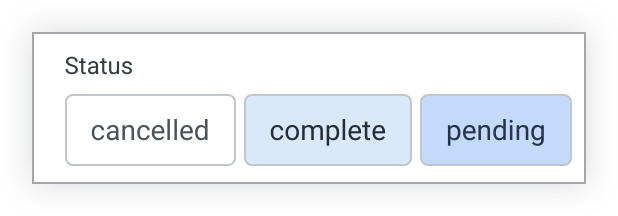 | S N T ZC YN DI DU |
| Kästchen | Diese Art von Filter ähnelt einer Schaltflächengruppe, hat aber ein etwas anderes Design. Sie ist nützlich, um Zuschauern eine begrenzte Auswahl an Optionen zu bieten. In der Einstellung Werte können bis zu 50 Optionen kuratiert werden. Wenn die Einstellung Werte für die Datentypen string, tier und zipcode leer gelassen wird, werden die ersten 50 Werte aus der Datenbank angezeigt. | 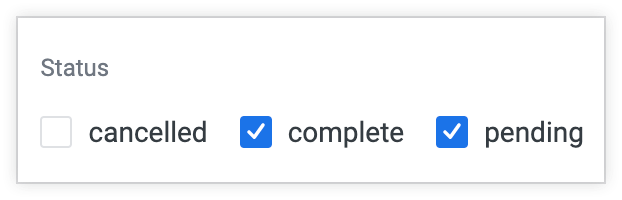 | S N T ZC YN DI DU |
| Tag-Liste | Eine Kombination aus Drop-down- und Checkbox-Filtern. Die Drop-down-Optionen können in der Einstellung Werte zusammengestellt werden. Bei den Datentypen string, tier und zipcode können alle Werte aus der Datenbank abgerufen werden, wenn die Einstellung Werte leer gelassen wird.Nutzer können das Menü mit den Werten maximieren, indem sie entweder in das Filterfeld oder auf das Chevron klicken. Nutzer können einzelne Werte auswählen oder die Auswahl aufheben, indem sie auf das Kästchen eines Werts klicken. Nutzer können auch neben einem Filterwert auf das Symbol X klicken, um die Auswahl aufzuheben. Nutzer können alle verfügbaren Werte auswählen, indem sie das Kästchen „(Anzahl der ausgewählten Elemente) von (Anzahl der Optionen)“ (z. B. „0 von 200 ausgewählt“) anklicken, um alle übereinstimmenden Werte dem Filter hinzuzufügen. Sie können auch Alle abwählen auswählen, um alle übereinstimmenden Werte zu entfernen. Alle Änderungen werden automatisch übernommen, sofern der Nutzer nicht auf die Schaltfläche Abbrechen klickt. Steuerelemente für die Tag-Liste können nur in der Popover-Ausrichtung oder hinter der Schaltfläche Mehr angezeigt werden. Die Option Alle auswählen ist nicht verfügbar,wenn die Dashboard-URL länger als 2.083 Zeichen ist. |  | S N T ZC DI DU |
| Bereichsschieberegler | Der Mindest- und Höchstwert für den Bereichsschieberegler kann im Tab Einstellungen des Filterkonfigurationsfensters festgelegt werden.Betrachter können den Filterwertebereich festlegen, indem sie beide Enden des Schiebereglers anpassen. | 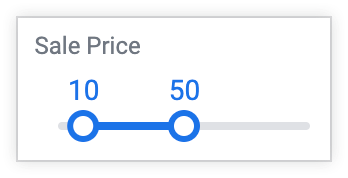 | N DI DU |
| Einfachauswahl | |||
| Ein/Aus-Buttons | Mit dieser Art von Filter können Sie Betrachtern eine begrenzte Auswahl an Optionen zur Verfügung stellen. In der Einstellung Werte können bis zu 30 Optionen kuratiert werden. Wenn die Einstellung Werte für die Datentypen string, tier und zipcode leer gelassen wird, werden die ersten 30 Werte aus der Datenbank angezeigt.Ein Button wird farbig dargestellt, sobald er ausgewählt ist. | 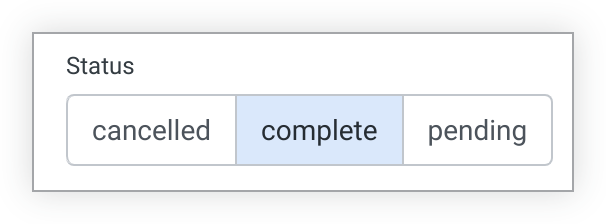 | S N T ZC YN DI DU P |
| Optionsfelder | Diese Art von Filter funktioniert wie ein Ein/Aus-Schalter, hat aber ein etwas anderes Design. Sie ist nützlich, wenn Zuschauern eine begrenzte Auswahl an Optionen zur Verfügung stehen soll. In der Einstellung Werte können bis zu 50 Optionen kuratiert werden. Wenn die Einstellung Werte für die Datentypen string, tier und zipcode leer gelassen wird, werden die ersten 50 Werte aus der Datenbank angezeigt. | 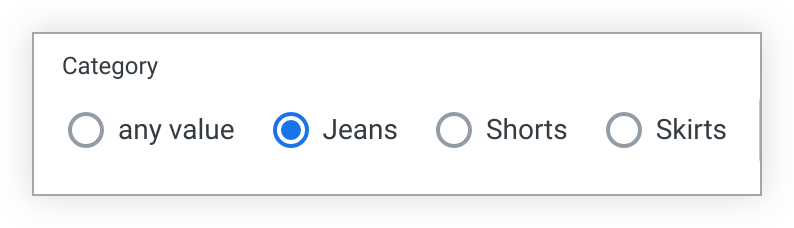 | S N T ZC YN DI DU P |
| Dropdown-Menü | Die Drop-down-Optionen können in der Einstellung Werte zusammengestellt werden. Bei den Datentypen string, tier und zipcode können alle Werte aus der Datenbank abgerufen werden, wenn die Einstellung Werte leer gelassen wird.Nutzer können das Drop-down-Menü maximieren, indem sie entweder in das Filterfeld oder auf das Chevron klicken. Nutzer können eine Option aus dem Drop-down-Menü auswählen oder in das Feld eingeben, um die Drop-down-Optionen einzugrenzen. Betrachter können auch Beliebiger Wert auswählen.Drop-down-Menüsteuerelemente können nur in der Inline-Ausrichtung oder hinter der Schaltfläche Mehr angezeigt werden. | 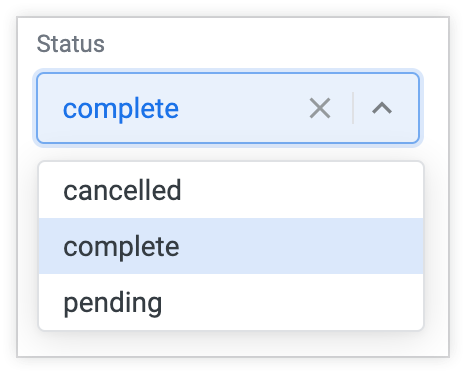 | S N T ZC YN DI DU P |
| Schieberegler | Der Mindest- und Höchstwert für den Schieberegler kann im Konfigurationsfenster des Filters auf dem Tab Einstellungen festgelegt werden.Zuschauer können den Filterwert festlegen, indem sie das rechte Ende des Schiebereglers anpassen. | 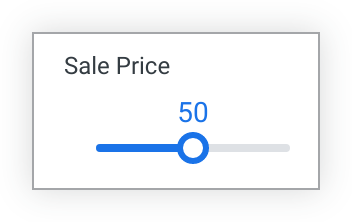 | N DI DU |
| Datum und Uhrzeit | |||
| Einzelner Tag | Zuschauer können das Datum auswählen, um den Kalender zu maximieren und einen neuen Tag auszuwählen.Menüsteuerelemente für einzelne Tage können nur in der Inline-Ausrichtung oder hinter der Schaltfläche Mehr angezeigt werden. | 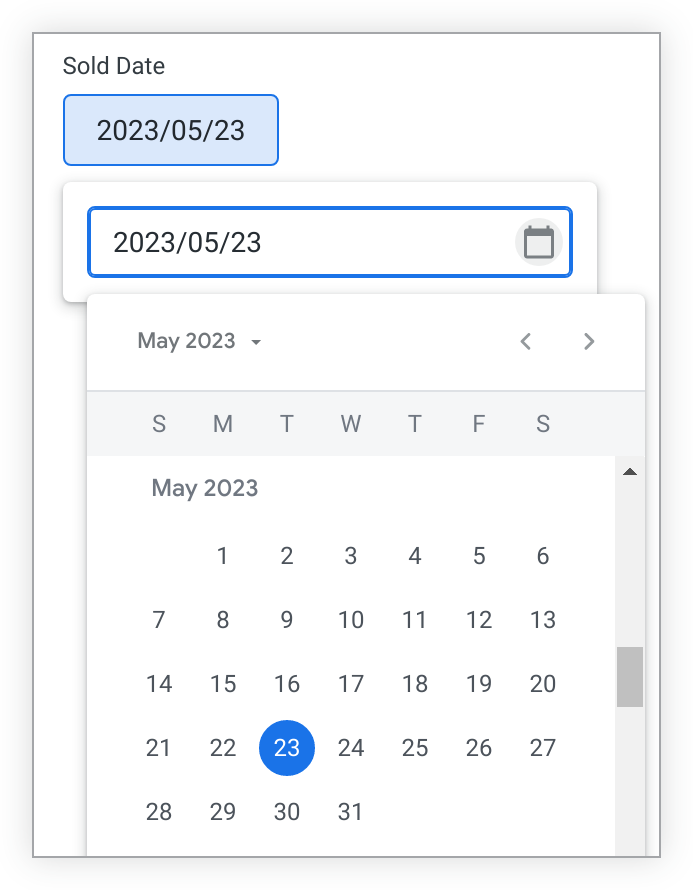 | DT *Die Steuerung für einzelne Tage kann mit den meisten Zeiträumen und zeitbasierten Typen verwendet werden. Betrachter können mit dieser Art von Steuerung jedoch nur einzelne Datumsangaben auswählen. |
| Datumsbereich | Betrachter können den Zeitraum auswählen, um den Kalender zu maximieren und einen neuen Zeitraum festzulegen.Steuerelemente für das Menü „Zeitraum“ können nur in der Inline-Ausrichtung oder hinter der Schaltfläche Mehr angezeigt werden. | 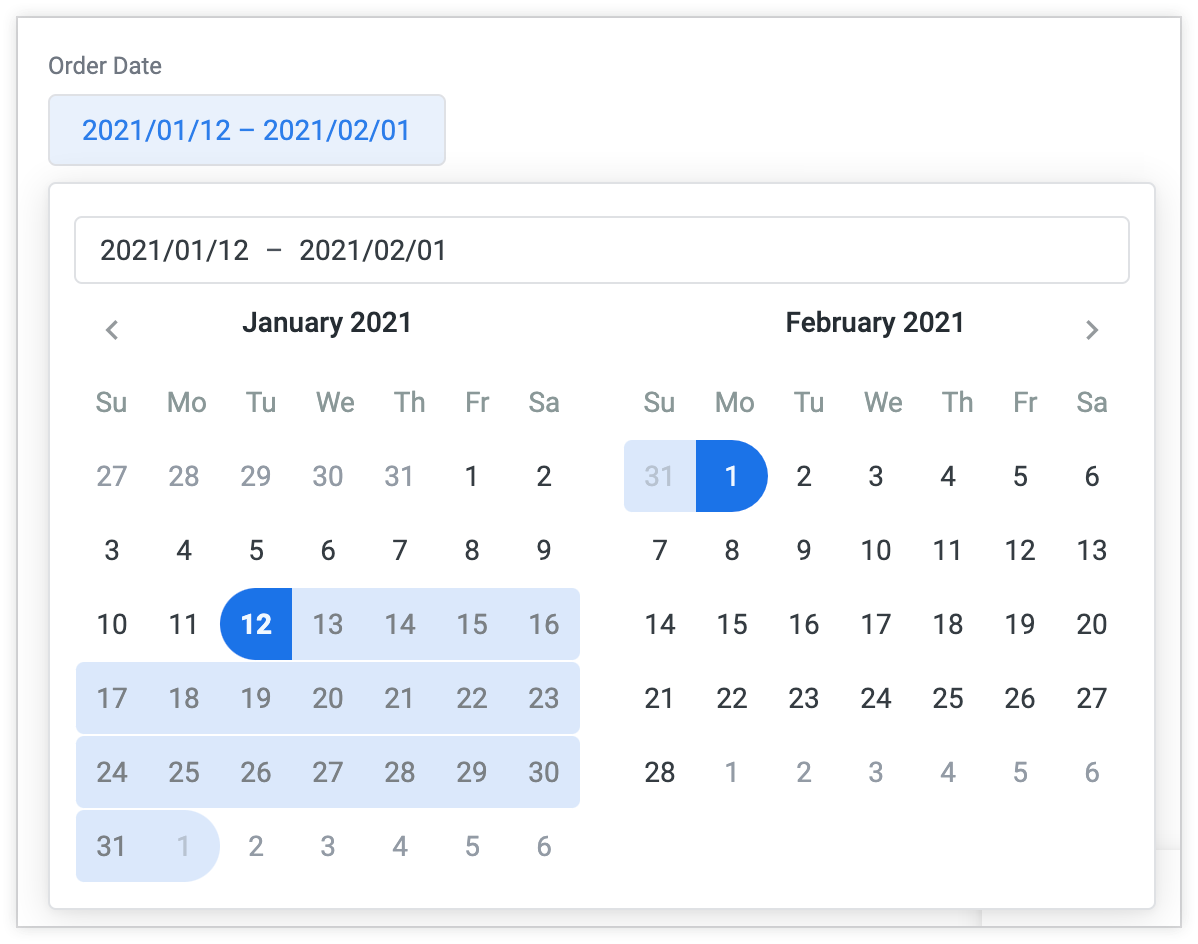 | DT * Die Zeitraumsteuerung kann mit den meisten Zeiträumen und zeitbasierten Typen verwendet werden. Betrachter können mit dieser Art von Steuerung jedoch nur Zeiträume auswählen. |
| Zeiträume | Zuschauer können entweder einen der in Looker integrierten Zeiträume auswählen oder einen eigenen Zeitraum erstellen, indem sie den Tab Benutzerdefiniert auswählen. Eine vollständige Liste der Zeitrahmenoptionen für einen Zeitrahmenfilter finden Sie auf der Dokumentationsseite Dashboards ansehen.Zeitrahmenoptionen wie Letzte 7 Tage umfassen den aktuellen Tag. Wenn Sie einen Zeitraum festlegen möchten, der den aktuellen Tag ausschließt, wählen Sie im Drop-down-Menü der Steuerung die Option Erweitert aus und konfigurieren Sie den Wert mit ganzen Tagen.Seit Jahresbeginn umfasst den Zeitraum vom Jahresbeginn bis zur aktuellen Sekunde.Zuschauer können den Zeitraum auswählen, um die Optionen für den Zeitraum aufzurufen.Steuerelemente für das Menü „Zeiträume“ können nur in der Inline-Ausrichtung oder hinter der Schaltfläche Mehr angezeigt werden. | 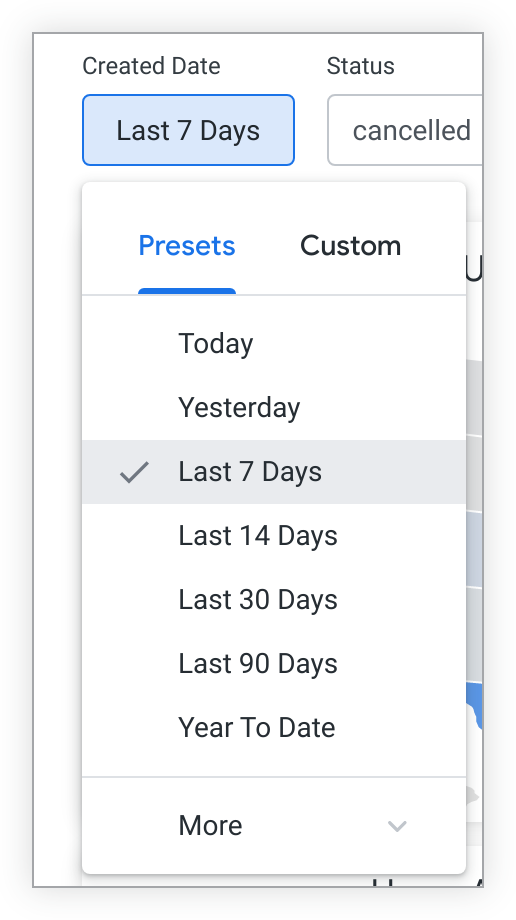 | DT * Die Zeitrahmensteuerung kann mit den meisten Zeiträumen und zeitbasierten Typen verwendet werden. Nutzer können jedoch keine Zeitoptionen mit dieser Art von Steuerung auswählen. |
| Sonstiges | |||
| Erweitert | Weitere Informationen zu erweiterten Steuerelementen finden Sie im Abschnitt Erweiterte Steuerelemente verwenden auf dieser Seite.Erweiterte Steuerelemente können nur in der Popover-Ausrichtung oder hinter dem Button Mehr angezeigt werden. | 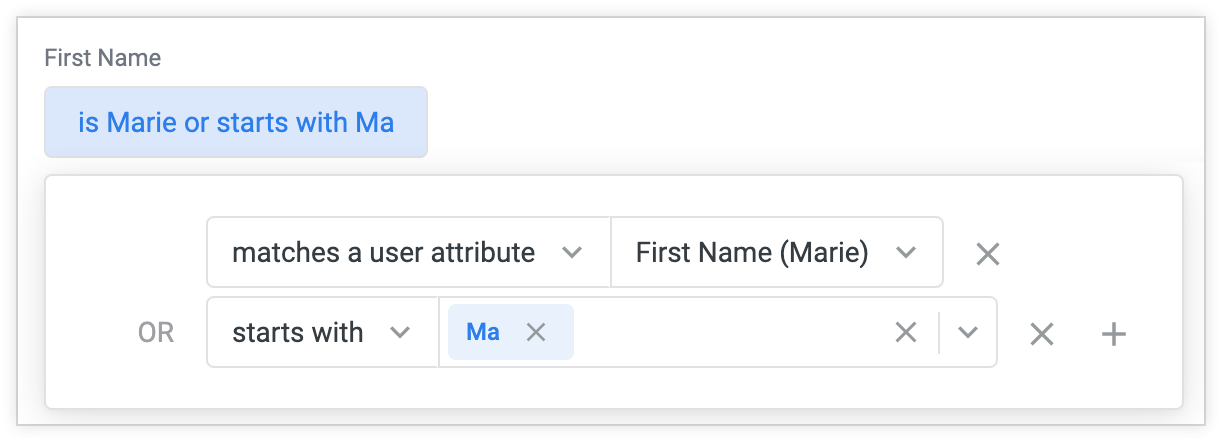 | S N T ZC YN DT DI DU L P |
* Hinweis zu Datums- und Zeitdaten:Einige Zeiträume und zeitbasierte Typen werden als unterschiedliche Datentypen interpretiert, wenn Looker Steuerelementoptionen für sie auswählt. Zwei Beispiele sind der yesno-Zeitraum, der als yesno-Datentyp interpretiert wird und daher die für den Typ yesno verfügbaren Steuerungsoptionen hat, und der hour_of_day-Zeitraum, der als number-Datentyp interpretiert wird und daher die für den Typ number verfügbaren Steuerungsoptionen hat. | |||
Erweiterte Steuerelemente verwenden
Ein erweitertes Steuerelement kann auf alle Datentypen angewendet werden und bietet zusätzliche Flexibilität für die Filterbedingungen, die Sie festlegen können. Wenn Sie ein erweitertes Steuerelement erstellen möchten, maximieren Sie im Fenster für die Filterkonfiguration das Drop-down-Menü Steuerelement und wählen Sie Erweitert aus.
Wenn Sie Erweitert auswählen, wird der Bereich Filteroptionen konfigurieren mit geeigneten Optionen für Filterbedingungen für den von Ihnen gefilterten Datentyp gefüllt. Wenn Sie beispielsweise einen Filter für ein Feld mit dem Datentyp string erstellt haben, werden die Filterbedingungen wie ist, enthält und beginnt mit angezeigt. Filter für andere Datentypen, wie zum Beispiel die Typen number oder date, zeigen andere Bedingungsoptionen an. Sie können die Bedingungsoptionen für den Filter festlegen, indem Sie das Kästchen für jede Bedingungsoption anklicken.
Mit der Option Mehrere Filterwerte zulassen können Nutzer mehr als einen Wert für den Filter auswählen. Dies ist standardmäßig aktiviert. Wenn die Option aktiviert ist, wird neben dem Feld Standardwert konfigurieren das Symbol + Hinzufügen angezeigt. Klicken Sie auf das Symbol +, um einen weiteren Filterwert hinzuzufügen. Um Benutzer zu beschränken, so dass diese nur einen Wert auswählen können, deaktivieren Sie diese Option. Die Option Mehrere Filterwerte zulassen ist für Filter, die auf dem Datentyp location oder dem Parameter parameter basieren, nicht verfügbar.
Nachdem Sie Ihre Filterbedingungsoption ausgewählt haben, können Sie einen Wert aus dem Menü Standardwert konfigurieren auswählen, das Werte aus Ihrer Datenbank enthält. Alternativ kann ein Wert eingegeben werden, um einen Vorschlag zu erhalten.
Sie können auch selbst einen Wert eingeben und die Eingabetaste (PC) oder die Return-Taste (Mac) drücken, um einen Wert zu erstellen.
Sie können neben dem Filterwert das Symbol + auswählen, um dem Filter neue Bedingungen hinzuzufügen. Diese werden je nach Art der Bedingungen und Werte als OR- oder AND-Bedingungen hinzugefügt.
Wenn Sie eine Bedingung entfernen möchten, klicken Sie neben der Bedingung auf X.
Erweiterte Steuerelemente, Datum und Uhrzeit
Es stehen verschiedene Filtersteuerelemente zur Verfügung, mit denen nach Datum gefiltert werden kann. Sie können auch erweiterte Steuerelemente mit Datumsangaben verwenden. Mit erweiterten Steuerelementen können Nutzer unter anderem „vollständige“ Zeiträume auswählen, die den aktuellen Zeitraum nicht enthalten, indem sie in den Bedingungsoptionen beispielsweise ganze Tage oder ganze Wochen auswählen. Das unterscheidet sich vom Zeitrahmen-Filtersteuerelement, das den aktuellen Zeitraum umfasst.
Mit erweiterten Steuerelementen können Nutzer auch Zeitwerte auswählen, wie zum Beispiel Stunden, Minuten und Sekunden.
Übereinstimmung mit Benutzerattribut
Über die erweiterten Steuerelemente können Sie auch im Bereich Filteroptionen konfigurieren die Option stimmt mit einem Nutzerattribut überein auswählen. Mit dieser Option können Sie Filter festlegen, die sich basierend auf den Nutzerattributen des Dashboard-Betrachters dynamisch ändern. Weitere Informationen finden Sie auf der Dokumentationsseite Daten filtern und begrenzen.
Übereinstimmung (für Fortgeschrittene)
Wenn Sie im Abschnitt Filteroptionen konfigurieren auf Entspricht erweitert klicken, können Sie einen Looker-Filterausdruck eingeben, um einen Filter mit zusätzlich zu den im Optionsmenü angegebenen Optionen anzupassen.
In Filtern vom Typ „Übereinstimmung (für Fortgeschrittene)“ kann auch auf Benutzerattribute verwiesen werden. Verwenden Sie hierfür folgende Syntax:
{{ _user_attributes['name_of_your_attribute'] }}
Dashboard-Filter anzeigen
Sie können über verschiedene Optionen ändern, wie Dashboard-Filter angezeigt werden. Sie können die Darstellung von einzelnen Filtersteuerungen oder der gesamten Filterleiste anpassen.
Gestaltung eines einzelnen Filters
Wenn Sie festlegen möchten, wie ein Filter angezeigt wird, muss sich Ihr Dashboard zuerst im Bearbeitungsmodus befinden. Wählen Sie dann im Feld Anzeige des Filterkonfigurationsfensters, das angezeigt wird, wenn Sie im Filtermenü Bearbeiten auswählen, den gewünschten Anzeigestil aus. Die meisten Dashboard-Filter können folgendermaßen angezeigt werden:
Inline: Der Filter wird direkt in der oberen Dashboard-Leiste angezeigt.

Kurzinfo: In der oberen Leiste des Dashboards wird ein Zusammenfassungswert angezeigt. Wählen Sie den Wert aus, um den vollständigen Filter einzublenden.

Filter können auch hinter einem Mehr-Button platziert werden: In der Filterleiste des Dashboards wird der Button Mehr mit einem Indikator für die Anzahl der enthaltenen Filter der Leiste angezeigt. Betrachter können auf den Button klicken, um die Filter und die dazugehörigen Werte einzublenden.

Einige Filtersteuerelemente können nur in der Inline-Ausrichtung angezeigt werden. Wenn Sie ein Dashboard mit diesen Filtersteuerelementen bearbeiten, wird das Feld Anzeige nicht im Filterkonfigurationsfenster angezeigt. Diese Filtersteuerelemente können nur in der Inline-Ausrichtung angezeigt werden:
- Dropdown-Menü
- Einzelner Tag
- Zeiträume
- Datumsbereich
Darüber hinaus können einige Filtersteuerelemente nur in der Popover-Ausrichtung angezeigt werden. Wenn Sie ein Dashboard mit diesen Filtersteuerelementen bearbeiten, wird das Feld Anzeige nicht im Filterkonfigurationsfenster angezeigt. Diese Filtersteuerelemente können nur in der Popover-Ausrichtung angezeigt werden:
- Tag-Liste
- Erweitert
Grundsätzlich empfehlen wir, dass wichtige oder häufig verwendete Filter als Inline- oder Popover-Filter und weniger häufig genutzte Filter als Überlauf-Filter angezeigt werden.
Gestaltung der Filterleiste
Befolgen Sie diese Schritte, um einzustellen, wie eine Filterleiste angezeigt wird:
- Das Dashboard muss sich im Bearbeitungsmodus befinden.
- Öffnen Sie das Fenster Einstellungen des Dashboards.
- Wählen Sie im Fenster Einstellungen den Tab Filter aus.
- Sie können die Option Standardansicht für Filter auf Erweitert oder Minimiert festlegen. Der Standardwert ist Erweitert.
- Mit der Option Position der Filter können Sie die Filterleiste oben oder rechts im Dashboard platzieren. (Standardmäßig ist „oben“ eingestellt.)
Einen Filterwert verlangen
Standardmäßig verlangen Filter keine Werte. Enthält ein Filter keinen Wert, werden die Daten einfach nicht durch das Filterfeld eingegrenzt. Beispiel: Sie haben in einem Dashboard einen Filter für das Feld Bundesstaat festgelegt. Wenn dieser Filter keinen Wert erhält, übergibt das Dashboard Daten für alle Bundesstaaten.
Ist für einen Filter ein Wert erforderlich, wird das Dashboard erst ausgeführt, wenn Sie einen Filterwert auswählen. Für einen erforderlichen Filter ohne ausgewählten Wert werden Warnungen neben dem Filter und beim Bewegen des Mauszeigers auf das Symbol zum Neuladen angezeigt, bis ein Wert ausgewählt wird.
Darüber hinaus können Sie keinen Dashboard-Zeitplan erstellen, ohne einen Wert für einen erforderlichen Filter auszuwählen, und nicht den Zwischenspeicher leeren oder eine Tile aktualisieren, die mit einem erforderlichen Filter ohne Wert verknüpft ist.
Sie können jedoch festlegen, dass ein Benutzer einen Wert für einen Filter eingeben muss, um das Dashboard ausführen zu können:
- Das Dashboard muss sich im Bearbeitungsmodus befinden.
- Öffnen Sie das Fenster für die Filterkonfiguration für den Filter, indem Sie entweder einen neuen Dashboard-Filter hinzufügen oder einen vorhandenen Dashboard-Filter bearbeiten.
- Klicken Sie auf den Pfeil neben der Überschrift Zusätzliche Optionen, um die zusätzlichen Optionen aufzurufen.
- Aktivieren Sie das Kästchen Filterwert erforderlich.
- Wählen Sie Aktualisieren aus, um die Änderung zu speichern.
Bei Auswahl des Kontrollkästchens Filterwert verlangen müssen Betrachter einfach einen beliebigen Wert auswählen. Um die für einen Betrachter sichtbaren Werte einzuschränken, legen Sie die zulässigen Werte im Feld Werte) des Filterkonfigurationsfensters fest.
Mit erforderlichen Filtern können Sie die Größe von Abfragen, die an die Datenbank gesendet werden, verringern. Um den Datenzugriff von Dashboard-Betrachtern einzuschränken, verwenden Sie stattdessen den LookML-Parameter access_filter.
Verknüpfte Filter einrichten
Dashboard-Filter können jetzt verknüpft werden, sodass die Filterwertoptionen für einen Filter basierend auf den Filterwerten eingeschränkt werden, die für einen anderen Filter im gleichen Dashboard ausgewählt wurden.
So können Sie beispielsweise einen Dashboard-Folter für „Ort“ mit einem eigenen Filter für „Bundesstaat“ verknüpfen. Die Filterwertoptionen für „Stadt“ ändern sich in Abhängigkeit von dem im Filter „Bundesstaat“ ausgewählten Bundesstaat beziehungsweise den ausgewählten Bundesstaaten.
Nachdem Sie einen Filterwert für „Bundesstaat“ ausgewählt haben, wird beim Filter „Ort“ ein Verknüpfungssymbol angezeigt. Wenn Sie den Mauszeiger auf das Verknüpfungssymbol bewegen, wird ein Feld mit der Erläuterung angezeigt, dass die Werteoptionen für diesen Filter durch den Filter „Bundesstaat“ eingeschränkt wurden.

Sie können noch weitergehen und einen Filter „Postleitzahl“ zu den Filtern „Ort“ und „Bundesstaat“ hinzufügen und somit die Werteoptionen für „Postleitzahl“ in Abhängigkeit vom ausgewählten „Ort“ und „Bundesstaat“ einschränken. Wenn beispielweise für den Filter „Bundesstaat“ „New Jersey“ angegeben ist und für den Filter „Ort“ „Asbury Park“, wird in der Drop-down-Liste „Postleitzahl“ nur der Wert für die Postleitzahl in Asbury Park angezeigt.
Wenn Sie Filter verknüpfen und Ihre Daten keine Werte für einen untergeordneten Filter (den Filter, der eingeschränkt werden soll) enthalten, werden Zuschauern die Werte angezeigt, die im übergeordneten Filter (dem Filter, der die Optionen des untergeordneten Filters einschränkt) ausgewählt sind. Für den untergeordneten Filter wird die Meldung Keine Übereinstimmungen gefunden angezeigt.
Verknüpfte Filter funktionieren in eine Richtung, nämlich von Übergeordnet zu untergeordnet. Wenn Sie in einem untergeordneten Filter eine Auswahl treffen, wirkt sich diese nicht auf die Filterwerteoptionen aus, die Ihnen für den übergeordneten Filter angezeigt werden.
Filter verknüpfen
Wenn Sie Filter verknüpfen, kann jeder Filter als „übergeordneter“ Filter verwendet werden (der Filter, der die Optionen eines anderen Filters einschränkt). Für den „untergeordneten“ Filter (der Filter, der eingeschränkt werden soll) kann jedoch nur ein Feld vom Typ string (wird häufig für Wörter oder Formulierungen verwendet) oder vom Typ zipcode (wird häufig für Postleitzahlen verwendet) verwendet werden.
Enthält das Dashboard nur einen Filter, können keine Filter verknüpft werden.
So verknüpfen Sie Filter miteinander:
- Das Dashboard muss sich im Bearbeitungsmodus befinden.
- Öffnen Sie das Fenster für die Filterkonfiguration des übergeordneten Filters, indem Sie entweder einen neuen Dashboard-Filter hinzufügen oder einen vorhandenen Dashboard-Filter bearbeiten.
- Klicken Sie auf den Pfeil neben der Überschrift Zusätzliche Optionen, um die zusätzlichen Optionen einzublenden.
- Aktivieren Sie das Kontrollkästchen Filter auswählen, die aktualisiert werden sollen, wenn sich dieser Filter ändert.
- Klicken Sie auf das Feld, um ein Drop-down-Menü mit den anderen
string- undzipcode-Filtern aufzurufen, die im Dashboard vorhanden sind. - Wählen Sie den
string- oderzipcode-Filter bzw. die Filter aus, die Sie mit diesem Filter verknüpfen möchten. - Wählen Sie Aktualisieren aus, um die Änderung zu speichern.
Dashboard-Filter verschieben und neu positionieren
Nachdem Sie Filter auf einem Dashboard abgelegt haben, können Sie diese wie folgt verschieben oder neu positionieren:
- Bearbeitungsmodus für das Dashboard aufrufen
- Bewegen Sie den Mauszeiger auf den Filter, um das Sechs-Punkte-Symbol des Filters anzuzeigen. Das Sechs-Punkte-Symbol wird oben links im Filter angezeigt.

Halten Sie das Sechs-Punkte-Symbol gedrückt und ziehen Sie den Filter an die gewünschte Position.
Mit dieser Drag-Methode können Sie Inline- und Pop-over-Filter neu positionieren, neu konfigurieren, welche Filter hinter der Schaltfläche Mehr platziert werden, und Filter im Drop-down-Menü der Schaltfläche Mehr neu positionieren.
Wenn sich keine Filter hinter dem Button Mehr befinden, wird vorübergehend ein leerer Button Mehr angezeigt, während Sie einen Filter ziehen. Sie können den Filter auf den Button Mehr verschieben, um den Filter in den Button Mehr zu verschieben. Wenn Sie den Filter nicht im Button Mehr platzieren, wird er ausgeblendet, sobald Sie ihn loslassen.
Wenn die Kreuzfilterung für ein Dashboard aktiviert ist, können Sie Kreuzfilter nicht per Drag-and-drop neu positionieren. Wenn Sie den Bearbeitungsmodus aufrufen, werden alle für das Dashboard festgelegten Kreuzfilter gelöscht.
Filter als Kacheln
Mit der Funktion Filter als Kacheln können Sie Dashboard-Filter direkt als Kacheln auf der Dashboard-Arbeitsfläche platzieren, anstatt sie auf die Filterleiste oben im Dashboard zu beschränken. Mit dieser Funktion können Dashboard-Ersteller Filtersteuerelemente neben den Visualisierungskacheln platzieren, auf die sie sich auswirken.
Mit Filter als Kacheln können Nutzer außerdem die Liste der Filter aufrufen, die auf eine bestimmte Visualisierungskachel angewendet werden.
Filter als Dashboard-Kacheln platzieren
Wenn die Vorschau-Schaltfläche „Filter als Kacheln und Filterkontext auf Kachelebene“ aktiviert ist, können Dashboardbearbeiter Filter auf folgende Weise in verschiebbare Kacheln im Dashboard-Arbeitsbereich umwandeln:
So senden Sie einen Filter aus der Filterleiste an den Dashboard-Arbeitsbereich:
- Ziehen Sie den Filter in der Filterleiste in den Bereich Drag filters here to add to dashboard (Filter hierher ziehen, um sie dem Dashboard hinzuzufügen).
- Alternativ können Sie neben dem Filter das Filtermenü (Dreipunkt-Menü) auswählen und dann auf An Dashboard senden klicken.
So senden Sie einen Filter aus dem Dashboard-Arbeitsbereich zurück an die Filterleiste:
- Wählen Sie auf der Filterkachel das Dreipunkt-Menü Filtermenü aus und klicken Sie auf An die Filterleiste senden.
Ein Bearbeiter kann Filterkacheln auf dem Dashboard-Arbeitsbereich genauso per Drag-and-drop anordnen wie andere Dashboard-Kacheln. Ein Filter kann sich in der oberen Filterleiste oder im Dashboard-Arbeitsbereich befinden. Seine Position hat keinen Einfluss darauf, auf welche Kacheln er angewendet wird.
Ein Filter kann nur einmal im Dashboard angezeigt werden, entweder in der oberen Filterleiste oder im Arbeitsbereich. Wenn Sie eine Filter-Kachel auf einem Dashboard-Arbeitsbereich duplizieren, wird ein neuer Filter mit einer anderen Filter-ID erstellt.
Beim Duplizieren eines Dashboard-Tabs
Wenn ein Tab einen Filter enthält, der als Kachel platziert ist, wird beim Duplizieren dieses Tabs auch die Filterkachel auf dem neuen Tab dupliziert. Die duplizierte Kachel ist weiterhin dieselbe Filterinstanz und hat dieselbe Filter-ID wie das Original. Wenn Sie also einen Wert in einer Kachel ändern, wird er auch in der anderen aktualisiert.
Vorschaltfläche Filter als Kacheln und Filterkontext auf Kachelebene deaktivieren
Wenn Sie die Vorschaltfläche deaktivieren, ändert sich Folgendes:
- Alle Filter, die dem Dashboard-Arbeitsbereich zuvor als Kacheln hinzugefügt wurden, werden in der Filterleiste oben im Dashboard angezeigt.
- Die Filterkacheln im Dashboard-Canvas werden als leere Kacheln angezeigt.
- Im Bearbeitungsmodus wird auf den leeren Dashboardkacheln ein Hinweis angezeigt, dass es sich um Filterkacheln handelte.
Angewendete Filter für einen Visualisierungskachel anzeigen
Wenn die Vorabversionsoption Filter als Kacheln und Filterkontext auf Tile-Ebene aktiviert ist, können Betrachter sehen, welche Filter auf eine bestimmte Visualisierungskachel angewendet werden.
So sehen Sie die angewendeten Filter für einen Visualisierungskachel:
- Bewegen Sie den Mauszeiger auf die Visualisierungskachel und wählen Sie das Dreipunkt-Menü Kachelaktionen aus.
- Wählen Sie Filter anzeigen aus, um eine Liste aller aktuell angewendeten Filter und ihrer ausgewählten Werte aufzurufen.
Wenn keine relevanten Filter auf die Kachel angewendet werden, wird im Menü Keine Filter angezeigt.
Dashboard-Ersteller können über eine Einstellung auf Dashboard-Ebene konfigurieren, ob und wie Filter auf Abfrageebene (Explore) in Visualisierungs-Kacheln angezeigt werden. Auf dem Tab Filter im Fenster Einstellungen des Dashboards können Bearbeiter aus den folgenden Optionen auswählen:
- Alle anzeigen: Hier werden sowohl Filter auf Dashboard-Ebene als auch Filter auf Abfrageebene angezeigt, die im zugrunde liegenden Explore konfiguriert sind.
- Nur Dashboard anzeigen (Standard): Es werden nur Filter auf Dashboard-Ebene angezeigt.
- Nicht anzeigen: Die Option Filter anzeigen wird nicht im Menü der Kachel angezeigt.
Wenn Filter auf Abfrageebene angezeigt werden, verhalten sie sich so:
- Sie werden mit einem Infosymbol daneben angezeigt, um sie von Filtern auf Dashboard-Ebene zu unterscheiden.
- Wenn in den zugrunde liegenden Abfragen des Explorationsbereichs eine komplexe Logik (z. B.
AND-/OR-Logik) implementiert wurde, wird der Filterkontext unter dem Label Benutzerdefinierter Filter zusammengefasst.
Filter als Kacheln in LookML-Dashboards
Filter als Kacheln werden von LookML-Dashboards unterstützt. Filterelemente können im Abschnitt elements des LookML-Dashboard-Codes konfiguriert werden, um sie als Kacheln im Dashboard-Arbeitsbereich zu platzieren. Außerdem wird die Anzeige angewendeter Filter auf Visualisierungskacheln über einen Konfigurationsparameter für den Filterkontext gesteuert. Wenn dieser Parameter weggelassen wird, werden standardmäßig nur Dashboard-Filter angezeigt.
Dashboard-Filter ausblenden
Sie können Dashboard-Filter ausblenden, indem Sie die URL eines Dashboards so ändern, dass sie für jeden Filter, den Sie ausblenden möchten, einen hide_filter-Parameter enthält. Jedes Mal, wenn Nutzer mit dieser URL auf das Dashboard zugreifen, sehen sie eine Version des Dashboards, in der diese Filter ausgeblendet sind. Wenn Nutzer jedoch auf andere Weise zum Dashboard navigieren oder mit einer URL darauf zugreifen, die den Parameter hide_filter nicht enthält, werden Filter nicht ausgeblendet.
Hier ist beispielsweise die URL für ein Dashboard mit zwei Filtern, die nicht ausgeblendet sind: User State (Bundesstaat des Nutzers) mit dem Filterwert „New Jersey“ und Date (Datum) ohne festgelegten Filterwert.
https://mycompany.looker.com/dashboards/390?User+State=New+Jersey&Date=
Wenn Sie einen Filter ausblenden möchten, fügen Sie der URL einen hide_filter-Parameter hinzu. Er muss mit einem kaufmännischen Und-Zeichen (&) beginnen und mit einem Gleichheitszeichen (=) enden. Als Wert geben Sie den Namen des Filters an, wobei alle Leerzeichen im Namen durch Pluszeichen (+) ersetzt werden. Der Filterwert (falls vorhanden) muss nicht im hide_filter-Parameter enthalten sein.
Wenn Sie nur den Filter Nutzerstatus ausblenden möchten, ändern Sie die URL so:
https://mycompany.looker.com/dashboards/390?User+State=New+Jersey&Date=&hide_filter=User+State
Wenn Sie sowohl den Filter Nutzerstatus als auch den Filter Datum ausblenden möchten, fügen Sie einen weiteren hide_filter-Parameter für den Filter Datum hinzu:
https://mycompany.looker.com/dashboards/390?User+State=New+Jersey&Date=&hide_filter=User+State&hide_filter=Date
Bei Filternamen mit Sonderzeichen wie den Klammern und dem Schrägstrich in Erster Kauf (Ja / Nein) werden die Sonderzeichen in der URL codiert:
https://mycompany.looker.com/dashboards/390?First+Purchase+%28Yes+%2F+No%29=
Wenn Sie diesen Filter ausblenden möchten, können Sie den codierten Filternamen, der bereits in der URL vorhanden ist (First+Purchase+%28Yes+%2F+No%29), kopieren und als Wert des Parameters hide_filter verwenden.
Es gibt einige zusätzliche Aspekte, die Sie beim Ausblenden von Dashboard-Filtern beachten sollten:
- Jeder Nutzer mit Zugriff zum Ansehen auf ein Dashboard kann Dashboardfilter über die URL ausblenden. Der Nutzer muss keinen Bearbeitungszugriff auf das Dashboard haben.
- Ausgeblendete Dashboard-Filter werden weiterhin auf die Dashboard-Ergebnisse angewendet, auch wenn die Filtersteuerelemente nicht im Dashboard zu sehen sind.
- Die Werte der ausgeblendeten Filter können weiterhin geändert und auf das Dashboard angewendet werden, indem Sie die Werte in der URL ändern.
- Sie können ausgeblendete Filter einblenden, indem Sie die
hide_filter-Parameter aus der URL entfernen. - Im Bearbeitungsmodus werden keine ausgeblendeten Filter angezeigt.
- Wenn Sie einen erforderlichen Filter ohne Wert ausblenden, wird für die Dashboardkacheln der Fehler Ungültige Filter ausgegeben. Um einen dieser Fehler zu beheben, weisen Sie dem erforderlichen Filter einen Wert zu.
- Wenn Dashboards geplant oder gesendet werden, enthalten die in der Zustellung enthaltenen Dashboard-Links den Parameter
hide_filternicht. - Wenn Dashboards Benachrichtigungen enthalten, enthalten Dashboard-Links, die in der Benachrichtigungsübermittlung enthalten sind, nicht den Parameter
hide_filter.
Dashboard-Filter für Warnungen anwenden
Mit dem Menü Filter können Sie Filterbearbeitungen auch auf die auf den Dashboard-Kacheln angezeigten Warnungen anwenden. Weitere Informationen finden Sie auf der Dokumentationsseite Auswirkungen von Dashboardbearbeitungen auf Benachrichtigungen.
Dashboard-Filter bearbeiten
Im Bearbeitungsmodus wird neben jedem Filter ein Dreipunkt-Symbol für das Filtermenü angezeigt. Klicken Sie zum Bearbeiten eines Filters auf das Symbol. Hierdurch wird das Filtermenü mit Optionen zum Bearbeiten oder Löschen eines Filters geöffnet.
Wählen Sie die Menüoption Bearbeiten aus, um ein Filterkonfigurationsfenster zu öffnen. Dieses weist Ähnlichkeit mit dem Fenster auf, das zum Hinzufügen eines Filters verwendet wird, und enthält die vorhandene Konfiguration für den Filter. Hier können Sie das Feld, nach dem gefiltert wird, die Filtereinstellungen oder die zu aktualisierenden Kacheln aktualisieren. Wählen Sie im Filterkonfigurationsfenster Aktualisieren oder Abbrechen aus, um Ihre Änderungen zu speichern oder zu verwerfen.
Nachdem Sie die Filter bearbeitet haben, klicken Sie auf die Schaltfläche „Aktualisieren“ des Dashboards, um die neuen Filtereinstellungen auf die Kacheln anzuwenden.
Wählen Sie auf der blauen Symbolleiste Speichern aus, um die Änderungen zu speichern und den Bearbeitungsmodus zu beenden.
Dashboard-Filter löschen
Im Bearbeitungsmodus wird neben jedem Filter das Dreipunkt-Symbol für das Filtermenü angezeigt.
So löschen Sie einen Filter:
- Wählen Sie das Dreipunkt-Menü Filtermenü aus.
- Das Filtermenü wird geöffnet. In diesem Menü werden Optionen zum Bearbeiten oder Löschen eines Filters angezeigt.
- Wählen Sie die Menüoption Löschen aus, um den Filter zu löschen.
- Wählen Sie auf der blauen Symbolleiste Speichern aus, um die Änderungen zu speichern und den Bearbeitungsmodus zu beenden.
- Nachdem Sie die Filter gelöscht haben, klicken Sie auf die Schaltfläche Aktualisieren des Dashboards, um die neuen Filtereinstellungen auf die Kacheln anzuwenden.
Alternativ können Sie die Menüoption Bearbeiten auswählen, wodurch das Filterkonfigurationsfenster geöffnet wird. Klicken Sie im Filterkonfigurationsfenster auf den Button Löschen, um den Filter zu löschen.
Dieser Löschvorgang kann nicht rückgängig gemacht werden.