


Com a pasta Conteúdo não utilizado, administradores e usuários podem identificar e gerenciar rapidamente o conteúdo não utilizado em uma instância do Looker. Além disso, a pasta Conteúdo não utilizado também oferece os seguintes recursos para gerenciar conteúdo não utilizado:
- Permite que os administradores programem limpezas de conteúdo de forma programática para um item específico ou em massa e enviem notificações automáticas aos proprietários do conteúdo.
- Permite que os proprietários de conteúdo desativem limpezas automáticas programadas de conteúdo específico.
- Permite que administradores e usuários movam conteúdo para a lixeira.
Nesta página, você encontra orientações sobre como usar os recursos da pasta Conteúdo não utilizado. Esta página inclui as seguintes seções:
- Requisitos de usuário e instância
- Informações importantes
- Como navegar pela pasta "Conteúdo não utilizado"
- Gerenciamento de conteúdo para administradores
- Gerenciamento de conteúdo para usuários
- Recursos relacionados
Requisitos de usuário e instância
Para acessar e gerenciar o conteúdo não utilizado na pasta Conteúdo não utilizado, os seguintes requisitos precisam ser atendidos:
- Sua instância do Looker (original) ou do Looker (Google Cloud Core) precisa estar executando o Looker 26.14 ou uma versão mais recente, e a instância do Looker (original) precisa ser hospedada pelo Looker.
- Para acessar a pasta Conteúdo não usado, você precisa ter a permissão
save_dashboardsousave_looks.
Informações importantes
Há várias coisas importantes sobre a pasta Conteúdo não usado.
- O conteúdo é considerado "não utilizado" se atender a um dos seguintes critérios:
- Se não houver visualizações no período selecionado
- Se não houver programações ativas configuradas para o conteúdo
- Se o conteúdo não estiver em uma exclusão temporária (marcado como ativo) pelo proprietário
- A pasta Conteúdo não utilizado lista apenas o conteúdo que tem poucas visualizações diretas na instância do Looker. A pasta Conteúdo não usado não inclui conteúdo público, conteúdo que faz parte dos favoritos de um usuário, Looks incorporados em um painel ou conteúdo usado por fontes de API, como as Planilhas Google conectadas. Para rastrear com mais precisão o uso de conteúdo de fontes de API, os administradores precisam usar a Análise detalhada do histórico de atividade do sistema e filtrar por
query_api_client_context.cs_spreadsheet_id isn't null. - O conteúdo ainda pode ser considerado "não utilizado", mesmo que seja certificado.
- As análises ainda podem ser consideradas "não usadas", mesmo que estejam salvas em painéis que não são "não usados".
- Ao mover conteúdo da pasta Conteúdo não utilizado para a lixeira, ele não é excluído permanentemente, mas sim movido para a pasta Lixeira. Os administradores podem restaurar ou excluir permanentemente o conteúdo que foi movido para a lixeira na pasta Lixeira.
- Os administradores podem conferir todo o conteúdo não utilizado na instância na guia Conteúdo não utilizado da pasta Conteúdo não utilizado. Os usuários só vão ver o conteúdo que possuem e aquele a que têm acesso de gerenciar acesso e edição.
- Os usuários só vão ver o conteúdo que possuem e aquele em que têm acesso de Gerenciar acesso, Editar na guia Programado para descarte da pasta Conteúdo não utilizado.
- As seções "Painel" e "Looks" das guias Conteúdo não utilizado e Programado para descarte mostram apenas 30 itens de conteúdo por vez. Se houver mais de 30 painéis ou 30 Looks, eles serão divididos em várias páginas para cada seção. Os ícones de navegação nas páginas > e o texto Painéis (ou Looks) 1 a 30 aparecem na parte de baixo de cada seção.
- Os administradores só podem programar em massa 30 itens para descarte por programação e por tipo de conteúdo. Por exemplo, uma programação pode incluir até 30 painéis ou 30 Looks. Os painéis e as análises precisam ser programados para descarte separadamente nas respectivas seções.
- Quando os usuários desativam o envio de conteúdo para a lixeira, ele fica inelegível para agendamento por 90 dias.
Navegar pela pasta "Conteúdo não utilizado"
Os administradores do Looker e os usuários com as permissões adequadas podem encontrar a pasta Conteúdo não usado de duas maneiras:
- Expandindo a seção Pasta do painel de navegação principal
- Clicando na opção Pasta do painel de navegação principal
Depois de abrir a pasta Conteúdo não usado, você vai encontrar os seguintes elementos:
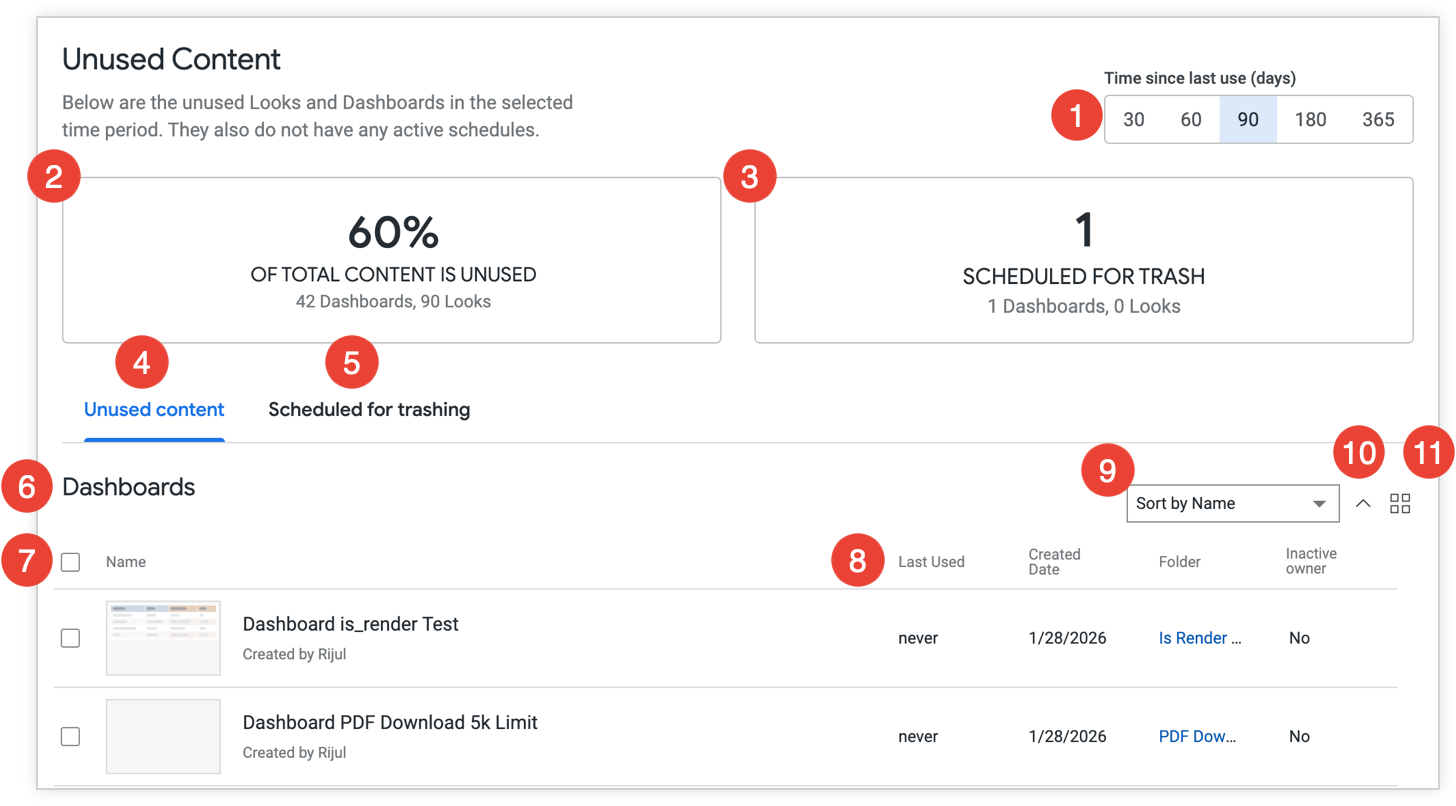
- O seletor Tempo desde o último uso (dias): filtra a pasta Conteúdo não usado para mostrar o conteúdo que não foi usado pelo número de dias selecionado. 90 dias é selecionado por padrão.
O bloco % DO TOTAL DE CONTEÚDO NÃO ESTÁ SENDO USADO: mostra a porcentagem de conteúdo não utilizado em comparação com o total de conteúdo na instância no período selecionado, com os números detalhados de dashboards e Looks.
O bloco AGENDADO PARA A LIXEIRA: mostra o número total de itens de conteúdo agendados para serem movidos para a lixeira, com o detalhamento do número de dashboards e Looks.
A guia Conteúdo não utilizado: lista todo o conteúdo não utilizado no período selecionado, organizado em uma seção para Painéis e outra para Looks.
A guia Programado para descarte: lista todo o conteúdo não utilizado que está programado para descarte, organizado em uma seção para Painéis e outra para Looks.
Cabeçalhos de seção: especificam o tipo de conteúdo listado. O conteúdo das guias Conteúdo não utilizado e Programado para remoção é organizado em seções separadas para Dashboards e Looks, dependendo do tipo de conteúdo.
As caixas de seleção: permitem que os usuários marquem ou desmarquem um conteúdo individualmente, selecionando a caixa de seleção ao lado do nome, ou em massa, selecionando a caixa ao lado do subtítulo Nome.
Os metadados de conteúdo: mostram os metadados de cada conteúdo.
- Os metadados de conteúdo da guia Conteúdo não utilizado incluem o seguinte:
- Nome: o nome do painel ou da análise e o nome do usuário que criou o conteúdo.
- Último uso: a data em que o painel ou Look foi visualizado pela última vez.
- Data de criação: a data em que o painel ou Look foi criado.
- Pasta: o nome e o link da pasta em que o painel ou Look está salvo.
- Proprietário inativo: o status do usuário que criou o conteúdo. Se o usuário tiver sido desativado na instância, o status vai mostrar Sim.
- Os metadados de conteúdo da guia Programado para remoção incluem o seguinte:
- Nome: o nome do painel ou Look, o nome do usuário que criou o conteúdo e o número total de vezes que cada conteúdo foi visualizado.
- Pasta: o nome e o link da pasta em que o painel ou Look está salvo.
- Data de exclusão planejada: o número de dias a partir de hoje em que o conteúdo será movido para a lixeira.
- Os metadados de conteúdo da guia Conteúdo não utilizado incluem o seguinte:
O menu Ordenar por: mostra a opção de ordenar o conteúdo.
- As opções de classificação da guia Conteúdo não utilizado incluem:
- Nome
- Data da última utilização
- Data de criação
- As opções para classificar a guia Programado para descarte incluem o seguinte:
- Nome
- Data de exclusão planejada
- As opções de classificação da guia Conteúdo não utilizado incluem:
O ícone ^ Ordem: permite que os usuários classifiquem o conteúdo em ordem crescente ou decrescente. O ícone vai ficar para baixo (v) ou para cima (^) para indicar a direção da classificação (crescente ou decrescente).
O ícone Mostrar itens em uma grade ou Mostrar itens em uma lista: permite mostrar o conteúdo na visualização em grade (como miniaturas) ou em uma lista. A opção Mostrar itens em uma grade vai aparecer se o conteúdo estiver organizado na visualização em lista, e a opção Mostrar itens em uma lista vai aparecer se o conteúdo estiver organizado na visualização em grade.
Gerenciamento de conteúdo para administradores
Os administradores podem usar os recursos da pasta Conteúdo não usado para realizar as seguintes ações:
- Programar conteúdo para envio à lixeira
- Cancelando o descarte programado
- Enviando conteúdo para a lixeira
Programar conteúdo para envio à lixeira
Para programar itens para serem movidos para a lixeira, siga estas etapas:
- Navegue até a pasta Conteúdo não utilizado e abra a guia Conteúdo não utilizado.
- Escolha um período no seletor Tempo desde o último uso (dias). A seleção padrão é de 90 dias.
Se você estiver visualizando o conteúdo como uma lista, selecione os itens clicando na caixa de seleção ao lado do nome ou em massa clicando na caixa ao lado do subtítulo Nome. Clique na caixa de seleção inline novamente para desmarcar um conteúdo ou desmarque todo o conteúdo selecionado clicando na caixa inline com o subtítulo Nome.
Se você estiver vendo o conteúdo como uma grade, não será possível selecionar em massa. Para selecionar dashboards ou Looks, coloque o cursor sobre a miniatura do conteúdo e clique na caixa de seleção Selecionar.
Clique no ícone Mostrar itens em grade ou Mostrar itens em lista para alternar entre a visualização em lista e a visualização em grade.
Depois de selecionar o conteúdo, clique em Programar para a lixeira e abra a caixa de diálogo Programar para a lixeira.
Insira um número de dias, com um mínimo de 3 dias, no campo Mover para a lixeira em (dias). O valor padrão é de 14 dias.
Insira os endereços de e-mail no campo Notificar outros usuários se houver outras pessoas além do proprietário do conteúdo que você quer notificar sobre a exclusão programada.
Clique em Programar para a lixeira para concluir a programação ou em Cancelar para cancelar.
Depois que uma programação é definida, o proprietário do conteúdo de todos os painéis ou Looks afetados recebe as seguintes notificações:
- Notificação inicial: enviada imediatamente após o agendamento da remoção do conteúdo.
- Lembrete no meio do ciclo:enviado na metade da duração programada.
- Aviso final: enviado um dia antes da exclusão programada.
Por exemplo, se um item estiver programado para ser movido para a lixeira em 14 dias, o proprietário do conteúdo vai receber as seguintes notificações:
- Dia 1: a notificação inicial é enviada.
- Dia 7: o lembrete do meio do ciclo é enviado.
- Dia 13: o aviso final é enviado.
Se um usuário cancelar a participação, o conteúdo dele será removido da pasta Conteúdo não utilizado e não poderá ser programado para envio à lixeira por 90 dias.
O conteúdo programado para ser movido para a lixeira vai para a guia Programado para ser movido para a lixeira, onde você pode cancelar a ação ou mover o conteúdo para a lixeira agora.
Ao mover conteúdo da pasta Conteúdo não utilizado para a lixeira, ele não é excluído permanentemente, mas sim movido para a pasta Lixeira. Os administradores podem restaurar ou excluir permanentemente o conteúdo que foi movido para a lixeira na pasta Lixeira.
Como cancelar o envio programado para a lixeira
Os administradores podem cancelar o descarte programado de conteúdo seguindo estas etapas:
- Navegue até a pasta Conteúdo não utilizado e abra a guia Programado para envio à lixeira.
Se você estiver visualizando o conteúdo como uma lista, selecione os itens clicando na caixa de seleção ao lado do nome ou em massa clicando na caixa ao lado do subtítulo Nome. Clique na caixa de seleção inline novamente para desmarcar um conteúdo ou desmarque todo o conteúdo selecionado clicando na caixa inline com o subtítulo Nome.
Se você estiver vendo o conteúdo como uma grade, não será possível selecionar em massa. Para selecionar dashboards ou Looks, coloque o cursor sobre a miniatura do conteúdo e clique na caixa de seleção Selecionar.
Clique no ícone Mostrar itens em grade ou Mostrar itens em lista para alternar entre a visualização em lista e a visualização em grade.
Depois de selecionar o conteúdo, clique em Remover programação para desativar a exclusão programada. Se preferir, clique em Restaurar conteúdo.
O conteúdo marcado como restaurado será removido da pasta Conteúdo não utilizado e não poderá ser programado para a lixeira por 90 dias. O conteúdo que não está programado e é movido para a guia Conteúdo não utilizado ainda pode ser excluído de forma programada no futuro. Em ambos os casos, os proprietários de conteúdo não vão mais encontrar o conteúdo na guia Programado para ser movido para a lixeira.
Confirme a ação na caixa de diálogo Restaurar conteúdo? ou Remover programação?. Clique em Cancelar para interromper a ação.
Movendo conteúdo para a lixeira agora
Além de agendar a exclusão de conteúdo para o futuro, os administradores podem escolher excluir agora. Para mover conteúdo para a lixeira agora, siga estas etapas:
- Navegue até a pasta Conteúdo não utilizado e abra a guia Conteúdo não utilizado ou Programado para descarte.
- Se você estiver visualizando conteúdo na guia Conteúdo não usado, escolha um período no seletor Tempo desde o último uso (dias). A seleção padrão é de 90 dias.
Se você estiver visualizando o conteúdo como uma lista, selecione os itens clicando na caixa de seleção ao lado do nome ou em massa clicando na caixa ao lado do subtítulo Nome. Clique na caixa de seleção inline novamente para desmarcar um conteúdo ou desmarque todo o conteúdo selecionado clicando na caixa inline com o subtítulo Nome.
Se você estiver vendo o conteúdo como uma grade, não será possível selecionar em massa. Para selecionar dashboards ou Looks, coloque o cursor sobre a miniatura do conteúdo e clique na caixa de seleção Selecionar.
Clique no ícone Mostrar itens em grade ou Mostrar itens em lista para alternar entre a visualização em lista e a visualização em grade.
Depois que o conteúdo for selecionado, clique em Mover para a lixeira para abrir a caixa de diálogo Mover os itens selecionados para a lixeira.
Clique em Mover para a lixeira para confirmar ou em Cancelar para cancelar.
Ao mover conteúdo da pasta Conteúdo não utilizado para a lixeira, ele não é excluído permanentemente, mas sim movido para a pasta Lixeira. Os administradores podem restaurar ou excluir permanentemente o conteúdo que foi movido para a lixeira na pasta Lixeira.
Gerenciamento de conteúdo para usuários
Os usuários que têm as permissões necessárias e acesso de Gerenciar acesso, Editar ao conteúdo ou são proprietários dele podem usar os recursos da pasta Conteúdo não utilizado para realizar as seguintes ações:
Identificar e desativar conteúdo da movimentação programada para a lixeira
Os usuários recebem um alerta por e-mail quando um administrador programa a exclusão de um conteúdo que eles possuem.
O e-mail que os usuários recebem lista os seguintes critérios em uma tabela:
- O nome do conteúdo e um link para ele no Looker.
- O tipo de conteúdo (Look ou painel).
- O proprietário do conteúdo (os administradores podem enviar e-mails de notificação para mais usuários além do proprietário do conteúdo).
- O número de dias desde a última vez que o conteúdo foi usado.
- O número de dias até que o conteúdo seja movido para a lixeira.
- O link Analisar para navegar até a guia "Programado para descarte" na pasta Conteúdo não utilizado, em que o proprietário pode desativar o descarte do conteúdo.
Para desativar a exclusão programada de um conteúdo, siga estas etapas:
- Navegue até a pasta Conteúdo não utilizado e abra a guia Programado para envio à lixeira. Ou clique no link Analisar no e-mail de notificação para abrir a guia Programado para descarte.
Se você estiver visualizando o conteúdo como uma lista, selecione os itens clicando na caixa de seleção ao lado do nome ou em massa clicando na caixa ao lado do subtítulo Nome. Clique na caixa de seleção inline novamente para desmarcar um conteúdo ou desmarque todo o conteúdo selecionado clicando na caixa inline com o subtítulo Nome.
Se você estiver vendo o conteúdo como uma grade, não será possível selecionar em massa. Para selecionar dashboards ou Looks, coloque o cursor sobre a miniatura do conteúdo e clique na caixa de seleção Selecionar.
Clique no ícone Mostrar itens em grade ou Mostrar itens em lista para alternar entre a visualização em lista e a visualização em grade.
Depois que o conteúdo for selecionado, clique em Restaurar conteúdo para abrir a caixa de diálogo Restaurar conteúdo?.
Clique em Restaurar conteúdo para confirmar ou em Cancelar para cancelar.
O conteúdo restaurado será removido da pasta Conteúdo não utilizado e não poderá ser programado para a lixeira por 90 dias.
Movendo conteúdo para a lixeira agora
Além de desativar a exclusão programada, os usuários também podem excluir imediatamente o conteúdo de que são proprietários ou aquele a que têm acesso de gerenciamento e edição.
Para mover conteúdo para a lixeira agora, siga estas etapas:
- Navegue até a pasta Conteúdo não utilizado e abra a guia Conteúdo não utilizado ou Programado para descarte.
- Se você estiver visualizando conteúdo na guia Conteúdo não usado, escolha um período no seletor Tempo desde o último uso (dias). A seleção padrão é de 90 dias.
Se você estiver visualizando o conteúdo como uma lista, selecione os itens clicando na caixa de seleção ao lado do nome ou em massa clicando na caixa ao lado do subtítulo Nome. Clique na caixa de seleção inline novamente para desmarcar um conteúdo ou desmarque todo o conteúdo selecionado clicando na caixa inline com o subtítulo Nome.
Se você estiver vendo o conteúdo como uma grade, não será possível selecionar em massa. Para selecionar dashboards ou Looks, coloque o cursor sobre a miniatura do conteúdo e clique na caixa de seleção Selecionar.
Clique no ícone Mostrar itens em grade ou Mostrar itens em lista para alternar entre a visualização em lista e a visualização em grade.
Depois que o conteúdo for selecionado, clique em Mover para a lixeira para abrir a caixa de diálogo Mover os itens selecionados para a lixeira.
Clique em Mover para a lixeira para confirmar ou em Cancelar para cancelar.
Ao mover conteúdo da pasta Conteúdo não utilizado para a lixeira, ele não é excluído permanentemente, mas sim movido para a pasta Lixeira. Os administradores podem restaurar ou excluir permanentemente o conteúdo que foi movido para a lixeira na pasta Lixeira.
Recursos relacionados
- Saiba mais sobre como encontrar e visualizar conteúdo no Looker
- Saiba mais sobre como organizar e gerenciar o acesso ao conteúdo.
- Saiba mais sobre como restaurar conteúdo da pasta Lixeira (para administradores)