


[使用されていないコンテンツ] フォルダを使用すると、管理者とユーザーは Looker インスタンスで使用されていないコンテンツをすばやく特定して管理できます。また、[使用されていないコンテンツ] フォルダには、使用されていないコンテンツを管理するための次の機能もあります。
- 管理者は、個々のコンテンツまたは一括でコンテンツのクリーンアップをプログラムでスケジュールし、コンテンツ所有者に自動通知を送信できます。
- コンテンツ所有者は、特定のコンテンツの自動スケジュール設定されたクリーンアップをオプトアウトできます。
- 管理者とユーザーがコンテンツをゴミ箱に移動できるようにします。
このページでは、[未使用のコンテンツ] フォルダで提供される機能の使用に関するガイダンスを提供します。このページは、以下のセクションで構成されています。
ユーザーとインスタンスの要件
[使用されていないコンテンツ] フォルダ内の使用されていないコンテンツにアクセスして管理するには、次の要件を満たす必要があります。
- Looker(オリジナル)または Looker(Google Cloud コア)インスタンスは Looker 26.14 以降を実行している必要があり、Looker(オリジナル)インスタンスは Looker ホスト型である必要があります。
- [未使用のコンテンツ] フォルダにアクセスするには、
save_dashboards権限またはsave_looks権限が必要です。
知っておくべきこと
使用されていないコンテンツ フォルダについては、以下の点にご注意ください。
- コンテンツは、次のいずれかの条件を満たす場合に「未使用」とみなされます。
- 選択した期間の視聴回数が 0 回の場合
- コンテンツに有効なスケジュールが設定されていない場合
- コンテンツ所有者によって一時的な除外(アクティブとマークされている)の対象になっていない場合
- [使用されていないコンテンツ] フォルダには、Looker インスタンス内からの直接ビューが少ないコンテンツのみが表示されます。[使用されていないコンテンツ] フォルダには、公開コンテンツ、ユーザーのお気に入りの一部であるコンテンツ、ダッシュボードに埋め込まれた Look、Connected Sheets などの API ソースで使用されるコンテンツは含まれません。API ソースからのコンテンツ使用状況をより正確に追跡するには、管理者は System Activity History Explore を使用して
query_api_client_context.cs_spreadsheet_id isn't nullでフィルタする必要があります。 - コンテンツが認定されている場合でも、「未使用」とみなされることがあります。
- Look が「未使用」のダッシュボードに保存されている場合でも、Look は「未使用」と見なされることがあります。
- [未使用のコンテンツ] フォルダからコンテンツをゴミ箱に移動しても、コンテンツは完全に削除されず、[ゴミ箱] フォルダに移動されます。管理者は、ゴミ箱フォルダから、ゴミ箱に移動されたコンテンツを復元または完全に削除できます。
- 管理者は、[未使用のコンテンツ] フォルダの [未使用のコンテンツ] タブで、インスタンス全体の未使用のコンテンツを確認できます。ユーザーには、自分が所有するコンテンツと、アクセス権の管理、編集権限のあるコンテンツのみが表示されます。
- ユーザーには、自分が所有するコンテンツと、未使用のコンテンツ フォルダの [削除予定] タブで [アクセス権の管理、編集] アクセス権が付与されているコンテンツのみが表示されます。
- [未使用のコンテンツ] タブと [ゴミ箱への移動がスケジュールされている] タブのダッシュボード セクションと Look セクションには、一度に 30 個のコンテンツのみが表示されます。ダッシュボードまたは Look が 30 個を超える場合は、セクションごとに複数のページに分割されます。各セクションの下部に、ページ ナビゲーション アイコン > とテキスト「ダッシュボード(または Look)1 ~ 30」が表示されます。
- 管理者は、スケジュールごとに、コンテンツ タイプごとに、30 個のコンテンツを削除用に一括でスケジュール設定することしかできません。たとえば、1 つのスケジュールに含めることができるのは、最大 30 個のダッシュボードまたは 30 個の Look です。Look とダッシュボードは、それぞれのセクションで個別に削除スケジュールを設定する必要があります。
- ユーザーがスケジュールされたゴミ箱への移動からコンテンツを除外すると、そのコンテンツは 90 日間、ゴミ箱への移動のスケジュール設定の対象外になります。
[未使用のコンテンツ] フォルダの操作
Looker 管理者と適切な権限を持つユーザーは、次のいずれかの方法で [未使用のコンテンツ] フォルダを見つけることができます。
- メイン ナビゲーション パネルの [フォルダ] セクションを開く
- メインのナビゲーション パネルの [フォルダ] オプションをクリックする
[未使用のコンテンツ] フォルダを開くと、次の要素が表示されます。
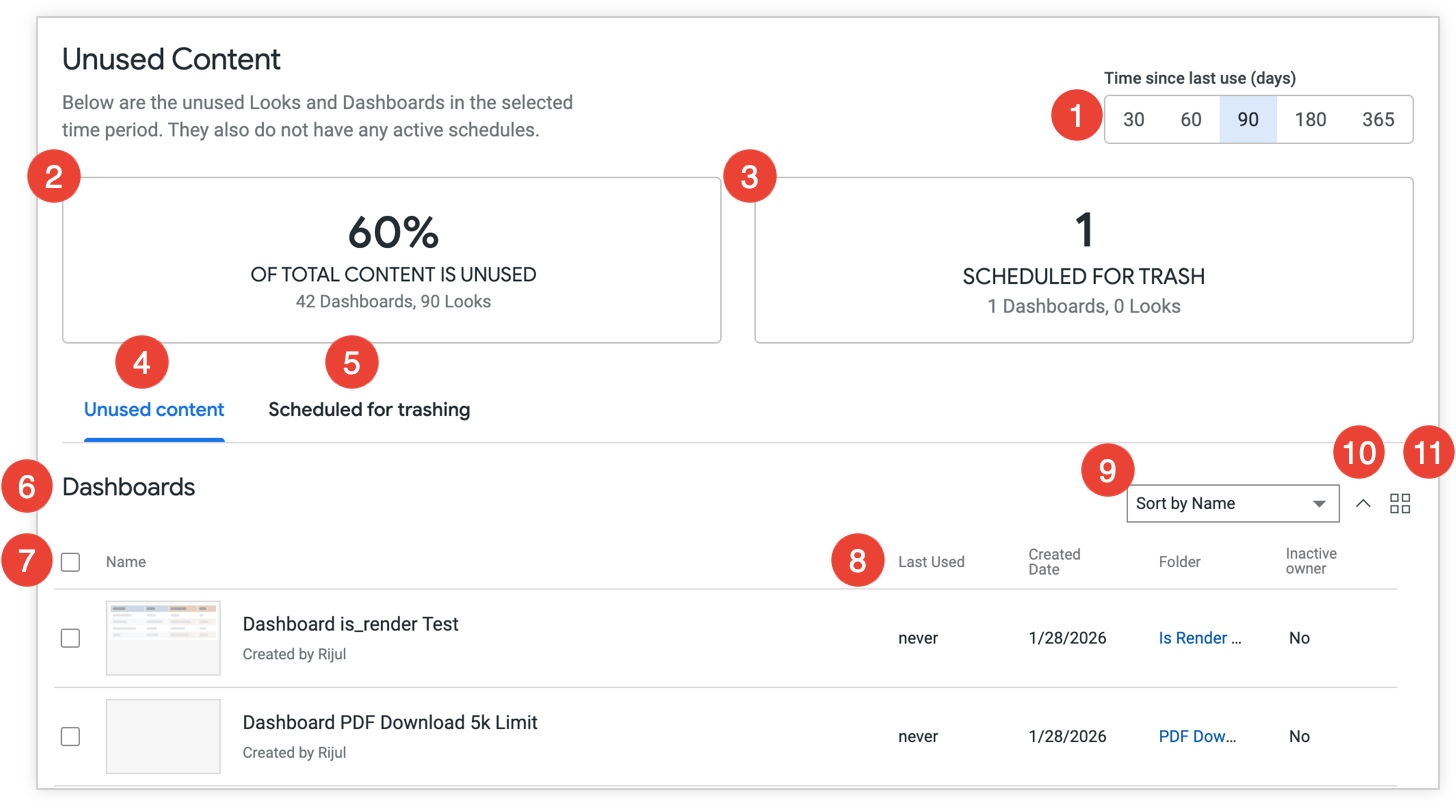
- [最終使用からの経過時間(日数)] セレクタ: [未使用のコンテンツ] フォルダをフィルタして、選択した日数だけ使用されていないコンテンツを表示します。デフォルトでは「90 日」が選択されています。
[未使用コンテンツの割合] タイル: 選択した期間のインスタンスのコンテンツの合計数に対する未使用コンテンツの割合を、ダッシュボードと Look の内訳とともに表示します。
[削除予定] タイル: 削除予定のコンテンツの合計数と、ダッシュボードと Look の内訳数が表示されます。
[未使用コンテンツ] タブ: 選択した期間の未使用コンテンツをすべて一覧表示します。コンテンツは、[ダッシュボード] セクションと [Look] セクションに整理されています。
[削除予定] タブ: 削除予定の未使用コンテンツがすべて一覧表示されます。コンテンツは [ダッシュボード] セクションと [Look] セクションに整理されています。
セクション ヘッダー: リストに表示されるコンテンツのタイプを指定します。[未使用のコンテンツ] タブと [削除予定] タブのコンテンツは、コンテンツのタイプに応じて [ダッシュボード] と [Look] の別々のセクションに整理されます。
選択チェックボックス: コンテンツ名の横にあるチェックボックスをオンにして個々のコンテンツを選択または選択解除するか、[名前] サブヘッダーの横にあるチェックボックスをオンにして一括で選択または選択解除できます。
コンテンツ メタデータ: 各コンテンツのメタデータを表示します。
- [未使用コンテンツ] タブのコンテンツ メタデータには、次のものが含まれます。
- 名前: ダッシュボードまたは Look の名前と、コンテンツを作成したユーザーの名前。
- 最終使用日: ダッシュボードまたは Look が最後に表示された日付。
- 作成日: ダッシュボードまたは Look が作成された日付。
- フォルダ: ダッシュボードまたは Look が保存されているフォルダの名前とリンク。
- Inactive owner: コンテンツを作成したユーザーのステータス。ユーザーがインスタンスで無効になっている場合、ステータスは [はい] と表示されます。
- [ゴミ箱に移動するようスケジュールされたコンテンツ] タブのコンテンツ メタデータには、次のものが含まれます。
- 名前: ダッシュボードまたは Look の名前、コンテンツを作成したユーザーの名前、各コンテンツの合計閲覧回数。
- フォルダ: ダッシュボードまたは Look が保存されているフォルダの名前とリンク。
- 削除予定日: コンテンツがゴミ箱に移動されるまでの今日からの日数。
- [未使用コンテンツ] タブのコンテンツ メタデータには、次のものが含まれます。
[並べ替え] メニュー: コンテンツを並べ替えるオプションが表示されます。
- [未使用のコンテンツ] タブの並べ替えオプションは次のとおりです。
- 名前
- 最終使用日
- Created Date
- [削除予定] タブの並べ替えオプションは次のとおりです。
- 名前
- 削除予定日
- [未使用のコンテンツ] タブの並べ替えオプションは次のとおりです。
^ [Order] アイコン: コンテンツを昇順または降順で並べ替えることができます。アイコンは、並べ替えの方向(昇順または降順)を示すために、下向き(v)または上向き(^)になります。
[アイテムをグリッドで表示] アイコンまたは [アイテムをリストで表示] アイコン: コンテンツをギャラリー表示(サムネイルとして)またはリストとして表示できます。コンテンツがリスト表示で整理されている場合は アイテムをギャラリー表示が表示され、コンテンツがギャラリー表示で整理されている場合は アイテムをリスト表示が表示されます。
管理者向けのコンテンツ管理
管理者は、[未使用のコンテンツ] フォルダの機能を使用して、次の操作を行うことができます。
ゴミ箱への移動をスケジュールする
アイテムを削除するスケジュールを設定する手順は次のとおりです。
- [Unused content](未使用のコンテンツ)フォルダに移動し、[Unused content](未使用のコンテンツ)タブを開きます。
- [前回使用してからの日数(日数)] セレクタで期間を選択します。デフォルトでは 90 日が選択されています。
コンテンツをリスト表示で閲覧している場合は、コンテンツ名の横にあるチェックボックスをクリックしてコンテンツを選択するか、[名前] サブヘッダーの横にあるチェックボックスをクリックしてコンテンツを一括選択します。インラインのチェックボックスをもう一度クリックすると、コンテンツの選択が解除されます。また、[名前] サブヘッダーのインラインにあるチェックボックスをクリックすると、選択したすべてのコンテンツの選択が解除されます。
コンテンツをグリッド表示している場合は、コンテンツを一括選択できません。ダッシュボードまたは Look を選択するには、コンテンツのサムネイルにカーソルを合わせて [選択] チェックボックスをクリックします。
[アイテムをグリッドで表示] アイコンまたは [アイテムをリストで表示] アイコンをクリックして、リスト表示とギャラリー表示を切り替えることができます。
コンテンツを選択したら、[ゴミ箱に移動するスケジュールを設定] をクリックして、[ゴミ箱に移動するスケジュールを設定] ダイアログを開きます。
[Move to trash in (days)](ゴミ箱に移動するまでの日数)フィールドに、3 日以上の日数を入力します。デフォルト値は 14 日です。
コンテンツ所有者以外に、スケジュールされた削除について通知するユーザーがいる場合は、[追加のユーザーに通知] フィールドにメールアドレスを入力します。
[ゴミ箱に移動するスケジュールを設定] をクリックしてスケジュールを完了するか、[キャンセル] をクリックしてキャンセルします。
スケジュールが設定されると、影響を受けるダッシュボードまたは Look のコンテンツ所有者に次の通知が届きます。
- 最初の通知: コンテンツが削除予定になった直後に送信されます。
- 期間中のリマインダー: 予定期間の半ばに送信されます。
- 最終警告: 予定されている削除の 1 日前に送信されます。
たとえば、アイテムが 14 日後に削除される予定の場合、コンテンツ所有者には次の通知が届きます。
- 1 日目: 最初の通知が送信されます。
- 7 日目: サイクルの中間時点でのリマインダーが送信されます。
- 13 日目: 最終警告が送信されます。
ユーザーがオプトアウトを選択すると、コンテンツは [未使用コンテンツ] フォルダから削除され、90 日間はゴミ箱への移動スケジュールを設定できなくなります。
ゴミ箱に移動するようスケジュールされたコンテンツは [ゴミ箱に移動するようスケジュール済み] タブに移動します。このタブで、スケジュールされたゴミ箱への移動をキャンセルしたり、コンテンツを今すぐゴミ箱に移動したりできます。
[未使用のコンテンツ] フォルダからコンテンツをゴミ箱に移動しても、コンテンツは完全に削除されず、[ゴミ箱] フォルダに移動されます。管理者は、ゴミ箱フォルダから、ゴミ箱に移動されたコンテンツを復元または完全に削除できます。
ゴミ箱への移動のスケジュールをキャンセルする
管理者がコンテンツの削除スケジュールをキャンセルする手順は次のとおりです。
- [未使用のコンテンツ] フォルダに移動し、[ゴミ箱への移動がスケジュールされている] タブを開きます。
コンテンツをリスト表示で閲覧している場合は、コンテンツ名の横にあるチェックボックスをクリックしてコンテンツを選択するか、[名前] サブヘッダーの横にあるチェックボックスをクリックしてコンテンツを一括選択します。インラインのチェックボックスをもう一度クリックすると、コンテンツの選択が解除されます。また、[名前] サブヘッダーのインラインにあるチェックボックスをクリックすると、選択したすべてのコンテンツの選択が解除されます。
コンテンツをグリッド表示している場合は、コンテンツを一括選択できません。ダッシュボードまたは Look を選択するには、コンテンツのサムネイルにカーソルを合わせて [選択] チェックボックスをクリックします。
[アイテムをグリッドで表示] アイコンまたは [アイテムをリストで表示] アイコンをクリックして、リスト表示とギャラリー表示を切り替えることができます。
コンテンツを選択したら、[スケジュールを削除] をクリックして、スケジュールされた削除からコンテンツを除外します。または、[コンテンツを復元] をクリックします。
復元済みとしてマークされたコンテンツは、[未使用のコンテンツ] フォルダから削除され、90 日間はゴミ箱への移動のスケジュール設定の対象外となります。スケジュール設定されておらず、[未使用のコンテンツ] タブに移動されたコンテンツは、今後スケジュール設定された削除の対象になります。いずれの場合も、コンテンツ所有者の [ゴミ箱に移動するようスケジュールされたコンテンツ] タブにコンテンツが表示されなくなります。
[コンテンツを復元しますか?] ダイアログまたは [スケジュールを削除しますか?] ダイアログで操作を確定します。[キャンセル] をクリックして、操作をキャンセルします。
コンテンツをゴミ箱に移動中
管理者は、削除を将来の特定の日にスケジュール設定できるだけでなく、コンテンツを今すぐ削除することもできます。コンテンツをすぐに削除する手順は次のとおりです。
- [使用されていないコンテンツ] フォルダに移動し、[使用されていないコンテンツ] タブまたは [削除予定] タブを開きます。
- [使用されていないコンテンツ] タブでコンテンツを表示している場合は、[最終使用からの経過時間(日数)] セレクタから期間を選択します。デフォルトでは 90 日が選択されています。
コンテンツをリスト表示で閲覧している場合は、コンテンツ名の横にあるチェックボックスをクリックしてコンテンツを選択するか、[名前] サブヘッダーの横にあるチェックボックスをクリックしてコンテンツを一括選択します。インラインのチェックボックスをもう一度クリックすると、コンテンツの選択が解除されます。また、[名前] サブヘッダーのインラインにあるチェックボックスをクリックすると、選択したすべてのコンテンツの選択が解除されます。
コンテンツをグリッド表示している場合は、コンテンツを一括選択できません。ダッシュボードまたは Look を選択するには、コンテンツのサムネイルにカーソルを合わせて [選択] チェックボックスをクリックします。
[アイテムをグリッドで表示] アイコンまたは [アイテムをリストで表示] アイコンをクリックして、リスト表示とギャラリー表示を切り替えることができます。
コンテンツを選択したら、[ゴミ箱に移動] をクリックして [選択したアイテムをゴミ箱に移動] ダイアログを開きます。
[ゴミ箱に移動] をクリックして確定するか、[キャンセル] をクリックしてキャンセルします。
[未使用のコンテンツ] フォルダからコンテンツをゴミ箱に移動しても、コンテンツは完全に削除されず、[ゴミ箱] フォルダに移動されます。管理者は、ゴミ箱フォルダから、ゴミ箱に移動されたコンテンツを復元または完全に削除できます。
ユーザー向けのコンテンツ管理
必要な権限があり、コンテンツに対するアクセスの管理、編集権限を持っているか、コンテンツを所有しているユーザーは、[未使用のコンテンツ] フォルダの機能を使用して、次の操作を行うことができます。
スケジュールされた削除からコンテンツを特定して除外する
ユーザーが所有するコンテンツが管理者の手によって削除されるようにスケジュール設定されると、ユーザーにメールで自動的にアラートが送信されます。
ユーザーが受け取るメールには、次の基準が表形式で記載されています。
- コンテンツの名前と、Looker のコンテンツへのリンク。
- コンテンツのタイプ(Look またはダッシュボード)。
- コンテンツの所有者(管理者であれば、コンテンツの所有者だけでなく、より多くのユーザーに通知メールを送信できます)。
- コンテンツが最後に使用されてから経過した日数。
- コンテンツがゴミ箱に移動されるまでの日数。
- [Review] リンク。[Unused content](未使用のコンテンツ)フォルダの [Scheduled for trashing](削除予定)タブに移動します。ここで、オーナーはコンテンツの削除をオプトアウトできます。
コンテンツをスケジュールされた削除から除外する手順は次のとおりです。
- [Unused content](未使用コンテンツ)フォルダに移動し、[Scheduled for trashing](ゴミ箱への移動がスケジュールされている)タブを開きます。または、通知メールの [Review] リンクをクリックして、[Scheduled for trashing] タブを開きます。
コンテンツをリスト表示で閲覧している場合は、コンテンツ名の横にあるチェックボックスをクリックしてコンテンツを選択するか、[名前] サブヘッダーの横にあるチェックボックスをクリックしてコンテンツを一括選択します。インラインのチェックボックスをもう一度クリックすると、コンテンツの選択が解除されます。また、[名前] サブヘッダーのインラインにあるチェックボックスをクリックすると、選択したすべてのコンテンツの選択が解除されます。
コンテンツをグリッド表示している場合は、コンテンツを一括選択できません。ダッシュボードまたは Look を選択するには、コンテンツのサムネイルにカーソルを合わせて [選択] チェックボックスをクリックします。
[アイテムをグリッドで表示] アイコンまたは [アイテムをリストで表示] アイコンをクリックして、リスト表示とギャラリー表示を切り替えることができます。
コンテンツを選択したら、[コンテンツを復元] をクリックして [コンテンツを復元しますか?] ダイアログを開きます。
[コンテンツを復元] をクリックして確定するか、[キャンセル] をクリックしてキャンセルします。
復元されたコンテンツは [未使用のコンテンツ] フォルダから削除され、90 日間はゴミ箱への移動のスケジュール設定の対象外となります。
コンテンツをゴミ箱に移動中
コンテンツをスケジュールされた削除から除外するだけでなく、ユーザーは自分が所有するコンテンツをすぐに削除したり、[アクセスを管理、編集] アクセス権を持つコンテンツを削除したりすることもできます。
コンテンツをすぐに削除する手順は次のとおりです。
- [使用されていないコンテンツ] フォルダに移動し、[使用されていないコンテンツ] タブまたは [削除予定] タブを開きます。
- [使用されていないコンテンツ] タブでコンテンツを表示している場合は、[最終使用からの経過時間(日数)] セレクタから期間を選択します。デフォルトでは 90 日が選択されています。
コンテンツをリスト表示で閲覧している場合は、コンテンツ名の横にあるチェックボックスをクリックしてコンテンツを選択するか、[名前] サブヘッダーの横にあるチェックボックスをクリックしてコンテンツを一括選択します。インラインのチェックボックスをもう一度クリックすると、コンテンツの選択が解除されます。また、[名前] サブヘッダーのインラインにあるチェックボックスをクリックすると、選択したすべてのコンテンツの選択が解除されます。
コンテンツをグリッド表示している場合は、コンテンツを一括選択できません。ダッシュボードまたは Look を選択するには、コンテンツのサムネイルにカーソルを合わせて [選択] チェックボックスをクリックします。
[アイテムをグリッドで表示] アイコンまたは [アイテムをリストで表示] アイコンをクリックして、リスト表示とギャラリー表示を切り替えることができます。
コンテンツを選択したら、[ゴミ箱に移動] をクリックして [選択したアイテムをゴミ箱に移動] ダイアログを開きます。
[ゴミ箱に移動] をクリックして確定するか、[キャンセル] をクリックしてキャンセルします。
[未使用のコンテンツ] フォルダからコンテンツをゴミ箱に移動しても、コンテンツは完全に削除されず、[ゴミ箱] フォルダに移動されます。管理者は、ゴミ箱フォルダから、ゴミ箱に移動されたコンテンツを復元または完全に削除できます。
関連資料
- Looker でコンテンツを見つけて表示する方法について
- 詳しくは、コンテンツへのアクセスの編成と管理をご覧ください。
- [ゴミ箱] フォルダからコンテンツを復元する(管理者向け)