


啟用進階未使用內容清除預覽功能後,管理員和內容擁有者就能在 Looker 中享有更完善的內容管理體驗。進階未使用內容清除預先發布功能提供下列功能:
- 管理員和使用者可存取新的「未使用的內容」資料夾,快速找出並管理 Looker 執行個體中未使用的內容。
- 管理員可透過程式輔助方式,排定個別或大量內容的清理作業,並自動傳送通知給內容擁有者。
- 內容擁有者可以選擇不讓系統自動排定特定內容的清除作業。
- 允許管理員和使用者將內容移至垃圾桶。
本頁面提供指南,說明如何為 Looker (原始版本) 或 Looker (Google Cloud Core) 執行個體啟用及使用進階未使用內容清除功能。本頁面包含下列章節:
使用者和執行個體需求
如要啟用及使用進階未使用內容清除預先發布功能,必須符合下列條件:
- 您的 Looker (原始版本) 或 Looker (Google Cloud Core) 執行個體必須執行 Looker 26.6 以上版本,且 Looker (原始版本) 執行個體必須為 Looker 代管。
- 您必須具備管理員角色,才能啟用「進階清除未使用的內容」預先發布版功能。
- 如要存取「未使用的內容」資料夾,你必須具備
save_dashboards或save_looks權限。
啟用進階未使用的內容清除功能
進階未使用內容清除預覽功能預設為停用。
管理員可以按照下列步驟啟用「進階清除未使用的內容」預先發布版功能:
注意事項
使用「進階清除未使用的內容」預覽功能時,請注意以下幾點。
- 如果內容符合下列其中一項條件,即視為「未使用」:
- 如果所選時間範圍內的觀看次數為 0
- 如果內容沒有設定任何有效排程
- 如果內容擁有者未暫時排除該內容 (標示為有效)
- 即使內容已認證,仍可能視為「未使用」。
- 即使 Look 儲存至「未使用」以外的資訊主頁,仍可能視為「未使用」。
- 從「未使用的內容」資料夾刪除內容不會永久刪除,而是移到「垃圾桶」資料夾。管理員可以從「垃圾桶」資料夾還原已移至垃圾桶的內容。
- 管理員可以在「未使用的內容」資料夾的「未使用的內容」分頁中,查看執行個體中所有未使用的內容。使用者只會看到自己擁有的內容,以及具有「管理存取權」和「編輯」存取權的內容。
- 使用者只會看到自己擁有的內容,以及在「未使用內容」資料夾的「預定要刪除」分頁中,具備「管理存取權」和「編輯」存取權的內容。
- 「未使用的內容」和「預定要刪除」分頁的資訊主頁和 Look 圖表部分一次只會顯示 30 個內容。如果資訊主頁或 Look 超過 30 個,系統會將每個部分分成多個頁面。每個區段底部都會顯示頁面導覽圖示 > 和「資訊主頁 (或 Look) 1-30」文字。
- 管理員每次只能為每種內容類型,大量排定 30 個內容項目在指定時間刪除。舉例來說,一個時間表最多只能包含 30 個資訊主頁或 30 個 Look。如要排定刪除 Look 和資訊主頁,必須分別前往各自的專區。
- 使用者選擇不將內容移至垃圾桶後,該內容在 90 天內將無法排定移至垃圾桶。
瀏覽「未使用的內容」資料夾
Looker 管理員和具備適當權限的使用者可以透過下列兩種方式找到「未使用的內容」資料夾:
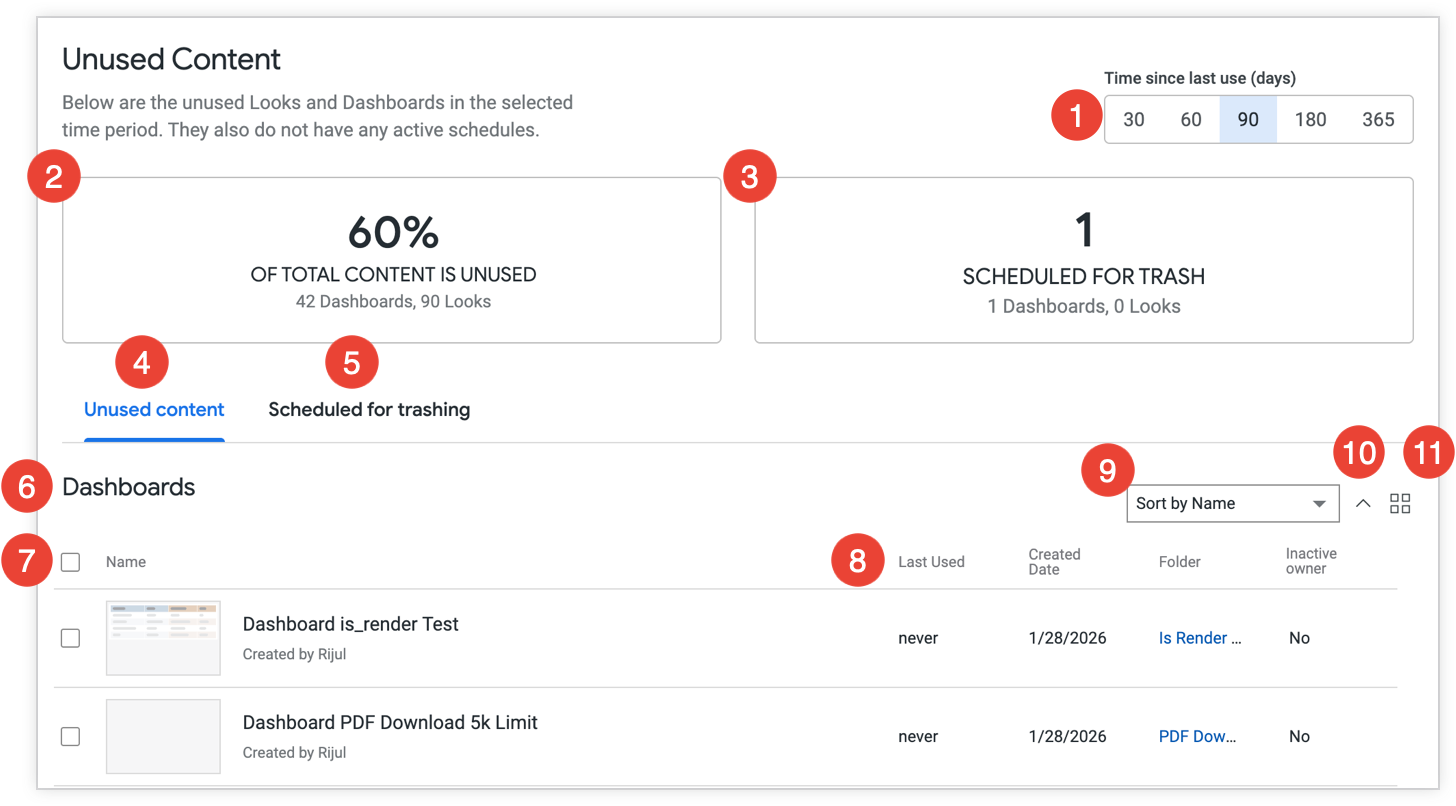
- 「上次使用時間 (天)」選取器:篩選「未使用的內容」資料夾,顯示在所選天數內未使用的內容。系統預設會選取 90 天。
「未使用內容占總內容的百分比」動態磚:顯示所選時間範圍內,未使用內容占例項總內容的百分比,並提供資訊主頁和 Look 的細目數字。
「預定要移至垃圾桶」圖塊:顯示預定要移至垃圾桶的內容總數,以及資訊主頁和 Look 的細目數量。
「未使用的內容」分頁:列出所選時間範圍內所有未使用的內容,並依「資訊主頁」和「Look」分類。
「已排定移到垃圾桶」分頁:列出所有已排定移到垃圾桶的未使用內容,並依「資訊主頁」和「Look」分類。
章節標題:指定列出的內容類型。「未使用的內容」和「排定要移至垃圾桶的內容」分頁中的內容,會依內容類型分別歸類在「資訊主頁」和「Look」部分。
選取核取方塊:使用者可以選取內容名稱旁的核取方塊,選取或取消選取個別內容,也可以選取「名稱」子標題旁的方塊,一次選取或取消選取多個內容。
內容中繼資料:顯示每項內容的中繼資料。
- 「未使用的內容」分頁的內容中繼資料包括:
- 名稱:資訊主頁或 Look 的名稱,以及建立內容的使用者名稱。
- 上次使用:上次查看資訊主頁或 Look 的日期。
- 建立日期:資訊主頁或 Look 的建立日期。
- 資料夾:資訊主頁或 Look 儲存所在資料夾的名稱和連結。
- 不活躍擁有者:建立內容的使用者狀態。如果使用者已在執行個體上遭到停用,狀態會顯示「是」。
- 「排定要移至垃圾桶」分頁的內容中繼資料包括:
- 名稱:資訊主頁或 Look 的名稱、建立內容的使用者名稱,以及每項內容的總瀏覽次數。
- 資料夾:資訊主頁或 Look 儲存所在資料夾的名稱和連結。
- 預定刪除日期:內容將在幾天後移至垃圾桶。
- 「未使用的內容」分頁的內容中繼資料包括:
「排序依據」選單:顯示內容排序選項。
- 「未使用的內容」分頁的排序選項包括:
- 名稱
- 上次使用日期
- 建立日期
- 「預計要刪除」分頁的排序選項包括:
- 名稱
- 預定刪除日期
- 「未使用的內容」分頁的排序選項包括:
「排序」^ 圖示:使用者可依遞增或遞減順序排序內容。圖示會朝下 (v) 或朝上 (^),表示排序方向 (遞增或遞減)。
「以格狀模式顯示項目」或「以清單模式顯示項目」圖示:可讓你以格狀檢視畫面 (顯示縮圖) 或清單模式顯示內容。如果內容是以清單檢視模式整理,畫面會顯示「以格狀模式顯示項目」;如果內容是以格狀檢視模式整理,畫面會顯示「以清單模式顯示項目」。
管理員的內容管理功能
管理員可以使用「未使用的內容」資料夾功能執行下列動作:
排定要移至垃圾桶的內容
如要排定項目刪除時間,請按照下列步驟操作:
- 前往「未使用的內容」資料夾,然後開啟「未使用的內容」分頁。
- 從「上次使用後經過的時間 (天數)」選取器中選擇時間範圍。預設選取項為 90 天。
如果以清單形式查看內容,請點選內容名稱旁的核取方塊選取內容,或點選「名稱」子標題旁的方塊,大量選取內容。再次點選內嵌核取方塊即可取消選取內容,或點選「名稱」子標題旁的方塊,取消選取所有內容。
如果內容是以格狀檢視畫面顯示,就無法大量選取內容。將游標懸停在內容縮圖上,然後按一下「選取」核取方塊,即可選取資訊主頁或 Look。
你可以點按「以格狀模式顯示項目」或「以清單模式顯示項目」圖示,在清單檢視或格狀檢視之間切換。
選取內容後,按一下「排定移至垃圾桶」開啟「排定移至垃圾桶」對話方塊。
在「移到垃圾桶的時間 (天)」欄位中輸入天數,至少須為 3 天。預設值為 14 天。
如果除了內容擁有者之外,還有其他使用者需要收到排定刪除通知,請在「通知其他使用者」欄位中輸入電子郵件地址。
按一下「排定移至垃圾桶」即可完成排定,或按一下「取消」取消排定。
排程設定完成後,受影響資訊主頁或 Look 的內容擁有者會收到下列通知:
- 初始通知:內容排定刪除後,系統會立即傳送通知。
- 週期中提醒:在預定時間的一半時傳送。
- 最終警告:在排定刪除時間的前一天傳送。
舉例來說,如果項目預計在 14 天後刪除,內容擁有者會收到下列通知:
- 第 1 天:傳送初始通知。
- 第 7 天:系統會傳送週期中提醒。
- 第 13 天:發出最後警告。
如果使用者選擇不移動,系統會將內容從「未使用的內容」資料夾中移除,且 90 天內不會排定刪除。
排定要移至垃圾桶的內容會移至「排定要移至垃圾桶」分頁,您可以在該分頁中取消排定移至垃圾桶的作業,或立即將內容移至垃圾桶。
從「未使用的內容」資料夾刪除內容不會永久刪除,而是移到「垃圾桶」資料夾。管理員可以從「垃圾桶」資料夾還原已移至垃圾桶的內容。
取消排定移到垃圾桶的時程
管理員可以按照下列步驟,取消內容的排程刪除作業:
- 前往「未使用的內容」資料夾,然後開啟「預定要移到垃圾桶」分頁。
如果以清單形式查看內容,請點選內容名稱旁的核取方塊選取內容,或點選「名稱」子標題旁的方塊,大量選取內容。再次點選內嵌核取方塊即可取消選取內容,或點選「名稱」子標題旁的方塊,取消選取所有內容。
如果內容是以格狀檢視畫面顯示,就無法大量選取內容。將游標懸停在內容縮圖上,然後按一下「選取」核取方塊,即可選取資訊主頁或 Look。
你可以點按「以格狀模式顯示項目」或「以清單模式顯示項目」圖示,在清單檢視或格狀檢視之間切換。
選取內容後,按一下「移除排程」,即可取消排程刪除內容。或者按一下「還原內容」。
標示為已還原的內容會從「未使用的內容」資料夾中移除,且 90 天內不會排入垃圾桶。未排定時間並移至「未使用的內容」分頁的內容,仍符合日後排定刪除時間的資格。無論是哪種情況,內容擁有者都不會再看到「排定要移至垃圾桶」分頁中的內容。
在「要還原內容嗎?」或「要移除時間表嗎?」對話方塊中確認操作。按一下「取消」即可取消動作。
正在將內容移至垃圾桶
除了排定日後刪除內容,管理員也可以選擇立即刪除內容。如要立即刪除內容,請按照下列步驟操作:
- 前往「未使用的內容」資料夾,然後開啟「未使用的內容」分頁或「排定移到垃圾桶」分頁。
- 如要查看「未使用的內容」分頁中的內容,請從「上次使用時間 (天)」選取器中選擇時間範圍。預設選取項為 90 天。
如果以清單形式查看內容,請點選內容名稱旁的核取方塊選取內容,或點選「名稱」子標題旁的方塊,大量選取內容。再次點選內嵌核取方塊即可取消選取內容,或點選「名稱」子標題旁的方塊,取消選取所有內容。
如果內容是以格狀檢視畫面顯示,就無法大量選取內容。將游標懸停在內容縮圖上,然後按一下「選取」核取方塊,即可選取資訊主頁或 Look。
你可以點按「以格狀模式顯示項目」或「以清單模式顯示項目」圖示,在清單檢視或格狀檢視之間切換。
選取內容後,按一下「移到垃圾桶」,開啟「將所選項目移到垃圾桶」對話方塊。
按一下「移至垃圾桶」即可確認,按一下「取消」則可取消。
從「未使用的內容」資料夾刪除內容不會永久刪除,而是移到「垃圾桶」資料夾。管理員可以從「垃圾桶」資料夾還原已移至垃圾桶的內容。
使用者內容管理
具備必要權限的使用者,只要擁有內容的管理存取權、編輯權,或是內容的擁有者,就能使用「未使用的內容」資料夾功能執行下列操作:
找出並取消排定要移至垃圾桶的內容
如果管理員排定要刪除使用者擁有的內容,系統會自動傳送電子郵件通知使用者。
使用者收到的電子郵件會以表格列出下列條件:
- 內容名稱,以及 Looker 內容的連結。
- 內容類型 (Look 或資訊主頁)。
- 內容擁有者 (管理員可以傳送通知電子郵件給更多使用者,而不只是內容擁有者)。
- 距離上次使用內容的天數。
- 內容移至垃圾桶前的天數。
- 按一下「查看」連結,即可前往「未使用的內容」資料夾中的「預定要刪除」分頁,擁有者可以在這裡選擇不要刪除內容。
如要讓內容不納入排程刪除作業,請按照下列步驟操作:
- 前往「未使用的內容」資料夾,然後開啟「預定要移到垃圾桶」分頁。或者,按一下通知電子郵件中的「查看」連結,開啟「預計要刪除」分頁。
如果以清單形式查看內容,請點選內容名稱旁的核取方塊選取內容,或點選「名稱」子標題旁的方塊,大量選取內容。再次點選內嵌核取方塊即可取消選取內容,或點選「名稱」子標題旁的方塊,取消選取所有內容。
如果內容是以格狀檢視畫面顯示,就無法大量選取內容。將游標懸停在內容縮圖上,然後按一下「選取」核取方塊,即可選取資訊主頁或 Look。
你可以點按「以格狀模式顯示項目」或「以清單模式顯示項目」圖示,在清單檢視或格狀檢視之間切換。
選取內容後,按一下「還原內容」,開啟「要還原內容嗎?」對話方塊。
按一下「還原內容」即可確認,按一下「取消」則可取消。
還原的內容會從「未使用的內容」資料夾中移除,且 90 天內不會排入垃圾桶。
正在將內容移至垃圾桶
除了選擇不要在排定的時間刪除內容,使用者也可以立即刪除自己擁有的內容,或是刪除具有「管理存取權」和「編輯」存取權的內容。
如要立即刪除內容,請按照下列步驟操作:
- 前往「未使用的內容」資料夾,然後開啟「未使用的內容」分頁或「排定移到垃圾桶」分頁。
- 如要查看「未使用的內容」分頁中的內容,請從「上次使用時間 (天)」選取器中選擇時間範圍。預設選取項為 90 天。
如果以清單形式查看內容,請點選內容名稱旁的核取方塊選取內容,或點選「名稱」子標題旁的方塊,大量選取內容。再次點選內嵌核取方塊即可取消選取內容,或點選「名稱」子標題旁的方塊,取消選取所有內容。
如果內容是以格狀檢視畫面顯示,就無法大量選取內容。將游標懸停在內容縮圖上,然後按一下「選取」核取方塊,即可選取資訊主頁或 Look。
你可以點按「以格狀模式顯示項目」或「以清單模式顯示項目」圖示,在清單檢視或格狀檢視之間切換。
選取內容後,按一下「移到垃圾桶」,開啟「將所選項目移到垃圾桶」對話方塊。
按一下「移至垃圾桶」即可確認,按一下「取消」則可取消。
從「未使用的內容」資料夾刪除內容不會永久刪除,而是移到「垃圾桶」資料夾。管理員可以從「垃圾桶」資料夾還原已移至垃圾桶的內容。
相關資源
- 進一步瞭解如何在 Looker 中尋找及查看內容
- 進一步瞭解如何整理及管理內容存取權
- 進一步瞭解如何從「垃圾桶」資料夾還原內容 (適用於管理員)