


Se la tua azienda utilizza la home page predefinita di Looker, gli amministratori o gli utenti che dispongono dell'autorizzazione manage_homepage possono condividere testo, link e immagini con tutti gli utenti di Looker nella barra laterale degli annunci a destra:
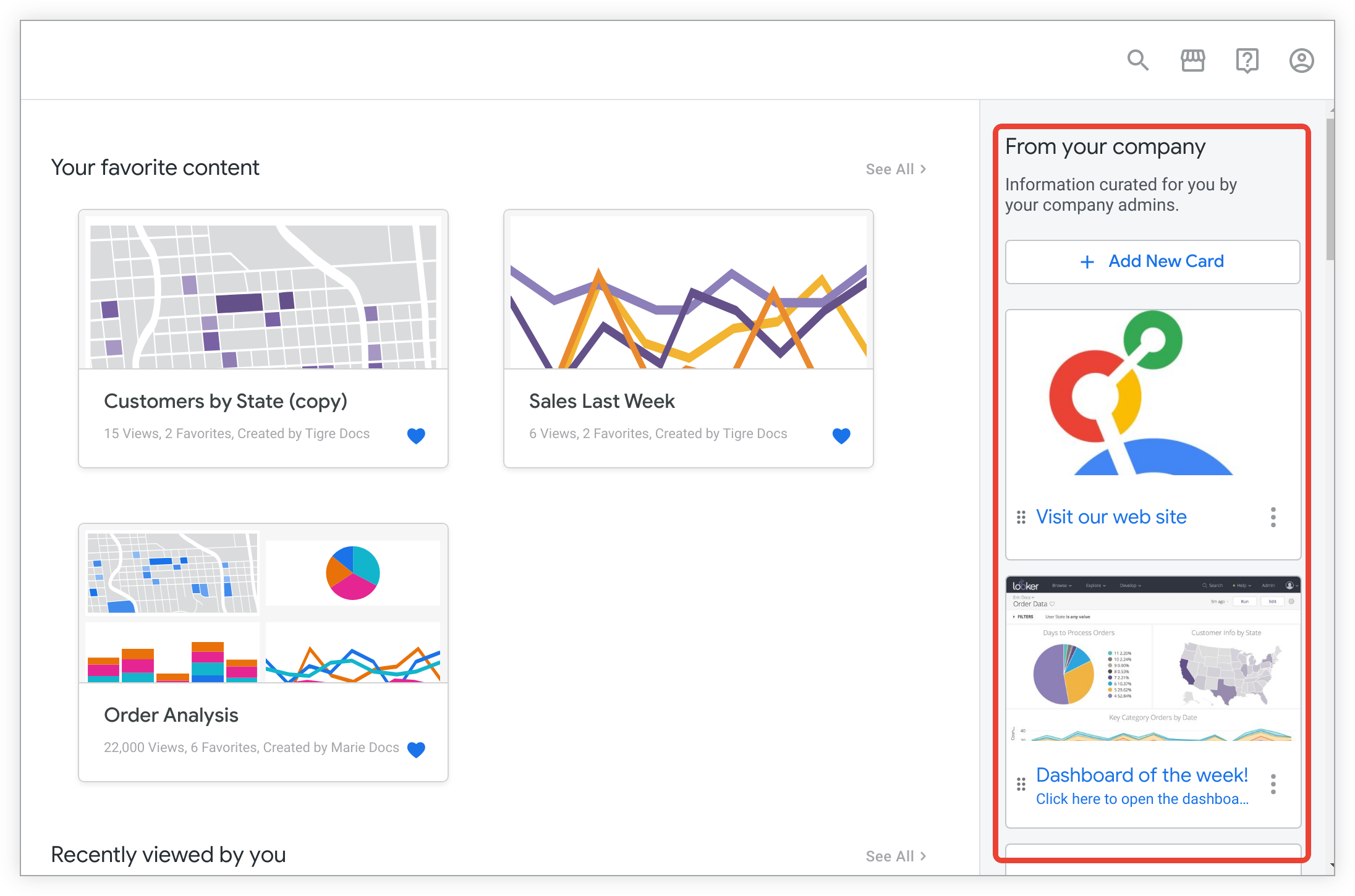
Se la barra laterale degli annunci è stata chiusa, può essere riaperta selezionando Guida di benvenuto dal menu Guida nell'intestazione di Looker.
Gli amministratori e gli utenti che dispongono dell'autorizzazione manage_homepage possono aggiungere o modificare la barra laterale. Prima che i contenuti vengano aggiunti alla barra laterale, gli utenti non amministratori vedranno la home page predefinita senza la barra laterale. Gli amministratori e gli utenti che dispongono dell'autorizzazione manage_homepage vedranno i prompt per aggiungere contenuti alla barra laterale.
Aggiungere una scheda
- Nella parte superiore della barra laterale, fai clic su + Aggiungi nuova scheda.
- In Titolo, inserisci un titolo per la scheda. Il titolo viene visualizzato come testo dell'intestazione sempre visibile sulla scheda. I titoli con più di 25 caratteri potrebbero non essere visualizzati correttamente: la fine potrebbe essere troncata.
- Facoltativamente, inserisci quanto segue:
- Descrizione: testo che viene visualizzato dopo il titolo sulla scheda. Il campo Descrizione ha un limite di 250 caratteri.
- Link: URL che si apre in una nuova scheda del browser quando un utente fa clic sulla scheda. Inserisci l'URL completo, inclusi
https://ohttp://. Il percorso dell'URL non viene visualizzato dall'utente, ma il titolo e il testo della scheda verranno visualizzati in blu se la scheda è un link o in nero se la scheda non è un link. Puoi anche utilizzare il campo Descrizione per aggiungere una descrizione testuale della destinazione del link, ad esempio il titolo. - Carica immagine: fai clic sul pulsante Carica immagine per caricare un'immagine che viene visualizzata nella scheda.
- Al termine della creazione della nuova scheda, fai clic su Crea.
Modificare una scheda
- Fai clic sull'icona del menu della scheda dei contenuti con tre puntini sulla scheda che vuoi modificare e seleziona Modifica.
- Facoltativamente, modifica quanto segue:
- Titolo: testo in grassetto sempre visibile sulla scheda
- Descrizione: testo che viene visualizzato dopo il titolo sulla scheda
- Link: URL che si apre in una nuova scheda del browser quando un utente fa clic sulla scheda
- Facoltativamente, fai clic sull'icona del cestino per eliminare l'immagine della scheda. Se vuoi caricare una nuova immagine, fai clic su Carica immagine per navigare e caricare una nuova immagine per la scheda.
- Seleziona Salva per salvare la scheda.
Modificare il titolo o la descrizione di una barra laterale
- Passa il mouse sopra il titolo o la descrizione della barra laterale per visualizzare l'icona a forma di matita Modifica. Fai clic sull'icona a forma di matita Modifica.
- Seleziona il titolo o la descrizione esistente e sostituiscilo con un nuovo titolo o una nuova descrizione della barra laterale.
- Per salvare le modifiche, fai clic sull'icona del segno di spunta Fine.
Ridisporre le schede
Fai clic e trascina l'icona con sei puntini Maniglia di trascinamento in basso a sinistra di una scheda per spostarne l'ordine nella barra laterale.
Eliminare una scheda
- Fai clic sull'icona del menu della scheda dei contenuti con tre puntini sulla scheda che vuoi modificare e seleziona Elimina.
- Per confermare l'eliminazione, fai clic su Conferma.
Creare link a documenti Markdown
Puoi scrivere documentazione, annunci o informazioni per progetti Looker utilizzando Markdown con sintassi GitHub e creare link ai file di documentazione nella barra laterale.
Gli utenti con privilegi di sviluppo possono navigare e ottenere l'URL di un documento Markdown seguendo questi passaggi:
- Vai al progetto.
- Seleziona il nome del documento (o crea un nuovo documento).
- Dal menu del documento, seleziona Visualizza documento.
- Nella nuova finestra del browser, copia l'URL del documento.
- Incolla l'URL del file Markdown nel campo Link di una scheda della barra laterale.
Ora gli utenti possono fare clic sulla scheda della barra laterale e Looker aprirà il documento in una nuova scheda del browser.