


Si tu empresa usa la página principal precompilada de Looker, los administradores o los usuarios que tengan el manage_homepage permiso pueden compartir texto, vínculos e imágenes con todos los usuarios de Looker en la barra lateral de anuncios de la derecha:
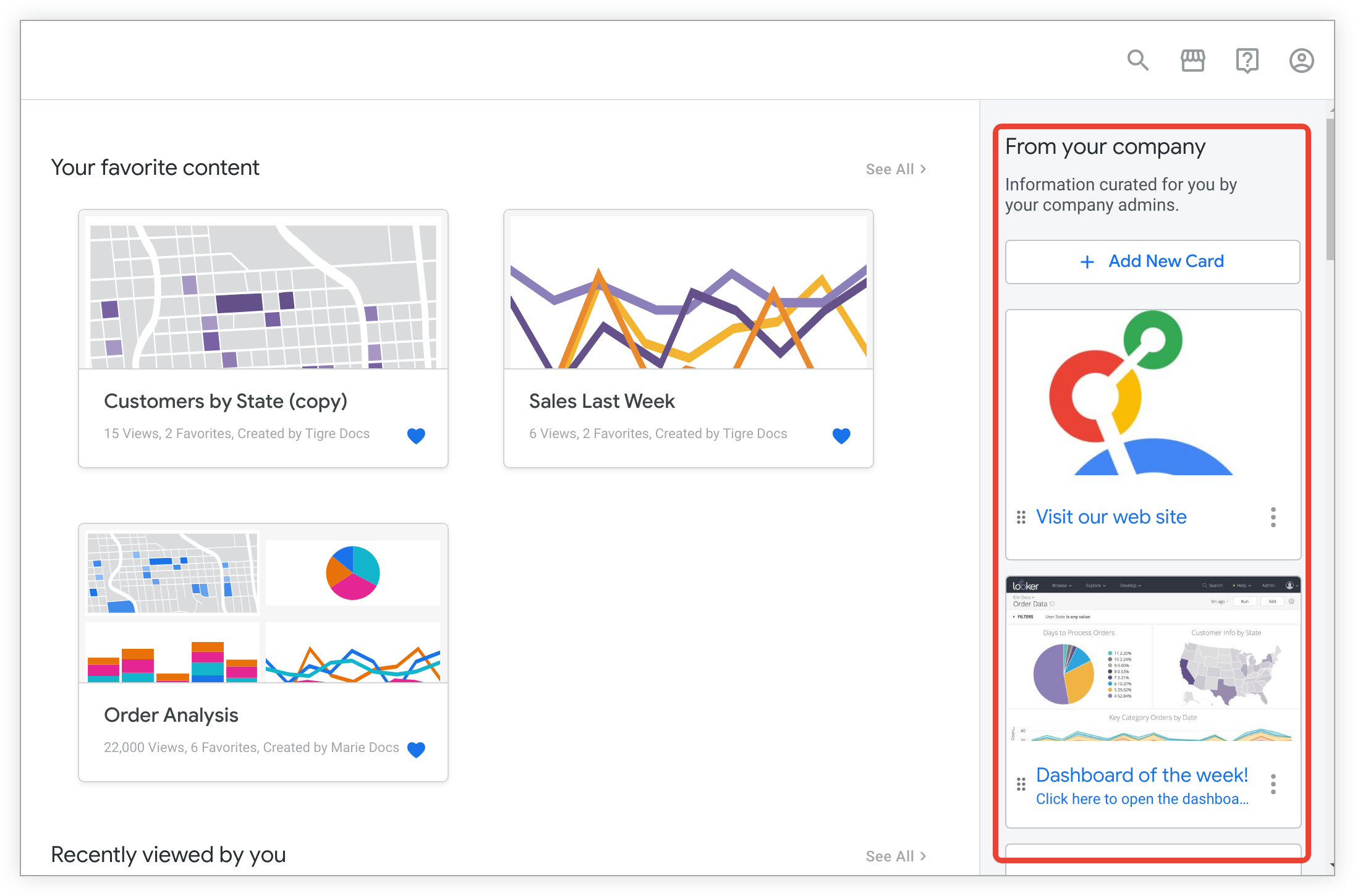
Si se cerró la barra lateral de anuncios, puedes volver a abrirla seleccionando Guía de bienvenida en el menú Ayuda del encabezado de Looker.
Los administradores y los usuarios que tengan el manage_homepage permiso pueden agregar o editar la barra lateral. Antes de que se agregue contenido a la barra lateral, los usuarios que no sean administradores verán la página principal precompilada sin la barra lateral. Los administradores y los usuarios que tengan el manage_homepage permiso verán mensajes para agregar contenido a la barra lateral.
Cómo agregar una tarjeta
- En la parte superior de la barra lateral, haz clic en + Agregar tarjeta nueva.
- En Título, ingresa un título para la tarjeta. El título aparece como texto de encabezado que siempre está visible en la tarjeta. Es posible que los títulos que tengan más de 25 caracteres no se muestren correctamente. Es posible que se corte el final.
- De manera opcional, ingresa lo siguiente:
- Descripción: Es el texto que aparece después del título en la tarjeta. El campo Descripción tiene un límite de 250 caracteres.
- Vínculo: Es la URL que se abre en una nueva pestaña del navegador cuando un usuario hace clic en la tarjeta. Ingresa la URL completa, incluidos
https://ohttp://. La ruta de URL no aparece para el usuario, pero el título y el texto de la tarjeta aparecerán en azul si la tarjeta es un vínculo o en negro si no lo es. También puedes usar el campo Descripción para agregar una descripción de texto del destino del vínculo, como su título. - Subir imagen: Haz clic en el botón Subir imagen para subir una imagen que aparezca en la tarjeta.
- Cuando termines de crear la tarjeta nueva, haz clic en Crear.
Cómo editar una tarjeta
- Haz clic en el ícono de menú de tarjeta de contenido de tres puntos en la tarjeta que deseas editar y selecciona Editar.
- De manera opcional, edita lo siguiente:
- Título: Es el texto en negrita que siempre está visible en la tarjeta.
- Descripción: Es el texto que aparece después del título en la tarjeta.
- Vínculo: Es la URL que se abre en una nueva pestaña del navegador cuando un usuario hace clic en la tarjeta.
- De manera opcional, haz clic en el ícono de papelera para borrar la imagen de la tarjeta. Si deseas subir una imagen nueva, haz clic en Subir imagen para navegar a una imagen nueva para la tarjeta y subirla.
- Selecciona Guardar para guardar la tarjeta.
Cómo cambiar el título o la descripción de una barra lateral
- Coloca el cursor sobre el título o la descripción de la barra lateral para revelar el ícono de lápiz Editar. Haz clic en el ícono de lápiz Editar.
- Selecciona el título o la descripción existentes y reemplázalos por un título o una descripción nuevos de la barra lateral.
- Para guardar los cambios, haz clic en el ícono de marca de verificación Listo.
Cómo reorganizar tarjetas
Haz clic en el ícono de controlador de arrastre de seis puntos en la parte inferior izquierda de una tarjeta y arrástralo para cambiar el orden de la tarjeta en la barra lateral.
Cómo borrar una tarjeta
- Haz clic en el ícono de menú de tarjeta de contenido de tres puntos en la tarjeta que deseas editar y selecciona Borrar.
- Para confirmar la eliminación, haz clic en Confirmar.
Cómo crear vínculos a documentos de Markdown
Puedes escribir documentación, anuncios o información para proyectos de Looker con Markdown con sabor a GitHub y crear vínculos a los archivos de documentación en la barra lateral.
Los usuarios con privilegios de desarrollador pueden navegar a un documento de Markdown y obtener su URL siguiendo estos pasos:
- Navega al proyecto.
- Selecciona el nombre del documento (o crea uno nuevo).
- En el menú del documento, selecciona Ver documento.
- En la nueva ventana del navegador, copia la URL del documento.
- Pega la URL del archivo de Markdown en el campo Vínculo de una tarjeta de la barra lateral.
Ahora, los usuarios pueden hacer clic en esa tarjeta de la barra lateral y Looker abrirá el documento en una nueva pestaña del navegador.