


このドキュメント ページでは、Gemini アシスタンスを使用してテキストベースのプロンプトから JSON 書式設定オプションを生成し、その書式設定を適用して Looker の可視化をカスタマイズする方法について説明します。ビジュアリゼーション アシスタントを使用したビジュアリゼーションのカスタマイズは、Looker(オリジナル)インスタンスと Looker(Google Cloud コア)インスタンスで利用できる Gemini in Looker の機能です。
ビジュアリゼーション アシスタントは、Highcharts API を使用する可視化で使用できます。これには、縦棒グラフ、棒グラフ、折れ線グラフなど、ほとんどのデカルトグラフが含まれます。
Gemini in Looker は、データの分析とデータから貴重な分析情報を得る際に役立つ生成 AI 搭載のアシスタンスを提供する、Gemini for Google Cloud ポートフォリオのプロダクトです。
Gemini for Google Cloud がデータを使用する方法とタイミングに関する説明をご覧ください。
このページは、Looker インスタンスでデータを探索しているユーザーを対象としています。
始める前に
Gemini の支援機能を使用して可視化をカスタマイズするには、次の要件に注意してください。
- Looker インスタンスで Gemini in Looker を有効にする必要があります。
- Looker(オリジナル)の場合、インスタンスで Looker 25.2 以降が実行されている必要があります。また、管理設定で Gemini in Looker が有効になっている必要があります。有効化の詳細な手順については、管理者設定 - Gemini in Looker のドキュメント ページをご覧ください。
- Looker(Google Cloud コア)の場合、 Google Cloud コンソールで Gemini in Looker を有効にする必要があります。有効化の詳細な手順については、Looker(Google Cloud コア)インスタンスで Gemini を管理するドキュメント ページをご覧ください。
gemini_in_looker権限とcan_override_vis_config権限を含む Looker ロールが割り当てられている必要があります。
ビジュアリゼーション アシスタントを使用する
ビジュアリゼーション アシスタントを使用して可視化をカスタマイズするには、次の手順を行います。
- Explore でサポートされている可視化を表示したり、Look またはダッシュボードで可視化を編集したりできます。
- [構成] パネルで [スタイル] タブを選択します。
- pen_spark [ビジュアリゼーション アシスタント] をクリックして、プロンプト メニューを開きます。
従来の Explore を使用している場合、ビジュアリゼーション アシスタントを使用して可視化をカスタマイズするには、次の手順を行います。
- Explore でサポートされている可視化を表示したり、Look またはダッシュボードで可視化を編集したりできます。
- [ビジュアリゼーション] パネルを開きます。
- pen_spark [ビジュアリゼーション アシスタント] をクリックして、プロンプト メニューを開きます。
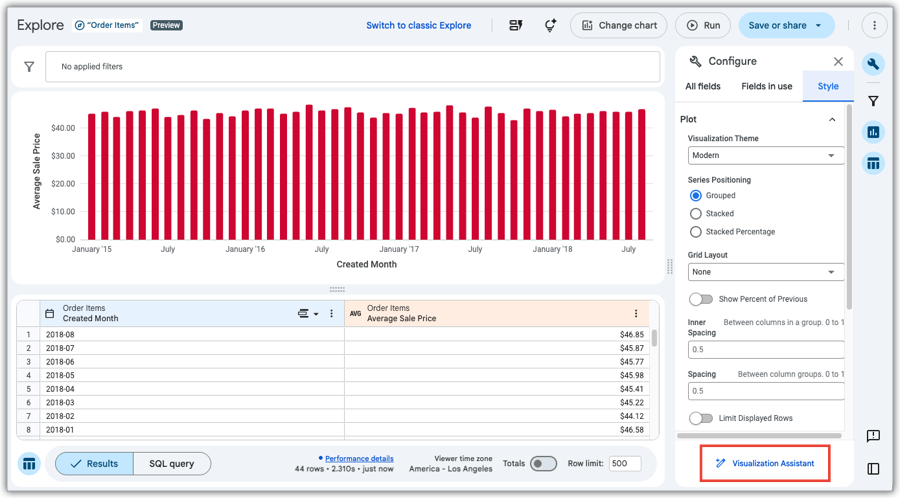
pen_spark ビジュアリゼーション アシスタントのプロンプト メニューでは、次のことができます。
- [Ask anything] フィールドに、可視化の変更に関する書式なしテキスト プロンプトを入力します。プロンプトを送信するには、send_spark return キー(Mac)または Enter キー(PC)を押します。
- 生成された提案をビジュアリゼーションに適用します。
- [グラフ構成の編集] を開き、JSON フォーマット オプションを手動で記述して編集します。
- [グラフのオーバーライドをクリア] で、可視化に適用されたすべてのカスタム変更を消去します。続行する前に、すべての変更の削除を確認するよう求められます。誤って変更を削除した場合は、ブラウザ履歴を遡ることで変更を復元できます。
プロンプトが実行されると、チャット ウィンドウにプレビューが表示され、次のオプションが表示されます。
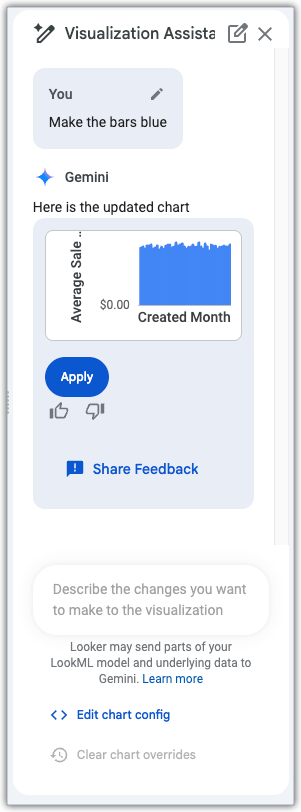
- プレビューした変更をビジュアリゼーションに適用します。[適用] をクリックします。[グラフ構成] メニューで変更が行われた場合、このオプションは [再検証して適用] に変わります。
- 生成された JSON フォーマット オプションを手動で記述して編集する: [グラフ構成の編集] をクリックして、グラフ構成エディタを開きます。[ビジュアリゼーション アシスタント] をクリックして、プロンプト メニューに戻ります。
- 適用した変更を元に戻すには、[グラフのオーバーライドをクリア] をクリックします。
- プロンプトの回答の有用性に関するフィードバックを送信します。プロンプトの回答が役に立った場合は thumb_up を選択し、回答が想定外だった場合は thumb_down を選択します。
無効な JSON を含むコードをプレビューしようとすると、Invalid JSON detected エラー メッセージが表示されます。無効な JSON をクリーンアップするには、[グラフ構成] ペインの下部にある [コードの自動修正] edit_fix_auto オプションを使用します。
効果的なプロンプトを作成する
効果的なプロンプトを作成するには、練習が必要です。目的をうまく達成するためのプロンプトを作成するために、次の提案をいくつか試してみてください。
プロンプトを複数の部分に分割する
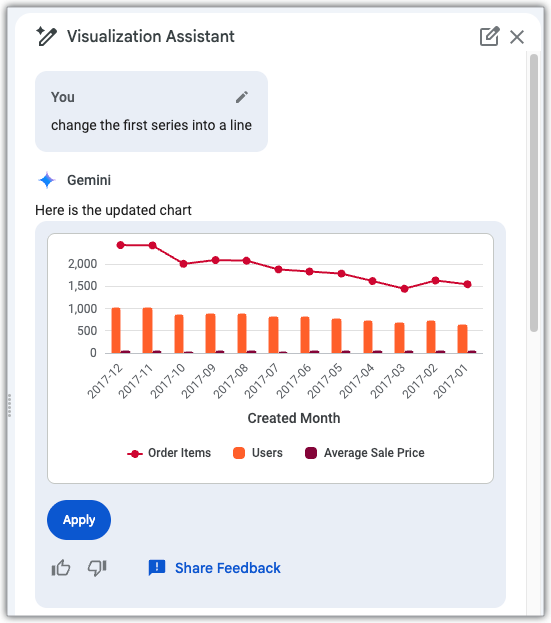
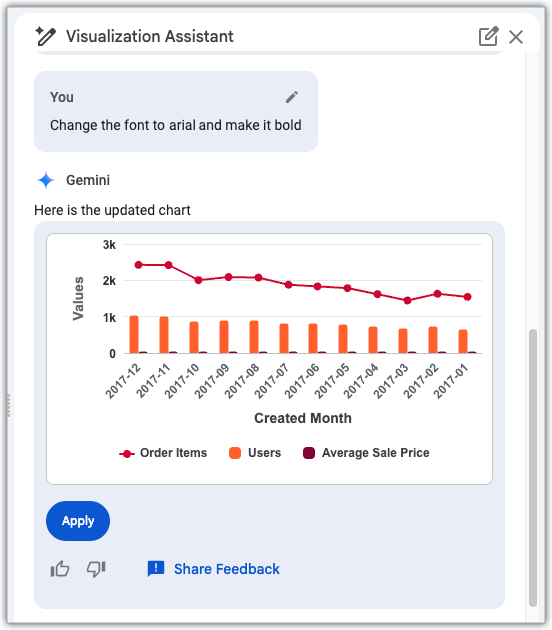
プロンプトは、一度に 1 つの変更に焦点を当てることで、より効果的になります。たとえば、フォント ファミリーとビジュアリゼーション タイプの両方を変更する場合は、これらのプロンプトを個別に作成することをおすすめします。生成された変更を確認したら、それを適用して次のプロンプトの作成を開始します。
プロンプト: 最初のシリーズを線に変更する
プロンプト: フォントを Arial に変更し、太字にする
プロンプトをさまざまな手法で記述してみる
プロンプトから期待する結果が得られない場合は、プロンプトを言い換えてみてください。条件付き書式を適用する際は、プロンプトをできるだけ明確にしてください。特定の値の範囲を設定し、16 進数コードを指定すると、より効果的な出力を作成できます。次の例をご覧ください。
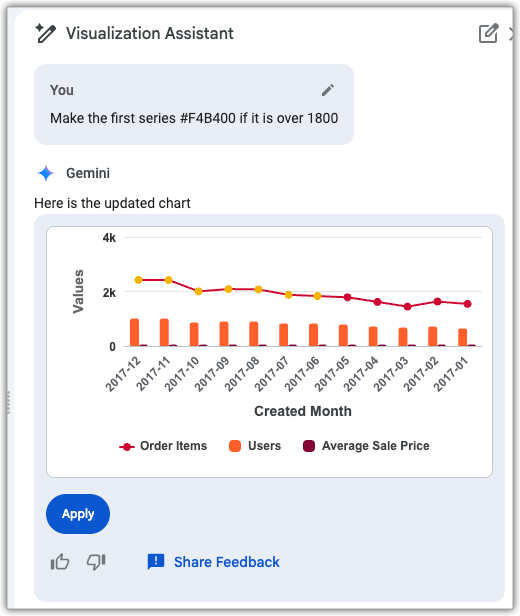
良いプロンプト: 最初のシリーズが 1,800 を超える場合は #F4B400 にする
不適切なプロンプト: 上位の値を黄色でハイライト表示する
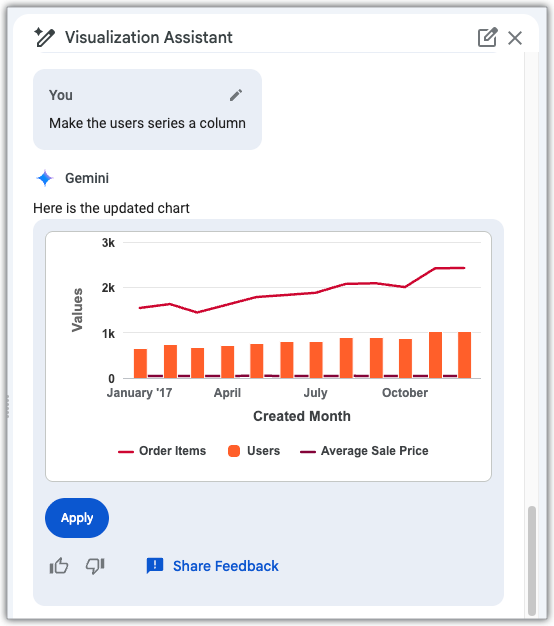
ビジュアリゼーションに複数の系列がある場合は、グラフ内の位置ではなく、名前で系列を参照してみてください。
プロンプト: 中央のシリーズを列にする
より良いプロンプト: ユーザーシリーズを列にする
プロンプトを出発点として使用する
特に複雑なカスタマイズで、JSON を直接編集する必要がある場合があります。ビジュアリゼーション アシスタントのプロンプトを使用して、複雑なカスタマイズ用のテンプレートとパターンを作成します。次に、グラフ構成の編集を使用して、JSON の書式設定オプションを手動で作成して編集します。Highcharts JSON の使用の詳細については、グラフ構成エディタを使用した可視化のカスタマイズのドキュメントをご覧ください。
サンプル プロンプト
次のサンプル プロンプトを試して、ビジュアリゼーション アシスタントを使用してビジュアリゼーションのカスタマイズを開始する方法を確認してください。
- 「このグラフを縦棒グラフにして」
- 「グラフにデータラベルを追加して」
- 「グラフの余白を 100 px に設定する」
- 「線の色を赤に設定する」
- 「グラフの背景色をピンクに設定する」
- 「折れ線シリーズのマーカーの形状を三角形に設定する」
フィードバックを送信
ビジュアリゼーションのプレビューに関するフィードバックは、[ビジュアリゼーション アシスタント] プロンプト メニューから送信できます。生成されたプレビューに問題がなければ、thumb_up「高く評価」アイコンをクリックします。生成されたプレビューに問題がある場合や、期待どおりでない場合は、thumb_down「低く評価」アイコンをクリックします。