


Questa pagina della documentazione descrive come utilizzare l'assistenza di Gemini per generare opzioni di formattazione JSON da prompt basati su testo e poi applicare questa formattazione per personalizzare una visualizzazione di Looker. La personalizzazione delle visualizzazioni con l'Assistente per la visualizzazione è una funzionalità di Gemini in Looker disponibile nelle istanze di Looker (originale) e Looker (Google Cloud core).
L'Assistente per la visualizzazione è disponibile per le visualizzazioni che utilizzano l'API Highcharts, che include la maggior parte dei grafici cartesiani, come il grafico a colonne, il grafico a barre e il grafico a linee, tra gli altri.
Gemini in Looker è un prodotto del portafoglio Gemini per Google Cloud che fornisce assistenza basata sull'AI generativa per aiutarti ad analizzare i dati e ottenere insight molto utili.
Scopri come e quando Gemini per Google Cloud utilizza i tuoi dati.
Questa pagina è rivolta agli utenti che esplorano i dati in un'istanza di Looker.
Prima di iniziare
Per personalizzare le visualizzazioni con l'assistenza di Gemini, tieni presente i seguenti requisiti:
- Gemini in Looker deve essere abilitato per la tua istanza di Looker:
- Per Looker (originale), l'istanza deve eseguire Looker 25.2 o versioni successive e deve essere abilitata per Gemini in Looker nelle impostazioni di amministrazione. Per istruzioni dettagliate sull'attivazione, consulta la pagina della documentazione Impostazioni di amministrazione - Gemini in Looker.
- Per Looker (Google Cloud core), l'istanza deve essere abilitata per Gemini in Looker nella console Google Cloud . Per istruzioni dettagliate sull'attivazione, consulta la pagina della documentazione Amministra Gemini nell'istanza di Looker (Google Cloud core).
- Ti deve essere assegnato un ruolo Looker che contenga le autorizzazioni
gemini_in_lookerecan_override_vis_config.
Utilizzo dell'Assistente per la visualizzazione
Per personalizzare una visualizzazione con l'Assistente per la visualizzazione, segui questi passaggi:
- Visualizza una visualizzazione supportata in un'esplorazione o modifica una visualizzazione in un Look o in una dashboard.
- Seleziona la scheda Stile nel riquadro Configura.
- Fai clic su pen_spark Assistente per la visualizzazione per aprire il menu dei prompt.
Se utilizzi la versione classica di Esplora, per personalizzare una visualizzazione con l'Assistente per la visualizzazione, segui questi passaggi:
- Visualizza una visualizzazione supportata in un'esplorazione o modifica una visualizzazione in un Look o in una dashboard.
- Apri il riquadro Visualizzazione.
- Fai clic su pen_spark Assistente per la visualizzazione per aprire il menu dei prompt.
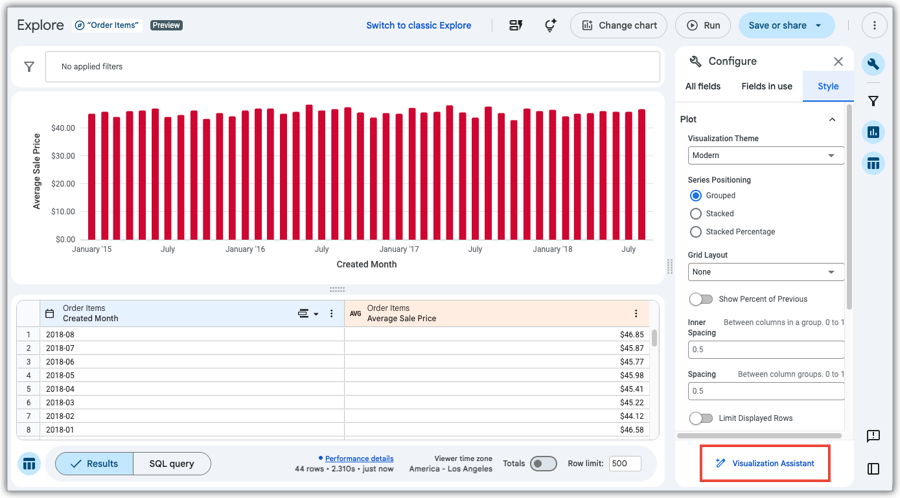
Nel menu dei prompt dell'Assistente per la visualizzazione pen_spark, puoi:
- Digita un prompt di testo normale con le modifiche per la visualizzazione nel campo Chiedi qualsiasi cosa. Per inviare send_spark il prompt, premi Invio (Mac) o Invio (PC).
- Applica i suggerimenti generati alla visualizzazione.
- Apri Modifica configurazione grafico per scrivere e modificare manualmente le opzioni di formattazione JSON.
- Cancella override grafico per cancellare tutte le modifiche personalizzate applicate alla visualizzazione. Ti verrà chiesto di confermare la rimozione di tutte le modifiche prima di procedere. Se hai cancellato le modifiche per errore, puoi recuperarle tornando indietro nella cronologia di navigazione del browser.
Una volta eseguito il prompt, nella finestra della chat verrà visualizzata un'anteprima con le seguenti opzioni:
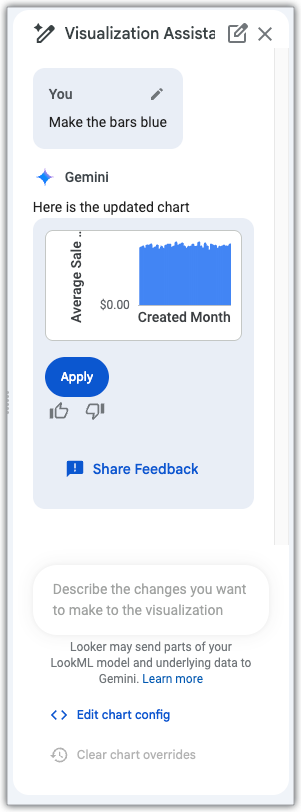
- Applica le modifiche visualizzate in anteprima alla visualizzazione: fai clic su Applica. Se vengono apportate modifiche nel menu Configurazione grafico, questa opzione cambierà in Convalida nuovamente e applica.
- Scrivi e modifica manualmente le opzioni di formattazione JSON generate: fai clic su Modifica configurazione grafico per aprire l'editor di configurazione del grafico. Fai clic su Assistente per la visualizzazione per tornare al menu dei prompt.
- Fai clic su Cancella override del grafico per annullare le modifiche applicate.
- Fornisci un feedback sull'utilità della risposta al prompt: seleziona thumb_up per indicare che la risposta al prompt è stata utile o seleziona thumb_down per indicare che la risposta non era quella prevista.
Se provi a visualizzare l'anteprima di un codice contenente un JSON non valido, verrà visualizzato un messaggio di errore Invalid JSON detected. Puoi correggere il codice JSON non valido utilizzando l'opzione Correggi automaticamente il codice edit_fix_auto nella parte inferiore del riquadro Configurazione grafico.
Creare prompt efficaci
Scrivere prompt efficaci può richiedere pratica. Prova alcuni dei seguenti suggerimenti per scrivere prompt che ti consentano di raggiungere il tuo obiettivo.
Suddividi i prompt in più parti
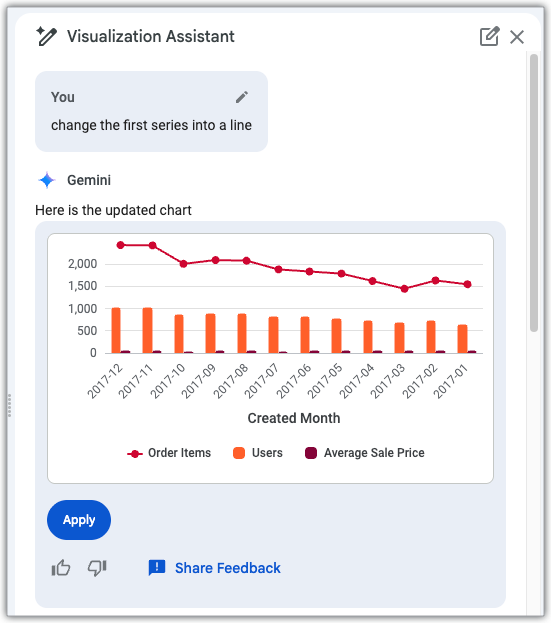
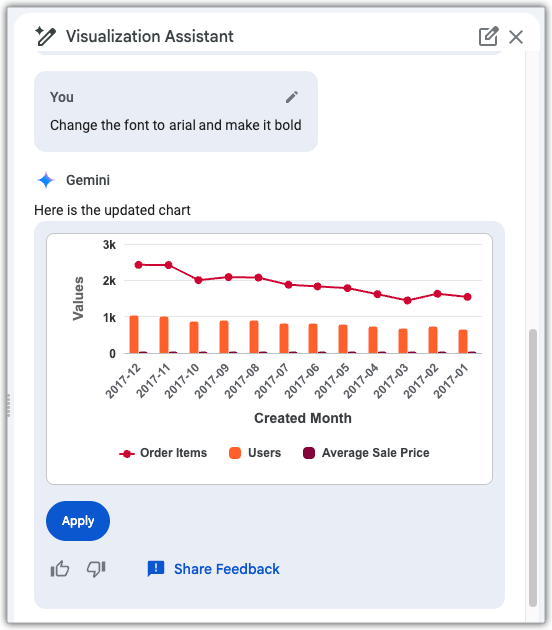
I prompt sono più efficaci quando si concentrano su una modifica alla volta. Ad esempio, se vuoi modificare sia la famiglia di caratteri sia il tipo di visualizzazione, è meglio creare prompt separati. Una volta approvate le modifiche generate, applicale e inizia a scrivere il prompt successivo.
Prompt: cambia la prima serie in una linea
Prompt: cambia il carattere in Arial e applica il grassetto
Prova a scrivere un prompt in diversi modi
Se non vedi i risultati che ti aspetti dal prompt, prova a riformularlo. Quando applichi la formattazione condizionale, cerca di rendere il prompt il più chiaro possibile. L'impostazione di intervalli di valori specifici e l'inserimento di codici esadecimali possono creare un output più efficace. Vedi i seguenti esempi:
Prompt efficace: imposta la prima serie su #F4B400 se è superiore a 1800
Prompt scadente: evidenzia i valori più alti in giallo
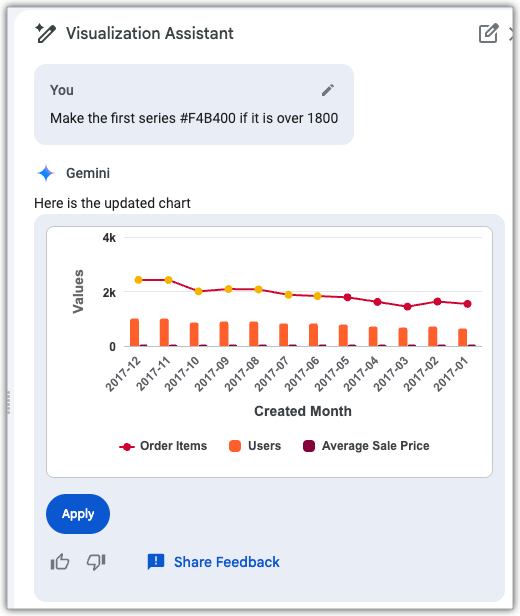
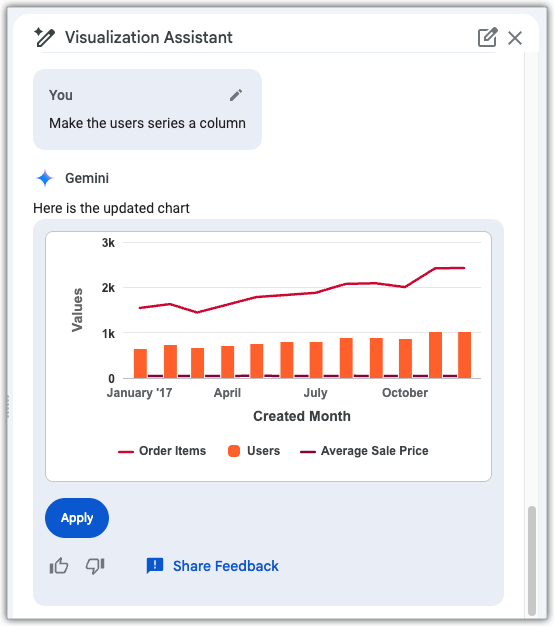
Se hai più serie in una visualizzazione, prova a fare riferimento alle serie per nome anziché per posizione nel grafico.
Prompt: Trasforma la serie centrale in una colonna
Prompt migliore: Trasforma la serie di utenti in una colonna
Usa i prompt come punto di partenza
Le personalizzazioni particolarmente complesse potrebbero richiedere modifiche dirette al file JSON. Prova a utilizzare i prompt dell'Assistente per la visualizzazione per creare modelli e pattern per personalizzazioni complesse, quindi utilizza Modifica configurazione grafico per scrivere e modificare manualmente le opzioni di formattazione JSON. Per saperne di più sull'utilizzo del formato JSON di Highcharts, consulta la documentazione relativa alla personalizzazione delle visualizzazioni utilizzando l'editor di configurazione dei grafici.
Prompt di esempio
Prova i seguenti prompt di esempio per farti un'idea di come l'Assistente per la visualizzazione può aiutarti a iniziare a personalizzare le tue visualizzazioni:
- "Trasforma questo grafico in un grafico a colonne"
- "Aggiungi etichette dati al grafico"
- "Imposta il margine del grafico su 100 px"
- "Imposta il colore della linea su rosso"
- "Imposta il colore dello sfondo del grafico su rosa"
- "Imposta la forma dell'indicatore della serie di linee su triangolo"
Invia il tuo feedback
Puoi fornire un feedback per l'anteprima della visualizzazione nel menu dei prompt dell'Assistente per la visualizzazione. Se l'anteprima generata sembra corretta, fai clic sull'icona Mi piace thumb_up. Se l'anteprima generata non sembra corretta o non è quella che ti aspettavi, fai clic sull'icona thumb_down Non mi piace.