


En esta página de documentación, se describe cómo usar la asistencia de Gemini para generar opciones de formato JSON a partir de instrucciones basadas en texto y, luego, aplicar ese formato para personalizar una visualización de Looker. La personalización de visualizaciones con el Asistente de visualización es una función de Gemini en Looker que está disponible en las instancias de Looker (original) y Looker (Google Cloud Core).
El Asistente de visualización está disponible para las visualizaciones que usan la API de Highcharts, que incluye la mayoría de los gráficos cartesianos, como el gráfico de columnas, el gráfico de barras y el gráfico de líneas, entre otros.
Gemini en Looker es un producto de la cartera de Gemini para Google Cloud que proporciona asistencia potenciada por IA generativa para ayudarte a analizar tus datos y obtener estadísticas valiosas.
Descubre cómo y cuándo Gemini para Google Cloud usa tus datos.
Esta página está dirigida a los usuarios que exploran datos en una instancia de Looker.
Antes de comenzar
Para personalizar las visualizaciones con la asistencia de Gemini, ten en cuenta los siguientes requisitos:
- Gemini en Looker debe estar habilitado para tu instancia de Looker:
- En el caso de Looker (original), la instancia debe ejecutar Looker 25.2 o una versión posterior, y debe estar habilitada para Gemini en Looker en la configuración de administrador. Para obtener instrucciones detalladas sobre la habilitación, consulta la página de documentación Configuración de administrador: Gemini en Looker.
- En el caso de Looker (Google Cloud Core), la instancia debe estar habilitada para Gemini en Looker en la consola de Google Cloud . Para obtener instrucciones detalladas sobre la habilitación, consulta la página de documentación Administra Gemini en tu instancia de Looker (Google Cloud Core).
- Se te debe asignar un rol de Looker que contenga los permisos
gemini_in_lookerycan_override_vis_config.
Usa el Asistente de visualización
Para personalizar una visualización con el Asistente de visualización, sigue estos pasos:
- Consulta una visualización compatible en una exploración o edita una visualización en una vista o un panel.
- Selecciona la pestaña Estilo en el panel Configurar.
- Haz clic en pen_spark Asistente de visualización para abrir el menú de instrucciones.
Si usas la versión clásica de Explorar, sigue estos pasos para personalizar una visualización con el Asistente de visualización:
- Consulta una visualización compatible en una exploración o edita una visualización en una vista o un panel.
- Abre el panel Visualización.
- Haz clic en pen_spark Asistente de visualización para abrir el menú de instrucciones.
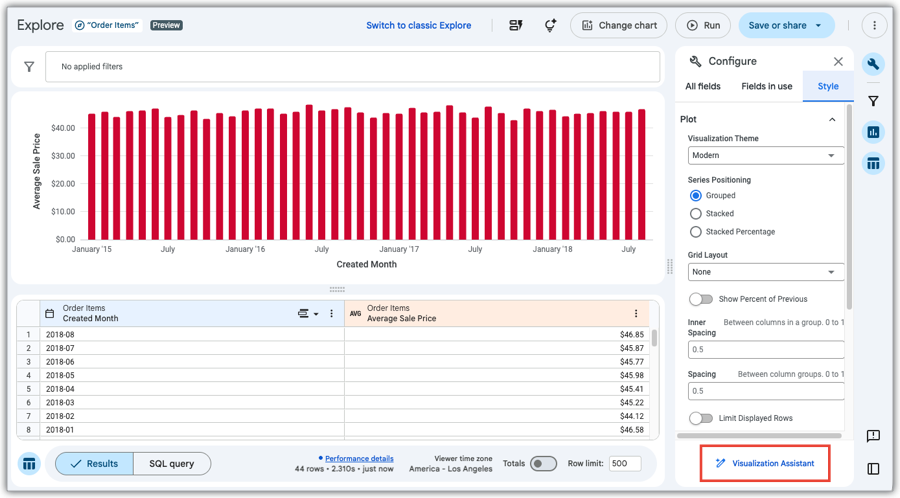
En el menú de instrucciones del Asistente de visualización de pen_spark, puedes hacer lo siguiente:
- Escribe una instrucción de texto sin formato con los cambios para la visualización en el campo Preguntar lo que quieras. Para enviar send_spark tu instrucción, presiona Return (Mac) o Intro (PC).
- Aplica las Sugerencias generadas a la visualización.
- Abre Editar configuración del gráfico para escribir y editar manualmente las opciones de formato JSON.
- Borrar anulaciones del gráfico para borrar todos los cambios personalizados que se aplicaron a la visualización Se te pedirá que confirmes que quieres quitar todos los cambios antes de continuar. Si borraste los cambios por accidente, puedes recuperarlos navegando hacia atrás en el historial de navegación.
Una vez que se ejecute la instrucción, aparecerá una vista previa en la ventana de chat con las siguientes opciones:
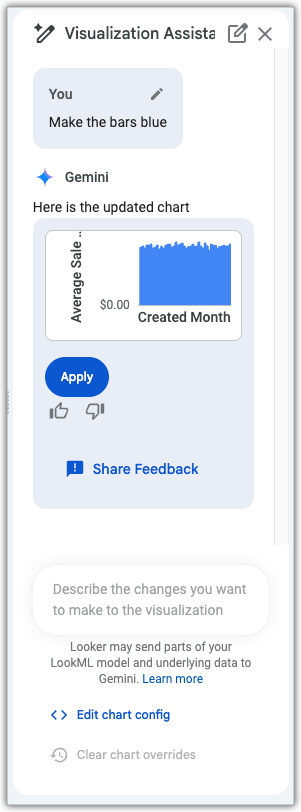
- Aplica los cambios de la vista previa a la visualización: Haz clic en Aplicar. Si se realizan cambios en el menú Configuración del gráfico, esta opción cambiará a Volver a validar y aplicar.
- Escribe y edita manualmente las opciones de formato JSON generadas: Haz clic en Editar configuración del gráfico para abrir el editor de configuración del gráfico. Haz clic en Asistente de visualización para volver al menú de instrucciones.
- Haz clic en Borrar anulaciones del gráfico para deshacer los cambios aplicados.
- Envía comentarios sobre la utilidad de la respuesta de la instrucción: Selecciona thumb_up para indicar que la respuesta de la instrucción fue útil o selecciona thumb_down para indicar que la respuesta no fue la esperada.
Aparecerá un mensaje de error Invalid JSON detected si intentas obtener una vista previa del código que contiene un JSON no válido. Puedes limpiar el JSON no válido con la opción Corregir código automáticamente edit_fix_auto que se encuentra en la parte inferior del panel Configuración del gráfico.
Cómo crear instrucciones eficaces
Escribir instrucciones eficaces puede requerir práctica. Prueba algunas de las siguientes sugerencias para escribir instrucciones que cumplan con tu objetivo.
Divide las instrucciones en varias partes
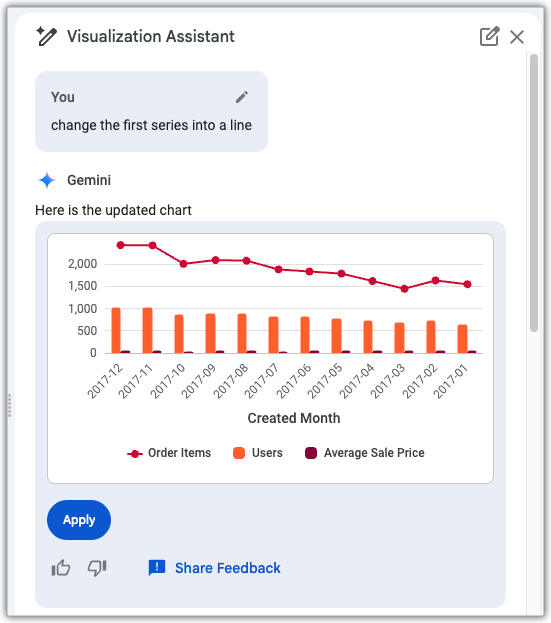
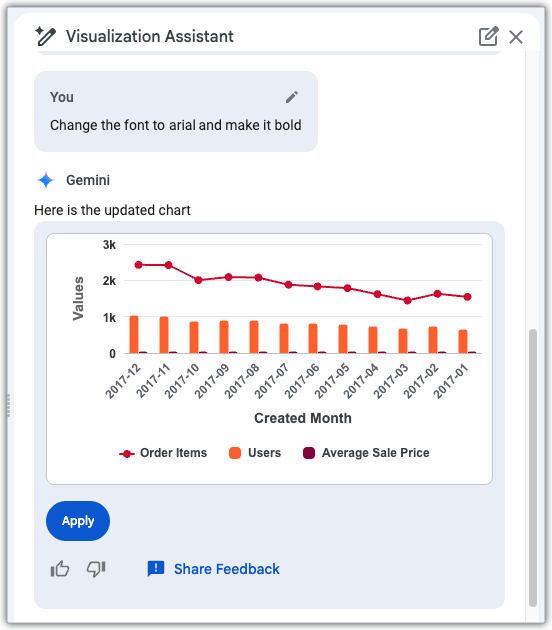
Las instrucciones son más eficaces cuando se enfocan en un cambio a la vez. Por ejemplo, si quieres cambiar la familia de fuentes y el tipo de visualización, es mejor que crees instrucciones independientes para cada acción. Una vez que apruebes los cambios generados, aplícalos y, luego, comienza a escribir la siguiente instrucción.
Instrucción: Cambia la primera serie a una línea
Instrucción: Cambia la fuente a Arial y ponla en negrita
Prueba escribir una instrucción de varias maneras
Si no ves los resultados que esperas de tu instrucción, intenta reformularla. Cuando apliques el formato condicional, intenta que tu instrucción sea lo más inequívoca posible. Establecer rangos de valores específicos y proporcionar códigos hexadecimales puede generar un resultado más exitoso. Consulta los ejemplos siguientes:
Instrucción correcta: Haz que la primera serie sea #F4B400 si es superior a 1800
Instrucción deficiente: Destaca los valores más altos en amarillo
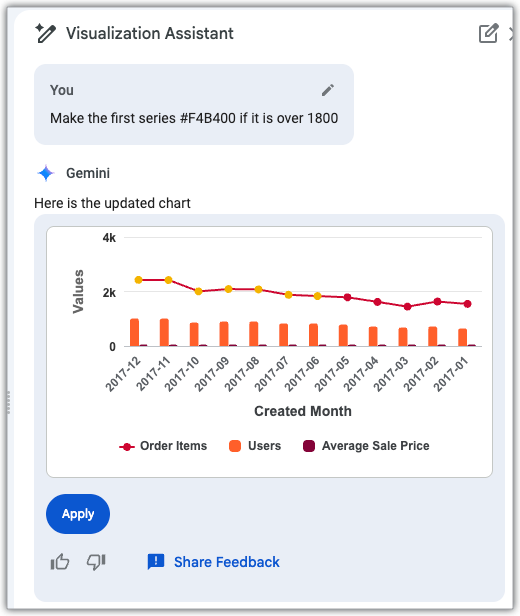
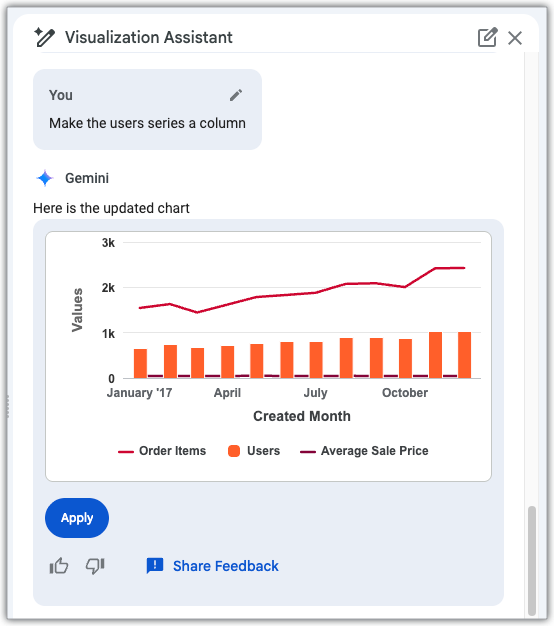
Si tienes varias series en una visualización, intenta hacer referencia a ellas por su nombre en lugar de por su posición en el gráfico.
Instrucción: Convierte la serie del medio en una columna
Mejor instrucción: Convierte la serie de usuarios en una columna
Usa las instrucciones como punto de partida
Las personalizaciones particularmente complejas pueden requerir que se realicen ediciones directamente en el JSON. Prueba usar las instrucciones del Asistente de visualización para crear plantillas y patrones para personalizaciones complejas y, luego, usa Editar configuración del gráfico para escribir y editar manualmente las opciones de formato JSON. Consulta la documentación sobre cómo personalizar visualizaciones con el editor de configuración de gráficos para obtener más información sobre el uso de JSON de Highcharts.
Ejemplos de instrucciones
Prueba las siguientes instrucciones de ejemplo para obtener ideas sobre cómo el Asistente de visualización puede ayudarte a comenzar a personalizar tus visualizaciones:
- Convierte este gráfico en un gráfico de columnas.
- "Agrega etiquetas de datos al gráfico"
- "Establece el margen del gráfico en 100 px".
- "Set the line color as Red"
- "Establece el color de fondo del gráfico como rosa".
- "Establece la forma del marcador de la serie de líneas como un triángulo"
Proporcionar comentarios
Puedes enviar comentarios sobre la vista previa de la visualización en el menú de instrucciones del Asistente de visualización. Si la vista previa generada se ve bien, haz clic en el ícono de me gusta thumb_up. Si la vista previa generada parece incorrecta o no es lo que esperabas, haz clic en el ícono de No me gusta thumb_down.