


Looker 고객은 Looker 계약의 일부로 무료 데이터 스튜디오 Pro 라이선스를 받을 수 있습니다. 데이터 스튜디오 Pro를 사용하려면 구독을 설정하고 무료 라이선스를 수락한 후 사용자에게 할당해야 합니다.
Looker 계약에 따라 Looker 계정에 할당되는 무료 데이터 스튜디오 Pro 라이선스 수가 결정됩니다. 이 혜택의 약관에 대한 자세한 내용은 무료 데이터 스튜디오 Pro 라이선스 혜택 세부정보를 참조하세요.
이 문서에서는 Looker 인스턴스에 대해 다음 작업을 수행하는 방법을 설명합니다.
- 무료 데이터 스튜디오 Pro 라이선스 수락
- 구독을 호스팅할 Google Cloud 프로젝트 선택
- 데이터 스튜디오 Pro 구독에 사용자 추가하기
- 무료 라이선스를 다른 구독으로 이전하기
시작하기 전에
아직 데이터 스튜디오 Pro를 구독하지 않은 경우 계정에 할당된 무료 라이선스를 수락하기 전에 데이터 스튜디오 콘텐츠의 Google Cloud 프로젝트를 설정하는 것이 좋습니다. Google Cloud 프로젝트 요구사항 및 새 데이터 스튜디오 Pro 구독 설정에 대한 자세한 내용은 새 Pro 구독 시작 문서 페이지를 참조하세요.
Data Studio Pro를 사용하는 Looker 뷰어(roles/looker.viewer) 역할을 가진 각 사용자는 관리 Google 계정을 가진 Google Workspace 또는 Cloud ID 사용자여야 합니다.
각 Looker (Google Cloud 핵심 서비스) 인스턴스를 데이터 스튜디오 Pro 구독 하나에만 연결할 수 있습니다.
필요한 역할
다음 태스크를 수행하려면 서로 다른 권한이 필요합니다.
무료 데이터 스튜디오 Pro 라이선스를 수락하고 Looker (Google Cloud 핵심 서비스) 인스턴스 정보를 업데이트하는 데 필요한 권한을 얻으려면 관리자에게 Looker (Google Cloud 핵심 서비스) 인스턴스가 있는 Google Cloud 프로젝트에 대한 looker.instances.update 권한이 포함된 IAM 역할을 부여해 달라고 요청하세요. 기본적으로 Looker 관리자(roles/looker.admin) IAM 역할에 이 권한이 포함되어 있지만 커스텀 역할이나 다른 사전 정의된 역할을 사용하여 이 권한을 얻을 수 있습니다.
Data Studio Pro에 대한 셀프서비스 구독을 설정하는 데 필요한 권한을 얻으려면 관리자에게 Looker (Google Cloud 핵심 서비스) 인스턴스가 있는 Google Cloud 프로젝트에 대한 lookerstudio.pro.manage 권한이 포함된 IAM 역할을 부여해 달라고 요청하세요. Looker Studio Pro 관리자(roles/lookerstudio.proManager) 및 소유자 (roles/owner) IAM 역할에는 기본적으로 이 권한이 포함되어 있지만 커스텀 역할 또는 기타 사전 정의된 역할을 사용하여 이 권한을 얻을 수 있습니다.
데이터 스튜디오 Pro 라이선스 수락
기본적으로 Looker (Google Cloud 핵심 서비스) 인스턴스에는 무료 데이터 스튜디오 Pro 라이선스 50개가 포함됩니다.
이러한 라이선스를 수락하려면 Google Cloud 콘솔 또는 Google Cloud CLI에서 다음 단계를 수행합니다.
콘솔
- Looker (Google Cloud 핵심 서비스) 인스턴스가 있는 Google Cloud 프로젝트의 인스턴스 페이지로 이동합니다.
- 데이터 스튜디오 Pro에서 사용할 Looker (Google Cloud 핵심 서비스) 인스턴스의 이름을 선택합니다.
- 데이터 스튜디오 Pro 탭을 선택합니다. Looker (Google Cloud 핵심 서비스) 인스턴스가 2026년 8월 1일 이후에 생성된 경우 이 탭이 표시되지 않습니다.
- 데이터 스튜디오 Pro 라이선스 수락을 선택합니다.
gcloud
Google Cloud CLI를 사용하면 --linked-lsp-project-number 플래그를 사용하여 한 번에 무료 데이터 스튜디오 Pro 라이선스를 수락하고 데이터 스튜디오 Pro Google Cloud 프로젝트를 연결할 수 있습니다. Google Cloud 프로젝트 선택으로 이동하고 gcloud 안내를 따릅니다.
이러한 무료 라이선스를 수락하면 Google Cloud 서비스 약관에 동의하는 것으로 간주됩니다. Looker에 연결된 경우에도 데이터 스튜디오 Pro를 사용하면 Looker 계약이 아닌 Google Cloud사용에 따른 계약이 적용됩니다.
Google Cloud 프로젝트 선택
무료 데이터 스튜디오 Pro 라이선스를 수락한 후 Looker (Google Cloud 핵심 서비스) 인스턴스를 데이터 스튜디오 Pro 구독에서 사용하는Google Cloud 프로젝트와 연결해야 합니다. Google Cloud 콘솔 또는 Google Cloud CLI를 사용하여 데이터 스튜디오 ProGoogle Cloud 프로젝트를 지정할 수 있습니다.
콘솔
Looker (Google Cloud 핵심 서비스) 인스턴스 설정의 데이터 스튜디오 Pro 탭에서 다음 단계를 따르세요.
- 프로젝트 선택을 클릭합니다.
- 리소스 선택 대화상자의 목록에서 프로젝트를 선택하고 프로젝트 선택을 클릭합니다.
- Looker (Google Cloud 핵심 서비스) 인스턴스 설정의 데이터 스튜디오 Pro 탭에서 저장을 클릭합니다.
이제 프로젝트 이름 필드에 선택한 Google Cloud프로젝트 ID가 표시됩니다.
gcloud
Data Studio Pro 구독을 호스팅하는 Google Cloud 프로젝트의 프로젝트 번호를 가져옵니다.
gcloud projects describe DSP_PROJECT_ID \ --format="value(projectNumber)"DSP_PROJECT_ID를 데이터 스튜디오 Pro 구독을 호스팅하는 Google Cloud 프로젝트의 프로젝트 ID로 바꿉니다. 이 프로젝트는 Looker (Google Cloud 핵심 서비스) 인스턴스와 동일한 Google Cloud 조직에 속해야 합니다.무료 라이선스를 수락하고 Looker (Google Cloud 핵심 서비스) 인스턴스에 데이터 스튜디오 Pro 프로젝트를 연결합니다.
gcloud looker instances update INSTANCE_NAME \
    --project=PROJECT_ID \
    --region=REGION \
    --linked-lsp-project-number=DSP_PROJECT_NUMBER
다음을 바꿉니다.
INSTANCE_NAME: Looker (Google Cloud 핵심 서비스) 인스턴스의 이름입니다.PROJECT_ID: Looker (Google Cloud 핵심 서비스) 인스턴스를 호스팅하는Google Cloud 프로젝트의 프로젝트 ID입니다.REGION: Looker (Google Cloud 핵심 서비스) 인스턴스가 있는 리전입니다.DSP_PROJECT_NUMBER: 데이터 스튜디오 Pro Google Cloud 프로젝트의 프로젝트 번호입니다.
Looker (Google Cloud 핵심 서비스) 인스턴스가 데이터 스튜디오 Pro 프로젝트에 연결되어 있는지 확인합니다.
gcloud looker instances describe INSTANCE_NAME \
    --project=PROJECT_ID \
    --region=REGION \
    --format="value(linkedLspProjectNumber)"
데이터 스튜디오 Pro 구독에 사용자 추가하기
새 데이터 스튜디오 Pro 구독 설정을 완료하려면 구독에 사용자를 추가하고 라이선스를 할당하세요. Google Cloud 콘솔 또는 데이터 스튜디오에서 다음 단계를 완료할 수 있습니다. 무료 라이선스를 수락하기 전에 이미 데이터 스튜디오 Pro 구독 설정을 완료한 경우 라이선스가 기존 데이터 스튜디오 Pro 사용자에게 자동으로 적용됩니다.
콘솔
Google Cloud 콘솔에서 새 Data Studio Pro 구독 설정을 완료하려면 다음 단계를 따르세요.
- Looker 인스턴스의 데이터 스튜디오 Pro 페이지 또는 탭에서 사용자 추가를 클릭하거나 연결된 Google Cloud 프로젝트의 Google Cloud 콘솔에서 데이터 스튜디오 페이지로 직접 이동하여 Google Cloud 콘솔 내에서 데이터 스튜디오 Pro 홈페이지를 엽니다.
- 구독을 클릭하여 데이터 스튜디오 Pro 라이선스 구매 패널을 엽니다.
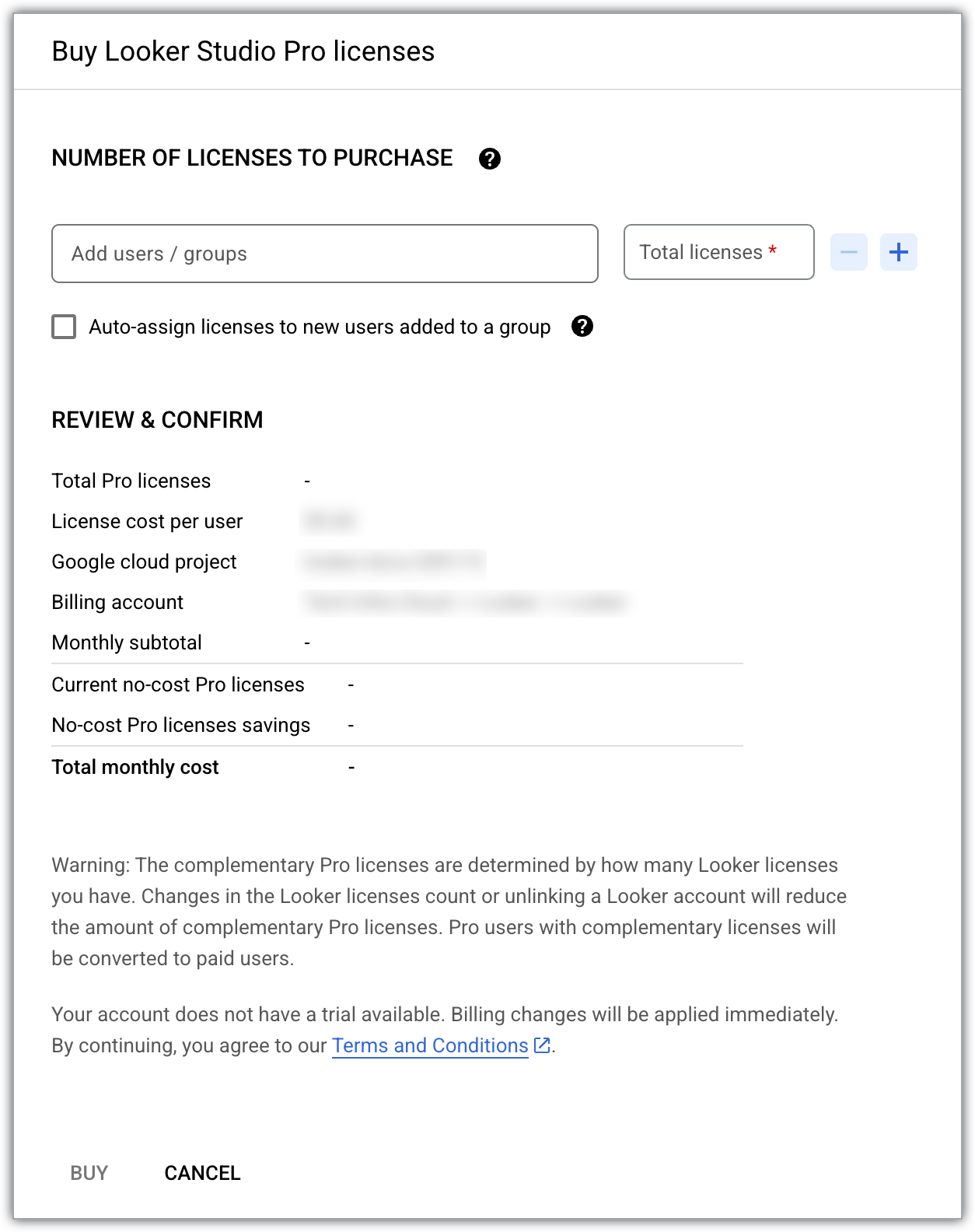
- 현재 무료 Pro 라이선스 항목에는 Looker (Google Cloud 핵심 서비스) 인스턴스에 할당된 무료 데이터 스튜디오 Pro 라이선스 수가 표시됩니다.
- 사용자 / 그룹 추가 필드에서 사용자 또는 그룹의 이메일 주소를 구독에 추가합니다.
- 총 라이선스 입력란에는 추가한 사용자 수를 지원하는 데 필요한 총 라이선스 수가 표시됩니다.
- 그룹에 추가된 신규 사용자에게 라이선스 자동 할당을 선택하여 데이터 스튜디오 구독에 따라 Google 그룹스에 추가된 사용자에게 사용 가능한 라이선스를 할당합니다.
- 구매를 클릭합니다.
데이터 스튜디오
데이터 스튜디오에서 새 데이터 스튜디오 Pro 구독 설정을 완료하려면 다음 단계를 따르세요.
- 데이터 스튜디오를 열거나 Looker 인스턴스의 데이터 스튜디오 Pro 페이지 또는 탭에서 데이터 스튜디오 Pro에서 사용자 추가를 클릭합니다.
- 구독에 사용자 추가 문서 페이지에 설명된 단계에 따라 구독에 사용자를 추가합니다.
라이선스 또는 사용자 삭제하기
각 데이터 스튜디오 Pro 사용자에게는 데이터 스튜디오 Pro 라이선스가 필요합니다. 데이터 스튜디오 Pro 구독에 사용되는 라이선스 수를 줄여야 하는 경우 해당 사용자 수도 삭제해야 합니다.
Google Cloud 콘솔에서 Data Studio Pro 구독의 라이선스 및 사용자를 삭제하려면 다음 단계를 따르세요.
- 데이터 스튜디오 Pro 구독 콘텐츠를 호스팅하는 Google Cloud 프로젝트에서 데이터 스튜디오 페이지로 이동합니다.
- 액세스 관리를 선택합니다.
- 구독에서 삭제할 사용자 또는 그룹을 선택합니다.
- 삭제 삭제를 선택합니다. 표시되는 대화상자에서 삭제를 다시 선택합니다.
- 액세스 관리 창을 닫습니다.
- 라이선스 추가 / 제거를 선택하세요.
- 총 라이선스 필드 옆에 있는 삭제 라이선스 수 감소를 선택하여 데이터 스튜디오 Pro 구독의 라이선스 수를 줄입니다.
- 확인을 선택합니다.
자세한 내용은 Pro 구독에서 사용자 삭제하기를 참고하세요.
무료 데이터 스튜디오 Pro 라이선스를 다른 구독으로 이전
Looker 인스턴스에서 데이터 스튜디오 Pro 라이선스에 대해 선택한 프로젝트를 저장한 후에는 프로젝트 선택을 수정하지 않는 것이 좋습니다. 무료 라이선스는 데이터 스튜디오 Pro 구독과 동일한 Google Cloud 프로젝트에 연결되어야 합니다. 한 데이터 스튜디오 Pro 구독에서 다른 구독으로 라이선스를 이전해야 하는 경우 다음 단계를 따르세요.
- 다른 프로젝트를 기반으로 새 데이터 스튜디오 Pro 구독을 설정합니다.
- 새 구독에 사용자를 추가합니다.
- 이전 구독과 연결된 팀 워크스페이스에 있는 '소유자가 없는' 콘텐츠의 소유권을 이전합니다.
- 이전 정기 결제를 취소합니다.
그런 다음 무료 데이터 스튜디오 Pro 라이선스를 새 데이터 스튜디오 Pro 구독에 연결하려면 다음 단계를 따르세요.
콘솔
- Looker (Google Cloud 핵심 서비스) 인스턴스 설정의 데이터 스튜디오 Pro 탭으로 이동합니다.
- 프로젝트 선택을 클릭합니다.
- 리소스 선택 대화상자의 목록에서 새 선택 항목을 선택하고 프로젝트 선택을 클릭합니다.
- 새 데이터 스튜디오 Pro 구독과 연결된 Google Cloud 프로젝트를 선택합니다.
- Looker (Google Cloud 핵심 서비스) 인스턴스 설정의 데이터 스튜디오 Pro 탭에서 저장을 클릭합니다.
이제 프로젝트 이름 필드에 새 데이터 스튜디오 Pro 구독과 연결된 Google Cloud 프로젝트 ID가 표시됩니다.
gcloud
새 데이터 스튜디오 Pro 구독과 연결된 Google Cloud 프로젝트의 프로젝트 번호를 가져옵니다.
gcloud projects describe NEW_DSP_PROJECT_ID \ --format="value(projectNumber)"NEW_DSP_PROJECT_ID를 새 데이터 스튜디오 Pro 구독을 호스팅하는 Google Cloud 프로젝트의 프로젝트 ID로 바꿉니다.Looker (Google Cloud 핵심 서비스) 인스턴스를 업데이트하여 새 프로젝트를 연결합니다.
gcloud looker instances update INSTANCE_NAME \
    --project=PROJECT_ID \
    --region=REGION \
    --linked-lsp-project-number=NEW_DSP_PROJECT_NUMBER
다음을 바꿉니다.
INSTANCE_NAME: Looker (Google Cloud 핵심 서비스) 인스턴스의 이름입니다.PROJECT_ID: Looker (Google Cloud 핵심 서비스) 인스턴스를 호스팅하는Google Cloud 프로젝트의 프로젝트 ID입니다.REGION: Looker (Google Cloud 핵심 서비스) 인스턴스가 있는 리전입니다.NEW_DSP_PROJECT_NUMBER: 이전 단계의 프로젝트 번호입니다.
Looker (Google Cloud 핵심 서비스) 인스턴스가 새 프로젝트에 연결되어 있는지 확인합니다.
gcloud looker instances describe INSTANCE_NAME \
    --project=PROJECT_ID \
    --region=REGION \
    --format="value(linkedLspProjectNumber)"
인스턴스에서 무료 데이터 스튜디오 Pro 라이선스 연결 해제하기
Looker (Google Cloud 핵심 서비스) 인스턴스를 데이터 스튜디오 Pro Google Cloud 프로젝트에 더 이상 연결하지 않으려면 Google Cloud 콘솔 또는 Google Cloud CLI를 사용하여 프로젝트를 연결 해제하면 됩니다.
콘솔
- Looker (Google Cloud 핵심 서비스) 인스턴스 설정의 데이터 스튜디오 Pro 탭에서 데이터 스튜디오 Pro 라이선스 수락 전환 버튼을 사용 중지합니다.
- 저장을 클릭합니다.
gcloud
--linked-lsp-project-number플래그를0로 설정하여 Looker (Google Cloud 핵심 서비스) 인스턴스에서 데이터 스튜디오 Pro 프로젝트를 연결 해제합니다.gcloud looker instances update INSTANCE_NAME \ --project=PROJECT_ID \ --region=REGION \ --linked-lsp-project-number=0다음을 바꿉니다.
INSTANCE_NAME: Looker (Google Cloud 핵심 서비스) 인스턴스의 이름입니다.PROJECT_ID: Looker (Google Cloud 핵심 서비스) 인스턴스를 호스팅하는Google Cloud 프로젝트의 프로젝트 ID입니다.REGION: Looker (Google Cloud 핵심 서비스) 인스턴스가 있는 리전입니다.
데이터 스튜디오 Pro 프로젝트가 연결 해제되었는지 확인합니다.
gcloud looker instances describe INSTANCE_NAME \
    --project=PROJECT_ID \
    --region=REGION \
    --format="value(linkedLspProjectNumber)"
프로젝트가 연결 해제되면 명령어가 빈 출력을 반환합니다.
데이터 스튜디오 Pro 구독 취소 시 영향
데이터 스튜디오 Pro 구독이 취소되면 Looker는 구독을 더 이상 인식하지 못합니다. Google Cloud 콘솔에는 Looker 인스턴스와 데이터 스튜디오 Pro 구독이 연결되어 있다는 사실이 계속 반영되지만 Google Cloud 프로젝트에서 데이터 스튜디오 Pro 사용에 대한 비용이 더 이상 청구되지 않습니다. 구독을 복구하거나 (30일 유예 기간 이내) 새 구독을 시작하는 경우에도 Looker 인스턴스의 데이터 스튜디오 Pro 라이선스를 계속 사용할 수 있습니다. 데이터 스튜디오 무료 버전도 사용할 수 있습니다.
데이터 스튜디오 Pro 구독을 취소하거나 취소된 구독과 연결된 Google Cloud 프로젝트를 삭제할 경우의 영향에 대한 자세한 내용은 데이터 스튜디오 Pro 구독 취소하기를 참조하세요.
무료 라이선스 문제 해결
무료 데이터 스튜디오 Pro 라이선스를 수락하거나 데이터 스튜디오 Pro 구독에 사용자를 추가할 때 오류가 발생할 수 있습니다. 라이선스 수락과 관련된 오류를 해결하는 방법은 다음 표를 참조하세요.
| 오류 메시지 | 해결 단계 | 예 |
|---|---|---|
You have reached your license limit. To add more users, either delete some existing users/groups or purchase additional licenses. |
|
무료 라이선스가 10개 있는 경우 구독에 사용자 10명을 추가하여 모든 라이선스를 사용합니다. 사용자를 11명 추가하면 추가 라이선스 1개에 대한 요금이 청구됩니다. 구매할 라이선스 수 입력란을 11로 늘리면 추가 라이선스 1개에 대한 요금이 청구되며, 이 라이선스는 나중에 할당할 수 있습니다. |