


Looker が提供するデフォルトのドメインではなく、yourcompany.com などのカスタム ウェブドメインを使用して Looker(Google Cloud コア)インスタンスを提供できます。カスタム ドメインを使用すると、ブランディングを強化し、ユーザーにとってプロフェッショナルでわかりやすい URL を作成できます。
任意のネットワーク接続オプションを使用する Looker(Google Cloud コア)インスタンスにカスタム ドメインを構成できます。パブリック セキュア接続またはハイブリッド接続を使用するインスタンスのカスタム ドメインを設定するには、このページの手順に沿って操作します。プライベート接続を使用するインスタンスのカスタム ドメインを設定するには、Private Service Connect またはプライベート サービス アクセスを使用するインスタンスのカスタム ドメインのドキュメントをご覧ください。
Google は、パブリック ネットワーク接続を使用するインスタンスに、マネージドの自動更新 SSL 証明書を提供します。
インスタンスでハイブリッド接続を使用している場合は、後でプライベート接続構成に変更するとカスタム ドメインが無効になり、新しい設定用に再作成する必要があることに注意してください。
パブリック接続またはハイブリッド接続インスタンスにカスタム ドメインを実装するには、次の手順を行う必要があります。
カスタム ドメインを設定する
Looker(Google Cloud コア)インスタンスを作成したら、カスタム ドメインを設定できます。
始める前に
Looker(Google Cloud コア)インスタンスのドメインをカスタマイズする前に、ドメインの DNS レコードが保存されている場所を特定して、これを更新できるようにします。
必要なロール
Looker(Google Cloud コア)インスタンスのカスタム ドメインを作成するために必要な権限を取得するには、インスタンスが存在するプロジェクトに対する Looker 管理者 (roles/looker.admin)IAM ロールを付与するよう管理者に依頼してください。ロールの付与については、プロジェクト、フォルダ、組織に対するアクセス権の管理をご覧ください。
必要な権限は、カスタムロールや他の事前定義ロールから取得することもできます。
カスタム ドメインを作成する
Google Cloud コンソールで、次の手順に沿って Looker(Google Cloud コア)インスタンスのドメインをカスタマイズします。
- [インスタンス] ページで、カスタム ドメインを設定するインスタンスの名前をクリックします。
- [カスタム ドメイン] タブをクリックします。
[カスタム ドメインを追加] をクリックします。

[新しいカスタム ドメインの追加] パネルが開きます。
文字、数字、ダッシュのみを使用して、使用するウェブドメインのホスト名を最大 64 文字(例:
looker.examplepetstore.com)で入力します。
[続行] ボタンをクリックします。
Looker(Google Cloud コア)インスタンスに手動 OAuth 認証情報を関連付けていない場合(たとえば、パブリック セキュア接続インスタンスがあり、OAuth 認証情報を手動で追加していない場合)、[OAuth アプリケーション認証情報] セクションが開きます。手順に沿って、次の 2 つのタスクを完了します。
- OAuth クライアント ID とクライアント シークレットを生成します。
- OAuth クライアントの [承認済みのリダイレクト URI] セクションに、承認済みのリダイレクト URI を追加します。このプロセスでは、 Google Cloud コンソールの [インスタンス] ページに表示される Looker の自動生成 URL を入力します。カスタム ドメインは、OAuth 認証情報を更新するときに指定します。
[OAuth クライアント ID] フィールドと [クライアント シークレット] フィールドに認証情報を入力し、[Continue] ボタンをクリックします。
Looker(Google Cloud コア)インスタンスにすでに手動 OAuth 認証情報が関連付けられている場合(ハイブリッド接続インスタンスがある場合など)、またはパネルの [OAuth アプリケーション認証情報] セクションで OAuth 認証情報を追加したばかりの場合は、[DNS レコードを更新する] セクションが開きます。A レコードの IP アドレスを作成または更新する場合は、[データ フィールド] フィールドに表示されている上り(内向き)パブリック IP を使用します。
[新しいカスタム ドメインの追加] パネルで [完了] をクリックして、[カスタム ドメイン] タブに戻ります。
カスタム ドメインを設定すると、 Google Cloud コンソールの Looker(Google Cloud コア)のインスタンスの詳細ページの [カスタム ドメイン] タブの [ドメイン] 列にカスタム ドメインが表示されます。
カスタム ドメインが作成されると、その情報を表示したり、削除したりできます。
カスタム ドメインにアクセスする
パブリック セキュア接続を使用する Looker(Google Cloud コア)インスタンスのカスタム ドメインへのアクセスを設定するには、DNS レコードを作成して OAuth 認証情報を更新します。
始める前に
パブリック セキュア接続カスタム ドメインへのアクセスを設定するために必要な権限を取得するには、インスタンスが存在するプロジェクトに対する次の IAM ロールを付与するよう管理者に依頼してください。
- Looker 管理者 (
roles/looker.admin) - DNS 管理者 (
roles/dns.admin) -
Google OAuth を使用する場合: OAuth Config 編集者 (
roles/oauthconfig.editor)
ロールの付与については、プロジェクト、フォルダ、組織へのアクセス権の管理をご覧ください。
必要な権限は、カスタムロールや他の事前定義ロールから取得することもできます。
DNS レコードを作成する
DNS レコードの保存場所に関係なく、ドメインの DNS ゾーンに A レコードを作成します。パブリック ネットワーク接続を使用するインスタンスの場合は、A レコードの IP アドレスに Looker(Google Cloud コア)インスタンスの上り(内向き)パブリック IP を使用します。上り(内向き)のパブリック IP は、 Google Cloud コンソールの Looker(Google Cloud コア)インスタンスの [詳細] タブで確認できます。([新しいカスタム ドメインの追加] パネルの [DNS レコードを更新する] セクションの [データ] フィールドにも表示されます)
ドメインで認証局承認(CAA)レコードを使用している場合は、Google の認証局(pki.goog と letsencrypt.org)が証明書を発行することを承認していることを確認します。パブリック インスタンスのカスタム ドメインも、パブリック IP アドレスの前にサードパーティの CDN やリバース プロキシ(Akamai や Cloudflare など)をサポートしていません。これは、証明書の自動プロビジョニングで A レコードの直接解決が必要になるためです。サードパーティの CDN または WAF を介してトラフィックをルーティングするには、Private Service Connect を使用した Looker(Google Cloud コア)インスタンスへのパブリック インバウンド アクセスをご覧ください。
Looker(Google Cloud コア)インスタンスの [カスタム ドメイン] タブに [ドメインの検証] ボタンが表示されている場合は、DNS レコードに追加の構成が必要になることがあります。[ドメインの所有権を証明] をクリックして、カスタム ドメインの設定を完了します。code: 9 エラー(「DNS レコードが作成されていないか、パブリック IP アドレスと一致していません」)でドメインの確認が失敗した場合は、カスタム ドメイン コード 9 のエラーのトラブルシューティングをご覧ください。
ドメインの DNS レコードが更新され、Google Cloud コンソールでドメインが検証されると、インスタンスにマッピングされているカスタム ドメインのステータスが [カスタム ドメイン] タブで [未確認] から [使用可能] に更新されます。
OAuth 認証情報を更新する
- Google Cloud コンソールで [API とサービス] > [認証情報] に移動し、Looker(Google Cloud コア)インスタンスで使用されている OAuth クライアントの OAuth クライアント ID を選択して、OAuth クライアントにアクセスします。
[URI を追加] ボタンをクリックして、OAuth クライアントの [承認済みの JavaScript 生成元] フィールドを更新し、組織が Looker(Google Cloud コア)へのアクセスに使用する DNS 名を含めます。たとえば、カスタム ドメインが
looker.examplepetstore.comの場合は、URI として「looker.examplepetstore.com」を入力します。
Looker(Google Cloud コア)インスタンスを作成するときに使用した OAuth 認証情報の承認済みリダイレクト URI のリストに、カスタム ドメインを追加します。URI の末尾に
/oauth2callbackを追加します。たとえば、カスタム ドメインがlooker.examplepetstore.comの場合は、「looker.examplepetstore.com/oauth2callback」と入力します。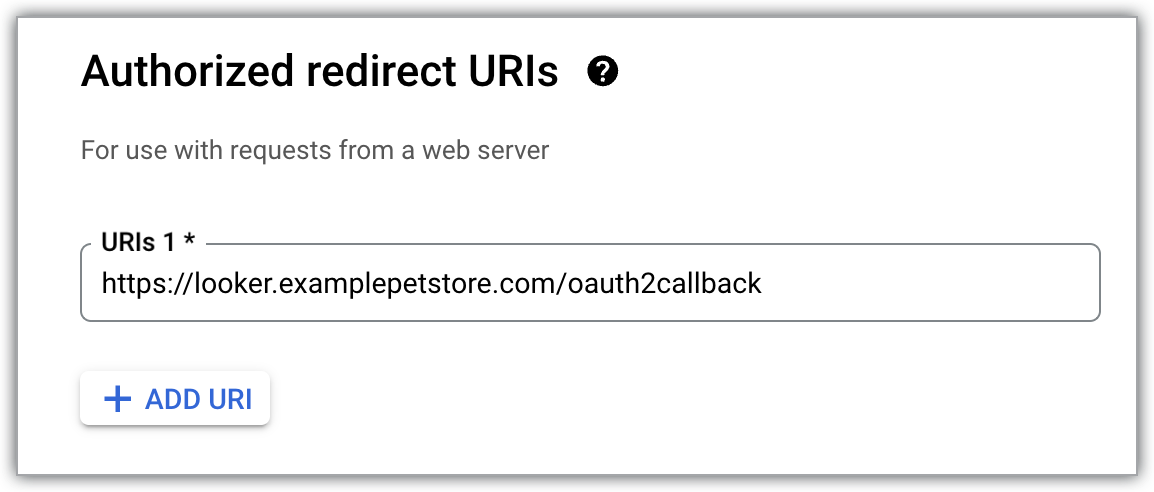
OAuth クライアントの [承認済みのリダイレクト URI] セクションに、カスタム ドメイン URL と元の Looker(Google Cloud コア)の自動生成 URL の両方がリストされている必要があります。
ユーザーを追加
上記の手順が完了すると、ユーザーはカスタム ドメイン URL にアクセスできるようになります。
ユーザーをインスタンスに追加する前に、Looker(Google Cloud コア)インスタンスのユーザー認証方法の設定が完了していることを確認してください。
クロスドメイン iframe 埋め込み用にカスタム ドメインを設定する
カスタム ドメインを設定したら、新しいカスタム ドメインを指すようにアプリケーションの iframe URL を更新してください。また、VPN や MAM トンネルなどの企業ネットワーク ポリシーで、新しいカスタム ドメインへのアクセスが許可されていることを確認します。
次のステップ
- Looker(Google Cloud コア)の IP 許可リストを構成する
- Looker(Google Cloud コア)内のユーザーを管理する
- Looker(Google Cloud コア)インスタンスを管理する
- Looker(Google Cloud コア)をデータベースに接続する