


您可以透過自訂網域 (例如 yourcompany.com) 提供 Looker (Google Cloud Core) 執行個體,而非使用 Looker 提供的預設網域。自訂網域有助於強化品牌形象,並為使用者建立專業且容易辨識的網址。
您可以為使用任何網路連線選項的 Looker (Google Cloud Core) 執行個體設定自訂網域。如要為使用公開安全連線或混合式連線的執行個體設定自訂網域,請按照本頁的程序操作。如要為使用私人連線的執行個體設定自訂網域,請參閱使用 Private Service Connect 或私人服務存取權的執行個體自訂網域說明文件。
對於使用公開網路連線的執行個體,Google 會提供自動續訂的代管型 SSL 憑證。
如果執行個體使用混合連線,請注意,之後變更為私人連線設定會導致自訂網域失效,您必須為新設定重新建立自訂網域。
如要為公用連線或混合式連線執行個體導入自訂網域,請按照下列步驟操作:
設定自訂網域
建立 Looker (Google Cloud Core) 執行個體後,即可設定自訂網域。
事前準備
自訂 Looker (Google Cloud Core) 執行個體的網域前,請先找出網域的 DNS 記錄儲存位置,以便更新記錄。
必要的角色
如要取得為 Looker (Google Cloud Core) 執行個體建立自訂網域所需的權限,請要求管理員授予您執行個體所在專案的 Looker 管理員 (roles/looker.admin) IAM 角色。如要進一步瞭解如何授予角色,請參閱「管理專案、資料夾和組織的存取權」。
建立自訂網域
在 Google Cloud 控制台中,按照下列步驟自訂 Looker (Google Cloud Core) 執行個體的網域:
- 在「執行個體」頁面中,按一下要設定自訂網域的執行個體名稱。
- 按一下「自訂網域」分頁標籤。
按一下「新增自訂網域」。

這個動作會開啟「新增自訂網域」面板。
只使用字母、數字和連字號,輸入要使用的網域主機名稱,最多 64 個半形字元,例如:
looker.examplepetstore.com。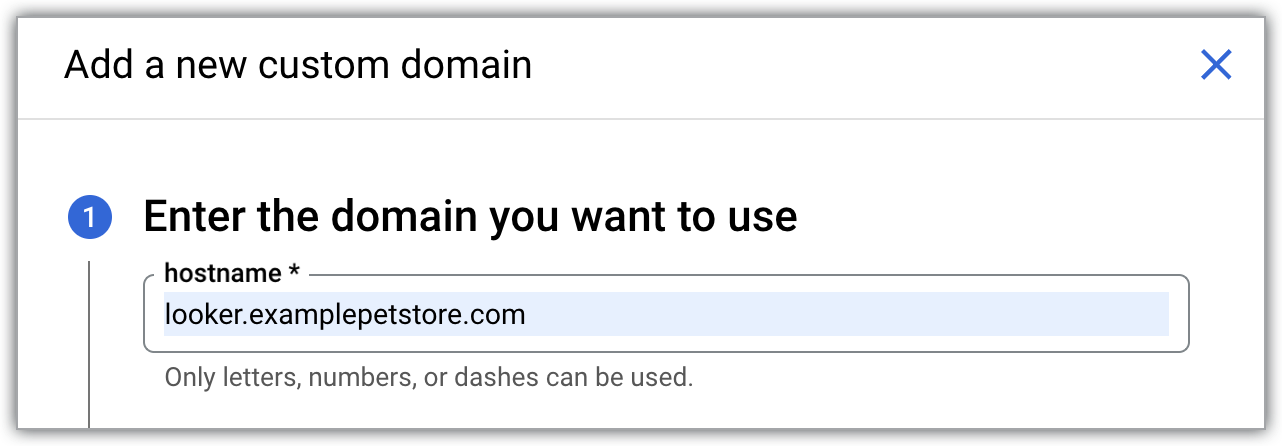
按一下 [Continue] (繼續) 按鈕。
如果尚未將手動 OAuth 憑證與 Looker (Google Cloud Core) 執行個體建立關聯 (例如,如果您有公開安全連線執行個體,但未手動新增 OAuth 憑證),系統會開啟「OAuth 應用程式憑證」部分。請按照操作說明完成下列兩項工作:
- 產生 OAuth 用戶端 ID 和用戶端密鑰。
- 在 OAuth 用戶端的「已授權的重新導向 URI」部分新增授權的重新導向 URI。在此程序中,請輸入 Google Cloud 控制台「執行個體」頁面中顯示的 Looker 自動產生網址。您將在更新 OAuth 憑證時輸入自訂網域。
在「OAuth Client ID」(OAuth 用戶端 ID) 和「OAuth Client Secret」(OAuth 用戶端密鑰) 欄位中輸入憑證,然後點選「Continue」(繼續) 按鈕。
如果 Looker (Google Cloud Core) 執行個體已與手動 OAuth 憑證建立關聯 (例如您有混合式連線執行個體),或您剛在面板的「OAuth 應用程式憑證」部分新增 OAuth 憑證,「更新 DNS 記錄」部分就會開啟。建立或更新 A 記錄的 IP 位址時,請使用「資料」欄中列出的 Ingress 公開 IP。
按一下「新增自訂網域」面板上的「完成」,返回「自訂網域」分頁。
設定自訂網域後,該網域會顯示在 Google Cloud 控制台的 Looker (Google Cloud Core) 執行個體詳細資料頁面中,位於「CUSTOM DOMAIN」(自訂網域) 分頁的「Domain」(網域) 欄。
存取自訂網域
如要為使用公開安全連線的 Looker (Google Cloud Core) 執行個體設定自訂網域存取權,請建立 DNS 記錄並更新 OAuth 憑證。
事前準備
如要取得設定公開安全連線自訂網域存取權所需的權限,請要求管理員在執行個體所在的專案中,授予您下列 IAM 角色:
- Looker 管理員 (
roles/looker.admin) - DNS 管理員 (
roles/dns.admin) -
使用 Google OAuth:
「OAuth 設定編輯者」 (
roles/oauthconfig.editor)
如要進一步瞭解如何授予角色,請參閱「管理專案、資料夾和組織的存取權」。
建立 DNS 記錄
無論 DNS 記錄儲存在何處,請在網域的 DNS 區域中建立 A 記錄。如果是使用公開網路連線的執行個體,請使用 Looker (Google Cloud Core) 執行個體的連入公開 IP 做為 A 記錄的 IP 位址。您可以在 Google Cloud 控制台中,前往 Looker (Google Cloud Core) 執行個體的「詳細資料」分頁,找到 Ingress 公開 IP。(「新增自訂網域」面板的「更新 DNS 記錄」部分也會顯示這項資料。)
如果網域使用憑證授權單位授權 (CAA) 記錄,請確認這些記錄授權 Google 的憑證授權單位 (pki.goog 和 letsencrypt.org) 簽發憑證。公開執行個體的自訂網域也不支援公開 IP 位址前的第三方 CDN 或反向 Proxy (例如 Akamai 或 Cloudflare),因為自動憑證佈建需要直接解析 A 記錄。如要透過第三方 CDN 或 WAF 轉送流量,請參閱「使用 Private Service Connect 公開存取 Looker (Google Cloud Core) 執行個體」。
如果 Looker (Google Cloud Core) 執行個體的「CUSTOM DOMAIN」(自訂網域) 分頁中顯示「VERIFY DOMAIN」(驗證網域) 按鈕,表示 DNS 記錄可能需要額外設定。按一下「驗證網域」,完成自訂網域設定。如果網域驗證失敗並顯示 code: 9 錯誤 (「DNS 記錄未建立或與公用 IP 位址不同」),請參閱「排解自訂網域代碼 9 錯誤」。
更新網域的 DNS 記錄,並在 Google Cloud 控制台中驗證網域後,對應至執行個體的自訂網域狀態就會在「自訂網域」分頁中,從「未驗證」更新為「可用」。
更新 OAuth 憑證
- 如要存取 OAuth 用戶端,請在 Google Cloud 控制台中依序前往「API 和服務」>「憑證」,然後選取 Looker (Google Cloud Core) 執行個體使用的 OAuth 用戶端 ID。
按一下「新增 URI」按鈕,更新 OAuth 用戶端的「已授權的 JavaScript 來源」欄位,加入貴機構用來存取 Looker (Google Cloud Core) 的相同 DNS 名稱。舉例來說,如果自訂網域是
looker.examplepetstore.com,請輸入looker.examplepetstore.com做為 URI。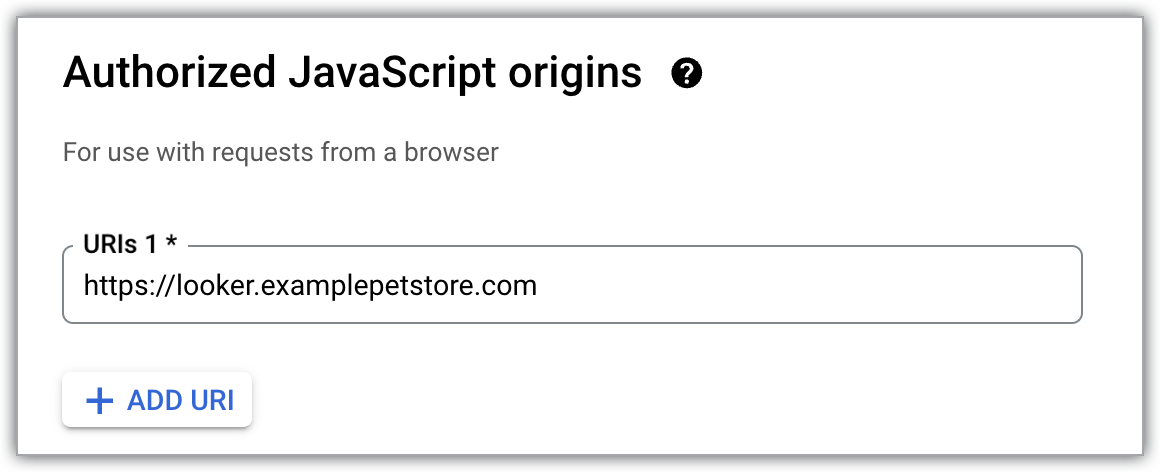
在建立 Looker (Google Cloud Core) 執行個體時,將自訂網域新增至所用 OAuth 憑證的「授權重新導向 URI」清單。在 URI 結尾新增
/oauth2callback。舉例來說,如果自訂網域是looker.examplepetstore.com,請輸入looker.examplepetstore.com/oauth2callback。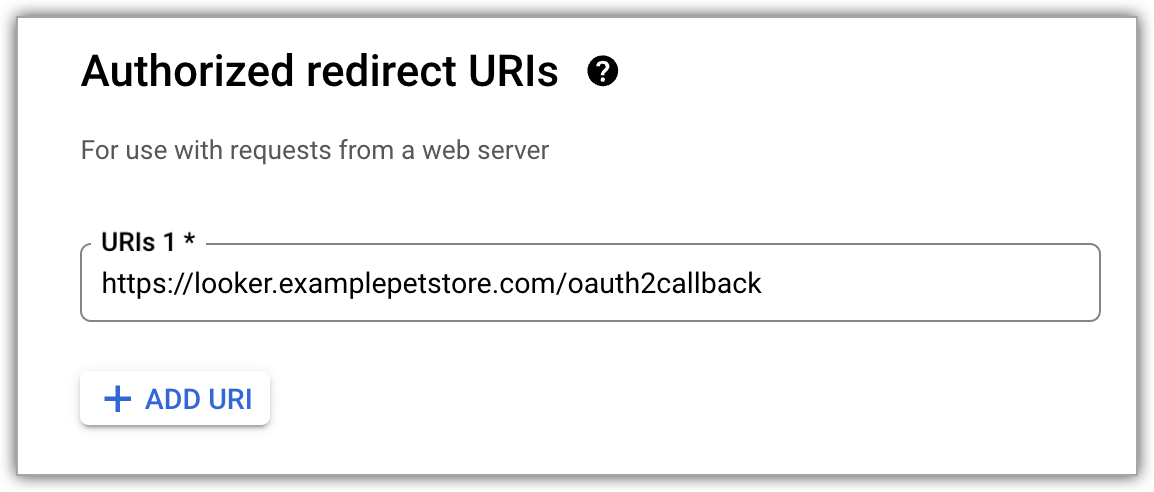
OAuth 用戶端的「授權重新導向 URI」部分必須列出自訂網域網址和原始 Looker (Google Cloud Core) 自動產生的網址。
新增使用者
完成上述步驟後,使用者就能存取自訂網域網址。
請務必先為 Looker (Google Cloud Core) 執行個體完整設定使用者驗證方式,再將使用者新增至執行個體。
設定自訂網域,以利跨網域 iframe 嵌入
設定自訂網域後,請務必更新應用程式的 iframe 網址,改為指向新的自訂網域。此外,請確認公司網路政策 (例如 VPN 或 MAM 通道) 允許存取新的自訂網域。
後續步驟
- 為 Looker (Google Cloud Core) 設定 IP 許可清單
- 在 Looker (Google Cloud Core) 中管理使用者
- 設定 Looker (Google Cloud Core) 執行個體
- 將 Looker (Google Cloud Core) 連線至資料庫