


Anda dapat menayangkan instance Looker (Google Cloud core) dengan domain web kustom, seperti yourcompany.com, bukan domain default yang disediakan Looker. Domain kustom membantu meningkatkan branding dan membuat URL profesional yang mudah dikenali untuk pengguna Anda.
Anda dapat mengonfigurasi domain kustom untuk instance Looker (Google Cloud core) yang menggunakan opsi konektivitas jaringan apa pun. Untuk menyiapkan domain kustom bagi instance yang menggunakan koneksi aman publik atau koneksi hybrid, ikuti proses di halaman ini. Untuk menyiapkan domain kustom bagi instance yang menggunakan koneksi pribadi, lihat dokumentasi domain kustom untuk instance yang menggunakan Private Service Connect atau akses layanan pribadi.
Google menyediakan sertifikat SSL terkelola dengan perpanjangan otomatis untuk instance yang menggunakan koneksi jaringan publik.
Jika instance Anda menggunakan koneksi hybrid, perhatikan bahwa perubahan ke konfigurasi koneksi pribadi nantinya akan membatalkan domain kustom Anda, sehingga Anda harus membuatnya ulang untuk penyiapan baru.
Untuk menerapkan domain kustom bagi instance koneksi publik atau koneksi hybrid, Anda harus melakukan langkah-langkah berikut:
Menyiapkan domain kustom
Setelah instance Looker (Google Cloud core) dibuat, Anda dapat menyiapkan domain kustom.
Sebelum memulai
Sebelum dapat menyesuaikan domain instance Looker (Google Cloud core), identifikasi tempat data DNS domain Anda disimpan, sehingga Anda dapat memperbaruinya.
Peran yang diperlukan
Untuk mendapatkan izin yang diperlukan guna membuat domain kustom untuk instance Looker (Google Cloud core), minta administrator untuk memberi Anda peran IAM Looker Admin (roles/looker.admin) di project tempat instance berada.
Untuk mengetahui informasi selengkapnya tentang cara memberikan peran, lihat Mengelola akses ke project, folder, dan organisasi.
Anda mungkin juga bisa mendapatkan izin yang diperlukan melalui peran khusus atau peran bawaan lainnya.
Membuat domain kustom
Di Google Cloud konsol, ikuti langkah-langkah berikut untuk menyesuaikan domain instance Looker (Google Cloud core) Anda:
- Di halaman Instances, klik nama instance yang ingin Anda siapkan domain kustomnya.
- Klik tab CUSTOM DOMAIN.
Klik ADD A CUSTOM DOMAIN.
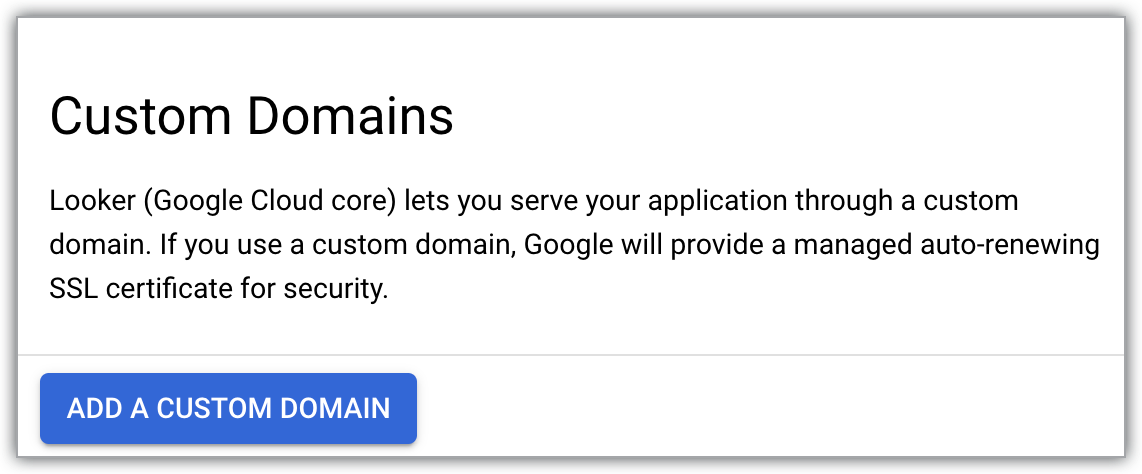
Tindakan ini akan membuka panel Add a new custom domain.
Dengan hanya menggunakan huruf, angka, dan tanda hubung, masukkan nama host hingga 64 karakter untuk domain web yang ingin Anda gunakan — misalnya:
looker.examplepetstore.com.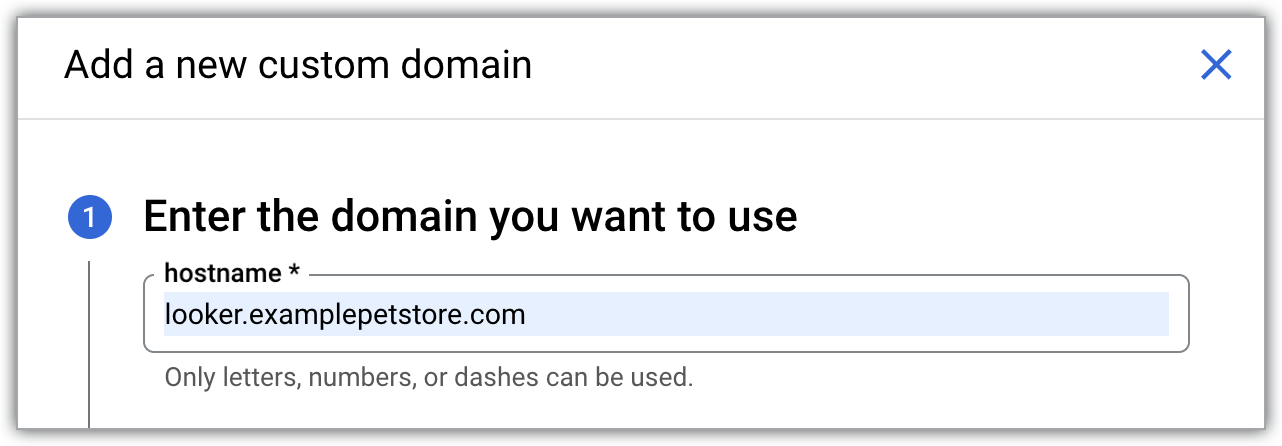
Klik tombol Continue.
Jika Anda belum mengaitkan kredensial OAuth manual dengan instance Looker (Google Cloud core) (misalnya, jika Anda memiliki instance koneksi aman publik dan tidak menambahkan kredensial OAuth secara manual), bagian OAuth application credentials akan terbuka. Ikuti petunjuk untuk menyelesaikan dua tugas berikut:
- Buat client ID OAuth dan rahasia klien.
- Tambahkan URI pengalihan yang diotorisasi di bagian Authorized redirect URIs klien OAuth. Pada tahap ini, masukkan Looker autogenerated URL yang muncul di halaman Instances dalam Google Cloud konsol. Anda akan memasukkan domain kustom saat memperbarui kredensial OAuth.
Masukkan kredensial di kolom OAuth Client ID dan OAuth Client Secret, lalu klik tombol Continue.
Jika instance Looker (Google Cloud core) Anda sudah memiliki kredensial OAuth manual yang terkait dengannya (misalnya, jika Anda memiliki instance koneksi hybrid), atau, jika Anda baru saja menambahkan kredensial OAuth di bagian OAuth application credentials panel, bagian Update your DNS records akan terbuka. Gunakan IP publik ingress yang tercantum di kolom Data saat Anda membuat atau memperbarui alamat IP data A.
Klik DONE di panel Add a new custom domain untuk kembali ke tab CUSTOM DOMAIN.
Setelah disiapkan, domain kustom Anda akan ditampilkan di kolom Domain pada tab CUSTOM DOMAIN di halaman detail instance Looker (Google Cloud core) di Google Cloud konsol.
Setelah domain kustom dibuat, Anda dapat melihat informasi tentangnya, atau menghapusnya.
Mengakses domain kustom
Untuk menyiapkan akses ke domain kustom bagi instance Looker (Google Cloud core) yang menggunakan koneksi aman publik, buat data DNS dan perbarui kredensial OAuth.
Sebelum memulai
Untuk mendapatkan izin yang diperlukan guna menyiapkan akses ke domain kustom koneksi aman publik, minta administrator untuk memberi Anda peran IAM berikut di project tempat instance berada:
- Looker Admin (
roles/looker.admin) - DNS Admin (
roles/dns.admin) -
Use Google OAuth:
OAuth Config Editor (
roles/oauthconfig.editor)
Untuk mengetahui informasi selengkapnya tentang cara memberikan peran, lihat Mengelola akses ke project, folder, dan organisasi.
Anda mungkin juga bisa mendapatkan izin yang diperlukan melalui peran khusus atau peran bawaan lainnya.
Membuat data DNS
Di mana pun data DNS Anda disimpan, buat data A di zona DNS untuk domain Anda. Untuk instance yang menggunakan koneksi jaringan publik, gunakan IP publik ingress instance Looker (Google Cloud core) untuk alamat IP data A. IP publik ingress dapat ditemukan di tab Details instance Looker (Google Cloud core) di Google Cloud konsol. (IP ini juga ditampilkan di kolom Data di bagian Update your DNS records pada panel Add a new custom domain.)
Jika tombol VERIFY DOMAIN muncul di tab CUSTOM DOMAIN instance Looker (Google Cloud core), data DNS Anda mungkin memerlukan konfigurasi tambahan. Klik VERIFY DOMAIN untuk menyelesaikan penyiapan domain kustom Anda.
Setelah data DNS domain Anda diperbarui dan domain Anda telah diverifikasi di konsol Google Cloud, status domain kustom yang dipetakan ke instance akan diperbarui dari Unverified menjadi Available di tab Custom domain.
Memperbarui kredensial OAuth
- Akses klien OAuth Anda dengan membuka di Google Cloud konsol ke APIs & Services > Credentials, lalu pilih client ID OAuth untuk klien OAuth yang digunakan oleh instance Looker (Google Cloud core) Anda.
Klik tombol Add URI untuk memperbarui kolom Authorized JavaScript origins di klien OAuth Anda agar menyertakan nama DNS yang sama yang akan digunakan organisasi Anda untuk mengakses Looker (Google Cloud core). Misalnya, jika domain kustom Anda adalah
looker.examplepetstore.com, Anda akan memasukkanlooker.examplepetstore.comsebagai URI.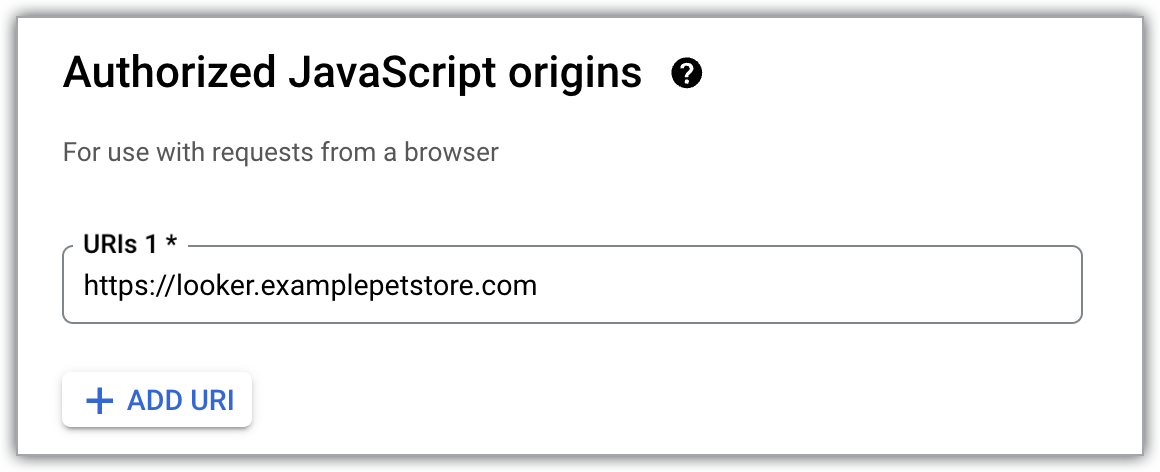
Tambahkan domain kustom ke daftar Authorized redirect URIs untuk kredensial OAuth yang Anda gunakan saat membuat instance Looker (Google Cloud core). Tambahkan
/oauth2callbackke akhir URI. Misalnya, jika domain kustom Anda adalahlooker.examplepetstore.com, Anda akan memasukkanlooker.examplepetstore.com/oauth2callback.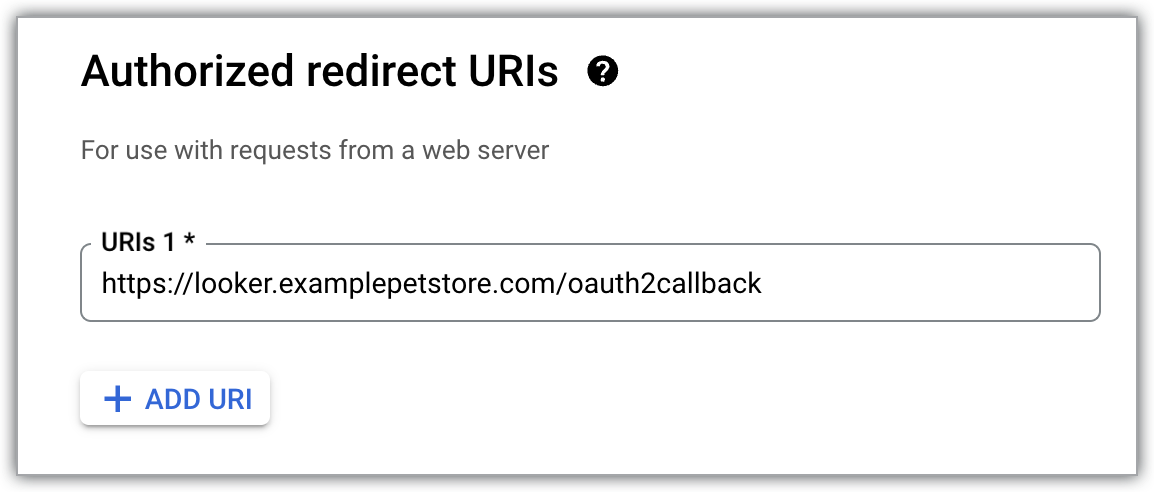
Anda harus memiliki URL domain kustom dan URL Looker (Google Cloud core) asli yang dibuat otomatis yang tercantum di bagian Authorized redirect URIs klien OAuth.
Menambahkan pengguna
Setelah langkah-langkah sebelumnya selesai, URL domain kustom dapat diakses oleh pengguna.
Pastikan metode autentikasi pengguna telah disiapkan sepenuhnya untuk instance Looker (Google Cloud core) sebelum menambahkan pengguna ke instance.
Mengonfigurasi domain kustom untuk embedding iframe lintas domain
Setelah menyiapkan domain kustom, pastikan Anda memperbarui URL iframe aplikasi agar mengarah ke domain kustom baru. Selain itu, pastikan kebijakan jaringan perusahaan, seperti VPN atau tunnel MAM, mengizinkan akses ke domain kustom baru.
Langkah berikutnya
- Mengonfigurasi daftar IP yang diizinkan untuk Looker (Google Cloud core)
- Mengelola pengguna dalam Looker (Google Cloud core)
- Mengonfigurasi instance Looker (Google Cloud core)
- Menghubungkan Looker (Google Cloud core) ke database Anda