


Vous pouvez diffuser votre instance Looker (Google Cloud Core) avec un domaine Web personnalisé, tel que yourcompany.com, plutôt qu'avec le domaine par défaut fourni par Looker. Un domaine personnalisé permet d'améliorer votre image de marque et de créer une URL professionnelle et reconnaissable pour vos utilisateurs.
Vous pouvez configurer un domaine personnalisé pour les instances Looker (Google Cloud Core) qui utilisent n'importe quelle option de connectivité réseau. Pour configurer un domaine personnalisé pour les instances qui utilisent des connexions sécurisées publiques ou des connexions hybrides, suivez la procédure décrite sur cette page. Pour configurer un domaine personnalisé pour les instances qui utilisent des connexions privées, consultez la documentation sur les domaines personnalisés pour les instances qui utilisent Private Service Connect ou l'accès aux services privés.
Google fournit un certificat SSL géré et à renouvellement automatique pour les instances qui utilisent une connexion réseau publique.
Si votre instance utilise des connexions hybrides, sachez que si vous passez ultérieurement à une configuration de connexions privées, votre domaine personnalisé sera invalidé. Vous devrez donc le recréer pour la nouvelle configuration.
Pour implémenter un domaine personnalisé pour une instance de connexions publiques ou hybrides, vous devez procéder comme suit :
- Configurez le domaine personnalisé.
- Créez l'enregistrement DNS A.
- Mettez à jour les identifiants OAuth.
Définir un domaine personnalisé
Une fois votre instance Looker (Google Cloud Core) créée, vous pouvez configurer un domaine personnalisé.
Avant de commencer
Avant de pouvoir personnaliser le domaine de votre instance Looker (Google Cloud Core), identifiez l'emplacement des enregistrements DNS de votre domaine afin de pouvoir les mettre à jour.
Rôles requis
Pour obtenir les autorisations nécessaires pour créer un domaine personnalisé pour une instance Looker (Google Cloud Core), demandez à votre administrateur de vous accorder le rôle IAM Administrateur Looker (roles/looker.admin) sur le projet dans lequel réside l'instance.
Pour en savoir plus sur l'attribution de rôles, consultez Gérer l'accès aux projets, aux dossiers et aux organisations.
Vous pouvez également obtenir les autorisations requises avec des rôles personnalisés ou d'autres rôles prédéfinis.
Créer un domaine personnalisé
Dans la console Google Cloud , procédez comme suit pour personnaliser le domaine de votre instance Looker (Google Cloud Core) :
- Sur la page Instances, cliquez sur le nom de l'instance pour laquelle vous souhaitez configurer un domaine personnalisé.
- Cliquez sur l'onglet DOMAINE PERSONNALISÉ.
Cliquez sur AJOUTER UN DOMAINE PERSONNALISÉ.
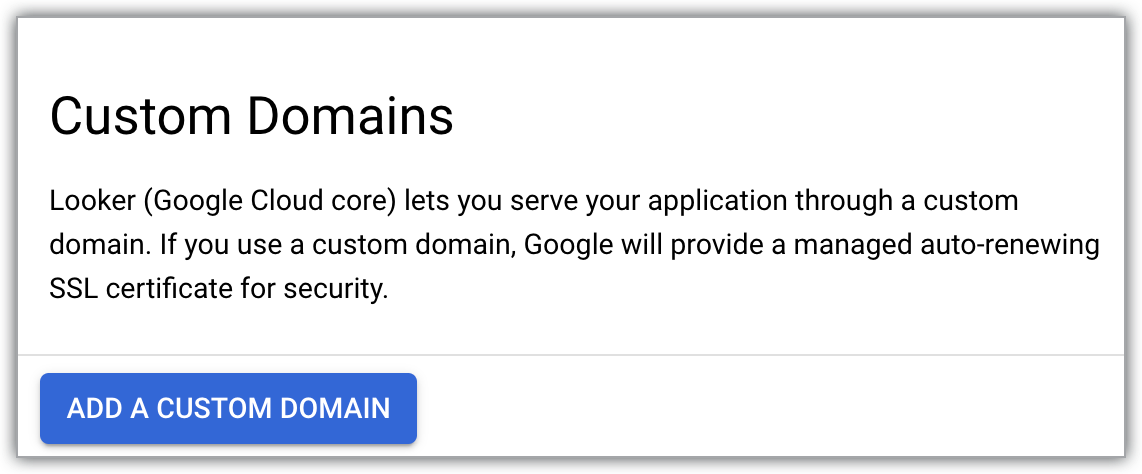
Le panneau Ajouter un nom de domaine personnalisé s'ouvre.
En utilisant uniquement des lettres, des chiffres et des tirets, saisissez le nom d'hôte (jusqu'à 64 caractères) du domaine Web que vous souhaitez utiliser (par exemple,
looker.examplepetstore.com).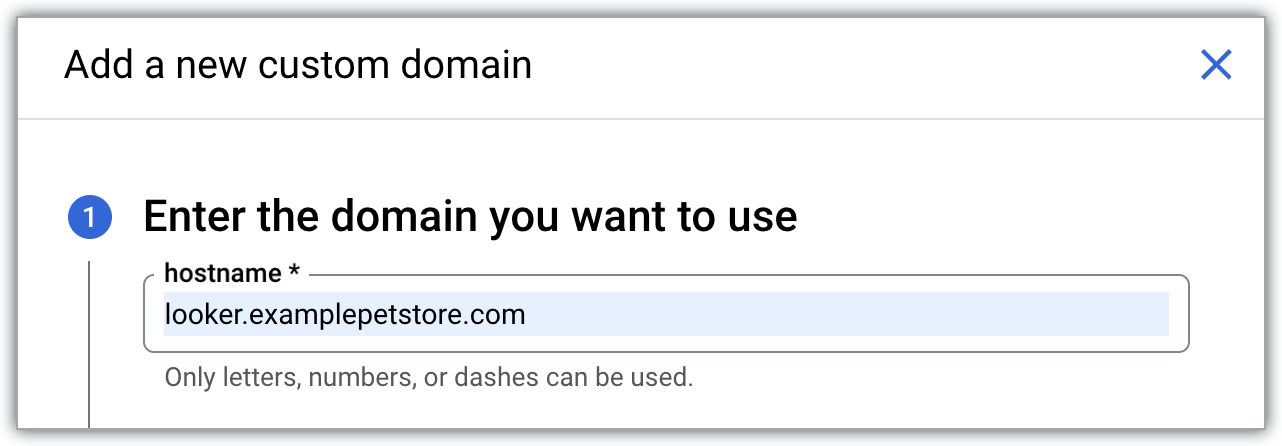
Cliquez sur le bouton Continuer.
Si vous n'avez pas associé d'identifiants OAuth manuels à votre instance Looker (Google Cloud Core) (par exemple, si vous disposez d'une instance de connexions sécurisées publiques et que vous n'avez pas ajouté manuellement d'identifiants OAuth), la section Identifiants d'application OAuth s'ouvre. Suivez les instructions pour effectuer les deux tâches suivantes :
- Générez un ID client et un code secret de client OAuth.
- Ajoutez l'URI de redirection autorisé dans la section URI de redirection autorisés du client OAuth. À ce stade du processus, saisissez l'URL Looker générée automatiquement qui s'affiche sur la page Instances de la console Google Cloud . Vous saisirez le domaine personnalisé lorsque vous mettrez à jour les identifiants OAuth.
Saisissez les identifiants dans les champs ID client OAuth et Code secret du client OAuth, puis cliquez sur le bouton Continuer.
Si votre instance Looker (Google Cloud Core) est déjà associée à des identifiants OAuth manuels (par exemple, si vous disposez d'une instance de connexions hybrides) ou si vous venez d'ajouter des identifiants OAuth dans la section Identifiants d'application OAuth du panneau, la section Mettre à jour vos enregistrements DNS s'ouvre. Utilisez l'adresse IP publique d'entrée listée dans le champ Données lorsque vous créez ou mettez à jour l'adresse IP de votre enregistrement A.
Cliquez sur OK dans le panneau Ajouter un nom de domaine personnalisé pour revenir à l'onglet DOMAINE PERSONNALISÉ.
Une fois votre domaine personnalisé configuré, il s'affiche dans la colonne Domaine de l'onglet DOMAINE PERSONNALISÉ de la page d'informations sur l'instance Looker (Google Cloud Core) dans la console Google Cloud .
Une fois votre domaine personnalisé créé, vous pouvez afficher des informations le concernant ou le supprimer.
Accéder au domaine personnalisé
Pour configurer l'accès à un domaine personnalisé pour une instance Looker (Google Cloud Core) qui utilise des connexions publiques sécurisées, créez un enregistrement DNS et mettez à jour les identifiants OAuth.
Avant de commencer
Pour obtenir les autorisations nécessaires pour configurer l'accès à un domaine personnalisé de connexions sécurisées publiques, demandez à votre administrateur de vous accorder les rôles IAM suivants sur le projet dans lequel réside l'instance :
- Administrateur Looker (
roles/looker.admin) - Administrateur DNS (
roles/dns.admin) -
Utiliser Google OAuth :
Éditeur de configuration OAuth (
roles/oauthconfig.editor)
Pour en savoir plus sur l'attribution de rôles, consultez Gérer l'accès aux projets, aux dossiers et aux organisations.
Vous pouvez également obtenir les autorisations requises avec des rôles personnalisés ou d'autres rôles prédéfinis.
Créer un enregistrement DNS
Où que soient stockés vos enregistrements DNS, créez un enregistrement A dans la zone DNS de votre domaine. Pour une instance qui utilise une connexion réseau publique, utilisez l'adresse IP publique d'entrée de l'instance Looker (Google Cloud Core) pour l'adresse IP de l'enregistrement A. L'adresse IP publique de l'entrée se trouve dans l'onglet Détails de l'instance Looker (Google Cloud Core) dans la console Google Cloud . (Il s'affiche également dans le champ Données de la section Mettre à jour vos enregistrements DNS du panneau Ajouter un domaine personnalisé.)
Si un bouton VÉRIFIER LE DOMAINE s'affiche dans l'onglet DOMAINE PERSONNALISÉ de l'instance Looker (Google Cloud Core), cela signifie que votre enregistrement DNS peut nécessiter une configuration supplémentaire. Cliquez sur VALIDER LE DOMAINE pour terminer la configuration de votre domaine personnalisé.
Une fois les enregistrements DNS de votre domaine mis à jour et votre domaine validé dans la console Google Cloud, l'état du domaine personnalisé mappé à l'instance passera de Non validé à Disponible dans l'onglet Domaine personnalisé.
Mettre à jour les identifiants OAuth
- Accédez à votre client OAuth en accédant à API et services > Identifiants dans la console Google Cloud , puis en sélectionnant l'ID client OAuth du client OAuth utilisé par votre instance Looker (Google Cloud Core).
Cliquez sur le bouton Ajouter un URI pour mettre à jour le champ Origines JavaScript autorisées de votre client OAuth et y inclure le nom DNS que votre organisation utilisera pour accéder à Looker (Google Cloud Core). Par exemple, si votre domaine personnalisé est
looker.examplepetstore.com, saisissezlooker.examplepetstore.comcomme URI.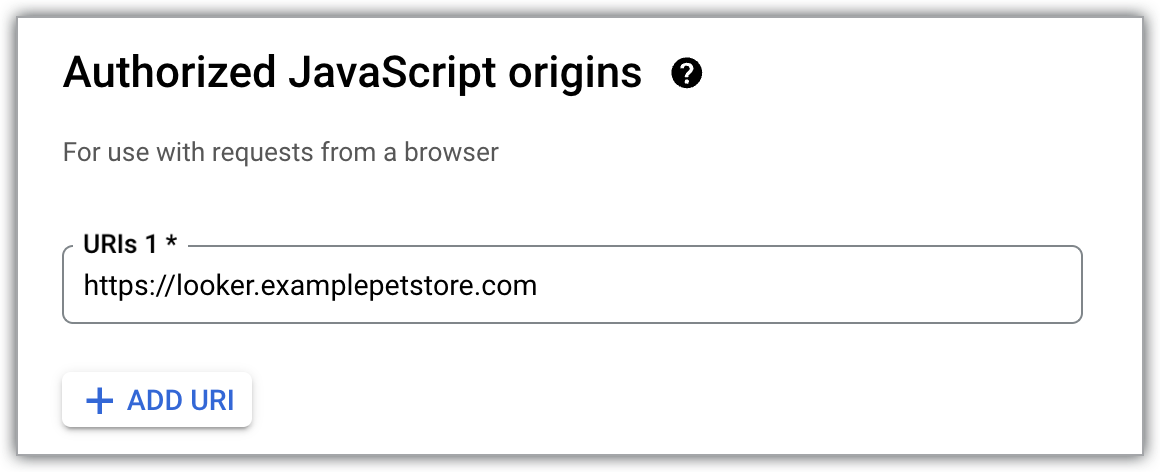
Ajoutez le domaine personnalisé à la liste des URI de redirection autorisés pour les identifiants OAuth que vous avez utilisés lorsque vous avez créé l'instance Looker (Google Cloud Core). Ajoutez
/oauth2callbackà la fin de l'URI. Par exemple, si votre domaine personnalisé estlooker.examplepetstore.com, saisissezlooker.examplepetstore.com/oauth2callback.
Vous devez indiquer l'URL du domaine personnalisé et l'URL autogénérée Looker (Google Cloud Core) d'origine dans la section URI de redirection autorisées du client OAuth.
Ajouter des utilisateurs
Une fois les étapes précédentes effectuées, l'URL du domaine personnalisé est accessible aux utilisateurs.
Assurez-vous que la méthode d'authentification des utilisateurs est entièrement configurée pour l'instance Looker (Google Cloud Core) avant d'y ajouter des utilisateurs.
Configurer votre domaine personnalisé pour l'intégration d'iFrame multidomaines
Une fois le domaine personnalisé configuré, assurez-vous de mettre à jour l'URL de l'iFrame de l'application pour qu'elle pointe vers le nouveau domaine personnalisé. Vérifiez également que les règles du réseau d'entreprise, telles que les tunnels VPN ou MAM, autorisent l'accès au nouveau domaine personnalisé.
Étapes suivantes
- Configurer une liste d'adresses IP autorisées pour Looker (Google Cloud Core)
- Gérer les utilisateurs dans Looker (Google Cloud Core)
- Configurer votre instance Looker (Google Cloud Core)
- Connecter Looker (Google Cloud Core) à votre base de données