


Crea un panel con datos de muestra
Aprende a crear un panel con datos de muestra de la exploración Intermediate Ecommerce en el proyecto de LookML de muestra en tu instancia de Looker (Google Cloud Core).
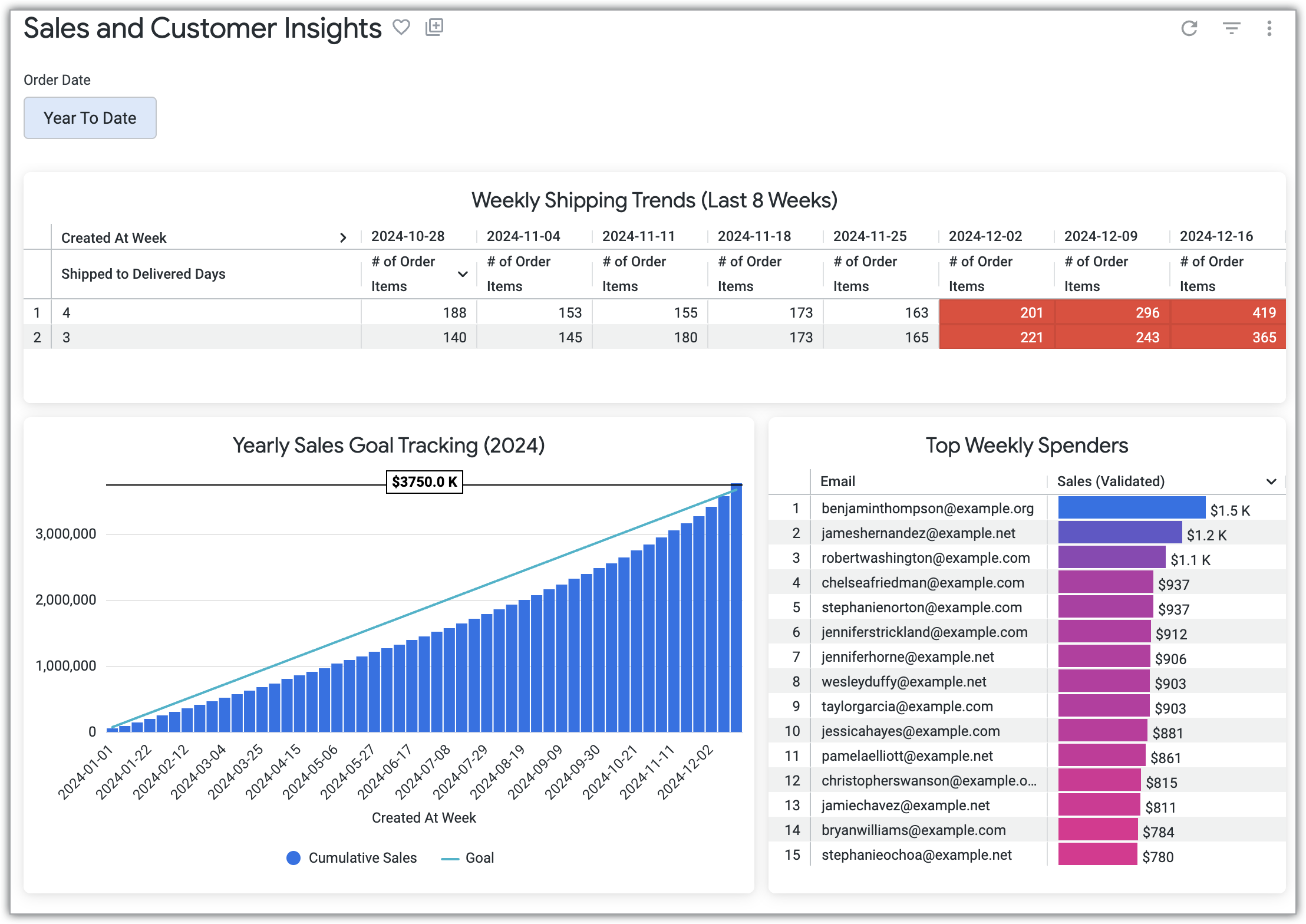
En esta guía de inicio rápido, se explica cómo crear un panel con los siguientes mosaicos, incluido un mosaico opcional vinculado a una vista que puedes agregar a tu panel si completaste la guía de inicio rápido Crea una vista con datos de muestra:
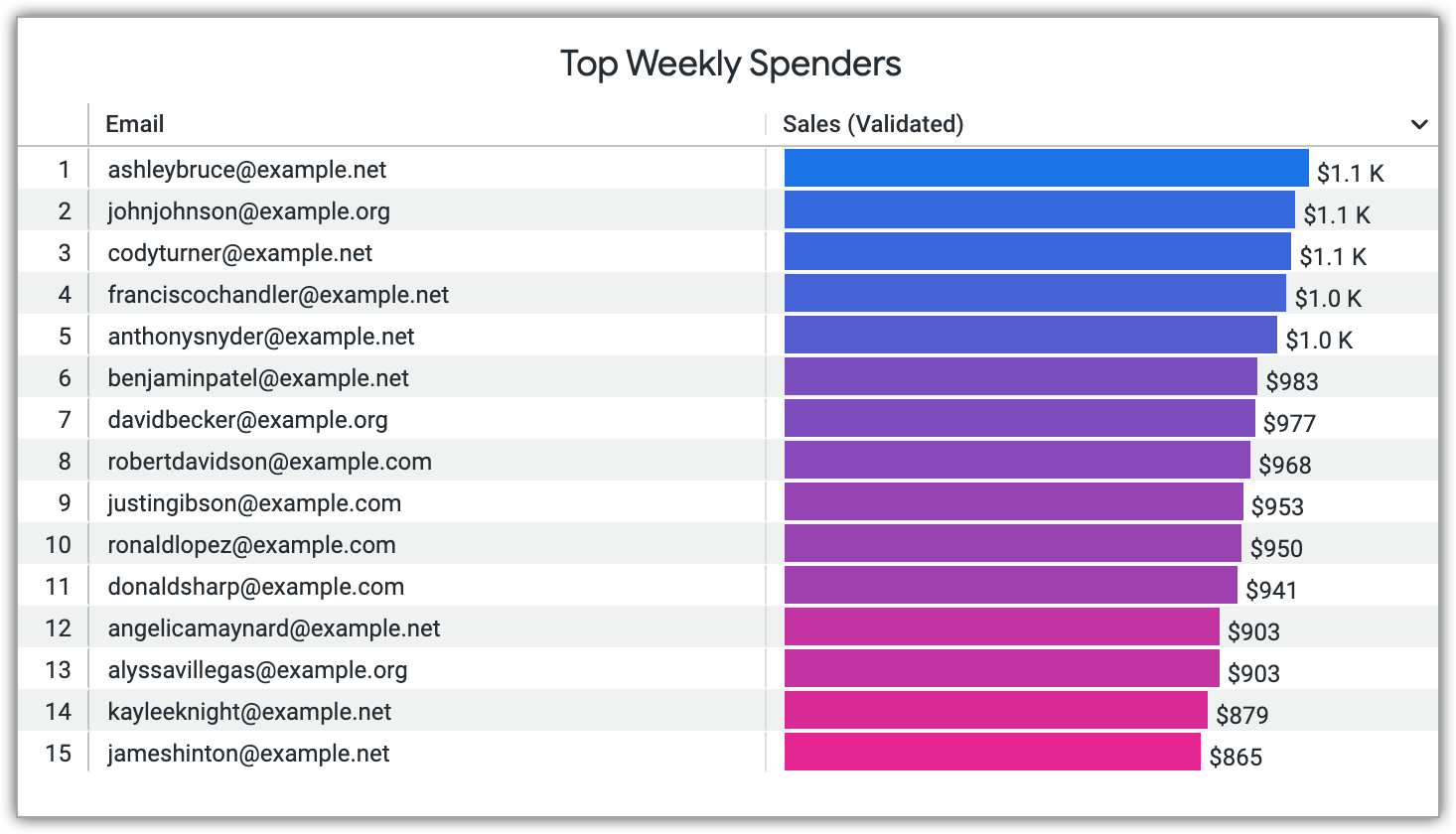
- Top Weekly Spenders: Identifica a los clientes que más gastaron durante las últimas cuatro semanas para segmentarlos con promociones personalizadas.
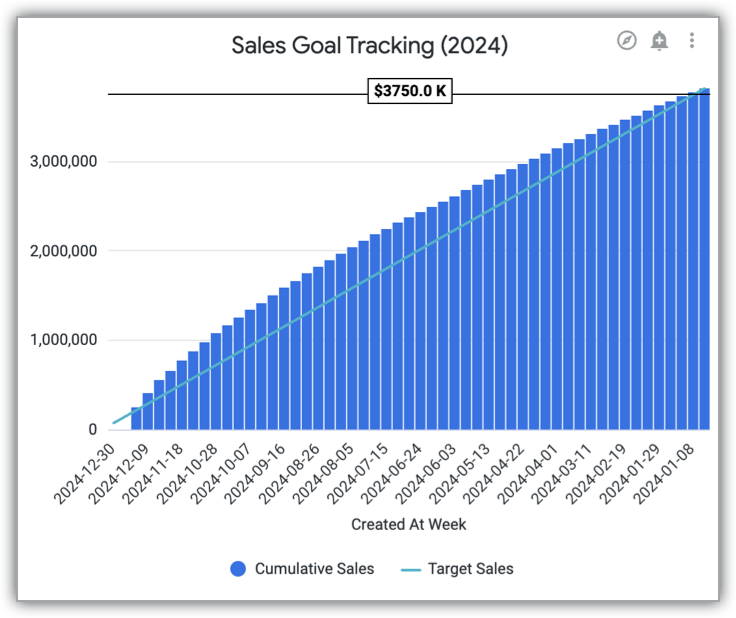
- Seguimiento de objetivos de ventas anuales (2024): Visualiza tus ventas acumuladas en lo que va del año y compáralas con un objetivo establecido usando cálculos de tablas para visualizar un total acumulado y agregando una línea de referencia.
- (Opcional) Weekly Shipping Trends (Last 8 Weeks): Si completaste la guía de inicio rápido Crea una vista con datos de muestra, también puedes agregar tu vista de análisis de retrasos en el envío a este panel.
Antes de comenzar
Para seguir esta guía de inicio rápido, necesitarás acceso a una instancia de Looker (Google Cloud Core) que incluya el proyecto de LookML de muestra. El proyecto de muestra incluye la exploración Intermediate Ecommerce precompilada que se usa en esta guía de inicio rápido.
De manera opcional, si deseas incorporar una vista preexistente a tu panel, puedes seguir las instrucciones de la guía de inicio rápido Crea una vista con datos de muestra.
Roles obligatorios
Para completar esta guía de inicio rápido, necesitas el rol de Identity and Access Management (IAM) y los permisos de Looker adecuados.
Funciones de Identity and Access Management
Tu administrador de Looker (Google Cloud Core) te otorga acceso a la aplicación de Looker (Google Cloud Core) a través de Google Cloud's Identity and Access Management system.
Para obtener el permiso que
necesitas para acceder a la aplicación de Looker (Google Cloud Core),
pídele a tu administrador que te otorgue el rol de IAM de usuario de la instancia de Looker (roles/looker.instanceUser) en el Google Cloud proyecto que contiene la instancia de Looker (Google Cloud Core).
Para obtener más información sobre cómo otorgar roles, consulta Administra el acceso a proyectos, carpetas y organizaciones.
Este rol predefinido contiene el
looker.instances.login
permiso,
que se requiere para
acceder a la aplicación de Looker (Google Cloud Core).
También puedes obtener este permiso con roles personalizados o otros roles predefinidos.
Permisos de Looker
Deberás tener los siguientes permisos de Looker en tu instancia de Looker (Google Cloud Core) (o un rol de Looker que incluya estos permisos):
access_data: Accede a los datos de muestra en la exploración Intermediate Ecommerce.explore(y su permiso superior,see_looks): Accede a la página Explorar y ejecuta consultas en la exploración Intermediate Ecommerce.see_user_dashboards(y su permiso superior,see_looks): Visualiza el panel Sales and Customer Insights.save_dashboards(y su permiso superior,save_content): Guarda y edita el panel Sales and Customer Insights.save_looks(y su permiso superior,save_content): Guarda la vista Weekly Shipping Trends (Last 8 Weeks) (si completas la guía de inicio rápido Crea una vista con datos de muestra).create_table_calculations: Crea los cálculos de tablas para el mosaico Yearly Sales Goal Tracking (2024).
Crea el panel nuevo a partir de una exploración
En esta sección, se explica cómo consultar datos y crear una visualización para el mosaico Top Weekly Spenders , que mostrará los 15 clientes principales por ventas en las últimas 4 semanas. Luego, guardarás la visualización como el primer mosaico en tu panel nuevo.
Navega a la exploración
Primero, usarás la exploración Intermediate Ecommerce para visualizar los datos de muestra. Para navegar a la exploración Intermediate Ecommerce, sigue estos pasos:
- En Looker, haz clic en Menú principal para expandir el menú de navegación principal, si aún no está expandido.
- En el menú de navegación principal, selecciona Explorar.
- Haz clic en Z) Sample LookML (o el nombre del modelo correspondiente en tu instancia) para expandir la lista de exploraciones, si aún no está expandida.
- Haz clic en la exploración 2) Intermediate Ecommerce para abrir la página Explorar.
Consulta y visualiza los datos
A continuación, seleccionarás campos de la exploración Intermediate Ecommerce y, luego, definirás la visualización para el mosaico Top Weekly Spenders , que muestra los 15 clientes principales por ventas en las últimas 4 semanas. Para seleccionar campos y visualizar los datos de muestra, sigue estos pasos:
- En la exploración Intermediate Ecommerce, selecciona los siguientes campos del selector de campos:
- Users > Email
- System Keys > User ID (On Order Item)
- Order Items > Sales (Validated)
- En la sección Datos de la exploración, establece el valor de Límite de filas en
15. - En la sección Datos de la exploración, haz clic en el menú de ajustes del campo System Keys User ID (On Order Item) y, luego, selecciona Ocultar este campo de la visualización.
- Para crear un filtro que limite los datos a las últimas 4 semanas, sigue estos pasos:
- Haz clic en la sección Filtros de la exploración para mostrar las opciones de filtro y, luego, haz clic en + Filtro.
- En la ventana Agregar filtro, expande la vista Order Items para mostrar el grupo de dimensiones Created At Date.
- En el grupo de dimensiones Created At Date, selecciona el campo Created At Week.
- Establece la condición de filtro en está en los últimos , ingresa el valor
4en el campo de entrada de texto y, luego, selecciona semanas en la lista de períodos.
- En la sección Datos de la exploración, haz clic en el campo Order Items Sales (Validated) para ordenar los resultados por el campo Order Items Sales (Validated) en orden descendente.
- Para ejecutar la consulta y mostrar los resultados, haz clic en Ejecutar.
- Haz clic en la sección Visualización de la exploración para ver la visualización de los resultados de la consulta.
Looker muestra los resultados de la consulta en la sección Visualización de la página Explorar, y los resultados de la consulta muestran solo los 15 clientes principales por importes de ventas en las últimas 4 semanas.
Guarda tu visualización como un panel nuevo
Para guardar la visualización que creaste en la sección anterior como un panel nuevo, sigue estos pasos:
- Haz clic en el ícono de ajustes Acciones de exploración y selecciona Guardar y, luego, Como panel nuevo.
- En la ventana Guardar como panel nuevo , ingresa un título en el campo Título. Este título se aplicará tanto al panel nuevo como al mosaico que creaste. Puedes cambiar el título del panel más tarde si lo deseas.
- En la pestaña Configuración, en la sección Carpetas, selecciona la carpeta en la que deseas guardar el panel.
- Haz clic en Guardar. Looker muestra una notificación en la que se te informa que tu mosaico se guardó en un panel nuevo.
- De manera opcional, haz clic en el vínculo Ver panel en la notificación para ir directamente a tu panel nuevo en el modo de edición. En el modo de edición, puedes seleccionar el título del panel existente y, luego, ingresar un título nuevo. En este ejemplo, puedes ingresar
Sales and Customer Insightscomo título.
Agrega mosaicos adicionales al panel
A continuación, agregarás más mosaicos a tu panel. Crearás un mosaico de consulta que haga un seguimiento del progreso en comparación con un objetivo de ventas anual y, si completaste la guía de inicio rápido Crea una vista con datos de muestra, agregarás esa vista a tu panel como un mosaico.
Crea un mosaico de consulta nuevo en el panel
En esta sección, crearás el mosaico Sales Goal Tracking (2024), que mostrará tus ventas acumuladas a lo largo del tiempo en comparación con un objetivo de ventas anual y usará cálculos de tablas para definir el total acumulado y las ventas objetivo.
Para crear el mosaico desde el panel Sales and Customer Insights, sigue estos pasos:
- Navega a tu panel Sales and Customer Insights.
- Haz clic en el ícono de tres puntos Acciones del panel y, luego, selecciona Editar panel.
- En el encabezado de la página, haz clic en Agregar y, luego, selecciona Visualización.
- En la ventana Elegir una exploración, selecciona la exploración Intermediate Ecommerce.
- En el campo de título, ingresa un título (en este ejemplo, ingresa
Sales Goal Tracking (2024)). - En el selector de campos de la exploración, selecciona los siguientes campos:
- Order Items > Created At Week
- Order Items > Sales (Validated)
- Para filtrar los datos de modo que se muestren solo las ventas de 2024, sigue estos pasos:
- Haz clic en la sección Filtros de la exploración para mostrar las opciones de filtro y, luego, haz clic en + Filtro.
- En la ventana Agregar filtro, expande la vista Order Items para ver los campos en el grupo de dimensiones Created At Date.
- En el grupo de dimensiones Created At Date, selecciona el campo Created At Date y elige la condición está en el año. Ingresa
2024en el campo de entrada de texto.
- En la sección Campos personalizados , haz clic en Agregar y, luego, selecciona Cálculo de tablas para crear los siguientes cálculos de tablas:
- Cumulative Sales:
- Ingresa la fórmula
running_total(${order_items.total_sales_price_validated}). - Establece el valor de Formato en short_dollars.
- En el campo Nombre, ingresa
Cumulative Sales. - Para guardar el cálculo de tablas, haz clic en Guardar.
- Ingresa la fórmula
- Target Sales:
- Ingresa la fórmula
row() * 72000 + (${cumulative_sales} * 0). - Establece el valor de Formato en Decimales.
- Establece el valor de Decimales en 0.
- En el campo Nombre, ingresa
Target Sales. - Para guardar el cálculo de tablas, haz clic en Guardar.
- Ingresa la fórmula
- Cumulative Sales:
- Para ocultar el campo Order Items Sales (Validated) de la visualización, en la sección Datos de la exploración, haz clic en el menú de ajustes del campo Order Items Sales (Validated) y, luego, selecciona Ocultar este campo de la visualización.
- Para ejecutar la consulta y visualizar los resultados de la consulta, haz clic en Ejecutar.
- En la sección Visualización de la exploración, configura la visualización:
- En el menú Visualización, selecciona Columna para mostrar los resultados de la consulta en columnas.
- Haz clic en Editar para abrir el menú Visualización.
- En la pestaña Series, en la sección Personalizaciones, expande Target Sales y, luego, en el campo Tipo, selecciona la opción Línea.
- En la pestaña Y, en la sección Marcas, haz clic en Agregar línea de referencia. En el menú Valor, selecciona Personalizado y, luego, ingresa el valor
3750000en el campo de entrada de texto. Este valor representa el objetivo de ventas anual. - Establece el parámetro de configuración Posición de la etiqueta en Centro.
- Para guardar la visualización, haz clic en Guardar.
- En la ventana Editar panel, haz clic en Guardar para guardar el panel.
Ahora, el mosaico Sales Goal Tracking (2024) se muestra en el panel Sales and Customer Insights.
Agrega una vista existente como un mosaico (opcional)
Si completaste la guía de inicio rápido Crea una vista con datos de muestra, puedes agregar tu vista Weekly Shipping Trends (Last 8 Weeks) a tu panel como un mosaico.

Para agregar esta vista al panel Sales and Customer Insights, sigue estos pasos:
- En el menú de navegación principal de Looker, navega a la carpeta en la que guardaste tu vista Weekly Shipping Trends (Last 8 Weeks).
- Haz clic en la vista Weekly Shipping Trends (Last 8 Weeks).
- En la vista, haz clic en el ícono de ajustes Acciones de exploración , selecciona Guardar y, luego, A un panel existente.
- En la ventana Agregar a un panel de esta carpeta, selecciona el panel Sales and Customer Insights.
Haz clic en Guardar en el panel.
Ahora, el mosaico Weekly Shipping Trends (Last 8 Weeks) se muestra como un mosaico de consulta estático en el panel Sales and Customer Insights. Es posible que debas actualizar la página para ver la vista recién agregada en tu panel.
Crea un filtro de panel interactivo
En esta sección, agregarás un filtro de panel interactivo al panel Sales and Customer Insights. Este filtro permite que los usuarios ajusten de forma dinámica el período de los datos que se muestran, y elijan opciones como Hoy, Últimos 7 días o Últimos 30 días.
Para agregar un filtro de fecha relativa en el campo Order Items Created At Date, sigue estos pasos:
- Navega a tu panel Sales and Customer Insights.
- Haz clic en el ícono de tres puntos Acciones del panel y, luego, selecciona Editar panel.
- En el encabezado de la página, haz clic en Filtros y, luego, selecciona Agregar filtro.
- En la ventana Agregar filtro , en la sección Filtrar por , expande la vista Order Items , luego expande el grupo de dimensiones Created At Date y, luego, selecciona el campo Created At Date.
- En el campo Título, ingresa
Order Date. - De manera opcional, en la sección Configurar valor predeterminado, selecciona el período que deseas que se muestre de forma predeterminada.
- De manera opcional, en la pestaña Mosaicos para actualizar de la ventana Agregar filtro, configura los mosaicos que deseas actualizar cuando se aplique el filtro.
- Haz clic en Agregar.
Ahora, el filtro Order Date se agrega al panel Sales and Customer Insights. Los usuarios ahora pueden filtrar los datos seleccionando períodos como Hoy, Últimos 7 días o Últimos 30 días.
Cambia la posición y el tamaño de los mosaicos del panel
En esta sección, se explica cómo organizar y dar formato a los mosaicos de tu panel para personalizar su diseño y apariencia. Para cambiar la posición o el tamaño de los mosaicos de tu panel, sigue estos pasos:
- Navega a tu panel Sales and Customer Insights.
- Haz clic en el ícono de tres puntos Acciones del panel y, luego, selecciona Editar panel.
- Para cambiar el tamaño de un mosaico, coloca el cursor sobre la esquina inferior derecha del mosaico y, luego, haz clic y mantén presionado para arrastrar el borde del mosaico y cambiar su tamaño.