


샘플 데이터로 대시보드 빌드
Looker (Google Cloud 핵심 서비스) 인스턴스의 샘플 LookML 프로젝트에 있는 중급 전자상거래 Explore의 샘플 데이터를 사용하여 대시보드를 만드는 방법을 알아봅니다.
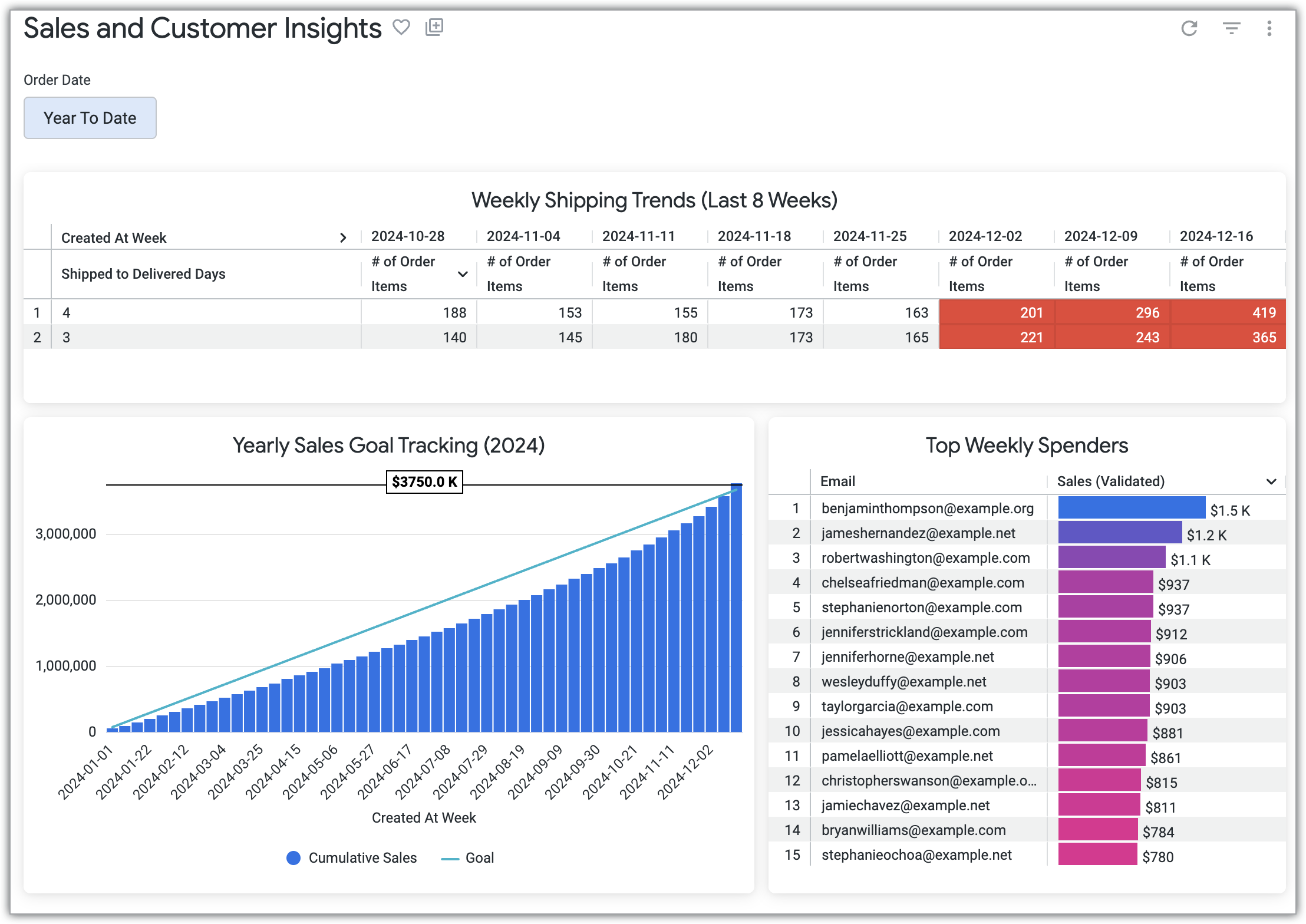
이 빠른 시작에서는 샘플 데이터로 Look 빌드 빠른 시작을 완료한 경우 대시보드에 추가할 수 있는 Look 연결 타일을 비롯하여 다음 타일로 대시보드를 빌드하는 과정을 안내합니다.
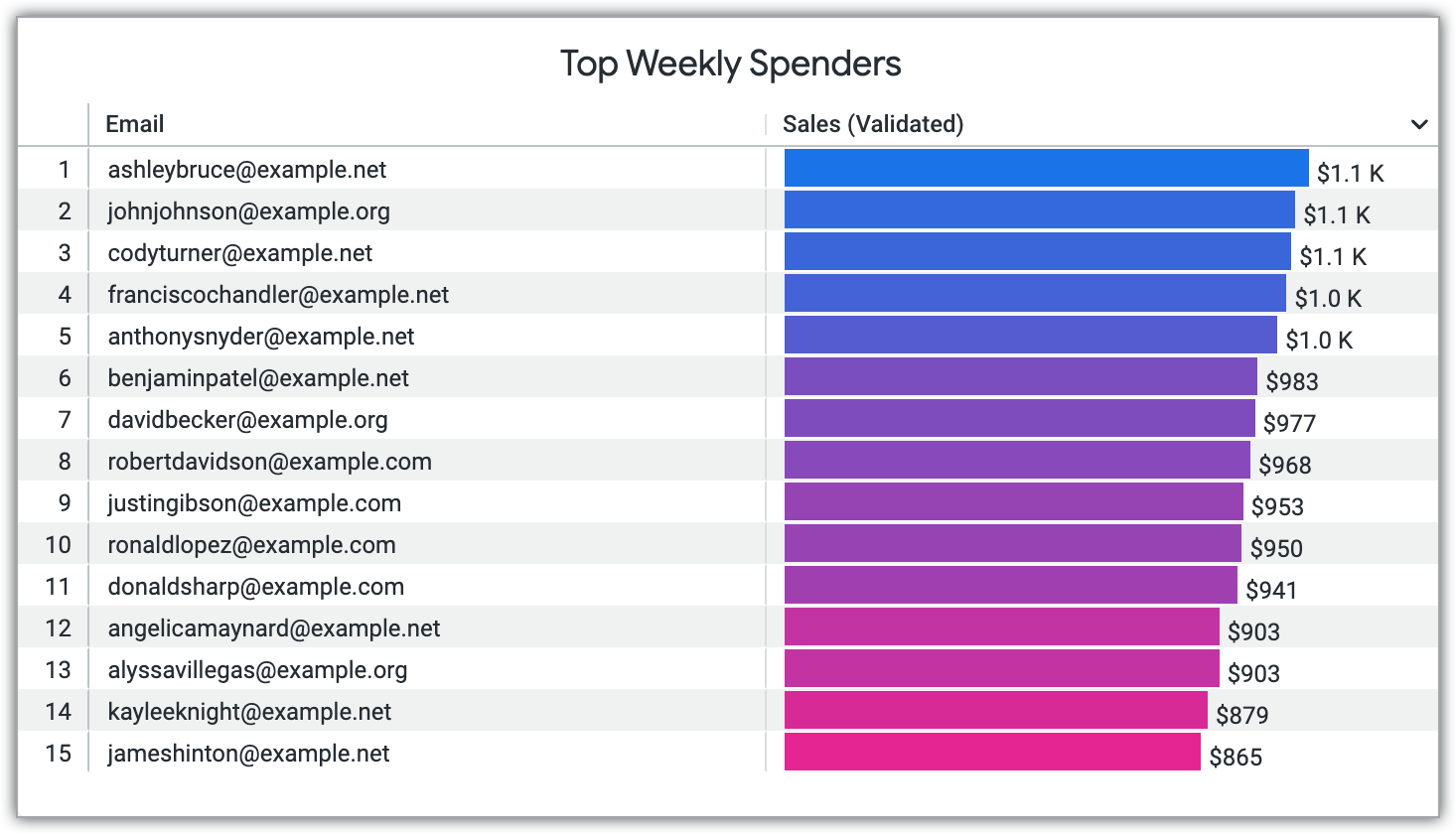
- 주간 상위 지출자: 지난 4주간의 상위 지출자를 파악하여 맞춤 프로모션으로 타겟팅합니다.
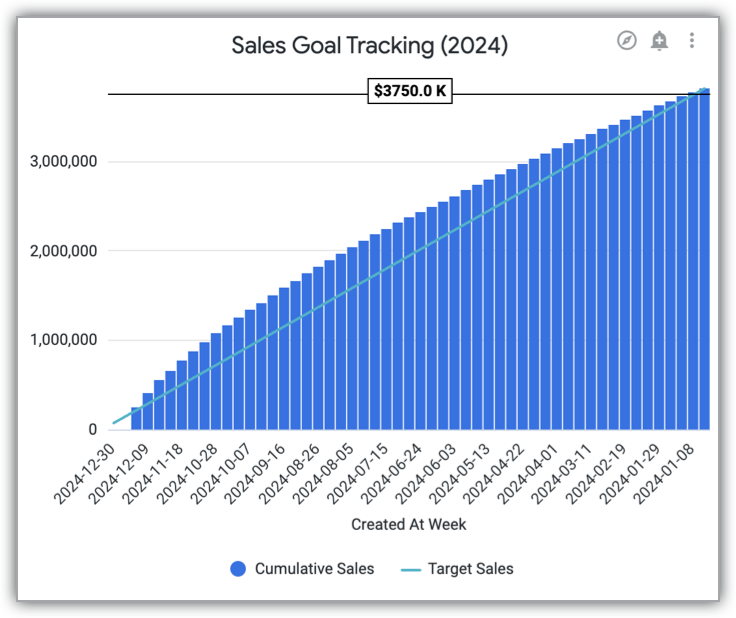
- 연간 판매 목표 추적 (2024년): 테이블 계산을 사용하여 누적 합계를 시각화하고 참조선을 추가하여 현재까지의 판매량을 시각화하고 설정된 목표와 비교합니다.
- (선택사항) 주간 배송 동향 (지난 8주): 샘플 데이터로 Look 만들기 빠른 시작을 완료한 경우 배송 지연 분석 Look을 이 대시보드에 추가할 수도 있습니다.
시작하기 전에
이 빠른 시작을 따라하려면 샘플 LookML 프로젝트가 포함된 Looker(Google Cloud 핵심 서비스) 인스턴스에 액세스할 수 있어야 합니다. 샘플 프로젝트에는 이 빠른 시작에서 사용되는 사전 빌드된 중급 전자상거래 Explore가 포함되어 있습니다.
원하는 경우 기존 Look을 대시보드에 통합하려면 샘플 데이터로 Look 빌드 빠른 시작의 안내를 따르세요.
필요한 역할
이 빠른 시작을 완료하려면 적절한 Identity and Access Management (IAM) 역할과 Looker 권한이 필요합니다.
Identity and Access Management 역할
Looker (Google Cloud 핵심 서비스) 관리자는 Google Cloud의 Identity and Access Management 시스템을 통해 Looker (Google Cloud 핵심 서비스) 애플리케이션에 대한 액세스 권한을 부여합니다.
Looker (Google Cloud 핵심 서비스) 애플리케이션에 액세스하는 데 필요한 권한을 얻으려면 관리자에게 Looker (Google Cloud 핵심 서비스) 인스턴스가 포함된 Google Cloud 프로젝트에 대한Looker 인스턴스 사용자 (roles/looker.instanceUser) IAM 역할을 부여해 달라고 요청하세요.
역할 부여에 대한 자세한 내용은 프로젝트, 폴더, 조직에 대한 액세스 관리를 참조하세요.
이 사전 정의된 역할에는 Looker (Google Cloud 핵심 서비스) 애플리케이션에 액세스하는 데 필요한 looker.instances.login 권한이 포함되어 있습니다.
커스텀 역할이나 다른 사전 정의된 역할을 사용하여 이 권한을 가져올 수도 있습니다.
Looker 권한
Looker (Google Cloud 핵심 서비스) 인스턴스에 다음 Looker 권한 (또는 이러한 권한이 포함된 Looker 역할)이 있어야 합니다.
access_data: 중급 전자상거래 Explore에서 샘플 데이터에 액세스explore(및 상위 권한인see_looks): Explore 페이지에 액세스하고 중급 전자상거래 Explore에서 쿼리를 실행합니다.see_user_dashboards(및 상위 권한인see_looks): 판매 및 고객 통계 대시보드를 볼 수 있습니다.save_dashboards(및 상위 권한인save_content): 영업 및 고객 통계 대시보드를 저장하고 수정합니다.save_looks(및 상위 권한인save_content): 주간 배송 추세 (지난 8주) Look을 저장합니다 (샘플 데이터로 Look 빌드 빠른 시작을 완료한 경우).create_table_calculations: 연간 매출 목표 추적 (2024) 타일의 테이블 계산을 만듭니다.
Explore에서 새 대시보드 만들기
이 섹션에서는 지난 4주간의 매출을 기준으로 상위 15명의 고객을 표시하는 주간 최고 지출 고객 타일의 데이터를 쿼리하고 시각화를 만드는 방법을 안내합니다. 그런 다음 시각화를 새 대시보드의 첫 번째 타일로 저장합니다.
Explore로 이동
먼저 중급 전자상거래 Explore를 사용하여 샘플 데이터를 시각화합니다. 중급 전자상거래 Explore로 이동하려면 다음 단계를 따르세요.
- Looker에서 기본 메뉴 를 클릭하여 기본 탐색 메뉴를 펼칩니다(아직 펼쳐져 있지 않은 경우).
- 기본 탐색 메뉴에서 Explore를 선택합니다.
- 아직 펼쳐지지 않은 경우 Z) 샘플 LookML (또는 인스턴스의 해당 모델 이름)을 클릭하여 Explore 목록을 펼칩니다.
- 2) 중급 전자상거래 Explore를 클릭하여 Explore 페이지를 엽니다.
데이터 쿼리 및 시각화
다음으로 중급 전자상거래 탐색 분석에서 필드를 선택한 다음 지난 4주 동안의 매출을 기준으로 상위 15명의 고객을 보여주는 주간 최고 지출 고객 타일의 시각화를 정의합니다. 필드를 선택하고 샘플 데이터를 시각화하려면 다음 단계를 따르세요.
- 중급 전자상거래 Explore의 필드 선택 도구에서 다음 필드를 선택합니다.
- 사용자 > 이메일
- 시스템 키 > 사용자 ID (주문 항목)
- 주문 항목 > 판매 (검증됨)
- Explore의 데이터 섹션에서 행 제한 값을
15로 설정합니다. - 탐색의 데이터 섹션에서 시스템 키 사용자 ID (주문 항목) 필드의 기어 메뉴를 클릭한 다음 시각화에서 이 필드 숨기기를 선택합니다.
- 데이터를 지난 4주로 제한하는 필터를 만들려면 다음 단계를 따르세요.
- Explore의 필터 섹션을 클릭하여 필터 옵션을 표시한 다음 + 필터를 클릭합니다.
- 필터 추가 창에서 주문 항목 뷰를 펼쳐 생성일 측정기준 그룹을 표시합니다.
- 생성된 날짜 측정기준 그룹에서 생성된 주 필드를 선택합니다.
- 필터 조건을 마지막에 있음으로 설정하고 텍스트 입력란에 값
4를 입력한 후 기간 목록에서 주를 선택합니다.
- 탐색의 데이터 섹션에서 주문 상품 매출 (검증됨) 필드를 클릭하여 결과를 주문 상품 매출 (검증됨) 필드를 기준으로 내림차순으로 정렬합니다.
- 쿼리를 실행하고 결과를 표시하려면 실행을 클릭합니다.
- 탐색의 시각화 섹션을 클릭하여 쿼리 결과의 시각화를 확인합니다.
Looker는 탐색 페이지의 시각화 섹션에 쿼리 결과를 표시하며, 쿼리 결과에는 지난 4주간의 매출액을 기준으로 상위 15명의 고객만 표시됩니다.
시각화를 새 대시보드로 저장
이전 섹션에서 만든 시각화를 새 대시보드로 저장하려면 다음 단계를 따르세요.
- Explore 작업 톱니바퀴 아이콘 을 클릭하고 저장을 선택한 다음 새 대시보드로를 선택합니다.
- 새 대시보드로 저장 창의 제목 필드에 제목을 입력합니다. 이 제목은 새로 만든 대시보드와 타일에 모두 적용됩니다. 원하는 경우 나중에 대시보드 제목을 변경할 수 있습니다.
- 설정 탭의 폴더 섹션에서 대시보드를 저장할 폴더를 선택합니다.
- 저장을 클릭합니다. 타일이 새 대시보드에 저장되었음을 알리는 알림이 Looker에 표시됩니다.
- 원하는 경우 알림 내에서 대시보드 보기 링크를 클릭하여 수정 모드의 새 대시보드로 바로 이동합니다. 수정 모드에서는 기존 대시보드 제목을 선택하고 새 제목을 입력할 수 있습니다. 이 예에서는
Sales and Customer Insights을 제목으로 입력할 수 있습니다.
대시보드에 타일 추가
다음으로 대시보드에 타일을 더 추가합니다. 연간 매출 목표 대비 실적을 추적하는 쿼리 타일을 만들고, 샘플 데이터로 Look 빌드 빠른 시작을 완료한 경우 해당 Look을 대시보드에 타일로 추가합니다.
대시보드 내에서 새 쿼리 타일 만들기
이 섹션에서는 연간 매출 목표와 비교하여 시간 경과에 따른 누적 매출을 표시하고 테이블 계산을 사용하여 누계와 목표 매출을 정의하는 매출 목표 추적 (2024) 타일을 만듭니다.
Sales and Customer Insights 대시보드 내에서 타일을 만들려면 다음 단계를 따르세요.
- 판매 및 고객 통계 대시보드로 이동합니다.
- 대시보드 작업 점 3개 아이콘 을 클릭한 다음 대시보드 수정을 선택합니다.
- 페이지 헤더에서 추가를 클릭한 다음 시각화를 선택합니다.
- Explore 선택 창에서 중급 전자상거래 Explore를 선택합니다.
- 제목 필드에 제목을 입력합니다 (이 예에서는
Sales Goal Tracking (2024)를 입력합니다). - 탐색 필드 선택 도구에서 다음 필드를 선택합니다.
- 주문 항목 > 생성일(주)
- 주문 항목 > 판매 (검증됨)
- 2024년 매출만 표시하도록 데이터를 필터링하려면 다음 단계를 따르세요.
- Explore의 필터 섹션을 클릭하여 필터 옵션을 표시한 다음 + 필터를 클릭합니다.
- 필터 추가 창에서 주문 항목 뷰를 펼쳐 생성일 측정기준 그룹의 필드를 확인합니다.
- 생성된 날짜 측정기준 그룹에서 생성된 날짜 필드를 선택하고 연도에 있음 조건을 선택합니다. 텍스트 입력 필드에
2024를 입력합니다.
- 커스텀 필드 섹션에서 추가를 클릭한 다음 테이블 계산을 선택하여 다음 테이블 계산을 만듭니다.
- 누적 판매:
running_total(${order_items.total_sales_price_validated})수식을 입력합니다.- 형식 값을 short_dollars로 설정합니다.
- 이름 필드에
Cumulative Sales를 입력합니다. - 표 계산을 저장하려면 저장을 클릭합니다.
- Target Sales:
row() * 72000 + (${cumulative_sales} * 0)수식을 입력합니다.- 형식 값을 소수점으로 설정합니다.
- 소수 자릿수 값을 0으로 설정합니다.
- 이름 필드에
Target Sales를 입력합니다. - 표 계산을 저장하려면 저장을 클릭합니다.
- 누적 판매:
- 시각화에서 주문 상품 매출 (검증됨) 필드를 숨기려면 탐색의 데이터 섹션에서 주문 상품 매출 (검증됨) 필드의 톱니바퀴 메뉴를 클릭한 다음 시각화에서 이 필드 숨기기를 선택합니다.
- 쿼리를 실행하고 쿼리 결과를 시각화하려면 실행을 클릭합니다.
- Explore의 시각화 섹션에서 시각화를 구성합니다.
- 시각화 메뉴에서 열을 선택하여 쿼리 결과를 열로 표시합니다.
- 수정 을 클릭하여 시각화 메뉴를 엽니다.
- 계열 탭의 맞춤설정 섹션에서 목표 매출을 펼친 다음 유형 필드에서 선 옵션을 선택합니다.
- Y 탭의 표시 섹션에서 참조선 추가를 클릭합니다. 값 메뉴에서 맞춤을 선택한 다음 텍스트 입력 필드에
3750000값을 입력합니다. 이 값은 연간 판매 목표를 나타냅니다. - 라벨 위치 설정을 중앙으로 설정합니다.
- 시각화를 저장하려면 저장을 클릭합니다.
- 대시보드 수정 창에서 저장을 클릭하여 대시보드를 저장합니다.
이제 판매 목표 추적 (2024) 타일이 판매 및 고객 통계 대시보드에 표시됩니다.
기존 Look을 타일로 추가 (선택사항)
샘플 데이터로 Look 빌드 빠른 시작을 완료한 경우 주간 배송 추세 (지난 8주) Look을 대시보드에 타일로 추가할 수 있습니다.

이 Look을 판매 및 고객 통계 대시보드에 추가하려면 다음 단계를 따르세요.
- Looker 기본 탐색 메뉴에서 주간 배송 추세 (지난 8주) Look을 저장한 폴더로 이동합니다.
- 주간 배송 트렌드 (지난 8주) Look을 클릭합니다.
- Look 내에서 Explore 작업 톱니바퀴 아이콘 을 클릭하고 저장을 선택한 다음 기존 대시보드로를 선택합니다.
- 이 폴더의 대시보드에 추가 창에서 Sales and Customer Insights 대시보드를 선택합니다.
대시보드에 저장을 클릭합니다.
이제 주간 배송 동향 (지난 8주) 타일이 판매 및 고객 통계 대시보드에 정적 쿼리 타일로 표시됩니다. 새로 추가된 Look을 대시보드에서 보려면 페이지를 새로고침해야 할 수 있습니다.
대화형 대시보드 필터 만들기
이 섹션에서는 Sales and Customer Insights 대시보드에 대화형 대시보드 필터를 추가합니다. 이 필터를 사용하면 시청자가 표시되는 데이터의 기간을 동적으로 조정하여 오늘, 지난 7일, 지난 30일과 같은 옵션을 선택할 수 있습니다.
주문 항목 생성일 필드에 상대 날짜 필터를 추가하려면 다음 단계를 따르세요.
- 판매 및 고객 통계 대시보드로 이동합니다.
- 대시보드 작업 점 3개 아이콘 을 클릭한 다음 대시보드 수정을 선택합니다.
- 페이지 헤더에서 필터를 클릭한 다음 필터 추가를 선택합니다.
- 필터 추가 창의 필터 기준 섹션에서 주문 항목 뷰를 펼치고 생성일 측정기준 그룹을 펼친 다음 생성일 필드를 선택합니다.
- 제목 필드에
Order Date을 입력합니다. - 원하는 경우 기본값 구성 섹션에서 기본적으로 표시할 기간을 선택합니다.
- 원하는 경우 필터 추가 창의 업데이트할 타일 탭에서 필터가 적용될 때 업데이트할 타일을 구성합니다.
- 추가를 클릭합니다.
이제 주문 날짜 필터가 매출 및 고객 통계 대시보드에 추가됩니다. 이제 사용자는 오늘, 지난 7일, 지난 30일과 같은 기간을 선택하여 데이터를 필터링할 수 있습니다.
대시보드 타일 위치 및 크기 조절
이 섹션에서는 대시보드의 타일을 정렬하고 서식을 지정하여 레이아웃과 모양을 맞춤설정하는 방법을 설명합니다. 대시보드에서 타일의 위치를 변경하거나 크기를 조절하려면 다음 단계를 따르세요.
- 판매 및 고객 통계 대시보드로 이동합니다.
- 대시보드 작업 점 3개 아이콘 을 클릭한 다음 대시보드 수정을 선택합니다.
- 타일의 위치를 변경하려면 타일의 6점 길게 누른 후 드래그하여 재정렬 아이콘 을 길게 누른 다음 타일을 새 위치로 드래그합니다.
- 타일 크기를 조절하려면 커서를 타일의 오른쪽 하단으로 가져간 다음 클릭한 상태로 타일 테두리를 드래그하여 크기를 조절합니다.