


Membangun dasbor dengan data sampel
Pelajari cara membuat dasbor dengan data sampel dari Eksplorasi E-commerce Menengah dalam project LookML sampel di instance Looker (Google Cloud core) Anda.
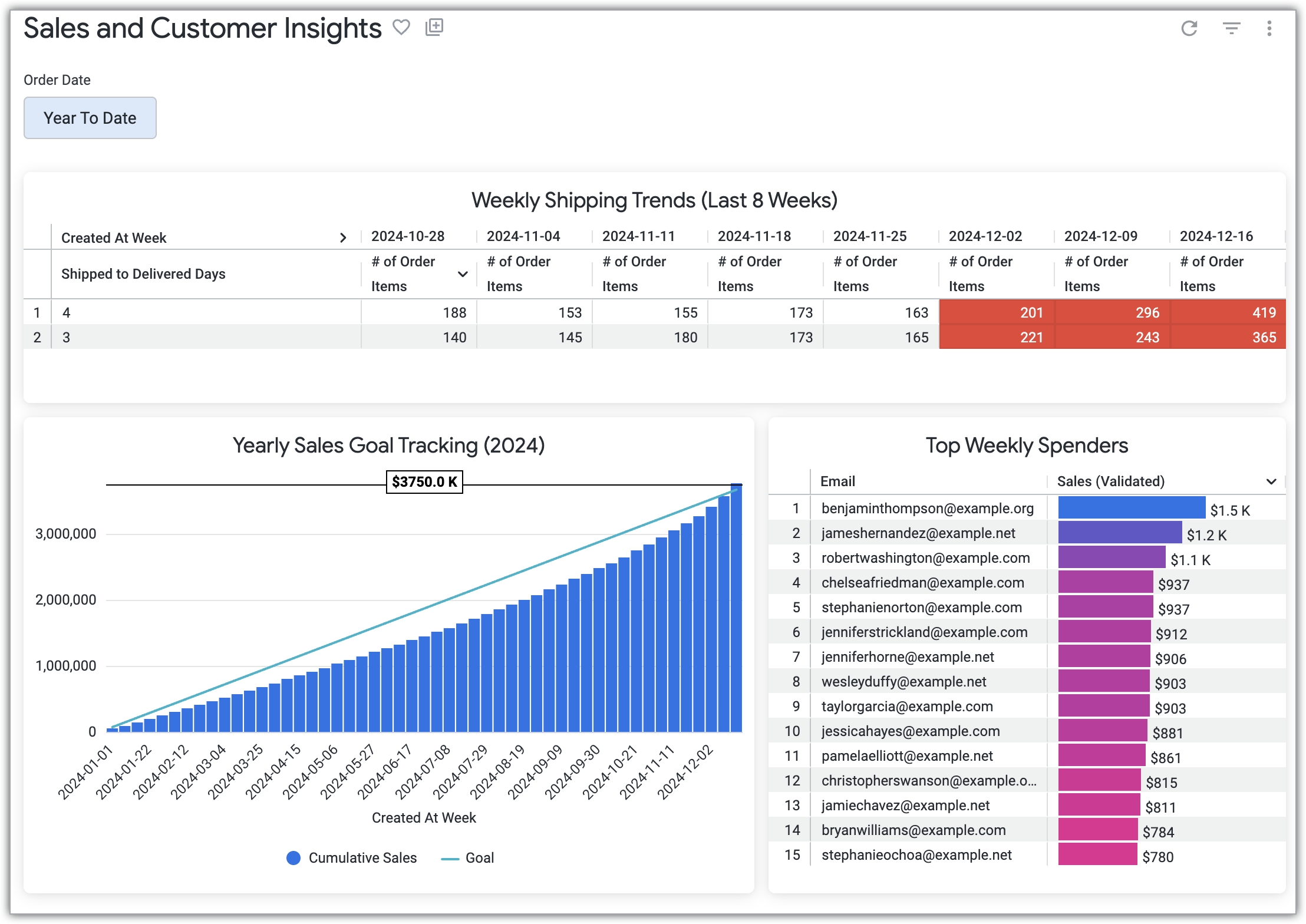
Panduan mulai cepat ini memandu Anda membuat dasbor dengan kartu berikut, termasuk kartu yang ditautkan ke Look opsional yang dapat Anda tambahkan ke dasbor jika telah menyelesaikan panduan mulai cepat Membangun Look dengan data sampel:
- Pembelanja Mingguan Teratas: Identifikasi pembelanja teratas selama empat minggu terakhir untuk menargetkan mereka dengan promosi yang dipersonalisasi.
- Pelacakan Sasaran Penjualan Tahunan (2024): Visualisasikan penjualan dari awal tahun hingga saat ini dan bandingkan dengan sasaran yang ditetapkan menggunakan penghitungan tabel untuk memvisualisasikan total berjalan dan dengan menambahkan garis referensi.
- (Opsional) Tren Pengiriman Mingguan (8 Minggu Terakhir): Jika telah menyelesaikan panduan memulai cepat Buat Tampilan dengan data contoh, Anda juga dapat menambahkan Tampilan analisis keterlambatan pengiriman ke dasbor ini.
Sebelum memulai
Untuk mengikuti panduan memulai ini, Anda memerlukan akses ke instance Looker (Google Cloud core) yang menyertakan project LookML sampel. Project contoh mencakup Eksplorasi E-commerce Menengah bawaan yang digunakan dalam panduan memulai ini.
Secara opsional, jika ingin menyertakan Look yang sudah ada ke dalam dasbor, Anda dapat mengikuti petunjuk dalam panduan memulai Membangun Look dengan data sampel.
Peran yang diperlukan
Untuk menyelesaikan panduan memulai cepat ini, Anda memerlukan peran Pengelolaan Akses dan Identitas (IAM) serta izin Looker yang sesuai.
Peran Identity and Access Management
Administrator Looker (Google Cloud core) memberi Anda akses ke aplikasi Looker (Google Cloud core) melalui sistem Identity and Access Management Google Cloud.
Untuk mendapatkan izin yang
diperlukan untuk mengakses aplikasi Looker (Google Cloud core),
minta administrator untuk memberi Anda
peran IAM Pengguna Instance Looker (roles/looker.instanceUser) di project Google Cloud yang berisi instance Looker (Google Cloud core).
Untuk mengetahui informasi selengkapnya tentang cara memberikan peran, lihat Mengelola akses ke project, folder, dan organisasi.
Peran bawaan ini berisi izin
looker.instances.login
, yang diperlukan untuk
mengakses aplikasi Looker (Google Cloud core).
Anda mungkin juga bisa mendapatkan izin ini dengan peran khusus atau peran bawaan lainnya.
Izin Looker
Anda harus memiliki izin Looker berikut di instance Looker (inti Google Cloud) (atau peran Looker yang mencakup izin ini):
access_data: Mengakses data sampel di Eksplorasi E-commerce Tingkat Menengahexplore(dan izin induknya,see_looks): Mengakses halaman Jelajahi dan menjalankan kueri di Eksplorasi E-commerce Menengah.see_user_dashboards(dan izin induknya,see_looks): Melihat dasbor Insight Penjualan dan Pelanggan.save_dashboards(dan izin induknya,save_content): Menyimpan dan mengedit dasbor Insight Penjualan dan Pelanggan.save_looks(dan izin induknya,save_content): Simpan Tampilan Weekly Shipping Trends (Last 8 Weeks) (jika Anda menyelesaikan panduan memulai Build a Look with sample data).create_table_calculations: Buat penghitungan tabel untuk kartu Pelacakan Target Penjualan Tahunan (2024).
Membuat dasbor baru dari Eksplorasi
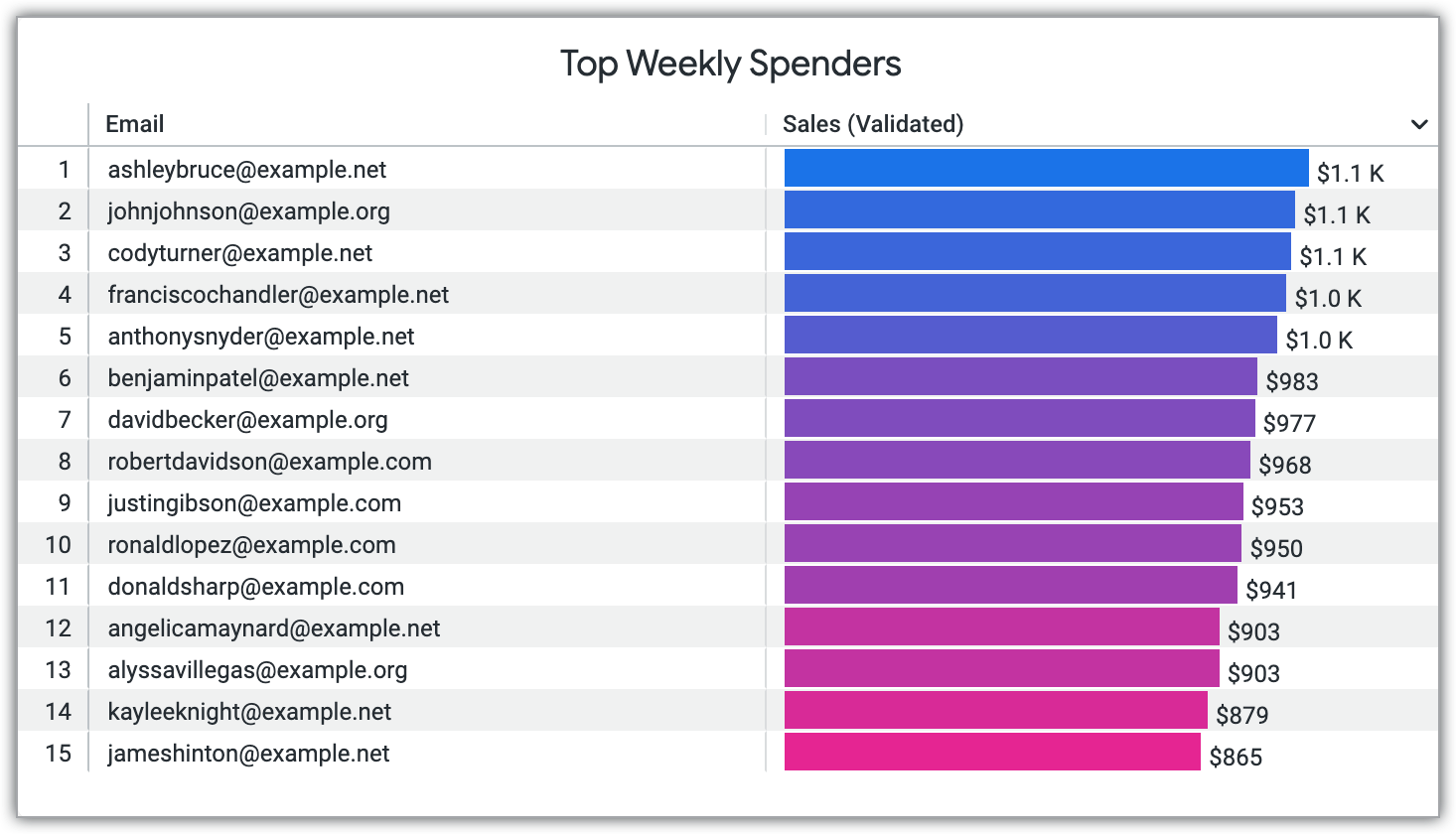
Bagian ini memandu Anda dalam membuat kueri data dan membuat visualisasi untuk kartu Pembelanja Mingguan Teratas, yang akan menampilkan 15 pelanggan teratas berdasarkan penjualan dalam 4 minggu terakhir. Kemudian, Anda akan menyimpan visualisasi sebagai kartu pertama di dasbor baru.
Buka tab Jelajahi
Pertama, Anda akan menggunakan Eksplorasi E-commerce Menengah untuk memvisualisasikan data contoh. Untuk membuka Eksplorasi E-commerce Menengah, ikuti langkah-langkah berikut:
- Di Looker, klik Menu utama untuk meluaskan menu navigasi utama, jika belum diluaskan.
- Di menu navigasi utama, pilih Jelajahi.
- Klik Z) Sample LookML (atau nama model yang sesuai di instance Anda) untuk meluaskan daftar Eksplorasi, jika belum diluaskan.
- Klik 2) Intermediate Ecommerce Explore untuk membuka halaman Explore.
Membuat kueri dan memvisualisasikan data
Selanjutnya, Anda akan memilih kolom dari Eksplorasi E-commerce Menengah, lalu menentukan visualisasi untuk kartu Pembelanja Teratas Mingguan, yang menampilkan 15 pelanggan teratas berdasarkan penjualan dalam 4 minggu terakhir. Untuk memilih kolom dan memvisualisasikan data sampel, ikuti langkah-langkah berikut:
- Di Eksplorasi E-commerce Menengah, pilih kolom berikut dari pemilih kolom:
- Pengguna > Email
- Kunci Sistem > ID Pengguna (Pada Item Pesanan)
- Item Pesanan > Penjualan (Tervalidasi)
- Di bagian Data pada Eksplorasi, tetapkan nilai Batas Baris ke
15. - Di bagian Data pada Eksplorasi, klik menu roda gigi untuk kolom ID Pengguna Kunci Sistem (Pada Item Pesanan), lalu pilih Sembunyikan kolom ini dari visualisasi.
- Untuk membuat filter yang membatasi data hingga 4 minggu terakhir, ikuti langkah-langkah berikut:
- Klik bagian Filter di Jelajahi untuk menampilkan opsi filter, lalu klik + Filter.
- Di jendela Tambahkan Filter, luaskan tampilan Item Pesanan untuk menampilkan grup dimensi Tanggal Dibuat.
- Di bagian grup dimensi Created At Date, pilih kolom Created At Week.
- Tetapkan kondisi filter ke is in the last dan masukkan nilai
4di kolom input teks, lalu pilih weeks dari daftar jangka waktu.
- Di bagian Data pada Eksplorasi, klik kolom Penjualan Item Pesanan (Tervalidasi) untuk mengurutkan hasil menurut kolom Penjualan Item Pesanan (Tervalidasi) dalam urutan menurun.
- Untuk menjalankan kueri dan menampilkan hasilnya, klik Run.
- Klik bagian Visualisasi di Jelajahi untuk melihat visualisasi hasil kueri.
Looker menampilkan hasil kueri di bagian Visualisasi pada halaman Jelajah, dengan hasil kueri yang hanya menampilkan 15 pelanggan teratas berdasarkan jumlah penjualan dalam 4 minggu terakhir.
Menyimpan visualisasi sebagai dasbor baru
Untuk menyimpan visualisasi yang Anda buat di bagian sebelumnya sebagai dasbor baru, ikuti langkah-langkah berikut:
- Klik ikon roda gigi Explore actions, pilih Save, lalu pilih As a new dashboard.
- Di jendela Simpan sebagai dasbor baru, pada kolom Judul, masukkan judul. Judul ini akan diterapkan ke dasbor baru dan kartu yang telah Anda buat. Anda dapat mengubah judul dasbor nanti jika ingin.
- Di tab Setelan, di bagian Folder, pilih folder tempat Anda ingin menyimpan dasbor.
- Klik Simpan. Looker akan menampilkan notifikasi yang memberi tahu Anda bahwa kartu telah disimpan ke dasbor baru.
- Atau, klik link Lihat dasbor dalam notifikasi untuk langsung diarahkan ke dasbor baru Anda dalam mode edit. Saat dalam mode edit, Anda dapat memilih judul dasbor yang ada dan memasukkan judul baru. Dalam contoh ini, Anda dapat memasukkan
Sales and Customer Insightssebagai judul.
Menambahkan kartu tambahan ke dasbor
Selanjutnya, Anda akan menambahkan lebih banyak kartu ke dasbor. Anda akan membuat kartu kueri yang melacak progres terhadap sasaran penjualan tahunan dan, jika Anda telah menyelesaikan panduan memulai Membangun Look dengan data sampel, Anda akan menambahkan Look tersebut ke dasbor sebagai kartu.
Membuat kartu kueri baru dalam dasbor
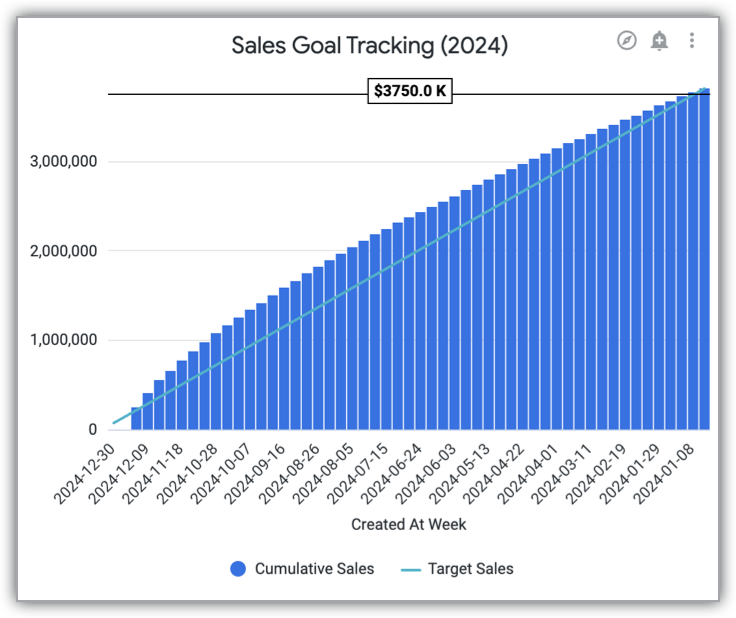
Di bagian ini, Anda akan membuat kartu Pelacakan Sasaran Penjualan (2024), yang akan menampilkan penjualan kumulatif Anda dari waktu ke waktu dibandingkan dengan sasaran penjualan tahunan dan menggunakan penghitungan tabel untuk menentukan total berjalan dan target penjualan.
Untuk membuat kartu dari dalam dasbor Sales and Customer Insights, ikuti langkah-langkah berikut:
- Buka dasbor Sales and Customer Insights Anda.
- Klik ikon tiga titik Dashboard actions , lalu pilih Edit dashboard.
- Di header halaman, klik Tambahkan, lalu pilih Visualisasi.
- Di jendela Choose an Explore, pilih Eksplorasi Intermediate Ecommerce.
- Di kolom judul, masukkan judul (dalam contoh ini, masukkan
Sales Goal Tracking (2024)). - Di pemilih kolom Explore, pilih kolom berikut:
- Order Items > Created At Week
- Item Pesanan > Penjualan (Tervalidasi)
- Untuk memfilter data agar hanya menampilkan penjualan tahun 2024, ikuti langkah-langkah berikut:
- Klik bagian Filter di Jelajahi untuk menampilkan opsi filter, lalu klik + Filter.
- Di jendela Tambahkan Filter, luaskan tampilan Item Pesanan untuk melihat kolom dalam grup dimensi Tanggal Dibuat.
- Di bagian grup dimensi Tanggal Dibuat, pilih kolom Tanggal Dibuat, lalu pilih kondisi berada dalam tahun. Masukkan
2024di kolom input teks.
- Di bagian Kolom Kustom, klik Tambahkan, lalu pilih Kalkulasi Tabel untuk membuat kalkulasi tabel berikut:
- Penjualan Kumulatif:
- Masukkan formula
running_total(${order_items.total_sales_price_validated}). - Tetapkan nilai Format ke short_dollars.
- Di kolom Name, masukkan
Cumulative Sales. - Untuk menyimpan kalkulasi tabel, klik Simpan.
- Masukkan formula
- Target Penjualan:
- Masukkan formula
row() * 72000 + (${cumulative_sales} * 0). - Tetapkan nilai Format ke Desimal.
- Tetapkan nilai Desimal ke 0.
- Di kolom Name, masukkan
Target Sales. - Untuk menyimpan kalkulasi tabel, klik Simpan.
- Masukkan formula
- Penjualan Kumulatif:
- Untuk menyembunyikan kolom Order Items Sales (Validated) dari visualisasi, di bagian Data pada Eksplorasi, klik menu roda gigi untuk kolom Order Items Sales (Validated), lalu pilih Sembunyikan kolom ini dari visualisasi.
- Untuk menjalankan kueri dan memvisualisasikan hasil kueri, klik Run.
- Di bagian Visualisasi pada Eksplorasi, konfigurasi visualisasi:
- Di menu Visualisasi, pilih Kolom untuk menampilkan hasil kueri dalam kolom.
- Klik Edit untuk membuka menu Visualisasi.
- Di tab Series, di bagian Customizations, luaskan Target Sales, lalu di kolom Type, pilih opsi Line.
- Di tab Y, di bagian Markings, klik Add Reference Line. Di menu Nilai, pilih Kustom, lalu masukkan nilai
3750000di kolom input teks. Nilai ini merepresentasikan sasaran penjualan tahunan. - Tetapkan setelan Posisi Label ke Tengah.
- Untuk menyimpan visualisasi, klik Simpan.
- Di jendela Edit Dasbor, klik Simpan untuk menyimpan dasbor.
Kartu Pelacakan Sasaran Penjualan (2024) kini ditampilkan di dasbor Insight Penjualan dan Pelanggan.
Menambahkan Look yang ada sebagai kartu (Opsional)
Jika telah menyelesaikan panduan memulai Buat Look dengan data contoh, Anda dapat menambahkan Look Tren Pengiriman Mingguan (8 Minggu Terakhir) ke dasbor sebagai kartu.

Untuk menambahkan Look ini ke dasbor Sales and Customer Insights, ikuti langkah-langkah berikut:
- Di menu navigasi utama Looker, buka folder tempat Anda menyimpan Look Weekly Shipping Trends (Last 8 Weeks).
- Klik Look Weekly Shipping Trends (Last 8 Weeks).
- Dalam Look, klik ikon roda gigi Explore actions , pilih Save, lalu pilih To an existing dashboard.
- Di jendela Add to a Dashboard in this folder, pilih dasbor Sales and Customer Insights.
Klik Save to Dashboard.
Kartu Tren Pengiriman Mingguan (8 Minggu Terakhir) kini ditampilkan sebagai kartu kueri statis di dasbor Insight Penjualan dan Pelanggan. Anda mungkin perlu memuat ulang halaman untuk melihat Look yang baru ditambahkan di dasbor.
Membuat filter dasbor interaktif
Di bagian ini, Anda akan menambahkan filter dasbor interaktif ke dasbor Sales and Customer Insights. Filter ini memungkinkan pelihat menyesuaikan jangka waktu data yang ditampilkan secara dinamis, dengan memilih opsi seperti Hari Ini, 7 Hari Terakhir, atau 30 Hari Terakhir.
Untuk menambahkan filter tanggal relatif pada kolom Tanggal Pembuatan Item Pesanan, ikuti langkah-langkah berikut:
- Buka dasbor Sales and Customer Insights.
- Klik ikon tiga titik Dashboard actions , lalu pilih Edit dashboard.
- Di header halaman, klik Filter, lalu pilih Tambahkan filter.
- Di jendela Tambahkan Filter, di bagian Filter menurut, luaskan tampilan Item Pesanan, lalu luaskan grup dimensi Tanggal Dibuat, lalu pilih kolom Tanggal Dibuat.
- Di kolom Title, masukkan
Order Date. - Secara opsional, di bagian Konfigurasi Nilai Default, pilih jangka waktu yang ingin Anda tampilkan secara default.
- Atau, di tab Petak yang Akan Diperbarui pada jendela Tambahkan Filter, konfigurasi petak yang ingin Anda perbarui saat filter diterapkan.
- Klik Tambahkan.
Filter Tanggal Pesanan kini ditambahkan ke dasbor Insight Penjualan dan Pelanggan. Pengguna kini dapat memfilter data dengan memilih jangka waktu seperti Hari Ini, 7 Hari Terakhir, atau 30 Hari Terakhir.
Mengubah posisi dan ukuran kartu dasbor
Bagian ini menjelaskan cara mengatur dan memformat kartu di dasbor untuk menyesuaikan tata letak dan tampilannya. Untuk mengubah posisi atau mengubah ukuran kartu di dasbor, ikuti langkah-langkah berikut:
- Buka dasbor Sales and Customer Insights.
- Klik ikon tiga titik Dashboard actions , lalu pilih Edit dashboard.
- Untuk memindahkan posisi kartu, klik dan tahan ikon enam titik Tahan dan tarik untuk mengurutkan ulang kartu, lalu tarik kartu ke lokasi barunya.
- Untuk mengubah ukuran kartu, arahkan kursor ke sudut kanan bawah kartu, lalu klik dan tahan untuk menarik batas kartu guna mengubah ukurannya.