


Um Daten zu explorieren, verbinden Sie Looker (Google Cloud Core) mit einer Datenbank. Mit der BigQuery-Verbindung für die Kurzanleitung können Sie eine Standardverbindung zu einer BigQuery Standard SQL-Datenbank erstellen.
Hinweis
Für die Konfiguration einer BigQuery-Verbindung für die Kurzanleitung sind die folgenden Berechtigungen erforderlich.
Looker-Berechtigungen
Sie können die Seite BigQuery-Verbindung für die Kurzanleitung auf der Startseite Ihrer Looker (Google Cloud Core)-Instanz aufrufen und bearbeiten, wenn Sie eine der folgenden Looker-Berechtigungen haben:
- Die Rolle „Looker-Administrator“
- Die Looker-Berechtigung
manage_project_connections
IAM-Berechtigungen
Looker (Google Cloud Core)-Instanzen können Standardanmeldedaten für Anwendungen (Application Default Credentials, ADC) verwenden, um sich zu authentifizieren, wenn Sie eine Verbindung zu BigQuery einrichten. Wenn Sie ADC verwenden, wird die Verbindung mit den Anmeldedaten des Looker (Google Cloud Core)-Dienstkontos authentifiziert. Das Dienstkonto muss die folgenden IAM-Berechtigungen haben, um auf das BigQuery-Dataset zuzugreifen:
Für das Projekt, das das BigQuery-Dataset enthält, muss das Looker-Dienstkonto die folgenden IAM-Rollen haben:
- Service Usage Consumer (
roles/serviceusage.serviceUsageConsumer) - BigQuery-Jobnutzer (
roles/bigquery.jobUser) BigQuery Data Editor (
roles/bigquery.dataEditor) oder die folgenden IAM-Berechtigungen:bigquery.config.getbigquery.datasets.createbigquery.datasets.getbigquery.tables.createbigquery.tables.get
- Service Usage Consumer (
Für das Abrechnungsprojekt muss das Looker-Dienstkonto die folgenden IAM-Rollen haben:
- Service Usage Consumer (
roles/serviceusage.serviceUsageConsumer) - BigQuery-Jobnutzer (
roles/bigquery.jobUser)
- Service Usage Consumer (
Wenn das Looker (Google Cloud Core)-Dienstkonto noch nicht die erforderlichen IAM-Rollen hat, verwenden Sie die E-Mail-Adresse des Dienstkontos, wenn Sie Rollen in diesem Projekt zuweisen. Die E-Mail-Adresse des Dienstkontos finden Sie in der Google Cloud console auf der Seite IAM . Klicken Sie das Kästeste Von Google bereitgestellte Rollenzuweisungen einschließen an. Die E-Mail-Adresse hat das Format service-<project number>@gcp-sa-looker.iam.gserviceaccount.com. Verwenden Sie diese E-Mail-Adresse, um dem Dienstkonto die entsprechenden Rollen zuzuweisen.
BigQuery-Verbindung für die Kurzanleitung konfigurieren
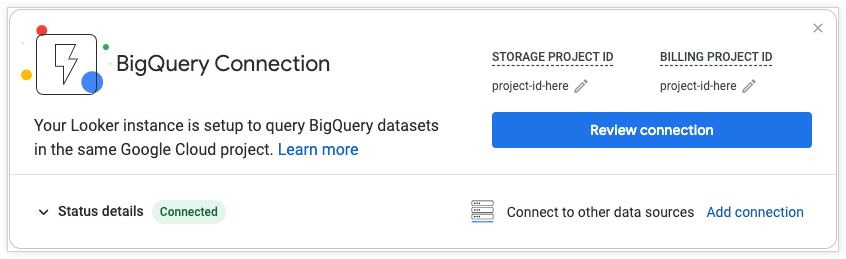
Die BigQuery-Verbindung für die Kurzanleitung kann von Nutzern mit den entsprechenden Berechtigungen entweder auf der Startseite oder auf der Seite Verbindungen im Bereich Admin aufgerufen und bearbeitet werden. Auf der Seite Verbindungen wird die BigQuery-Verbindung für die Kurzanleitung unter dem Namen Standardmäßige BigQuery-Verbindung angezeigt. Bei einer neuen Instanz ist in den Feldern Speicherprojekt-ID und ID des Abrechnungsprojekts standardmäßig Keine ausgewählt.
Klicken Sie auf der Startseite auf die Schaltfläche Verbindung überprüfen, um die Verbindung zu verwalten. Sie können die Kachel auf der Startseite schließen, indem Sie auf das X klicken oder die Option BigQuery-Schnelleinstieg in der Seitenleiste Entdecken aktivieren bzw. deaktivieren.
Die BigQuery-Verbindung für die Kurzanleitung enthält die folgenden Abschnitte:
Projekt-ID für die Abrechnung
Die Projekt-ID dient als eindeutige Kennzeichnung für das Google Cloud Abrechnungsprojekt. Das Abrechnungsprojekt ist das Google Cloud Projekt, das für die BigQuery-Nutzung in Rechnung gestellt wird. Sie können jedoch weiterhin Datasets in einem anderen Google Cloud Projekt abfragen, wenn Ihre LookML-Entwickler vollständig qualifizierte Tabellennamen im sql_table_name Parameter Ihrer LookML-Ansichten, Explores oder Joins angeben. Dies ist ein Pflichtfeld.
Authentifizierung bei einer BigQuery-Datenbank mit OAuth: Bei BigQuery-Verbindungen kann Looker (Google Cloud Core) automatisch die Anmeldedaten für OAuth-Anwendungen verwenden, die Ihr Looker (Google Cloud Core)-Administrator beim Erstellen der Instanz verwendet hat. Weitere Informationen finden Sie auf der Seite OAuth-Client und Anmeldedaten für eine Looker (Google Cloud Core)-Instanz erstellen.
Maximieren Sie den Abschnitt Statusdetails , um die Einstellungen für Ihre Verbindung zu testen.
Primäres Dataset
Die Seite Primäres Dataset enthält die folgenden Einstellungen.
Projekt-ID des Speichers
Geben Sie im Feld Speicherprojekt-ID die Projekt-ID für das Projekt ein, das das BigQuery-Dataset enthält, mit dem Sie eine Verbindung herstellen möchten. Das gilt auch, wenn es sich um dasselbe Projekt handelt, das die Looker (Google Cloud Core)-Instanz enthält. Dies ist ein Pflichtfeld.
Primäres Dataset
Das primäre Dataset ist das Dataset, in dem BigQuery nach Tabellen sucht, wenn ihr Speicherort im SQL-Abfragetext nicht angegeben ist. Beachten Sie, dass Looker (Google Cloud Core)-Abfragen auf Tabellen in beliebigen Projekten oder Datasets verweisen können, sofern die Abfragen vollständig qualifizierte Tabellennamen im Format project_id.dataset_name.table_name verwenden. Das Looker (Google Cloud Core)-Dienstkonto benötigt außerdem die entsprechenden IAM-Berechtigungen, um auf die Tabellen an diesem Speicherort zuzugreifen. Dies ist ein Pflichtfeld.
Weitere Informationen zu Datasets finden Sie auf der Dokumentationsseite Looker mit BigQuery verbinden.
Maximieren Sie den Abschnitt Statusdetails , um die Einstellungen für Ihre Verbindung zu testen.
Optionale Einstellungen für Ihre BigQuery-Verbindung konfigurieren
Der Abschnitt Optionale Einstellungen enthält die folgenden Optionen:
Maximale Anzahl von Verbindungen pro Knoten: Die maximale Anzahl von Verbindungen zur Datenbank, die gleichzeitig zulässig sind. Hinweis: Diese Einstellung gilt für jeden Knoten in der Looker (Google Cloud Core)-Bereitstellung. Der Wert muss zwischen 5 und 100 liegen. Der Standardwert kann zunächst unverändert bleiben. Weitere Informationen zu dieser Einstellung finden Sie im Abschnitt Maximale Anzahl von Verbindungen pro Knoten auf der Dokumentationsseite Looker mit Ihrer Datenbank verbinden.
Zeitlimit für Verbindungspool: Die Anzahl der Sekunden, die eine Abfrage wartet, bevor es bei einem vollen Verbindungspool zu einer Zeitüberschreitung kommt. Der Standardwert kann zunächst unverändert bleiben. Weitere Informationen zu dieser Einstellung finden Sie im Abschnitt Zeitlimit für Verbindungspool auf der Dokumentationsseite Looker mit Ihrer Datenbank verbinden.
Zusätzliche JDBC-Parameter: Fügen Sie alle zusätzlichen JDBC-Parameter wie BigQuery-Bezeichnungen hinzu (weitere Informationen dazu finden Sie auf dieser Seite im Abschnitt Jobbezeichnungen und Kontextkommentare für BigQuery-Verbindungen).
Wartungszeitplan: Cron-Ausdruck, der die maximale Häufigkeit von Datengruppen-Triggerprüfungen und PDT-Wartungen angibt. Weitere Informationen zu dieser Einstellung finden Sie in der Dokumentation zum Wartungszeitplan.
SSL: Wählen Sie aus, ob Ihre Daten bei der Übergabe zwischen Looker (Google Cloud Core) und Ihrer Datenbank mit SSL-Verschlüsselung geschützt werden sollen. SSL ist nur eine verfügbare Option zum Schutz Ihrer Daten. Weitere sichere Optionen werden auf der Dokumentationsseite Sicheren Datenbankzugriff ermöglichen beschrieben.
SSL überprüfen: Geben Sie an, ob die Verifizierung des von der Verbindung verwendeten SSL-Zertifikats angefordert werden soll. Weitere Informationen zu dieser Einstellung finden Sie im Abschnitt SSL überprüfen auf der Dokumentationsseite Looker mit Ihrer Datenbank verbinden.
Tabellen und Spalten im Cache speichern: In SQL-Runner werden alle Tabelleninformationen unmittelbar nach der Auswahl einer Verbindung und eines Schemas vorab geladen. Somit kann SQL-Runner Tabellenspalten schnell anzeigen, nachdem Sie auf einen Tabellennamen geklickt haben. Für Verbindungen und Schemata mit vielen Tabellen oder sehr großen Tabellen soll SQL-Runner jedoch möglicherweise nicht alle Informationen vorab laden.
Schema abrufen und im Cache speichern: Für einige SQL-Schreibfunktionen wie z. B. die Aggregatfunktion verwendet Looker (Google Cloud Core) das Informationsschema der Datenbank, um den SQL-Schreibvorgang zu optimieren. Weitere Informationen zu dieser Einstellung finden Sie im Abschnitt Informationsschema für SQL-Schreibvorgang abrufen auf der Dokumentationsseite Looker mit Ihrer Datenbank verbinden.
PDTs aktivieren: Aktivieren Sie die Option PDTs aktivieren, um persistente abgeleitete Tabellen zu aktivieren. Wenn PDTs aktiviert sind, werden im Fenster Optionale Einstellungen zusätzliche PDT-Felder und der Abschnitt PDT-Überschreibungen angezeigt.
Temporäre Datenbank: Geben Sie das Dataset in BigQuery ein, in dem Looker (Google Cloud Core) persistente abgeleitete Tabellen erstellt. Diese Datenbank oder dieses Schema sollten Sie im Voraus mit den entsprechenden Schreibberechtigungen konfigurieren. Dieses Feld ist erforderlich, um PDTs zu verwenden.
Maximale Anzahl von PDT-Builder-Verbindungen: Die Einstellung Maximale Anzahl von PDT-Builder-Verbindungen ist standardmäßig auf 1 festgelegt, kann aber auf bis zu 100 gesetzt werden. Der Wert darf allerdings nicht höher als der im Feld Maximale Anzahl von Verbindungen pro Knoten festgelegte Wert sein. Weitere Informationen zu dieser Einstellung finden Sie im Abschnitt Maximale Anzahl von PDT-Builder-Verbindungen auf der Dokumentationsseite Looker mit Ihrer Datenbank verbinden. Wählen Sie diesen Wert mit Bedacht. Ist der Wert zu hoch, überlastet dies möglicherweise Ihre Datenbank. Wenn der Wert niedrig ist, können PDTs oder aggregierte Tabellen mit langer Ausführungszeit die Erstellung anderer persistenter Tabellen verzögern oder andere Abfragen für die Verbindung verlangsamen.
Fehlgeschlagene PDT-Builds wiederholen: Mit der Option Fehlgeschlagene PDT-Builds wiederholen wird konfiguriert, wie der Looker (Google Cloud Core)-Regenerator versucht, Trigger-persistierte Tabellen neu zu erstellen, die im vorherigen Regenerator-Zyklus fehlgeschlagen sind. Weitere Informationen zu dieser Einstellung finden Sie im Abschnitt Fehlgeschlagene PDT-Builds wiederholen auf der Dokumentationsseite Looker mit Ihrer Datenbank verbinden.
API-Steuerung für PDT: Mit der Option API-Steuerung für PDT wird festgelegt, ob die API-Aufrufe
start_pdt_build,check_pdt_buildundstop_pdt_buildfür diese Verbindung verwendet werden können. Wenn die Option API-Steuerung für PDT deaktiviert ist, schlagen diese API-Aufrufe fehl, wenn sie auf PDTs für diese Verbindung verweisen.PDT-Überschreibungen: Falls Ihre Datenbank persistente abgeleitete Tabellen unterstützt und Sie die Option PDTs aktivieren in den Verbindungseinstellungen aktiviert haben, zeigt Looker (Google Cloud Core) den Abschnitt PDT-Überschreibungen an. Im Abschnitt PDT-Überschreibungen können Sie separate JDBC-Parameter eingeben (Host, Port, Datenbank, Nutzername, Passwort, Schema, zusätzliche Parameter und Anweisungen nach der Verbindung), die für PDT-Prozesse spezifisch sind. Weitere Informationen zu dieser Einstellung finden Sie im Abschnitt PDT-Überschreibungen auf der Dokumentationsseite Looker mit Ihrer Datenbank verbinden.
Zeitzone der Datenbank: Die Zeitzone, in der Ihre Datenbank zeitbasierte Informationen speichert. Looker (Google Cloud Core) muss diese kennen, damit Zeitwerte für Benutzer konvertiert werden können. Dies erleichtert das Verständnis und die Nutzung zeitbasierter Daten. Weitere Informationen finden Sie auf der Dokumentationsseite Zeitzoneneinstellungen verwenden.
Zeitzone der Abfrage: Die Option Zeitzone der Abfrage ist nur sichtbar, wenn Sie nutzerspezifische Zeitzonen deaktiviert haben. Weitere Informationen finden Sie auf der Dokumentationsseite Zeitzoneneinstellungen verwenden.
Maximieren Sie den Abschnitt Statusdetails , um die Einstellungen für Ihre Verbindung zu testen.
Prüfen
Überprüfen und ändern Sie im Abschnitt Prüfen die Verbindungsdetails, die Sie in den vorherigen Abschnitten eingegeben haben.
Maximieren Sie den Abschnitt Statusdetails , um die Einstellungen für Ihre Verbindung zu testen. Klicken Sie neben jedem Abschnitt auf das Bearbeitungssymbol, um zu diesem Abschnitt zurückzukehren und Ihre Einstellungen zu ändern.
Verbindung speichern und testen
Wenn Sie Änderungen an der BigQuery-Verbindung für die Kurzanleitung speichern möchten, klicken Sie auf Speichern.
Sie können Ihre Verbindungseinstellungen an mehreren Stellen in der Looker (Google Cloud Core)-UI testen:
- Maximieren Sie unten auf einer der Seiten für die Verbindung für die Kurzanleitung den Abschnitt Statusdetails und klicken Sie auf Verbindung testen.
- Maximieren Sie auf der Startseite unten auf der Kachel für die Verbindung für die Kurzanleitung den Abschnitt Statusdetails und klicken Sie auf Verbindung testen.
- Wählen Sie auf der Seite "Verwaltung" Verbindungen neben dem Eintrag der Verbindung die Schaltfläche Testen aus, wie auf der Dokumentationsseite Verbindungen beschrieben.
Nachdem Sie die Verbindungseinstellungen eingegeben haben, klicken Sie auf Testen , um die Richtigkeit der Daten zu verifizieren und sicherzustellen, dass die Datenbank eine Verbindung herstellen kann.
Sollte Ihre Verbindung einen oder mehrere Tests nicht bestehen, haben Sie folgende Möglichkeiten zur Fehlerbehebung:
- Führen Sie einige der auf der Dokumentationsseite Datenbankkonnektivität testen aufgeführten Schritte zur Fehlerbehebung durch.
- Rufen Sie die Logs Ihrer Looker (Google Cloud Core)-Instanz auf, um detailliertere Fehlermeldungen zu erhalten.
- Wenden Sie sich an den Support, um weitere Unterstützung bei der Fehlerbehebung zu erhalten.
Nächste Schritte
- Nutzer in Looker (Google Cloud Core) verwalten
- Looker (Google Cloud Core)-Instanz über die Google Cloud Console verwalten
- Admin-Einstellungen für Looker (Google Cloud Core)
- LookML-Beispielprojekt auf einer Looker (Google Cloud Core)-Instanz verwenden