


KPI ビジュアリゼーションのプレビュー機能を有効にすると、Looker の KPI(単一の値)グラフ オプションを使用して KPI データポイントを可視化できます。KPI(単一の値) グラフ オプションは、Explore の 単一値 グラフ オプションに代わるものです。
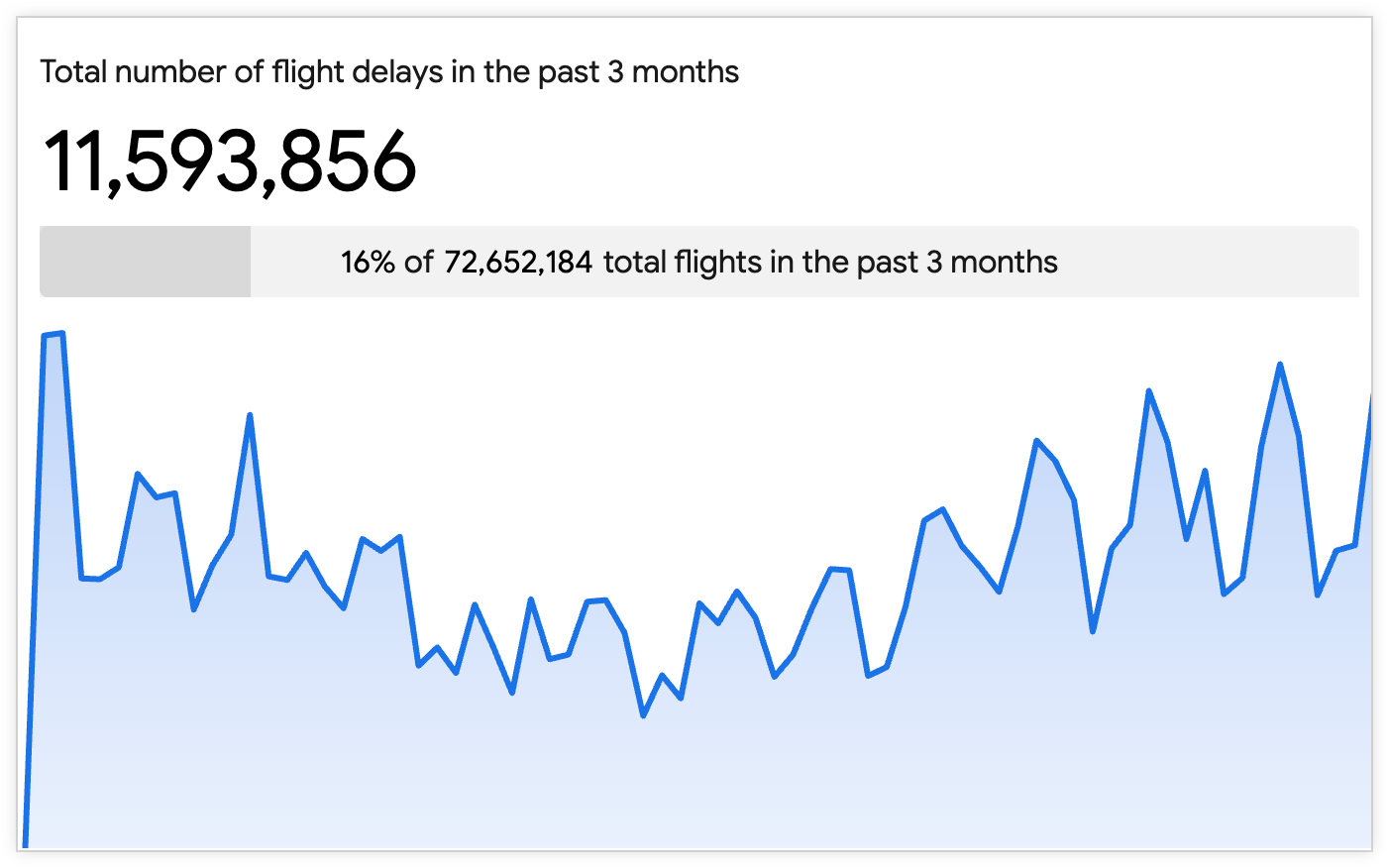
KPI ビジュアリゼーション のプレビュー機能には、次の機能があります。
- セカンダリ ビジュアリゼーションを追加する: ユーザーは、ビジュアリゼーション内にスパークラインまたは棒グラフを追加して、プライマリ KPI に関連する傾向や分布を表示できます。
- 比較を強化する: ユーザーは、最初の行、2 行目、最後の行、合計行のデータを使用して、Explore クエリの他の指標に対してプライマリ値を指定して比較できます。
- 改善されたスタイリング オプションにアクセスする: ユーザーは、タイルの背景色や値の配置など、ビジュアリゼーションの表示をより細かく制御できます。
このページでは、Looker(オリジナル)または Looker(Google Cloud コア)インスタンスで KPI ビジュアリゼーション のプレビュー機能を有効にして使用する方法について説明します。このページは、以下のセクションで構成されています。
ユーザーとインスタンスの要件
KPI ビジュアリゼーション のプレビュー機能を有効にして使用するには、次の要件を満たしている必要があります。
- Looker(オリジナル)または Looker(Google Cloud コア)インスタンスで Looker 26.10 以降が実行されている必要があります。また、Looker(オリジナル)インスタンスは Looker ホスト型である必要があります。
- **KPI ビジュアリゼーション** のプレビュー機能を有効にするには、**管理者** の Looker ロールが必要です。
- ビジュアリゼーションの作成など、Explore を表示して操作するには、次のアクセス権が必要です。
- ユーザー の Looker ロール または
explore権限を含む別のロール - ビジュアリゼーションでフィールドを表示して使用するために、Explore の基盤となる LookML モデルへのアクセス
- ユーザー の Looker ロール または
KPI ビジュアリゼーションを有効にする
KPI ビジュアリゼーション のプレビュー機能 はデフォルトで有効になっています。
管理者は、次の手順で KPI ビジュアリゼーション のプレビュー機能を有効または無効にできます。
- Looker で、[メイン ナビゲーション メニュー]の [管理者]オプションをクリックします。
- [全般] セクションの [プレビュー] オプションをクリックして、[プレビュー機能] ページを開きます。
- [KPI ビジュアリゼーション] スイッチをクリックして、プレビュー機能を有効または無効にします。
注意事項
ダッシュボードに複数の単一値のビジュアリゼーションが表示される場合、各ビジュアリゼーションではデフォルトで同じフォントサイズが使用されます。ただし、タイル値の縮小に合わせて単一値のビジュアリゼーションを行うと、フォントサイズが自動的に変更されます。ビジュアリゼーションのフォントでスペース内の値全体を表示できない場合、値は省略記号(...)によって切り捨てられます。
KPI(単一の値)グラフのオプション
KPI(単一の値)グラフを編集するには、Explore の [Visualization] ペインで [Edit] をクリックします。
編集モードにすると、ユーザーは [スタイル]、[比較]、および [書式設定] メニューで選択して、KPI(単一の値)ビジュアリゼーションの表示をカスタマイズできます。
[スタイル] メニュー オプション
[スタイル] メニューには次のオプションがあります。
カラー コレクション
[カラー コレクション] メニューからカラー コレクションを選択します。コレクションを使用すると、テーマに合ったビジュアリゼーションとダッシュボードを一緒に作成できます。Looker に組み込まれている各カラー コレクションすべてのパレットについては、カラー コレクションのドキュメント ページで確認できます。Looker 管理者は、組織用のカスタム カラー コレクションを作成することもできます。
Value Color
グラフの値の色を設定するには、[Value Color] セクションの色見本をクリックして、カラー選択ツール メニューを開きます。
- パレットから色を選択するには、カラー選択ツール メニューの [パレット] タブをクリックし、左矢印と右矢印を使用して使用可能なパレットをスクロールします。パレットのいずれかの色をクリックして、色を選択します。
- カスタムカラーを選択するには、パレット選択ツールの [カスタム] タブをクリックし、カラー グラデーションと値スライダーを使用してカスタムカラーを選択するか、RGB 16 進文字列(
#2ca6cdなど)または CSS 色名(mediumblueなど)を入力フィールドに入力します。
Looker は、ハイパーリンクの有無にかかわらず、単一値のビジュアリゼーションに選択した色を使用します。
必要に応じて、次の代替手法の使用を検討してください。
- フォントの色を変更して、良い結果と悪い結果を区別する: [比較を表示] 設定を [比較] メニューでオンにして、[変更として表示] オプションを選択します。
- Explore の [データ] ペインなど、特定のフィールドの値のフォントの色をすべて変更する: LookML デベロッパーは、フィールド定義に
htmlパラメータを追加できます。
値を自動調整する
[値を自動調整する] オプションを有効にすると、ダッシュボードのタイル内に表示される単一値のビジュアリゼーションのフォントが自動的にサイズ変更されます。フォントは、タイル内に値のうち少なくとも 8 ~ 10 文字分が表示されるようにサイズ変更されます。可視化された文字が特定のサイズで横方向または縦方向にオーバーフローした場合、フォントサイズが段階的に縮小されます。使用できる最小フォントサイズは 14 ピクセルです。最小フォントサイズに達すると、オーバーフローする文字は省略記号(...)で切り捨てられます。使用できる最大フォントサイズは 104 ピクセルです。
この機能を使用している場合、ダッシュボードの単一値のタイルは一貫していないように見えますが、より多くの文字数はより小さなタイルに適しています。
この設定は、[管理者 > 全般設定] ページで [Smart Single Value Text Size] 設定 が有効になっている場合は無効になります。ビジュアリゼーションごとの制御を使用するには、管理者レベルの設定を無効にする必要があります。
Show Title
数値の下にタイトルを表示するかどうかを指定できます。保存された Look の場合、デフォルトのタイトルは Look の名前です。[タイトル] フィールドを使用して別のタイトルを指定することもできます。
Title Override
値を表示するタイトルを指定できます。このフィールドは、[タイトルを表示する] がオンになっているときに使用できます。保存された Look の場合、このフィールドを空白のままにすると、タイトルはデフォルトで保存された Look の名前になります。
Spark グラフを表示する
[Spark グラフを表示する] 設定をオンにすると、データ値の変化を示すセカンダリ ビジュアリゼーションが表示されます。この設定をオンにすると、次の設定でセカンダリ ビジュアリゼーションをカスタマイズできます。
- グラフの種類: セカンダリ ビジュアリゼーションとして、面 グラフまたは縦棒 グラフを選択します。
- グラフの色: Value Color 設定と同様に、セカンダリ ビジュアリゼーションの色を選択します。
- 表示される X 軸: この設定をオンにすると、セカンダリ グラフの X 軸の値が表示されます。
プライマリの値
このセクションの設定では、KPI(単一の値)ビジュアリゼーションのプライマリ値を選択できます。
- プライマリ シリーズ: Explore から指標を選択して、プライマリ シリーズとして設定します。指標の値は、[**比較を表示**] 設定が [**比較**] メニューでオンになっている場合に比較される値になります。
- [Primary Row]: [**プライマリ シリーズ**] から表示する行の値を指定します。オプションには、[1st]、[2nd]、[Last]、[Total]([合計] が有効な場合)があります。デフォルトでは [1st] が選択されています。
- 配置: ビジュアリゼーションの値の配置オプションを選択します。オプションには、[左]、[中央]、[右] があります。この設定は、ビジュアリゼーションのすべての値に適用されます。
[比較] メニュー オプション
[比較] メニューには次のオプションがあります。
比較を表示
[比較を表示] 設定をオンにすると、2 番目のフィールドの比較情報を KPI(単一の値)ビジュアリゼーションに追加できます。[比較を表示] 設定が有効になっている場合は、[比較] メニューに表示されるスタイル オプションを使用できます。
比較の系列
比較の系列は、ビジュアリゼーションのプライマリ シリーズの下に表示されます。このセクションの設定では、比較のセカンダリ値を選択できます。
- 比較の系列: Explore から指標を選択して、比較の系列として設定します。選択した指標の値は、プライマリ値と比較される値になります。
- [比較行]: [**比較の系列**] から表示する行の値を指定します。オプションには、[1st]、[2nd]、[Last]、[Total]([合計] が有効な場合)があります。デフォルトでは [1st] が選択されています。
- 値ラベル: ビジュアリゼーションで比較の系列を使用する方法を指定できます。次の中から選択できます。
- 値として表示: 比較の系列の値が表示されます。
- 変更として表示: 比較の値が表示されます。プライマリ シリーズと比較した変更の種類を示す条件付き書式が適用されます。値の変化が負の場合、三角形は下を向きます。値の変化が正の場合、三角形は上を向きます。デフォルトでは、負の数は赤の三角形で赤で表示し、正の数値は緑の三角形で緑で表示します。これらの色は、[正の値が正しくありません] 設定をオンにすると切り替えることができます。
- 割合の変化として表示: 比較の系列の値が、プライマリ シリーズと比較した割合の変化とともに表示されます。変更の種類を示す条件付き書式が適用されます。値の割合の変化が負の場合、三角形は下を向きます。値の割合の変化が正の場合、三角形は上を向きます。デフォルトでは、負の割合は赤の三角形で赤で表示し、正の割合は緑の三角形で緑で表示します。これらの色は、[正の値が正しくありません] 設定をオンにすると切り替えることができます。
- 進捗状況の計算: プライマリ フィールドの値が比較フィールドの値で除算され、割合が進行状況バーとして表示されます。
- 進捗状況の計算(パーセントを使用): プライマリ フィールドの値が比較フィールドの値で除算されます。割合は、割合と比較フィールドの値(「83% of $347.8 K」など)でラベル付けされた進行状況バーとして表示されます。[ラベルを表示] 設定がオンの場合、進行状況バーには「83% of $347.8 K Monthly target」などの比較フィールドのラベルも表示されます。
- ラベルを表示: この設定をオンにすると、比較フィールドのラベルが表示されます。デフォルトでは、ラベルは比較フィールドの名前です。別のラベルを表示する場合は、[ラベル] フィールドに新しいラベルを入力します。
書式設定メニューのオプション
[条件付き書式設定を有効にする] をオンにして、目的の値を指定してビジュアリゼーションを色分けするルールを定義します。
カラー コレクション
コレクションを使用すると、テーマに合ったビジュアリゼーションとダッシュボードを一緒に作成できます。Looker に組み込まれたカラー コレクションはすべて、カラー コレクションのドキュメント ページに表示されます。Looker 管理者は、組織用のカスタム カラー コレクションを作成することもできます。
[カラー コレクション] メニューからカラー コレクションを選択します。各ルールの色見本に対して表示されるパレットは、そのコレクションから作られます。
null 値を 0 として含める
[null 値を 0 として含める] 設定をオンにすると、Looker で null 値が 0 として扱われます。null 値を 0 として含めることで、計算での数学的エラーを排除し、ビジュアリゼーションのギャップを回避し、指標の集計を正確に行うことができます。
複数のルール
条件付き書式設定には複数のルールを設定できます。ルールを追加する手順は、次のとおりです。
- ルールを追加するには、 [ルールを追加] をクリックします。
- 複数のルールがある場合、リストの上位にあるルールが下位にあるルールよりも優先されます。ルールの優先度を変更するには、ルールの ドラッグ ハンドルをクリックし、リスト内でルールを上下にドラッグします。
- ルールを削除するには、 [Delete Rule] をクリックします。
形式
各ルールで、[形式] メニュー オプションを使用して、次のいずれかのルール オプションを選択します。
- の
- は と等しい
- は より大きい
- は より小さい
- の間にない
- 等しくない
- は null ではない
- null
次に、選択した内容に基づいて、表示されるテキスト フィールドに比較値を入力します。ルールに値を入力するときは、3 桁ごとの区切り文字を使用しないでください。
スタイル
[背景色] や [フォントの色] の横にある色見本をクリックしてカラー選択ツール メニューを開きます。この選択ツールを使用すると、色を選択またはカスタマイズできます。
- パレットから色を選択するには、カラー選択ツール メニューの [パレット] タブをクリックし、左矢印と右矢印を使用して使用可能なパレットをスクロールします。パレットのいずれかの色をクリックして、色を選択します。
- カスタムカラーを選択するには、パレット選択ツールの [カスタム] タブをクリックし、カラー グラデーションと値スライダーを使用してカスタムカラーを選択するか、RGB 16 進文字列(
#2ca6cdなど)または CSS 色名(mediumblueなど)を入力フィールドに入力します。
関連リソース
Looker で KPI(単一の値)ビジュアリゼーションを作成する方法を学習したので、次の方法を学習することをおすすめします。
- Explore クエリを Look として保存する。
- ダッシュボードに Explore クエリを追加する。
- 他のユーザーとデータを共有する。