


Jika fitur pratinjau Visualisasi KPI diaktifkan, Anda dapat memvisualisasikan titik data KPI dengan opsi diagram KPI (Nilai Tunggal) di Looker. Opsi diagram KPI (Nilai Tunggal) menggantikan opsi diagram Nilai Tunggal di Jelajah.
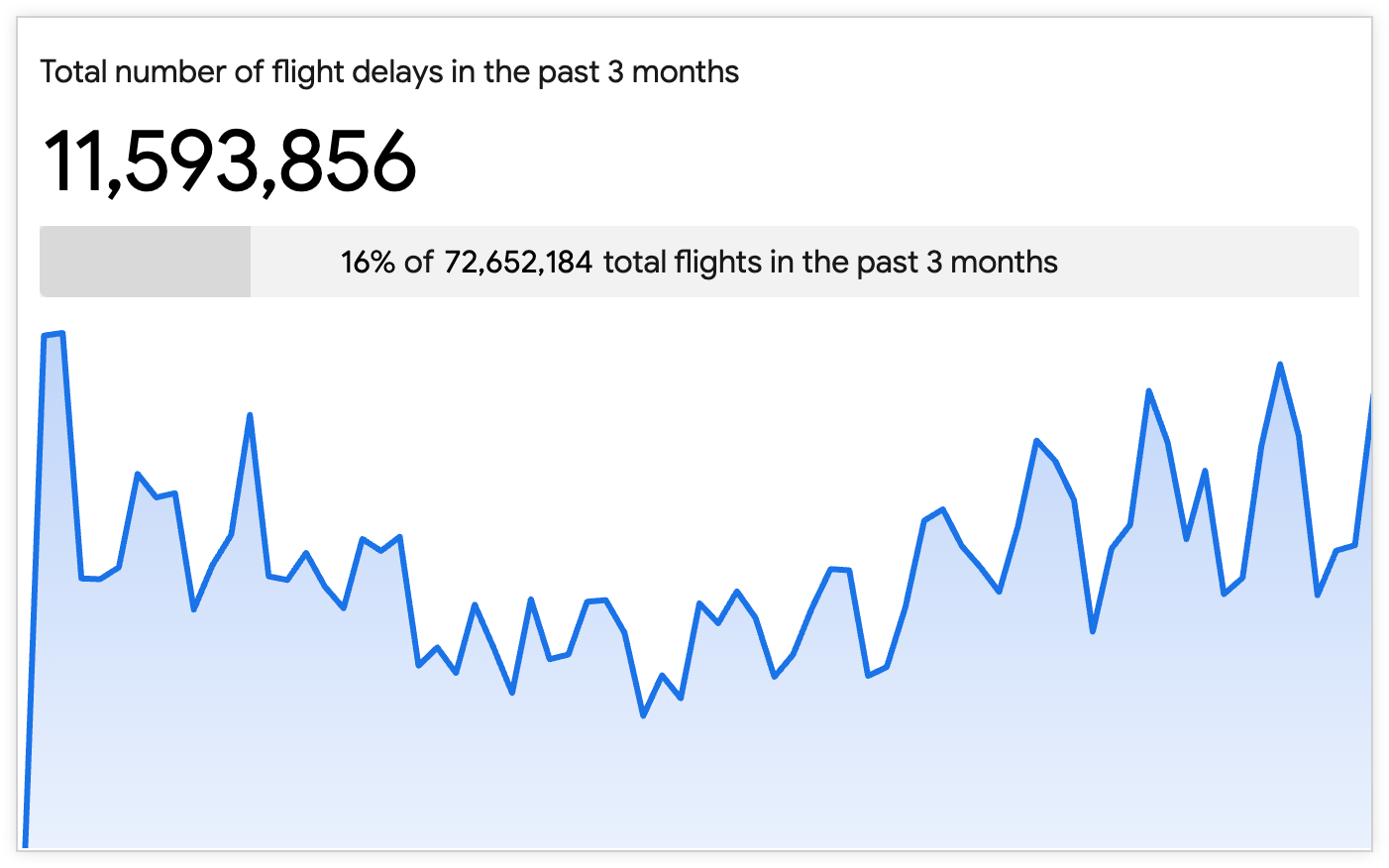
Fitur pratinjau Visualisasi KPI memberi pengguna kemampuan berikut:
- Menambahkan visualisasi sekunder: Pengguna dapat menambahkan diagram garis percik atau diagram batang dalam visualisasi untuk menampilkan tren atau distribusi yang terkait dengan KPI utama.
- Menampilkan perbandingan yang ditingkatkan: Pengguna dapat menentukan dan membandingkan nilai utama dengan metrik lainnya dalam kueri Jelajah, menggunakan data dari baris pertama, baris kedua, baris terakhir, atau baris total.
- Mengakses opsi gaya yang ditingkatkan: Pengguna memiliki kontrol yang lebih besar atas tampilan visualisasi, termasuk warna latar belakang kartu, dan perataan nilai.
Halaman ini memberikan panduan untuk mengaktifkan dan menggunakan fitur pratinjau Visualisasi KPI untuk instance Looker (asli) atau Looker (Google Cloud core). Halaman ini mencakup bagian-bagian berikut:
- Persyaratan pengguna dan instance
- Mengaktifkan Visualisasi KPI
- Yang perlu diketahui
- Opsi diagram KPI (Nilai Tunggal)
- Referensi terkait
Persyaratan pengguna dan instance
Untuk mengaktifkan dan menggunakan fitur pratinjau Visualisasi KPI, persyaratan berikut harus dipenuhi:
- Instance Looker (asli) atau Looker (Google Cloud core) Anda harus menjalankan Looker 26.10 atau yang lebih baru, dan instance Looker (asli) Anda harus dihosting oleh Looker.
- Anda harus memiliki Admin peran Looker untuk mengaktifkan fitur pratinjau Visualisasi KPI.
- Untuk melihat dan berinteraksi dengan Jelajah, termasuk membuat visualisasi, Anda harus memiliki akses berikut:
Mengaktifkan Visualisasi KPI
Fitur pratinjau Visualisasi KPI diaktifkan secara default.
Admin dapat mengaktifkan atau menonaktifkan fitur pratinjau Visualisasi KPI dengan mengikuti langkah-langkah berikut:
- Di Looker, klik opsi Admin di menu navigasi utama.
- Klik opsi Pratinjau di bagian Umum untuk membuka halaman Fitur Pratinjau.
- Klik tombol Visualisasi KPI untuk mengaktifkan atau menonaktifkan fitur pratinjau.
Yang perlu diketahui
Jika beberapa visualisasi nilai tunggal muncul di dasbor, setiap visualisasi akan menggunakan ukuran font yang sama secara default untuk tampilan yang konsisten. Namun, visualisasi nilai tunggal akan otomatis mengubah ukuran font saat ukuran kartu dikurangi. Jika font untuk visualisasi tidak dapat menampilkan seluruh nilai di ruang yang tersedia, nilai tersebut akan dipangkas dengan elipsis (...).
Jika fitur Ukuran Teks Nilai Tunggal Smartdiaktifkan, font yang ditampilkan pada visualisasi nilai tunggal di kartu dasbor akan otomatis diubah ukurannya untuk menampilkan setidaknya 8-10 karakter nilai dalam kartu pada ukuran tertentu.
Opsi diagram KPI (Nilai Tunggal)
Untuk mengedit diagram KPI (Nilai Tunggal), klik Edit di panel Visualisasi Jelajah.
Setelah berada dalam mode edit, pengguna dapat membuat pilihan di menu Gaya, Perbandingan, dan Pemformatan untuk menyesuaikan tampilan visualisasi KPI (Nilai Tunggal).
Opsi menu gaya
Menu Gaya mencakup opsi berikut.
Koleksi Warna
Pilih koleksi warna dari menu Koleksi Warna. Koleksi memungkinkan Anda membuat visualisasi dan dasbor bertema yang terlihat bagus bersama. Anda dapat melihat semua palet di setiap koleksi warna bawaan Looker di halaman dokumentasi Koleksi warna. Admin Looker Anda juga dapat membuat koleksi warna kustom untuk organisasi Anda.
Warna Nilai
Untuk menetapkan warna nilai diagram, klik swatch warna di bagian Warna Nilai untuk membuka menu pemilih warna.
- Untuk memilih warna dari palet, klik tab Palet dari menu pemilih warna, lalu gunakan panah kiri dan kanan untuk men-scroll palet yang tersedia. Pilih warna dengan mengklik warna di salah satu palet.
- Untuk memilih warna kustom, klik tab Kustom dari pemilih palet, lalu gunakan gradien warna dan penggeser nilai untuk memilih warna kustom, atau masukkan string hex RGB, seperti
#2ca6cd, atau nama warna CSS, sepertimediumblue, ke dalam kolom input.
Looker akan menggunakan warna yang dipilih untuk visualisasi nilai tunggal dengan dan tanpa hyperlink.
Bergantung pada kebutuhan Anda, pertimbangkan untuk menggunakan teknik alternatif berikut:
- Mengubah warna font untuk membedakan antara hasil yang baik atau buruk: Aktifkan setelan Tampilkan Perbandingan di menu Perbandingan, lalu pilih opsi Tampilkan sebagai Perubahan.
- Mengubah warna font untuk nilai kolom tertentu di mana saja, termasuk di panel Data Jelajah: Developer LookML dapat menambahkan parameter
htmlke definisi kolom.
Nilai Ubah Ukuran Otomatis
Mengaktifkan opsi Nilai Ubah Ukuran Otomatis akan otomatis mengubah ukuran font pada visualisasi nilai tunggal yang ditampilkan dalam kartu dasbor. Font diubah ukurannya untuk menampilkan setidaknya 8-10 karakter nilai dalam kartu; jika karakter dalam visualisasi meluap secara horizontal atau vertikal pada ukuran tertentu, ukuran font akan berkurang secara bertahap. Ukuran font minimum yang diizinkan adalah 14 piksel. Setelah ukuran font minimum tercapai, karakter yang meluap akan dipangkas dengan elipsis (...). Ukuran font maksimum yang diizinkan adalah 104 piksel.
Saat Anda menggunakan fitur ini, kartu nilai tunggal di dasbor mungkin terlihat kurang konsisten, tetapi lebih banyak karakter akan muat di kartu yang lebih kecil.
Setelan ini tidak berpengaruh jika setelan Ukuran Teks Nilai Tunggal Smart diaktifkan di halaman Admin > Setelan Umum. Untuk menggunakan kontrol per visualisasi ini, setelan tingkat admin harus dinonaktifkan.
Tampilkan Judul
Anda dapat menentukan apakah judul akan muncul di bawah angka. Untuk Look yang disimpan, judul default adalah nama Look. Anda juga dapat menentukan judul lain menggunakan kolom Judul.
Ganti Judul
Anda dapat menentukan judul yang akan ditampilkan dengan nilai. Kolom ini tersedia saat Tampilkan Judul diaktifkan. Untuk Look yang disimpan, jika kolom ini dibiarkan kosong, judul akan ditetapkan secara default ke nama Look yang disimpan.
Tampilkan Diagram Percik
Aktifkan setelan Tampilkan Diagram Percik untuk menampilkan visualisasi sekunder yang menunjukkan perubahan nilai data. Jika setelan ini diaktifkan, Anda dapat menyesuaikan visualisasi sekunder dengan setelan berikut:
- Jenis Diagram: Pilih diagram Area atau diagram Kolom sebagai visualisasi sekunder.
- Warna Diagram: Pilih warna untuk visualisasi sekunder, mirip dengan setelan Warna Nilai.
- Sumbu X Terlihat: Aktifkan setelan ini untuk menampilkan nilai Sumbu X untuk diagram sekunder.
Nilai Utama
Setelan di bagian ini memungkinkan Anda memilih nilai utama untuk visualisasi KPI (Nilai Tunggal), termasuk hal berikut:
- Seri Utama: Pilih metrik dari Jelajah untuk ditetapkan sebagai seri utama. Nilai metrik akan menjadi nilai yang dibandingkan saat setelan Tampilkan Perbandingan di menu Perbandingan diaktifkan.
- Baris Utama: Tentukan nilai baris dari Seri Utama yang akan ditampilkan. Opsi mencakup 1, 2, Terakhir, dan Total (jika Total diaktifkan). 1 dipilih secara default.
- Perataan: Pilih opsi perataan untuk nilai dalam visualisasi. Opsi mencakup Kiri, Tengah, dan Kanan. Setelan ini berlaku untuk semua nilai dalam visualisasi.
Opsi menu perbandingan
Menu Perbandingan mencakup opsi berikut.
Tampilkan Perbandingan
Anda dapat mengaktifkan setelan Tampilkan Perbandingan untuk menambahkan informasi perbandingan dari kolom kedua ke visualisasi KPI (Nilai Tunggal). Jika setelan Tampilkan Perbandingan diaktifkan, Anda dapat menggunakan opsi gaya yang muncul di menu Perbandingan.
Seri Perbandingan
Seri perbandingan muncul di bawah seri utama dalam visualisasi. Setelan di bagian ini memungkinkan Anda memilih nilai sekunder untuk perbandingan, termasuk hal berikut:
- Seri Perbandingan: Pilih metrik dari Jelajah untuk ditetapkan sebagai seri perbandingan. Nilai metrik yang dipilih akan menjadi nilai yang dibandingkan dengan nilai utama.
- Baris Perbandingan: Tentukan nilai baris dari Seri Perbandingan yang akan ditampilkan. Opsi mencakup 1, 2, Terakhir, dan Total (jika Total diaktifkan). 1 dipilih secara default.
- Label Nilai: Anda dapat menentukan cara seri perbandingan digunakan dalam visualisasi. Opsi mencakup hal berikut:
- Tampilkan sebagai Nilai: Nilai seri perbandingan ditampilkan.
- Tampilkan sebagai Perubahan: Nilai perbandingan ditampilkan, dengan format bersyarat untuk menunjukkan jenis perubahan dibandingkan dengan seri utama. Jika perubahan nilai negatif, segitiga akan mengarah ke bawah. Jika perubahan nilai positif, segitiga akan mengarah ke atas. Secara default, angka negatif muncul dalam warna merah dengan segitiga merah, dan angka positif muncul dalam warna hijau dengan segitiga hijau. Warna ini dapat diubah dengan mengaktifkan setelan Nilai Positif adalah Buruk.
- Tampilkan sebagai Perubahan Persentase: Nilai seri perbandingan ditampilkan dengan perubahan persentase dibandingkan dengan seri utama, dengan format bersyarat yang menunjukkan jenis perubahan. Jika perubahan persentase nilai negatif, segitiga akan mengarah ke bawah. Jika perubahan persentase nilai positif, segitiga akan mengarah ke atas. Secara default, persentase negatif muncul dalam warna merah dengan segitiga merah, dan persentase positif muncul dalam warna hijau dengan segitiga hijau. Warna ini dapat diubah dengan mengaktifkan setelan Nilai Positif adalah Buruk.
- Hitung Progres: Nilai kolom utama dibagi dengan nilai kolom perbandingan, dan persentase muncul sebagai diagram batang progres.
- Hitung Progres (dengan Persentase): Nilai kolom utama dibagi dengan nilai kolom perbandingan. Persentase muncul sebagai diagram batang progres yang diberi label dengan persentase dan nilai kolom perbandingan, seperti "83% dari $347,8 ribu". Jika setelan Tampilkan Label diaktifkan, diagram batang progres juga akan menampilkan label untuk kolom perbandingan, seperti "83% dari $347,8 ribu Target bulanan".
- Tampilkan Label: Aktifkan setelan ini untuk menampilkan label untuk kolom perbandingan. Secara default, label adalah nama kolom perbandingan. Jika ingin menampilkan label lain, masukkan label baru di kolom Label.
Opsi menu pemformatan
Aktifkan Aktifkan Format Bersyarat untuk menentukan aturan yang memberi kode warna pada visualisasi Anda dengan menentukan nilai yang menarik.
Koleksi Warna
Koleksi memungkinkan Anda membuat visualisasi dan dasbor bertema yang terlihat bagus bersama. Semua koleksi warna bawaan Looker muncul di halaman dokumentasi Koleksi warna. Admin Looker Anda juga dapat membuat koleksi warna kustom untuk organisasi Anda.
Anda dapat memilih koleksi warna dari menu Koleksi Warna. Palet yang muncul untuk swatch warna di setiap aturan berasal dari koleksi tersebut.
Sertakan Nilai Null sebagai Nol
Aktifkan setelan Sertakan Nilai Null sebagai Nol agar Looker memperlakukan nilai null sebagai nol. Menyertakan nilai null sebagai nol membantu menghilangkan kesalahan matematika dalam penghitungan, menghindari celah dalam visualisasi, dan memastikan agregasi metrik yang akurat.
Beberapa aturan
Anda dapat memiliki beberapa aturan untuk format bersyarat. Untuk menambahkan aturan, ikuti langkah-langkah berikut:
- Untuk menambahkan aturan, klik Tambahkan Aturan.
- Jika Anda memiliki lebih dari satu aturan, aturan yang lebih tinggi dalam daftar akan didahulukan daripada aturan yang lebih rendah dalam daftar. Untuk mengubah prioritas aturan, klik pegangan tarik aturan, lalu tarik aturan ke atas atau ke bawah dalam daftar.
- Untuk menghapus aturan, klik Hapus Aturan.
Format
Untuk setiap aturan, gunakan opsi menu Format untuk memilih salah satu opsi aturan berikut:
- di antara
- sama dengan
- lebih besar dari
- lebih rendah daripada
- tidak di antara
- tidak sama dengan
- tidak null
- null
Kemudian, masukkan nilai perbandingan ke dalam kolom teks yang muncul, berdasarkan pilihan Anda. Saat memasukkan nilai ke dalam aturan, jangan gunakan pemisah ribuan.
Gaya
Klik swatch warna di samping Warna latar belakang atau Warna font untuk membuka menu pemilih warna, yang memungkinkan Anda memilih atau menyesuaikan warna:
- Untuk memilih warna dari palet, klik tab Palet dari menu pemilih warna, lalu gunakan panah kiri dan kanan untuk men-scroll palet yang tersedia. Pilih warna dengan mengklik warna di salah satu palet.
- Untuk memilih warna kustom, klik tab Kustom dari pemilih palet, lalu gunakan gradien warna dan penggeser nilai untuk memilih warna kustom, atau masukkan string hex RGB, seperti
#2ca6cd, atau nama warna CSS, sepertimediumblue, ke dalam kolom input.
Referensi terkait
Setelah mengetahui cara membuat visualisasi KPI (Nilai Tunggal) di Looker, Anda mungkin ingin mempelajari cara melakukan hal berikut:
- Menyimpan kueri Jelajah sebagai Look.
- Menambahkan kueri Jelajah ke dasbor.
- Membagikan data kepada pengguna lain.